기계 번역으로 제공되는 번역입니다. 제공된 번역과 원본 영어의 내용이 상충하는 경우에는 영어 버전이 우선합니다.
비즈니스용 OneDrive 사용
참고
OneDrive for Business는 현재 Linux 기반 스트리밍 인스턴스에서 지원되지 않습니다.
WorkSpaces 애플리케이션 관리자가이 파일 스토리지 옵션을 활성화한 경우 WorkSpaces 애플리케이션에 OneDrive 계정을 추가할 수 있습니다. 계정을 추가하고 WorkSpaces 애플리케이션 스트리밍 세션에 로그인한 후 OneDrive에서 다음을 수행할 수 있습니다.
-
OneDrive에 저장한 파일과 폴더를 열고 편집합니다. 공유하도록 선택하지 않은 한, 다른 사용자는 이러한 콘텐츠에 액세스할 수 없습니다.
-
로컬 컴퓨터와 OneDrive 간에 파일을 업로드하고 다운로드합니다. 스트리밍 세션 동안 OneDrive의 파일 또는 폴더에 적용한 모든 변경 사항은 자동으로 백업되고 동기화됩니다. OneDrive 계정에 로그인하고 스트리밍 세션 외부에서 OneDrive에 액세스하면 이용할 수 있습니다.
-
애플리케이션을 사용할 때 OneDrive에 저장된 파일과 폴더를 액세스할 수 있습니다. 애플리케이션 인터페이스에서 파일, 열기를 선택한 후 열려는 파일이나 폴더를 찾습니다. 파일에 대한 변경 사항을 OneDrive에 저장하려면 애플리케이션에서 파일, 저장을 선택한 후 파일을 저장하려는 OneDrive의 위치로 이동합니다.
-
WorkSpaces 애플리케이션 도구 모음의 왼쪽 상단에서 내 파일을 선택하여 OneDrive에 액세스할 수도 있습니다.
WorkSpaces 애플리케이션에 OneDrive 계정을 추가하려면
WorkSpaces 애플리케이션 스트리밍 세션 중에 OneDrive에 액세스하려면 먼저 WorkSpaces 애플리케이션에 OneDrive 계정을 추가해야 합니다.
-
WorkSpaces 애플리케이션 도구 모음의 왼쪽 상단에서 내 파일 아이콘을 선택합니다.
-
내 파일 대화 상자에서 스토리지 추가를 선택합니다.
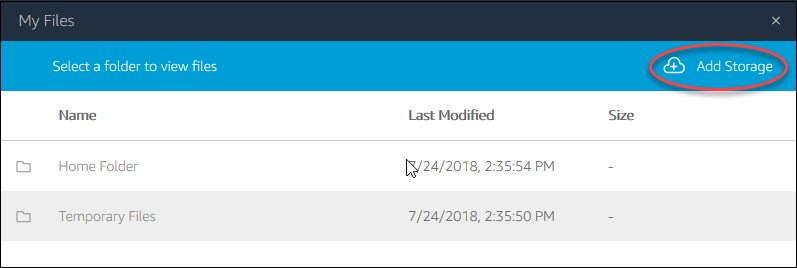
-
OneDrive를 선택합니다.
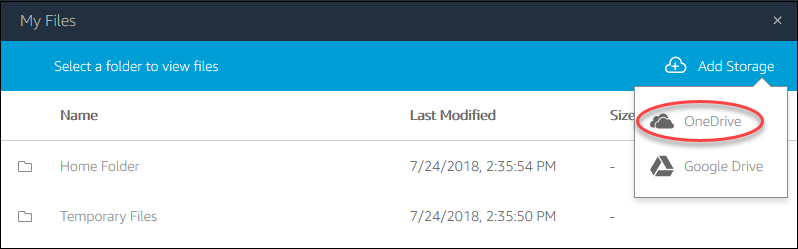
-
Login accounts(로그인 계정)에서 OneDrive 계정의 도메인을 선택합니다.
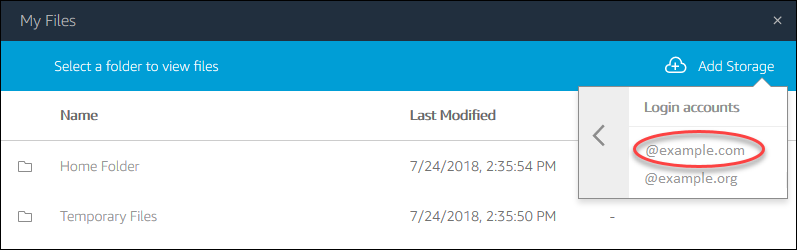
-
로그인 대화 상자에 계정의 로그인 보안 인증 정보를 입력합니다.
-
OneDrive 계정이 WorkSpaces 애플리케이션에 추가되면 OneDrive 폴더가 내 파일에 표시됩니다.
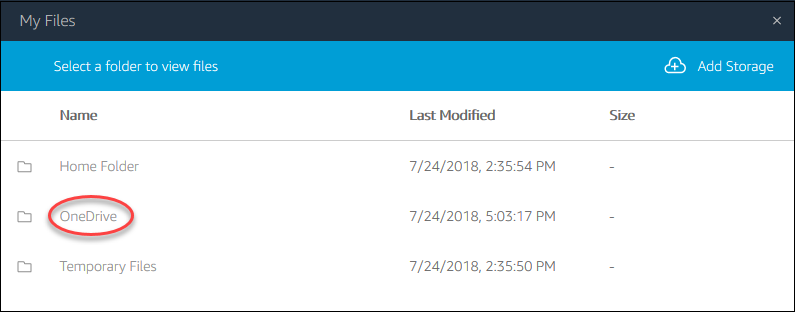
-
OneDrive에서 파일과 폴더 작업을 하려면 OneDrive 폴더를 선택하고 원하는 파일이나 폴더로 찾아갑니다. 이 스트리밍 세션 동안 OneDrive의 파일을 작업하지 않으려는 경우, 내 파일 대화 상자를 닫습니다.
로컬 컴퓨터와 OneDrive 간에 파일을 업로드하고 다운로드하려면
-
WorkSpaces 애플리케이션 도구 모음의 왼쪽 상단에서 내 파일 아이콘을 선택합니다.
-
내 파일 대화 상자에서 OneDrive를 선택합니다.
-
기존 폴더로 이동하거나 Add Folder(폴더 추가)를 선택하여 폴더를 생성합니다.
-
폴더가 표시되면 다음 중 하나를 수행합니다.
-
폴더에 파일을 업로드하려면 업로드하려는 파일을 선택한 후 업로드를 선택합니다.
-
폴더에서 파일을 다운로드하려면 다운로드하려는 파일을 선택하고, 파일 이름 오른쪽의 아래 화살표를 선택한 후, 다운로드를 선택합니다.
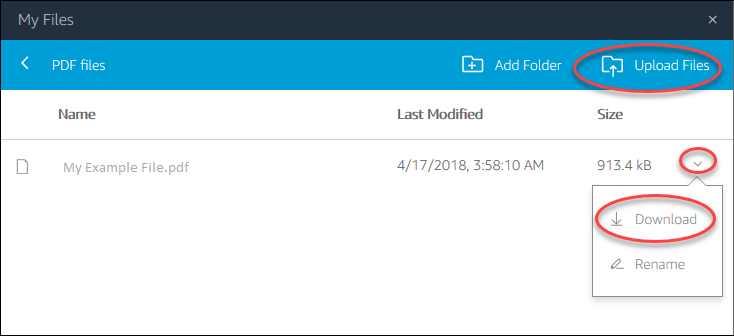
-
WorkSpaces 애플리케이션에서 OneDrive 권한을 제거하려면
WorkSpaces 애플리케이션 스트리밍 세션 중에 OneDrive를 더 이상 사용하지 않으려면 다음 단계에 따라 WorkSpaces 애플리케이션에서 OneDrive 권한을 제거합니다.
참고
WorkSpaces 애플리케이션 스트리밍 세션 중에 언제든지 이러한 권한을 복원할 수 있습니다.
-
Office 365 또는 비즈니스용 OneDrive에 로그인합니다.
-
오른쪽 창의 내 계정에서 내 계정을 선택합니다.
-
계정 대시보드 페이지의 App permissions(애플리케이션 권한)에서 Change app permissions(애플리케이션 권한 변경)를 선택합니다.
-
앱 권한 페이지의 Amazon WorkSpaces 애플리케이션에서 취소를 선택합니다.
