API Gateway에서 REST API에 대한 스테이지 변수 설정
이 섹션에서는 Amazon API Gateway 콘솔을 사용하여 샘플 API의 두 가지 배포 스테이지에 대해 다양한 스테이지 변수를 설정하는 방법을 보여줍니다. API Gateway에서 스테이지 변수를 사용하는 방법을 이해하려면 이 섹션의 모든 절차를 따르는 것이 좋습니다.
사전 조건
시작하기 전에 다음 사전 요구 사항을 충족하는지 확인하세요.
-
API Gateway에 사용 가능한 API가 있어야 합니다. API Gateway에서 REST API 개발의 지침을 따르세요.
-
API는 1회 이상 배포되어야 합니다. API Gateway에서 REST API 배포의 지침을 따르세요.
-
배포된 API에 대한 첫 단계를 생성해야 합니다. 새 단계 생성의 지침을 따르세요.
스테이지 변수를 사용하여 API를 통해 HTTP 엔드포인트 간접 호출
이 절차에서는 HTTP 엔드포인트에 대한 스테이지 변수 1개와 API에 대한 스테이지 2개를 생성하는 방법을 설명합니다. 또한 이 섹션의 다음 절차에 사용되는 스테이지 변수 url, stageName 및 function도 생성합니다.
스테이지 변수를 사용하여 API를 통해 HTTP 엔드포인트를 간접적으로 호출하려면
https://console.aws.amazon.com/apigateway
에서 API Gateway 콘솔에 로그인합니다. -
API를 생성한 다음 API의 루트 리소스에
GET메서드를 생성합니다. 통합 유형을 HTTP로 설정하고 엔드포인트 URL을http://${stageVariables.url}로 설정합니다. -
API를
beta라는 스테이지에 배포합니다. -
기본 탐색 창에서 스테이지를 선택한 후 베타 스테이지를 선택합니다.
-
스테이지 변수 탭에서 편집을 선택합니다.
-
스테이지 변수 추가를 선택합니다.
-
이름에
url를 입력합니다. 값에httpbin.org/get을 입력합니다. -
스테이지 변수 추가를 선택하고 다음을 수행합니다.
이름에
stageName를 입력합니다. 값에beta을 입력합니다. -
스테이지 변수 추가를 선택하고 다음을 수행합니다.
이름에
function를 입력합니다. 값에HelloWorld을 입력합니다. -
저장을 선택합니다.
-
이제 두 번째 스테이지를 생성합니다. 스테이지 탐색 창에서 스테이지 생성을 선택합니다. 단계 이름에
prod를 입력합니다. 배포에서 최신 배포를 선택한 후 스테이지 생성을 선택합니다. -
베타 스테이지와 마찬가지로, 동일한 세 스테이지 변수(url, stageName, function)를 각각 다른 값(
petstore-demo-endpoint.execute-api.com/petstore/pets,prod,HelloEveryone)으로 설정합니다. -
단계 탐색 창에서 베타를 선택합니다. 스테이지 세부 정보에서 복사 아이콘을 선택해 API의 호출 URL을 복사하여 웹 브라우저에 입력합니다. 그러면 API의 루트 리소스에 대한 [beta] 단계
GET요청이 시작됩니다.참고
[Invoke URL] 링크는 [beta] 단계에서 API의 루트 리소스를 가리킵니다. 웹 브라우저에 URL을 입력하면 루트 리소스에서 링크 베타 스테이지
GET메서드를 호출합니다. 루트 리소스 자체가 아닌 하위 리소스에 메서드가 정의된 경우, 웹 브라우저에 URL을 입력하면{"message":"Missing Authentication Token"}오류 응답이 반환됩니다. 이 경우 특정 하위 리소스의 이름을 URL 호출(Invoke URL) 링크에 추가해야 합니다. -
[beta] 단계
GET요청에서 받은 응답은 다음에 표시됩니다. 브라우저로 [http://httpbin.org/get] 페이지를 탐색해 결과를 확인할 수도 있습니다. 이 값은 [beta] 단계의url변수에 할당되었습니다. 이 두 응답은 동일합니다. -
단계(Stages) 탐색 창에서 prod 단계를 선택합니다. 스테이지 세부 정보에서 복사 아이콘을 선택해 API의 호출 URL을 복사하여 웹 브라우저에 입력합니다. 그러면 API의 루트 리소스에 대한 prod 단계
GET요청이 시작됩니다. -
[prod] 단계
GET요청에서 받은 응답은 다음에 표시됩니다. 브라우저로 http://petstore-demo-endpoint.execute-api.com/petstore/pets 페이지를 탐색해 결과를 확인할 수 있습니다. 이 값은 [prod] 단계의url변수에 할당되었습니다. 이 두 응답은 동일합니다.
스테이지별 메타데이터를 HTTP 백엔드로 전달
이 절차에서는 쿼리 파라미터 표현식에서 스테이지 변수 값을 사용하여 스테이지별 메타데이터를 HTTP 백엔드로 전달하는 방법에 대해 설명합니다. 이전 절차에서 선언된 stageName 스테이지 변수를 사용하겠습니다.
스테이지별 메타데이터를 HTTP 백엔드로 전달하려면
-
리소스 탐색 창에서 GET 메서드를 선택합니다.
쿼리 문자열 파라미터를 메서드의 URL에 추가하려면 메서드 요청 탭을 선택한 다음 메서드 요청 설정 섹션에서 편집을 선택합니다.
URL 쿼리 문자열 파라미터를 선택하고 다음을 수행합니다.
쿼리 문자열 추가(Add query string)를 선택합니다.
이름에
stageName를 입력합니다.필수 상태로 유지하고 캐싱을 해제합니다.
저장을 선택합니다.
-
통합 요청 탭을 선택한 다음 통합 요청 설정 섹션에서 편집을 선택합니다.
엔드포인트 URL의 경우 이전에 정의한 URL 값에
?stageName=${stageVariables.stageName}을 추가하여 전체 엔드포인트 URL이http://${stageVariables.url}?stageName=${stageVariables.stageName}이 되도록 합니다.-
배포 API를 선택하고 베타 스테이지를 선택합니다.
-
기본 탐색 창에서 스테이지를 선택합니다. 단계 탐색 창에서 베타를 선택합니다. 스테이지 세부 정보에서 복사 아이콘을 선택해 API의 호출 URL을 복사하여 웹 브라우저에 입력합니다.
참고
url변수 "http://httpbin.org/get"에서 지정한 바와 같이 HTTP 엔드포인트가 쿼리 파라미터 표현식을 수락하고 응답으로args객체로 반환하기 때문에 베타 스테이지를 사용합니다. -
응답은 다음과 같습니다.
beta단계 변수에 할당된stageName는 백엔드에stageName인수로 전달됩니다.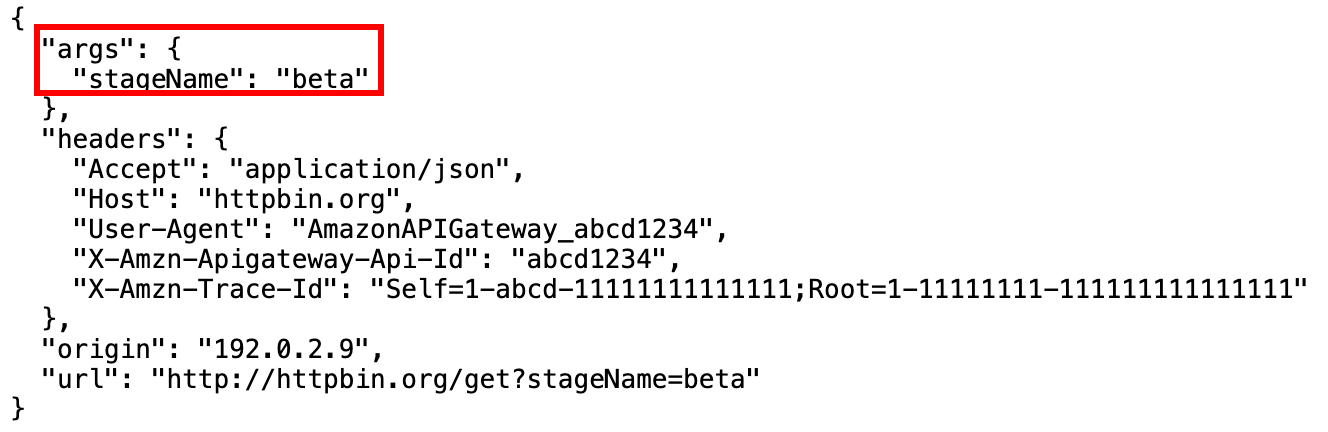
스테이지 변수를 사용하여 API를 통해 Lambda 함수 간접 호출
이 절차에서는 스테이지 변수를 사용하여 Lambda 함수를 API 백엔드로 호출하는 방법을 설명합니다. function에서 선언된 스테이지 변수를 사용하여 API를 통해 HTTP 엔드포인트 간접 호출 스테이지 변수를 사용합니다.
Lambda 함수를 단계 변수의 값으로 설정할 때는 HelloWorld, HelloWorld:1 또는 HelloWorld:alpha와 같이 별칭이나 버전 사양이 포함될 수 있는 함수의 로컬 이름을 사용합니다. 해당 함수의 ARN을 사용하면 안 됩니다(예: arn:aws:lambda:us-east-1:123456789012:function:HelloWorld). API Gateway 콘솔은 Lambda 함수에 대한 스테이지 변수 값을 정규화되지 않은 함수 이름으로 가정하고 주어진 스테이지 변수를 ARN으로 확장합니다.
스테이지 변수를 사용하여 API를 통해 Lambda 함수를 간접적으로 호출하려면
-
기본 Node.js 런타임을 사용하여
HelloWorld라는 Lambda 함수를 생성합니다. 코드에는 다음이 포함되어 있습니다.export const handler = function(event, context, callback) { if (event.stageName) callback(null, 'Hello, World! I\'m calling from the ' + event.stageName + ' stage.'); else callback(null, 'Hello, World! I\'m not sure where I\'m calling from...'); };Lambda 함수를 생성하는 방법에 대한 자세한 내용은 REST API 콘솔 시작하기를 참조하세요.
-
리소스 창에서 리소스 생성을 선택하고 다음을 수행합니다.
리소스 경로에서 /를 선택합니다.
리소스 이름에
lambdav1을 입력합니다.리소스 생성을 선택합니다.
-
/lambdav1 리소스를 선택한 다음 메서드 생성을 선택합니다.
뒤이어 다음과 같이 하세요.
메서드 유형에서 GET을 선택합니다.
통합 유형에서 Lambda 함수를 선택합니다.
Lambda 프록시 통합을 비활성화된 상태로 유지합니다.
Lambda 함수에서
${stageVariables.function}을(를) 입력합니다.
작은 정보
권한 명령 추가라는 메시지가 표시되면 add-permission 명령을 복사합니다.
function스테이지 변수에 할당될 각 Lambda 함수에서 명령을 실행합니다. 예를 들어,$stageVariables.function값이HelloWorld이면 다음 AWS CLI 명령을 실행합니다.aws lambda add-permission --function-name arn:aws:lambda:us-east-1:account-id:function:HelloWorld --source-arn arn:aws:execute-api:us-east-1:account-id:api-id/*/GET/lambdav1 --principal apigateway.amazonaws.com --statement-idstatement-id-guid--action lambda:InvokeFunction그렇지 않으면 메서드 호출 시
500 Internal Server Error응답이 반환됩니다.${stageVariables.function}을 스테이지 변수에 할당된 Lambda 함수 이름으로 바꾸어야 합니다.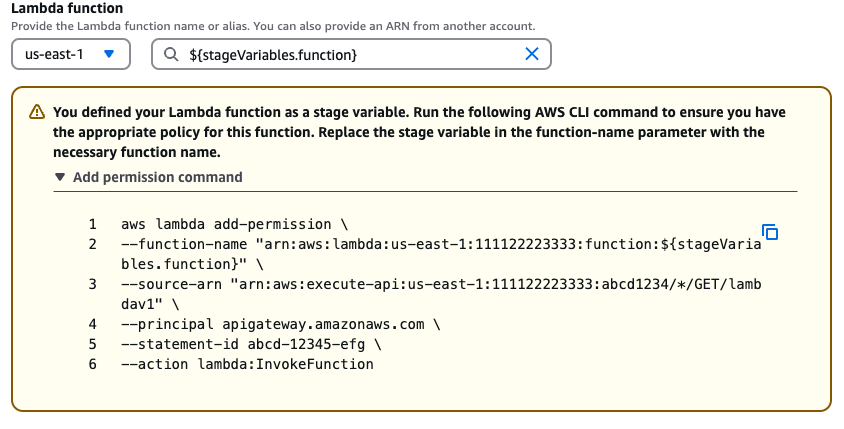
-
메서드 생성을 선택합니다.
-
프로덕션 및 베타 스테이지 모두에 API를 배포합니다.
-
기본 탐색 창에서 스테이지를 선택합니다. 단계 탐색 창에서 베타를 선택합니다. 스테이지 세부 정보에서 복사 아이콘을 선택해 API의 호출 URL을 복사하여 웹 브라우저에 입력합니다. URL에
/lambdav1을 추가한 다음 Enter 키를 누릅니다.응답은 다음과 같습니다.
"Hello, World! I'm not sure where I'm calling from..."
단계 변수를 통해 Lambda 함수에 단계별 메타데이터 전달
이 절차에서는 단계 변수를 사용하여 Lambda 함수로 단계별 구성 메타데이터를 전달하는 방법을 설명합니다. POST 메서드 및 입력 매핑 템플릿을 만들어 앞서 설명한 stageName 스테이지 변수를 사용해 페이로드를 생성합니다.
스테이지 변수를 통해 Lambda 함수에 스테이지별 메타데이터를 전달하려면
-
/lambdav1 리소스를 선택한 다음 메서드 생성을 선택합니다.
뒤이어 다음과 같이 하세요.
메서드 유형에서 POST를 선택합니다.
통합 유형에서 Lambda 함수를 선택합니다.
Lambda 프록시 통합을 비활성화된 상태로 유지합니다.
Lambda 함수에서
${stageVariables.function}을(를) 입력합니다.-
권한 명령 추가라는 메시지가 표시되면 add-permission 명령을 복사합니다.
function스테이지 변수에 할당될 각 Lambda 함수에서 명령을 실행합니다. 메서드 생성을 선택합니다.
-
통합 요청 탭을 선택한 다음 통합 요청 설정 섹션에서 편집을 선택합니다.
매핑 템플릿을 선택한 다음 매핑 템플릿 추가를 선택합니다.
콘텐츠 유형에
application/json을 입력합니다.템플릿 본문에 다음 템플릿을 입력합니다.
#set($inputRoot = $input.path('$'))
{
    "stageName" : "$stageVariables.stageName"
}
참고
매핑 템플릿에서 스테이지 변수는 따옴표 안에 참조되어야 합니다(
"$stageVariables.stageName"또는"${stageVariables.stageName}"에서와 같이). 다른 곳에서는 따옴표 없이 참조해야 합니다(${stageVariables.function}에서와 같이).저장을 선택합니다.
-
베타 및 프로덕션 스테이지 모두에 API를 배포합니다.
-
REST API 클라이언트를 사용하여 스테이지별 메타데이터를 전달하려면 다음을 수행합니다.
단계 탐색 창에서 베타를 선택합니다. 스테이지 세부 정보에서 복사 아이콘을 선택해 API의 호출 URL을 복사하여 REST API 클라이언트의 입력 필드에 입력합니다.
/lambdav1을 추가한 후 요청을 제출합니다.응답은 다음과 같습니다.
"Hello, World! I'm calling from the beta stage."스테이지 탐색 창에서 프로덕션을 선택합니다. 스테이지 세부 정보에서 복사 아이콘을 선택해 API의 호출 URL을 복사하여 REST API 클라이언트의 입력 필드에 입력합니다.
/lambdav1을 추가한 후 요청을 제출합니다.응답은 다음과 같습니다.
"Hello, World! I'm calling from the prod stage."
-
테스트 기능을 사용하여 스테이지별 메타데이터를 전달하려면 다음을 수행합니다.
리소스 탐색 창에서 테스트 탭을 선택합니다. 탭을 표시하려면 오른쪽 화살표 버튼을 선택해야 할 수도 있습니다.
function에
HelloWorld를 입력합니다.stageName에
beta를 입력합니다.테스트를 선택합니다.
POST요청에 본문을 추가할 필요는 없습니다.응답은 다음과 같습니다.
"Hello, World! I'm calling from the beta stage."이전 단계를 반복하여 프로덕션 스테이지를 테스트할 수 있습니다. stageName에
Prod를 입력합니다.응답은 다음과 같습니다.
"Hello, World! I'm calling from the prod stage."
