기계 번역으로 제공되는 번역입니다. 제공된 번역과 원본 영어의 내용이 상충하는 경우에는 영어 버전이 우선합니다.
에서 프로필 관리 AWS Schema Conversion Tool
자격 AWS 증명을에 저장할 수 있습니다 AWS SCT. AWS SCT 는 AWS 서비스와 통합되는 기능을 사용할 때 자격 증명을 사용합니다. 예를 들어,는 Amazon S3, AWS Lambda, Amazon Relational Database Service(RDS) 및 AWS Database Migration Service ()와 AWS SCT 통합됩니다AWS DMS.
AWS SCT 는 필요한 기능에 액세스할 때 자격 AWS 증명을 요청합니다. 전역 애플리케이션 설정에 보안 인증 정보를 저장할 수 있습니다. 에서 자격 증명을 AWS SCT 요청하면 저장된 자격 증명을 선택할 수 있습니다.
글로벌 애플리케이션 설정에서 다양한 자격 AWS 증명 세트를 저장할 수 있습니다. 예를 들어 테스트 시나리오에서 사용하는 보안 인증 정보 세트 하나와 프로덕션 시나리오에서 사용하는 다른 보안 인증 정보 세트를 저장할 수 있습니다. 다른 AWS 리전에 대해 다른 자격 증명을 저장할 수도 있습니다.
AWS 자격 증명 저장
다음 절차에 따라 자격 AWS 증명을 전역적으로 저장합니다.
AWS 자격 증명을 저장하려면
-
를 시작합니다 AWS Schema Conversion Tool.
-
설정 메뉴를 열고 전역 설정을 선택합니다. 전역 설정 대화 상자가 나타납니다.
-
AWS 서비스 프로필을 선택한 다음 새 AWS 서비스 프로필 추가를 선택합니다.
-
다음과 같이 AWS 정보를 입력합니다.
AWS SCT 옵션
작업
프로필 이름
프로필의 이름을 입력합니다.
AWS 액세스 키
AWS 액세스 키를 입력합니다.
AWS 보안 키
AWS 보안 액세스 키를 입력합니다. AWS 액세스 키에 대한 자세한 내용은 IAM 사용 설명서의 액세스 키 관리를 참조하세요.
리전
프로필의 AWS 리전 를 선택합니다.
Amazon S3 bucket folder
프로필의 Amazon S3 버킷을 선택합니다. Amazon S3에 연결하는 기능을 사용하는 경우에만 버킷을 지정해야 합니다. 필요한 권한에 대한 자세한 내용은 AWS 서비스 프로파일 사용 권한 섹션을 참조하세요.
Federal Information Processing Standard(FIPS)의 보안 요구 사항을 준수해야 하는 경우 Use FIPS endpoint for S3을 선택합니다. FIPS 엔드포인트는 다음 AWS 리전에서 사용할 수 있습니다.
US East (N. Virginia) Region
US East (Ohio) Region
US West (N. California) Region
미국 서부(오리건) 리전
-
연결 테스트를 선택하여 보안 인증 정보가 정확하고 활성 상태인지 확인합니다.
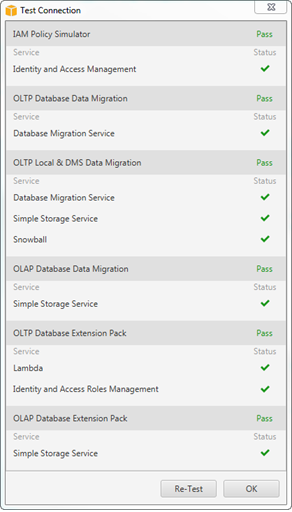
연결 테스트 대화 상자가 나타납니다. 프로필에 연결된 각 서비스의 상태를 볼 수 있습니다. 통과는 프로필이 서비스에 성공적으로 액세스할 수 있음을 나타냅니다.
-
프로필을 구성한 후 저장을 선택하여 프로필을 저장하거나 취소를 선택하여 변경 내용을 취소합니다.
-
확인을 선택하여 전역 설정 대화 상자를 닫습니다.
프로젝트의 기본 프로필 설정
AWS SCT 프로젝트의 기본 프로필을 설정할 수 있습니다. 이렇게 하면 프로파일에 저장된 AWS 자격 증명이 프로젝트와 연결됩니다. 프로젝트를 연 상태에서 다음 절차에 따라 기본 프로필을 설정합니다.
프로젝트의 기본 프로필을 설정하려면
-
를 시작하고 새 프로젝트를 AWS Schema Conversion Tool 생성합니다.
-
설정 메뉴에서 프로젝트 설정을 선택합니다. 프로젝트 설정 대화 상자가 나타납니다.
-
Project environment 탭을 선택합니다.
-
새 AWS 서비스 프로필 추가를 선택하여 새 프로필을 추가합니다. 그런 다음, AWS service profile에서 프로젝트와 연결할 프로필을 선택합니다.
-
확인을 선택하여 프로젝트 설정 대화 상자를 닫습니다. 취소를 선택하여 변경 사항을 취소할 수도 있습니다.
AWS 서비스 프로파일 사용 권한
AWS 서비스 프로파일에서 Amazon S3 버킷에 액세스하려면 다음 권한이 필요합니다.
s3:PutObject- Amazon S3 버킷에 객체를 추가합니다.s3:DeleteObject– 객체의 null 버전을 제거하고 삭제 마커를 삽입합니다. 이 삭제 마커가 객체의 현재 버전이 됩니다.s3:ListBucket- Amazon S3 버킷에서 최대 1,000개의 객체를 반환합니다.s3:GetObject- Amazon S3 버킷에서 객체를 검색합니다.
다음 코드 예제는 사용자에게 이러한 권한을 부여하는 방법을 보여줍니다.
