기계 번역으로 제공되는 번역입니다. 제공된 번역과 원본 영어의 내용이 상충하는 경우에는 영어 버전이 우선합니다.
트래픽 정책 만들기 및 관리
주제
트래픽 정책 만들기
트래픽 정책을 만들려면 다음 절차를 수행하십시오.
참고
Route 53가 트래픽 흐름 콘솔을 업데이트하고 있습니다. 전환 기간 동안에는 기존 콘솔을 계속 사용할 수 있습니다.
사용 중인 콘솔의 탭을 선택합니다.
트래픽 정책을 만들 때 지정하는 값
참고
Route 53가 트래픽 흐름 콘솔을 업데이트하고 있습니다. 전환 기간 동안에는 기존 콘솔을 계속 사용할 수 있습니다. 명시된 경우를 제외하고 다음 목록은 두 콘솔 모두에 적용됩니다.
트래픽 정책을 만들 때 다음 값을 지정합니다.
정책 이름
트래픽 정책을 설명하는 이름을 입력합니다. 이 값은 콘솔의 트래픽 정책 목록에 표시됩니다. 트래픽 정책을 만든 후에는 해당 이름을 변경할 수 없습니다.
버전
이 값은 트래픽 정책이나 기존 정책의 새 버전을 생성할 때 Amazon Route 53에서 자동으로 할당됩니다.
버전 설명
이 버전의 트래픽 정책에 적용되는 설명을 입력합니다. 이 값은 콘솔의 트래픽 정책 버전 목록에 표시됩니다.
DNS 유형
이 트래픽 정책 버전을 사용하여 정책 레코드를 생성할 때 Amazon Route 53에서 모든 레코드에 할당하게 할 DNS 유형을 선택합니다. 지원되는 유형 목록은 지원되는 DNS 레코드 유형 단원을 참조하십시오.
중요
기존 트래픽 정책의 새 버전을 만들 경우 DNS 유형을 변경할 수 있습니다. 하지만 정책 레코드를 편집하고 정책 레코드를 만드는 데 사용한 트래픽 정책 버전과 다른 DNS 유형을 가진 트래픽 정책 버전을 선택할 수 없습니다. 예를 들어, [DNS type]이 A인 트래픽 정책 버전을 사용하여 정책 레코드를 만든 경우 정책 레코드를 편집하여 다른 [DNS type] 값을 가진 트래픽 정책 버전을 선택할 수 없습니다.
트래픽을 다음 AWS 리소스로 라우팅하려면 해당 값을 선택합니다.
CloudFront 배포 — A: IPv4 형식의 IP 주소 또는 AAAA: IPv6 형식의 IP 주소)를 선택합니다.
참고
CloudFront 별칭 엔드포인트는 상태 확인 평가를 지원하지 않습니다. 그러나 상태 확인을 생성하여 CloudFront 엔드포인트를 모니터링할 수 있습니다. 자세한 내용은 상태 확인의 생성 및 업데이트 단원을 참조하십시오.
ELB Application Load Balancer - A: IPv4 형식의 IP 주소 또는 AAAA: IPv6 형식의 IP 주소를 선택합니다.
ELB Classic Load Balancer - A: IPv4 형식의 IP 주소 또는 AAAA: IPv6 형식의 IP 주소를 선택합니다.
ELB Network Load Balancer - A: IPv4 형식의 IP 주소 또는 AAAA: IPv6 형식의 IP 주소를 선택합니다.
Elastic Beanstalk 환경: A: IPv4 형식의 IP 주소를 선택합니다.
웹 사이트 엔드포인트로 구성된 Amazon S3 버킷: A: IPv4 형식의 IP 주소(A: IP address in IPv4 format)를 선택합니다.
연결 대상
구성에 대한 설계를 기반으로 해당 규칙 또는 엔드포인트를 선택합니다.
- 장애 조치 규칙
가능한 경우 하나의 리소스가 모든 트래픽을 수용하고 첫 번째 리소스를 사용할 수 없을 때는 다른 리소스들이 모든 트래픽을 수용하는 액티브-패시브 장애 조치를 구성하고자 하는 경우에 이 옵션을 선택합니다.
자세한 내용은 액티브-패시브 장애 조치 단원을 참조하십시오.
참고
대상 상태 평가는 기본적으로 확인되며 트래픽이 별칭 레코드를 통해 라우팅되는 대상 엔드포인트의 상태를 평가합니다. 엔드포인트가 별칭 레코드를 통해 DNS 트래픽을 수신하지 않는 경우이 옵션을 선택 취소하고 엔드포인트 상태를 모니터링하려면 상태 확인을 생성합니다. 자세한 내용은 상태 확인의 생성 및 업데이트 단원을 참조하십시오.
- 지리 위치 규칙
Amazon Route 53가 사용자의 위치에 기반한 DNS 쿼리에 응답하기를 원하는 경우에 이 옵션을 선택합니다.
자세한 내용은 지리적 라우팅 단원을 참조하십시오.
[Geolocation rule]을 선택할 때는 요청이 시작되는 미국의 주 또는 국가도 선택합니다.
참고
대상 상태 평가는 기본적으로 확인되며 트래픽이 별칭 레코드를 통해 라우팅되는 대상 엔드포인트의 상태를 평가합니다. 엔드포인트가 별칭 레코드를 통해 DNS 트래픽을 수신하지 않는 경우이 옵션을 선택 취소하고 엔드포인트 상태를 모니터링하려면 상태 확인을 생성합니다. 자세한 내용은 상태 확인의 생성 및 업데이트 단원을 참조하십시오.
- 지연 규칙
여러 곳의 Amazon EC2 데이터 센터에 같은 기능을 수행하는 리소스들이 있고 Route 53가 최상의 지연 시간을 제공하는 리소스들로 DNS 쿼리에 응답하기를 원하는 경우에 이 옵션을 선택합니다.
지연 규칙을 선택할 때는 AWS 리전도 선택합니다.
자세한 내용은 지연 시간 기반 라우팅 단원을 참조하십시오.
참고
대상 상태 평가는 기본적으로 확인되며 트래픽이 별칭 레코드를 통해 라우팅되는 대상 엔드포인트의 상태를 평가합니다. 엔드포인트가 별칭 레코드를 통해 DNS 트래픽을 수신하지 않는 경우이 옵션을 선택 취소하고 엔드포인트 상태를 모니터링하려면 상태 확인을 생성합니다. 자세한 내용은 상태 확인의 생성 및 업데이트 단원을 참조하십시오.
- 지리 근접 규칙
Route 53가 리소스의 위치와 선택적으로 지정하는 바이어스를 기반으로 DNS 쿼리에 응답하도록 하려면 이 옵션을 선택합니다. 바이어스를 사용하면 더 많은 트래픽을 리소스와 주고 받을 수 있습니다.
[Geoproximity rule]을 선택하면 다음 값을 입력합니다.
- 엔드포인트 위치
해당되는 값을 선택합니다.
사용자 지정( 좌표 입력) - 엔드포인트가 AWS 리소스가 아닌 경우 사용자 지정( 좌표 입력)을 선택합니다.
AWS 리전 - 엔드포인트가 AWS 리소스인 경우 리소스를 AWS 리전 생성한를 선택합니다.
AWS 로컬 영역 - 엔드포인트가 AWS 리소스인 경우 리소스를 생성한 AWS 로컬 영역을 선택합니다.
AWS 로컬 영역을 사용하는 경우 먼저 활성화해야 합니다. 자세한 내용은 AWS Local Zones User Guide의 Getting started with Local Zones를 참조하세요.
사용 가능한 로컬 영역에 대해서는 AWS 로컬 영역 로케이션
을 참조하세요. AWS 리전 와 로컬 영역의 차이점에 대해 알아보려면 Amazon EC2 사용 설명서의 리전 및 영역을 참조하세요.
중요
단일 지리 근접 라우팅 정책에는 동일한 대도시 지역 내에 지리적으로 위치한 두 개 이상의 위치가 포함될 수 없습니다.
또한 미국 서부(오레곤) AWS 리전 및 미국 포틀랜드와 같은 일부 및 로컬 영역은 서로 너무 가깝게 위치하여 동일한 지리 근접성 라우팅 정책 내에서 사용할 수 없습니다. 동일한 대도시 지역 내 둘 이상의 위치로 트래픽을 라우팅해야 하는 경우 지역 내 서로 다른 두 엔드포인트에 대해 50/50 가중치 라우팅 규칙 (WRR) 을 적용하는 지리적 근접성 라우팅 정책을 정의하여 해당 엔드포인트 간에 트래픽을 균등하게 분배하세요.
- Coordinates
엔드포인트 위치(Endpoint location)에 사용자 지정(좌표 입력)(Custom(enter coordinates))을 선택한 경우 리소스 위치의 위도와 경도를 입력합니다. 다음 사항에 유의하세요.
위도는 적도의 남쪽(음수) 또는 북쪽(양수) 위치를 나타냅니다. 유효한 값은 -90도 ~ 90도입니다.
경도는 본초 자오선의 서쪽(음수) 또는 동쪽(양수) 위치를 나타냅니다. 유효한 값은 -180도 ~ 180도입니다.
일부 온라인 매핑 애플리케이션에서 위도와 경도를 얻을 수 있습니다. 예를 들어 Google Maps에서 위치의 URL은 위도와 경도를 지정합니다.
https://www.google.com/maps/@47.6086111,-122.3409953,20z
최대 두 자리 정밀도의 소수를 입력할 수 있습니다(예: 47.63). 더 정밀하게 값을 지정하는 경우 Route 53는 값을 소수점 이하 두 자리까지 자릅니다. 적도에서 위도와 경도의 경우 0.01도는 약 0.69마일입니다.
- 편향
Route 53가 트래픽을 리소스로 라우팅하는 지리적 리전의 크기를 선택적으로 변경하려면 바이어스(Bias)에 대해 해당하는 값을 지정합니다.
Route 53가 트래픽을 리소스로 라우팅하는 지리적 리전의 크기를 확장하려면 바이어스에 대해 1~99의 양의 정수를 지정합니다. Route 53는 인접 리전의 크기를 축소합니다.
Route 53가 트래픽을 리소스로 라우팅하는 지리적 리전의 크기를 축소하려면 바이어스에 대해 1~99의 음의 바이어스를 지정합니다. Route 53는 인접 리전의 크기를 확장합니다.
중요
바이어스 값의 변동 효과는 거리를 기준으로 할 때처럼 절대적인 것이 아니라 다른 리소스의 위치를 기준으로 하기 때문에 상대적입니다. 그 결과, 변경 효과는 예측하기 어렵습니다. 예를 들어 리소스의 위치에 따라 바이어스를 10에서 15로 변경하면 뉴욕 대도시 구역에서 상당량의 트래픽을 늘리거나 빼는 것의 차이를 파악할 수 있습니다. 바이어스를 조금씩 일정하게 변경하고 결과를 평가한 다음 해당하는 경우 추가로 변경하는 것이 좋습니다.
자세한 내용은 지리 근접 라우팅 단원을 참조하십시오.
참고
대상 상태 평가는 기본적으로 확인되며 트래픽이 별칭 레코드를 통해 라우팅되는 대상 엔드포인트의 상태를 평가합니다. 엔드포인트가 별칭 레코드를 통해 DNS 트래픽을 수신하지 않는 경우이 옵션을 선택 취소하고 엔드포인트 상태를 모니터링하려면 상태 확인을 생성합니다. 자세한 내용은 상태 확인의 생성 및 업데이트 단원을 참조하십시오.
- 다중 응답 규칙
Route 53가 거의 무작위로 선택된 최대 8개의 정상 응답으로 DNS 쿼리에 응답하도록 하려면 이 옵션을 선택합니다.
자세한 내용은 다중값 응답 라우팅 단원을 참조하십시오.
참고
대상 상태 평가는 기본적으로 확인되며 트래픽이 별칭 레코드를 통해 라우팅되는 대상 엔드포인트의 상태를 평가합니다. 엔드포인트가 별칭 레코드를 통해 DNS 트래픽을 수신하지 않는 경우이 옵션을 선택 취소하고 엔드포인트 상태를 모니터링하려면 상태 확인을 생성합니다. 자세한 내용은 상태 확인의 생성 및 업데이트 단원을 참조하십시오.
- 가중치 기반 규칙
같은 기능을 수행하는 리소스가 여러 개(예: 같은 웹 사이트를 지원하는 여러 개의 웹 서버)이고 Route 53가 트래픽을 지정된 비율(예: 한 서버의 1/3 및 다른 서버의 2/3)에 따라 리소스에 라우팅할 경우에 이 옵션을 선택합니다.
가중치 법칙을 선택하면 이 규칙에 적용할 가중치를 입력합니다.
자세한 내용은 가중치 기반 라우팅 단원을 참조하십시오.
참고
대상 상태 평가는 기본적으로 확인되며 트래픽이 별칭 레코드를 통해 라우팅되는 대상 엔드포인트의 상태를 평가합니다. 엔드포인트가 별칭 레코드를 통해 DNS 트래픽을 수신하지 않는 경우이 옵션을 선택 취소하고 엔드포인트 상태를 모니터링하려면 상태 확인을 생성합니다. 자세한 내용은 상태 확인의 생성 및 업데이트 단원을 참조하십시오.
- 엔드포인트
DNS 쿼리를 라우팅할 리소스(예: CloudFront 배포 또는 Elastic Load Balancing 로드 밸런서)를 지정하려면 이 옵션을 선택합니다.
- 기존 규칙
이 트래픽 정책의 기존 규칙에 DNS 쿼리를 라우팅하려면 이 옵션을 선택합니다. 예를 들어, 서로 다른 여러 국가에 대한 쿼리를 동일한 장애 조치 규칙에 라우팅하는 두 개 이상의 지리 위치 규칙을 만들 수 있습니다. 그러면 장애 조치 규칙에서 쿼리를 두 개의 Elastic Load Balancing 로드 밸런서에 라우팅할 수 있습니다.
트래픽 정책에 포함된 규칙이 없는 경우에는 이 옵션을 사용할 수 없습니다.
- 기존 엔드포인트
DNS 쿼리를 기존 엔드포인트에 라우팅하려면 이 옵션을 선택합니다. 예를 들어 2개의 장애 조치 규칙이 있는 경우, On failover(장애 조치 중)(보조) 옵션 모두에 대한 DNS 쿼리를 동일한 Elastic Load Balancing 로드 밸런서로 라우팅하는 것이 좋습니다.
트래픽 정책에 포함된 엔드포인트가 없는 경우에는 이 옵션을 사용할 수 없습니다.
값 유형
다음 중 해당 옵션을 선택합니다.
- CloudFront 배포
트래픽을 CloudFront 배포에 라우팅하려면 이 옵션을 선택합니다. 이 옵션은 DNS 유형에 대해 A: IPv4 형식의 IP 주소 또는 DNS 유형에 대해 AAAA: IPv6 형식의 IP 주소를 선택합니다.
참고
CloudFront 별칭 엔드포인트는 상태 확인 평가를 지원하지 않습니다. 그러나 상태 확인을 생성하여 CloudFront 엔드포인트를 모니터링할 수 있습니다. 자세한 내용은 상태 확인의 생성 및 업데이트 단원을 참조하십시오.
- ELB Application Load Balancers
트래픽을 Elastic Load Balancing Application Load Balancer로 라우팅하려면 이 옵션을 선택합니다. 이 옵션은 [A: IP address in IPv4 format] 또는 [AAAA: IP address in IPv6 format]을 [DNS type]으로 선택한 경우에만 사용할 수 있습니다.
- ELB Classic Load Balancer
트래픽을 Elastic Load Balancing Classic Load Balancer로 라우팅하려면 이 옵션을 선택합니다. 이 옵션은 [A: IP address in IPv4 format] 또는 [AAAA: IP address in IPv6 format]을 [DNS type]으로 선택한 경우에만 사용할 수 있습니다.
- ELB Network Load Balancer
트래픽을 Elastic Load Balancing Network Load Balancer로 라우팅하려면 이 옵션을 선택합니다. 이 옵션은 [A: IP address in IPv4 format] 또는 [AAAA: IP address in IPv6 format]을 [DNS type]으로 선택한 경우에만 사용할 수 있습니다.
- Elastic Beanstalk 환경
트래픽을 Elastic Beanstalk 환경으로 라우팅하려면 이 옵션을 선택합니다. 이 옵션은 [A: IP address in IPv4 format]을 [DNS type]으로 선택한 경우에만 사용할 수 있습니다.
- S3 웹 사이트 엔드포인트
웹 사이트 엔드포인트로 구성된 Amazon S3 버킷에 트래픽을 라우팅하려면 이 옵션을 선택합니다. 이 옵션은 [A: IP address in IPv4 format]을 [DNS type]으로 선택한 경우에만 사용할 수 있습니다.
- 유형 DNS type 값
Route 53에서 값(Value) 필드의 값을 사용하여 DNS 쿼리에 응답하게 하려면 이 옵션을 선택합니다. 예를 들어, 이 트래픽 정책을 만들 때 [A]를 [DNS type] 값으로 선택한 경우 [Value type] 목록의 이 옵션은 [Type A value]입니다. 따라서 IP 주소를 IPv4 형식으로 값(Value) 필드에 입력해야 합니다.. Route 53는 값필드의 IP 주소를 사용하여 이 엔드포인트에 라우팅되는 DNS 쿼리에 응답합니다.
값
값 입력에 대해 선택한 옵션을 기반으로 값을 선택하거나 입력합니다.
- CloudFront 배포
현재 AWS 계정과 연결된 배포 목록에서 CloudFront 배포를 선택합니다.
- ELB Application Load Balancers
현재 AWS 계정과 연결된 로드 밸런서 목록에서 Elastic Load Balancing Application 로드 밸런서를 선택합니다.
- ELB Classic Load Balancer
현재 AWS 계정과 연결된 로드 밸런서 목록에서 Elastic Load Balancing Classic 로드 밸런서를 선택합니다.
- ELB Network Load Balancer
현재 AWS 계정과 연결된 로드 밸런서 목록에서 Elastic Load Balancing Network 로드 밸런서를 선택합니다.
- Elastic Beanstalk 환경
현재 AWS 계정과 연결된 환경 목록에서 Elastic Beanstalk 환경을 선택합니다.
- S3 웹 사이트 엔드포인트
웹 사이트 엔드포인트로 구성되고 현재 AWS 계정과 연결된 Amazon S3 버킷 목록에서 Amazon S3 버킷을 선택합니다.
중요
트래픽 정책을 기반으로 정책 레코드를 생성하는 경우, 여기서 선택하는 버킷은 정책 레코드에서 Policy record DNS name에 대해 지정하는 도메인 이름(예: www.example.com)과 일치해야 합니다. 값(Value)과 정책 레코드 DNS 이름(Policy record DNS name)이 일치하지 않으면 Amazon S3는 도메인 이름에 대한 DNS 쿼리에 응답하지 않습니다.
- 유형 DNS type 값
이 트래픽 정책을 시작할 때 [DNS type]에 대해 지정한 값과 일치하는 값을 입력합니다. 예를 들어, MX를 DNS 유형으로 선택한 경우 메일 서버에 할당할 우선 순위와 메일 서버의 도메인 이름(예:
10 sydney.mail.example.com)의 두 값을 입력합니다.지원되는 DNS 유형에 대한 자세한 내용은 지원되는 DNS 레코드 유형 단원을 참조하십시오.
키(새 콘솔만 해당)
키의 라우팅 규칙 또는 엔드포인트에 대해 알아보기 쉬운 이름을 입력합니다. 이 값은 편집기에서 노드의 이름으로 표시됩니다.
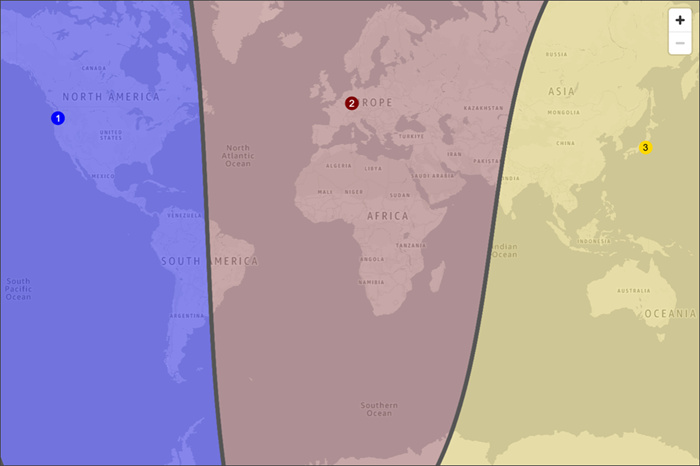
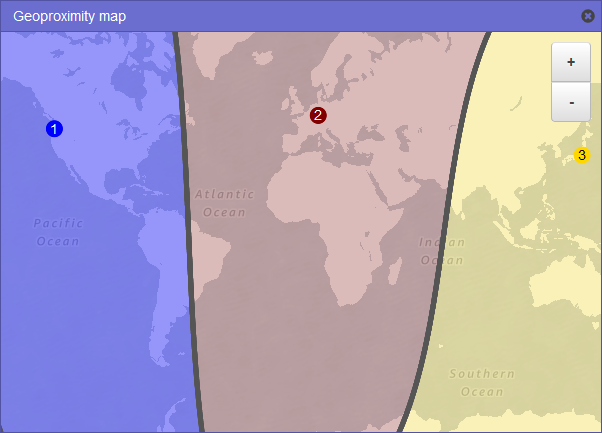
지리 근접 설정의 효과를 볼 수 있는 지도 보기
지리 근접성 규칙을 사용하면 AWS 리전 또는 로컬 영역에서 리소스의 위치를 지정하고, 위도와 경도를 사용하여 비위치에서 리소스의AWS 위치를 지정할 수 있습니다. 지리 근접 규칙을 생성하면 Route 53가 기본적으로 사용자와 가장 가까운 리소스로 인터넷 트래픽을 라우팅합니다. 트래픽이 리소스로 라우팅되는 지역을 확장하거나 축소하는 바이어스를 지정하여 리소스로 라우팅되는 트래픽을 늘리거나 줄일 수도 있습니다. 지리 근접 라우팅에 대한 자세한 내용은 지리 근접 라우팅 단원을 참조하십시오.
참고
Route 53가 트래픽 흐름 콘솔을 업데이트하고 있습니다. 전환 기간 동안에는 기존 콘솔을 계속 사용할 수 있습니다.
사용 중인 콘솔의 탭을 선택합니다.
트래픽 정책의 추가 버전 만들기
트래픽 정책을 편집하면 Amazon Route 53에서 트래픽 정책의 다른 버전을 자동으로 만듭니다. 이전 버전은 삭제하도록 선택한 경우가 아니면 유지됩니다. 새 버전은 편집 중인 트래픽 정책과 이름이 동일하며, Route 53에서 자동으로 증가되는 버전 번호로 원본 버전과 구분됩니다. 동일한 이름을 가진 기존 버전의 트래픽 정책을 기반으로 새 버전의 트래픽 정책을 만들 수 있습니다.
Route 53에서는 지정된 트래픽 정책의 새 버전에 대해 버전 번호를 재사용하지 않습니다. 예를 들어, 세 버전의 [MyTrafficPolicy]를 만들고 마지막 두 버전을 삭제한 다음 다른 버전을 만들 경우 새 버전은 버전 4입니다. Route 53에서는 이전 버전을 유지하여 새 구성에서 트래픽을 원하는 대로 라우팅하지 않을 경우에 이전 구성으로 롤백할 수 있도록 해줍니다.
새 트래픽 정책 버전을 만들려면 다음 절차를 수행하십시오.
참고
Route 53가 트래픽 흐름 콘솔을 업데이트하고 있습니다. 전환 기간 동안에는 기존 콘솔을 계속 사용할 수 있습니다.
사용 중인 콘솔의 탭을 선택합니다.
JSON 문서를 사용하여 트래픽 정책 만들기
트래픽 정책에 포함할 모든 엔드포인트와 규칙을 설명하는 JSON 형식의 문서를 가져와서 새 트래픽 정책 또는 기존 트래픽 정책의 새 버전을 만들 수 있습니다. JSON 문서의 형식에 대한 자세한 내용과 복사 및 수정할 수 있는 몇 가지 예에 대해서는 Amazon Route 53 API 참조의 트래픽 정책 문서 형식을 참조하세요.
기존 트래픽 정책 버전에 대한 JSON 형식 문서를 가져오는 가장 쉬운 방법은 AWS CLI에서 get-traffic-policy 명령을 사용하는 것입니다. 자세한 내용은 AWS CLI 명령 참조 안내서의 get-traffic-policy를 참조하세요.
get-traffic-policy 명령으로 생성된 JSON 파일에는 역방향 슬래시(\)가 이스케이프 문자로 포함됩니다. JSON 파일을 가져오기 전에 모든 역방향 슬래시를 null 문자로 교체합니다.
참고
Route 53가 트래픽 흐름 콘솔을 업데이트하고 있습니다. 전환 기간 동안에는 기존 콘솔을 계속 사용할 수 있습니다.
사용 중인 콘솔의 탭을 선택합니다.

트래픽 정책 버전 및 연결된 정책 레코드 보기
트래픽 정책에 대해 만든 모든 버전과 각 트래픽 정책 버전을 사용하여 만든 모든 정책 레코드를 볼 수 있습니다.
참고
Route 53가 트래픽 흐름 콘솔을 업데이트하고 있습니다. 전환 기간 동안에는 기존 콘솔을 계속 사용할 수 있습니다.
사용 중인 콘솔의 탭을 선택합니다.
트래픽 정책 버전 및 트래픽 정책 삭제
트래픽 정책을 삭제하려면 해당 트래픽 정책에 대해 만든 모든 버전(원본 포함)을 삭제해야 합니다. 또한 트래픽 정책 버전을 삭제하려면 해당 트래픽 정책 버전을 사용하여 만든 모든 정책 레코드를 삭제해야 합니다.
중요
Amazon Route 53가 DNS 쿼리에 응답하는 데 사용하는 정책 레코드를 삭제하면 Route 53는 해당 DNS 이름에 대한 쿼리에 대한 응답을 중지합니다. 예를 들어 Route 53가 www.example.com 정책 레코드를 사용하여 www.example.com DNS 쿼리에 응답하고 정책 레코드를 삭제하는 경우 사용자는 www.example.com 도메인 이름을 사용하여 웹 사이트 또는 웹 애플리케이션에 액세스할 수 없습니다.
트래픽 정책 버전과 트래픽 정책(필요한 경우)을 삭제하려면 다음 절차를 수행하십시오.
참고
Route 53가 트래픽 흐름 콘솔을 업데이트하고 있습니다. 전환 기간 동안에는 기존 콘솔을 계속 사용할 수 있습니다.
사용 중인 콘솔의 탭을 선택합니다.
