인시던트 대응 요청
AWS 사고 탐지 및 대응에서 모니터링하는 경보로 감지되지 않는 중요한 인시던트가 워크로드에서 발생하는 경우, 지원 사례를 생성하여 인시던트 대응을 요청할 수 있습니다. AWS Support Center Console, AWS Support API 또는 AWS Support App in Slack을 사용하여 온보딩 과정에서 워크로드를 포함하여 AWS 사고 탐지 및 대응을 구독하는 모든 워크로드에 대해 인시던트 대응을 요청할 수 있습니다.
다음 다이어그램은 사고 탐지 및 대응 팀에 인시던트 지원을 요청하는 AWS 고객을 위한 엔드 투 엔드 워크플로를 보여 주며, 초기 요청부터 조사, 완화 및 해결까지의 단계를 자세히 설명합니다.

워크로드에 적극적으로 영향을 미치는 인시던트에 대한 인시던트 대응을 요청하려면 지원 사례를 생성합니다. 지원 사례가 제기되면 AWS 사고 탐지 및 대응은 워크로드 복구를 가속화하는 데 필요한 AWS 전문가와의 회의 브리지에 참여합니다.
AWS Support Center Console을 사용하여 인시던트 대응 요청
사고 대응을 요청하려면 다음 단계를 완료합니다.
-
AWS Support Center Console
을 열어 새 지원 사례를 생성합니다. -
제목에 인시던트에 대한 간략한 요약을 입력합니다. 예를 들어
AWS Incident Detection and Response - Active Incident - workload_name입니다. -
설명에 인시던트의 세부 정보를 입력합니다. 지원 사례에 다음 세부 정보를 포함하는 것이 좋습니다.
영향을 받는 AWS 리소스 ARN, 워크로드 이름 및 해당 함수
비즈니스에 미치는 영향에 대한 설명
(선택 사항) 선호하는 회의 브리지 URL. 브리지 세부 정보를 제공하지 않으면 AWS 사고 탐지 및 대응이 AWS 회의 브리지를 생성하고 브리지 URL이 포함된 초대를 보냅니다.
-
(선택 사항) 스크린샷 또는 로그 발췌문과 같이 인시던트를 설명하는 데 도움이 되는 파일을 첨부합니다.
-
다음 사례 분류 필드를 구성합니다.
사례 유형: 기술
서비스: 사고 탐지 및 대응
범주: 활성 인시던트
심각도: 비즈니스 크리티컬 시스템 중단
-
영향을 받는 AWS 서비스, 영향을 받는 AWS 리전, 비즈니스 영향, 영향 시작 시간 및 영향을 받는 리소스 등 AWS 사고 탐지 및 대응이 AWS 전문가를 더 빠르게 참여시키는 데 도움이 되는 추가 컨텍스트를 제공합니다.
-
제출을 선택합니다.
-
AWS 사고 탐지 및 대응은 5분 이내에 사례를 확인하고 적절한 AWS 전문가와의 회의 브리지에 참여합니다.
AWS Support API를 사용하여 인시던트 대응 요청
AWS Support API를 사용하여 프로그래밍 방식으로 지원 사례를 생성할 수 있습니다. 자세한 내용은 AWS Support 사용 설명서의 AWS Support API 정보를 참조하세요.
AWS Support App in Slack을 사용하여 인시던트 대응 요청
AWS Support App in Slack을 사용하여 인시던트 대응을 요청하려면 다음 단계를 완료합니다.
-
AWS Support App in Slack을 구성한 Slack 채널을 엽니다.
-
다음 명령을 입력합니다.
/awssupport create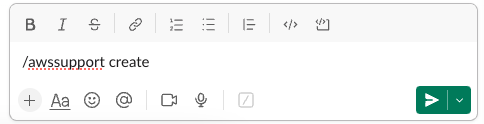
-
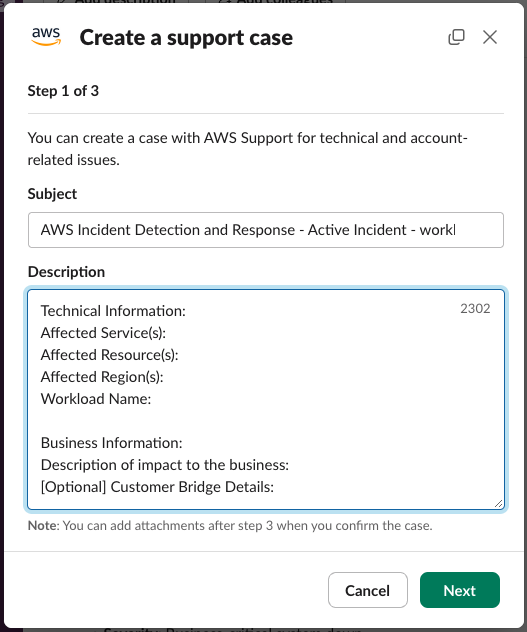
이 인시던트의 주제를 입력합니다. 예를 들어, AWS 사고 탐지 및 대응 - 활성 인시던트 - workload_name을 입력합니다.
-
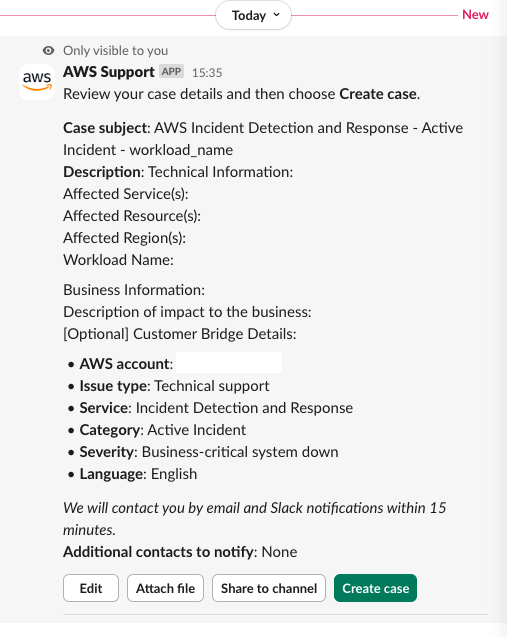
이 인시던트에 대한 문제 설명을 입력합니다. 다음의 세부 정보를 추가합니다.
기술 정보:
영향을 받는 서비스:
영향을 받는 리소스:
영향을 받는 리전:
워크로드 이름:
비즈니스 정보:
비즈니스에 미치는 영향에 대한 설명:
[선택 사항] Customer Bridge 세부 정보:
-
다음을 선택합니다.
-
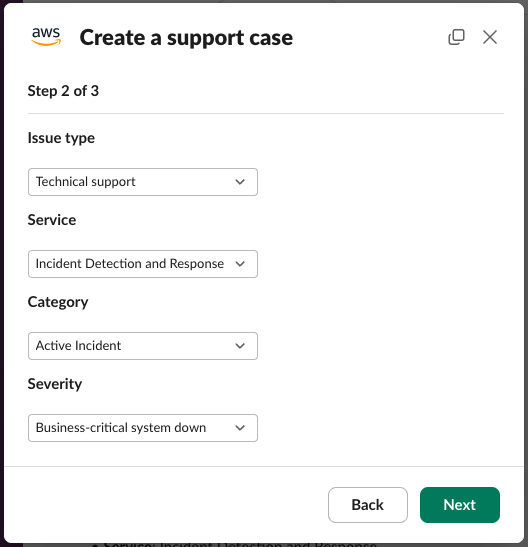
문제 유형에서 기술 지원을 선택합니다.
-
서비스에서 사고 탐지 및 대응을 선택합니다.
-
범주에서 활성 인시던트를 선택합니다.
-
심각도에서 비즈니스 크리티컬 시스템 중단을 선택합니다.
-
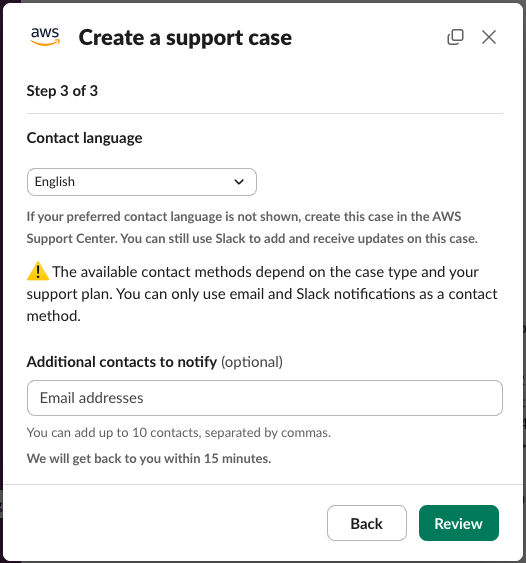
선택적으로 알림을 보낼 추가 연락처 필드에 최대 10개의 추가 연락처를 쉼표로 구분하여 입력합니다. 이러한 추가 연락처는 이 인시던트에 대한 이메일 서신 사본을 받습니다.
-
검토를 선택합니다.
-
사용자만 볼 수 있는 새 메시지가 Slack 채널에 나타납니다. 사례 세부 정보를 검토한 다음 사례 생성을 선택합니다.
-
사례 ID는 AWS Support App in Slack의 새 메시지에 제공됩니다.
-
사고 탐지 및 대응은 5분 이내에 사례를 확인하고 적절한 AWS 전문가와의 회의 브리지에 참여합니다.
-
사례 스레드에서 사고 탐지 및 대응의 서신이 업데이트되었습니다.

