# 루트 사용자에 대해 하드웨어 TOTP 토큰 활성화(콘솔)
AWS Management Console에서만 루트 사용자에 대한 물리적 MFA 디바이스를 구성하고 활성화할 수 있으며, AWS CLI 또는 AWS API에서는 활성화할 수 없습니다.
**참고**
**MFA를 사용하여 로그인** 및 **인증 디바이스 문제 해결**과 같은 다른 텍스트가 나타날 수 있습니다. 그러나 동일한 기능이 제공됩니다. 어느 경우든 대체 인증 요소를 사용하여 계정 이메일 주소 및 전화번호를 확인할 수 없는 경우 [AWS Support](https://aws.amazon.com/forms/aws-mfa-support)에 문의하여 MFA 설정을 삭제합니다.
**자신의 루트 사용자에 대해 하드웨어 TOTP 토큰을 활성화하려면(콘솔)**
1. [AWS Management Console](https://console.aws.amazon.com/)을 열고 루트 사용자 자격 증명을 사용하여 로그인합니다.
자세한 지침은 *AWS 로그인 사용 설명서*의 [루트 사용자로 AWS Management Console에 로그인](https://docs.aws.amazon.com/signin/latest/userguide/introduction-to-root-user-sign-in-tutorial.html)을 참조하세요.
1. 탐색 표시줄 오른쪽에서 계정 이름을 선택하고 **Security credentials**(보안 자격 증명)를 선택합니다.

1. **Multi-factor authentication (MFA)(멀티 팩터 인증(MFA))** 섹션을 확장합니다.
1. **Assign MFA device**(MFA 디바이스 할당)를 선택합니다.
1. 마법사에서 **Device name**(디바이스 이름)을 입력하고 **Hardware TOTP token**(하드웨어 TOTP 토큰), **Next**(다음)를 차례로 선택합니다.
1. **Serial number(일련 번호)** 상자에 MFA 디바이스 뒷면에 있는 일련 번호를 입력합니다.
1. **MFA code 1(MFA 코드 1)** 상자에 MFA 디바이스에 표시된 6자리 번호를 입력합니다. 디바이스 전면의 버튼을 눌러야 번호가 표시되는 경우도 있습니다.
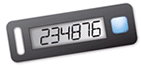
1. 디바이스가 코드를 새로 고칠 때까지 30초 동안 기다린 다음 **MFA code 2(MFA 코드 2)** 상자에 다음 6자리 번호를 입력합니다. 다시 디바이스 전면의 버튼을 눌러야 두 번째 번호가 표시되는 경우도 있습니다.
1. **Add MFA**(MFA 추가)를 선택합니다. 이제 MFA 디바이스가 AWS 계정과 연결되었습니다.
**중요**
인증 코드를 생성한 후 바로 요청을 제출하세요. 코드를 생성한 후 너무 오래 기다렸다 요청을 제출할 경우 MFA 디바이스가 사용자와 연결은 되지만 MFA 디바이스가 동기화되지 않습니다. 이는 시간 기반 일회용 암호(TOTP)가 잠시 후에 만료되기 때문입니다. 이 경우, [디바이스를 재동기화](id_credentials_mfa_sync.md)할 수 있습니다.
다음에 루트 사용자 자격 증명을 사용하여 로그인할 때도 MFA 디바이스의 코드를 입력해야 합니다.