서비스 페이지로 전체 서비스 활동 및 운영 상태 보기
서비스 페이지를 사용하여 Application Signals에 대해 활성화된 서비스 목록을 확인합니다. 또한 운영 지표를 보고 어떤 서비스에 비정상 서비스 수준 지표(SLI)가 있는지 빠르게 확인할 수 있습니다. 운영 문제의 근본 원인을 파악하면서 드릴다운하여 성능 이상을 찾습니다. 이 페이지를 보려면 CloudWatch 콘솔
계측되지 않은 서비스의 경우, 서비스 개요 페이지에 제한적인 정보가 표시되며 Application Signals 계측을 사용 설정하기 위한 콜투액션이 명확하게 함께 표시됩니다.
서비스의 운영 상태 지표 탐색
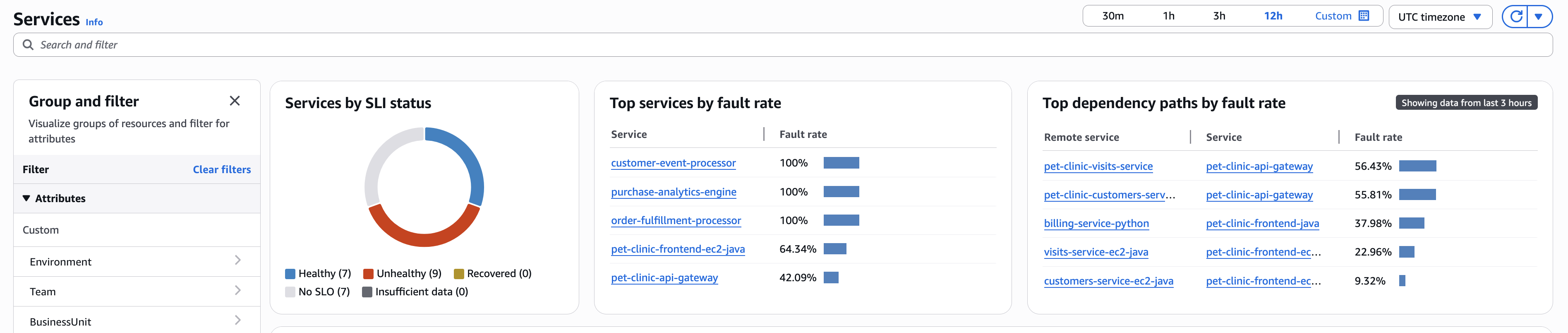
서비스 페이지 상단에는 전체 서비스 작업 상태 그래프와 장애 발생률 및 서비스 목록을 기준으로 상위 서비스 및 서비스 종속성을 보여주는 여러 테이블이 있습니다. 왼쪽의 서비스 그래프에는 현재 페이지 수준 시간 필터 동안 정상 또는 비정상 서비스 수준 지표(SLI)가 있는 서비스 수의 분석 결과가 표시됩니다. SLI는 지연 시간, 가용성 및 기타 운영 지표를 모니터링할 수 있습니다. 그래프 옆의 테이블 2개에서 장애 발생률을 기준으로 한 상위 서비스를 확인합니다. 테이블 2개 중 하나에서 서비스 이름을 선택하여 상세한 서비스 작업 정보가 표시되는 서비스 세부 정보 페이지를 엽니다. 종속성 경로를 선택하면 세부 정보 페이지에서 서비스 종속성 세부 정보를 볼 수 있습니다.
페이지 오른쪽 상단에서 더 긴 기간 필터를 선택해도 두 테이블 모두 최대 최근 3시간 동안의 정보를 표시합니다.
동적 서비스 그룹화를 사용할 경우, 운영 상태 지표는 각 그룹 내의 모든 서비스 전반에서 데이터를 자동으로 집계합니다. 이를 통해 다음과 같은 기능이 제공됩니다.
서비스 그룹의 장애 발생률 합계
그룹 수준 SLI 상태
문제가 있는 서비스 클러스터를 식별하는 데 도움이 되는 집계된 성능 지표
인시던트 발생 시 즉각적인 주의가 필요한 그룹을 빠르게 식별
서비스 테이블로 운영 상태 모니터링
서비스 테이블에는 Application Signals에 대해 활성화된 서비스 목록이 표시됩니다. Application Signals 활성화를 선택하여 설정 페이지를 열고 서비스 구성을 시작합니다. 자세한 내용은 Application Signals 활성화를 참조하세요.
필터 텍스트 상자에서 하나 이상의 속성을 선택하여 원하는 항목을 더 쉽게 찾을 수 있도록 서비스 테이블을 필터링합니다. 각 속성을 선택하면 필터 기준이 안내됩니다. 필터 텍스트 상자 아래에 전체 필터가 표시됩니다. 언제든지 필터 지우기를 선택하여 테이블 필터를 제거할 수 있습니다.
고급 필터링 옵션을 사용하면 다음을 수행할 수 있습니다.
서비스 그룹(기본 그룹과 사용자 지정 그룹 둘 다 해당)을 기준으로 필터링
최근 배포 활동을 기준으로 필터링
플랫폼을 기준으로 필터링
SLI 상태를 기준으로 필터링
계정 ID를 기준으로 필터링(교차 계정 관찰성 설정에서)
계측 상태(계측됨 및 계측되지 않음)를 기준으로 필터링
환경을 기준으로 필터링
서비스 상태를 기준으로 필터링
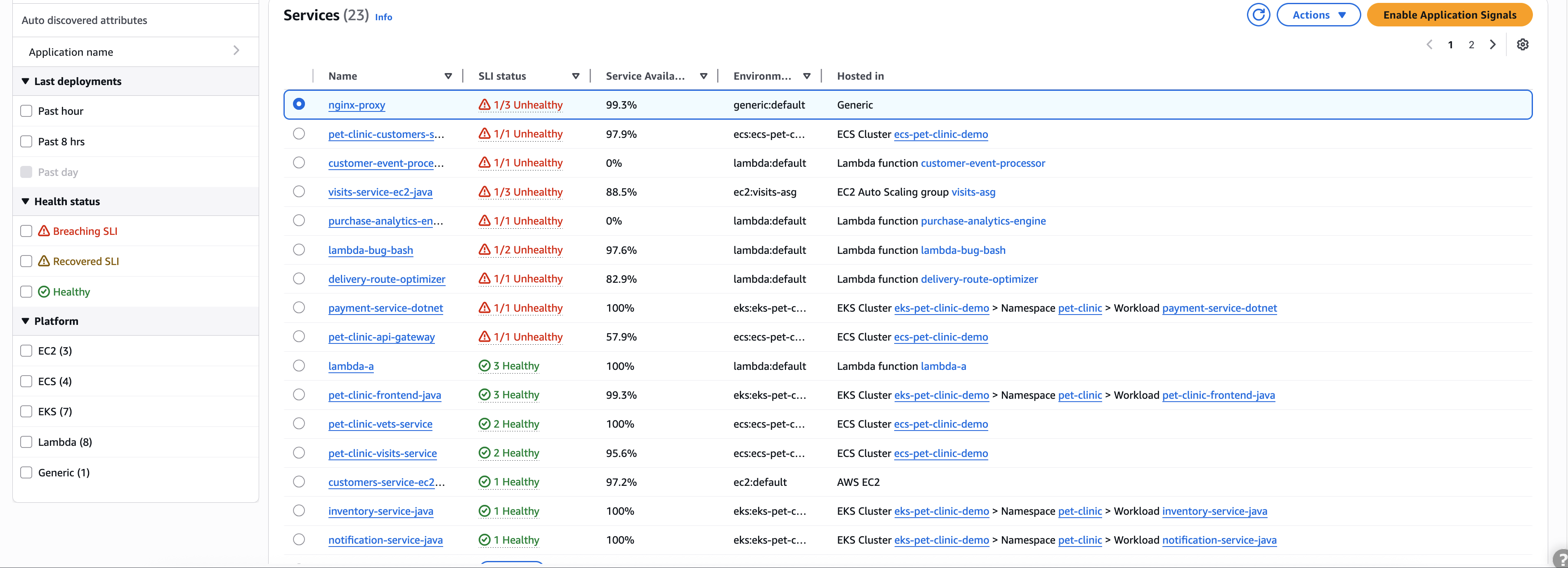
계측되지 않은 서비스의 경우, 서비스 개요 페이지에 제한적인 정보가 표시되며 Application Signals 계측을 사용 설정하기 위한 콜투액션이 명확하게 함께 표시됩니다. 계측되지 않은 서비스는 Application Signals로 구성되지 않은 경우에도 서비스 테이블에 표시되므로, 관찰성 적용 범위의 격차를 식별하고 아키텍처 내의 위치에 따라 다음에 계측할 서비스의 우선순위를 지정할 수 있습니다.
테이블에서 서비스 이름을 선택하면 서비스 수준 지표, 운영 및 추가 세부 정보가 포함된 서비스 세부 정보 페이지를 볼 수 있습니다. 서비스의 기본 컴퓨팅 리소스를 AppRegistry의 애플리케이션 또는 AWS Management Console 홈페이지의 애플리케이션 카드와 연결한 경우 애플리케이션 이름을 선택하여 myApplications 콘솔 페이지에 애플리케이션 세부 정보를 표시합니다. Amazon EKS에서 호스팅되는 서비스의 경우, 호스팅 위치 열 내의 링크를 선택하면 CloudWatch Container Insights 내에서 클러스터, 네임스페이스 또는 워크로드를 볼 수 있습니다. Amazon ECS 또는 Amazon EC2에서 실행되는 서비스의 경우 환경 값이 표시됩니다.
테이블의 각 서비스에 대한 서비스 수준 지표(SLI) 상태가 표시됩니다. 서비스의 SLI 상태를 선택하면 비정상 SLI에 대한 링크와 해당 서비스에 대한 모든 SLO를 볼 수 있는 링크가 포함된 팝업이 표시됩니다.
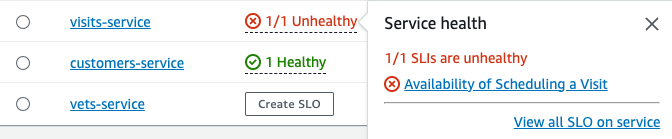
서비스에 대한 SLO가 생성되지 않은 경우 SLI 상태 열에서 SLO 생성 버튼을 선택합니다. 서비스에 대해 추가 SLO를 생성하려면 서비스 이름 옆에 있는 옵션 버튼을 선택한 다음, 테이블 오른쪽 상단에서 SLO 생성을 선택합니다. SLO를 생성하면 어떤 서비스와 작업이 잘 수행되고 있고, 어떤 것이 비정상인지 한눈에 파악할 수 있습니다. 자세한 내용은 서비스 수준 목표(SLO)를 참조하세요.
서비스 개요
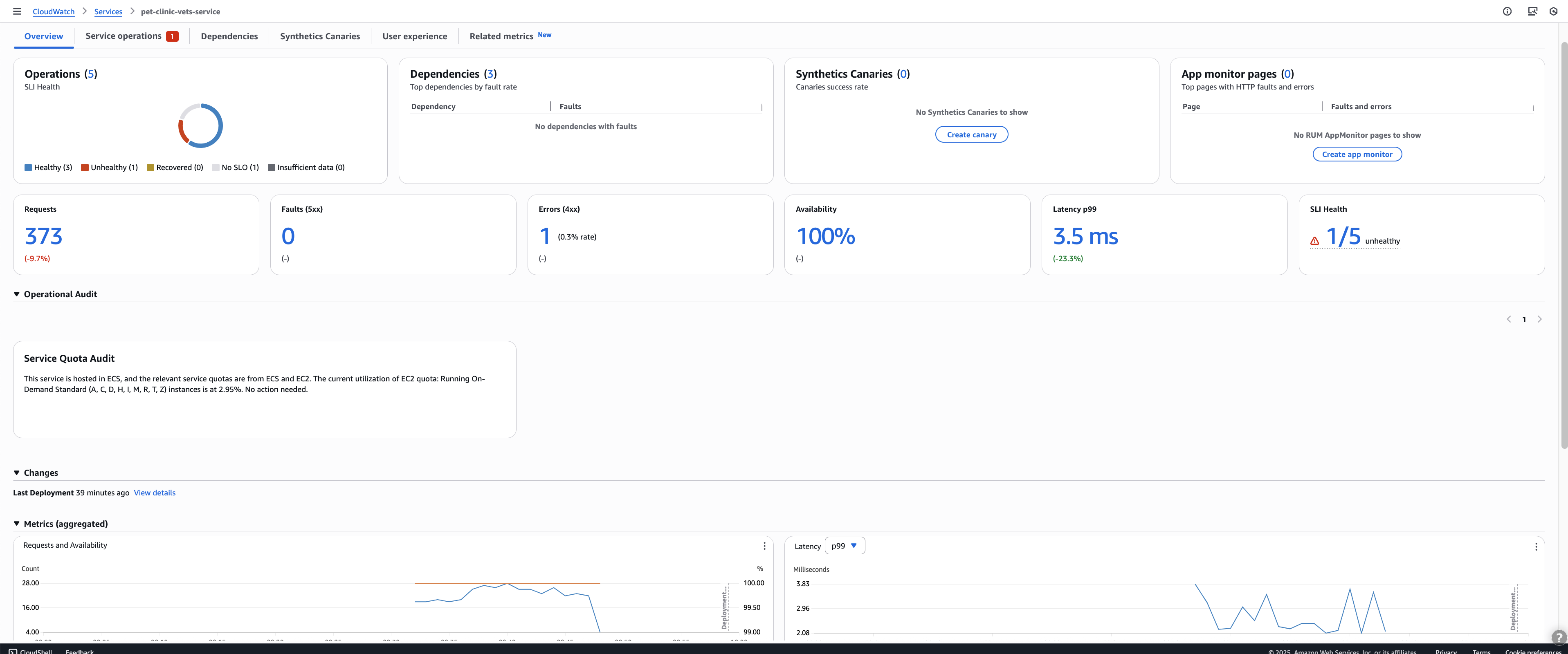
서비스 테이블에서 서비스를 선택하면 서비스 개요 페이지가 열립니다. 이 페이지에서 서비스의 운영 상태 및 성능 지표를 포괄적으로 볼 수 있습니다. 개요에는 다음과 같은 요약 지표가 표시됩니다.
총 작업
서비스 종속성
카나리 모니터링 상태
RUM 클라이언트 데이터
이러한 지표를 통해 서비스의 현재 상태를 즉시 파악할 수 있습니다.
여러 차트를 활용하여 시간 경과에 따른 주요 운영 성과 지표를 시각화할 수 있습니다. 추세를 분석하고 서비스 상태에 영향을 미치는 잠재적 문제를 식별하려면 시간 필터를 조정합니다. 모든 차트가 자동으로 업데이트되어 선택한 기간의 데이터가 반영됩니다.
감사 결과 섹션은 서비스의 동작에서 중요한 문제를 자동으로 감지하고 표시하므로, 수동으로 조사를 수행할 필요가 없습니다. Application Signals는 애플리케이션을 분석하여 중요한 관찰 결과 및 잠재적 문제를 보고하므로, 근본 원인 분석이 간소화됩니다. 이러한 자동화된 조사 결과는 관련 트레이스를 통합하기 때문에 여러 번 클릭하여 탐색하지 않아도 됩니다. 감사 시스템은 작업 팀이 문제와 근본 원인을 빠르게 식별하도록 지원하므로 문제 해결 속도를 단축할 수 있습니다.
변경 이벤트 섹션을 활용하여 최근 배포 또는 구성 변경 사항이 서비스 동작에 미치는 영향을 식별할 수 있습니다. Application Signals는 CloudTrail 이벤트를 자동으로 처리하여 애플리케이션 전체에서 변경 이벤트를 추적합니다. 서비스 및 해당 서비스의 종속성에 대한 구성 이벤트와 배포 이벤트를 모니터링하면 운영 분석 및 문제 해결을 위한 즉각적인 컨텍스트가 제공됩니다. Application Signals는 배포 시간과 성능 변화의 상관관계를 자동으로 분석하므로, 최근 배포가 서비스 문제에 영향을 미쳤는지 빠르게 식별하는 데 도움이 됩니다.