이상 탐지를 기반으로 CloudWatch 경보 생성
과거 지표 데이터를 분석하고 예상 값의 모델을 생성하는 CloudWatch 이상 탐지를 기반으로 경보를 생성할 수 있습니다. 기댓값은 지표의 일반적인 시간별, 일별, 주별 패턴을 고려합니다.
이상 탐지 임곗값에 대한 값을 설정합니다. 그러면 CloudWatch는 모델과 함께 이 임곗값을 사용하여 지표 값의 ‘정상’ 범위를 결정합니다. 임곗값에 대한 값이 클수록 ‘정상’ 값의 밴드가 더 두꺼워집니다.
지표 값이 기댓값 밴드 이상이거나 이하일 때, 아니면 두 경우 모두 경보가 트리거되도록 설정할 수 있습니다.
단일 지표 및 지표 수학 표현식의 출력에 대한 이상 탐지 경보를 생성할 수도 있습니다. 이러한 표현식을 사용하여 이상 탐지 밴드를 시각화하는 그래프를 만들 수 있습니다.
CloudWatch 교차 계정 관찰성을 위해 모니터링 계정으로 설정된 계정에서 모니터링 계정의 지표뿐만 아니라 소스 계정의 지표에도 이상 탐지기를 만들 수 있습니다.
자세한 내용은 CloudWatch 이상 탐지 사용 섹션을 참조하세요.
참고
시각화 목적으로 지표 콘솔의 지표에 이상 탐지를 이미 사용 중인데 해당 지표에 이상 탐지 경보를 생성한 경우, 경보에 설정한 임곗값은 시각화를 위해 이미 설정한 임곗값을 변경하지 않습니다. 자세한 내용은 그래프 생성 섹션을 참조하세요.
이상 탐지에 기반하여 경보를 생성하려면
-
https://console.aws.amazon.com/cloudwatch/
에서 CloudWatch 콘솔을 엽니다. -
탐색 창에서 경보(Alarms) 모든 경보(All Alarms)를 선택합니다.
-
경보 생성(Create alarm)을 선택하세요.
-
지표 선택을 선택합니다.
-
다음 중 하나를 수행하세요.
-
메트릭이 포함된 서비스 네임스페이스를 선택한 다음 계속하여 나타나는 옵션을 선택하여 옵션 범위를 좁힙니다. 지표 목록이 표시되면 원하는 지표 옆에 있는 확인란을 선택합니다.
-
검색 상자에 지표 이름, 차원 또는 리소스 ID를 입력합니다. 그런 다음 결과 중 하나를 선택하고 지표 목록이 표시될 때까지 계속 진행합니다. 지표 옆의 확인란을 선택합니다.
-
-
그래프로 표시된 지표를 선택합니다.
-
(선택 사항) 통계에서 드롭다운을 선택한 후 미리 정의된 통계 또는 백분위수 중 하나를 선택합니다. 드롭다운 메뉴의 검색 상자를 사용하여
p95.45와/과 같은 사용자 지정 백분위수를 지정합니다. -
(선택 사항) 기간에서 드롭다운을 선택한 후 미리 정의된 평가 기간 중 하나를 선택합니다.
참고
CloudWatch가 경보를 평가하면 기간이 단일 데이터 포인트로 조정됩니다. 이상 탐지 경보의 경우, 값은 1분 이상이어야 합니다.
-
-
다음을 선택합니다.
-
조건에서 다음을 지정합니다.
-
Anomaly Detection(이상 탐지)를 선택합니다.
이 지표 및 통계에 대한 모델이 이미 있는 경우 CloudWatch는 화면 상단의 그래프에 이상 탐지 밴드 미리보기를 표시합니다. 경보를 생성한 후 그래프에 실제 이상 탐지 밴드가 표시되는 데 최대 15분이 소요될 수 있습니다. 그 전에 표시되는 밴드는 이상 탐지 밴드의 근사치입니다.
작은 정보
화면 상단에 더 긴 기간의 그래프를 보려면 페이지 오른쪽 위에 있는 편집을 선택합니다.
이 지표 및 통계에 대한 모델이 아직 없는 경우 경보 생성을 완료하면 CloudWatch에서는 이상 탐지 밴드를 생성합니다. 새 모델의 경우 그래프에 실제 이상 탐지 밴드가 표시되는 데 최대 3시간이 소요될 수 있습니다. 새 모델을 훈련하는 데 최대 2주가 소요될 수 있는데, 그래야 이상 감지 대역이 더 정확한 기대값을 표시할 수 있습니다.
-
지표가 다음인 경우 항상(Whenever metric is)에서 경보를 트리거할 시기를 지정합니다. (예: 지표가 밴드보다 크거나, 작거나, 밴드 외부(어느 방향이든)일 때) -
이상 탐지 임곗값에서 이상 탐지 임곗값에 사용할 숫자를 선택합니다. 숫자가 클수록 지표의 변화에 더 잘 대응할 수 있는 “정상” 값의 두꺼운 밴드가 생성됩니다. 숫자가 작을수록 지표 편차가 더 작은
ALARM상태로 변하는 얇은 밴드가 생성됩니다. 이 숫자는 정수일 필요는 없습니다. -
추가 구성을 선택합니다. 경보에 대한 데이터 포인트에서 경보를 트리거하기 위해 평가 기간(데이터 포인트)이
ALARM상태로 유지해야 하는 기간을 지정합니다. 두 값이 일치하는 경우 다수의 연속 기간이 위반되면ALARM상태가 되는 경보가 생성됩니다.N개 중 M번째 경보를 생성하려면 두 번째 값의 숫자보다 작은 값을 첫 번째 값에 지정합니다. 자세한 내용은 경보 평가 섹션을 참조하세요.
-
누락 데이터 처리(Missing data treatment)에서 일부 데이터 포인트가 누락된 경우 경보가 어떻게 동작할지 선택합니다. 자세한 내용은 CloudWatch 경보가 누락 데이터를 처리하는 방법 구성 섹션을 참조하세요.
-
경보가 모니터링된 통계 값으로 백분위수를 사용하는 경우에는 샘플이 부족한 백분위수 상자가 표시됩니다. 샘플 비율이 낮은 사례를 평가 또는 무시할지 여부를 선택할 때 이 상자를 사용합니다. 무시(경보 상태 유지)(Ignore (maintain alarm state))를 선택하면 샘플 크기가 너무 작을 때 현재 경보 상태가 항상 유지됩니다. 자세한 내용은 백분위수 기반 경보 및 데이터 샘플 부족 단원을 참조하세요.
-
-
다음(Next)을 선택합니다.
-
알림(Notification)에서 경보가
ALARM상태,OK상태 또는INSUFFICIENT_DATA상태일 때 알릴 SNS 주제를 선택합니다.동일한 경보 상태 또는 다른 경보 상태에 대해 여러 개의 알림을 보내려면 알림 추가(Add notification)를 선택합니다.
경보에 알림을 전송하지 않으려면 제거(Remove)를 선택합니다.
-
상태가 변경될 때 EC2 작업을 수행하거나 Lambda 함수를 간접적으로 호출하도록 경보를 설정하거나 경보 상태가 될 때 Systems Manager OpsItem 또는 인시던트를 생성하도록 설정할 수 있습니다. 이렇게 하려면 해당 버튼을 선택한 다음 경보 상태 및 수행할 작업을 선택합니다.
Lambda 함수를 경보 작업으로 선택하는 경우 함수 이름 또는 ARN을 지정하고 필요에 따라 함수의 특정 버전을 선택할 수 있습니다.
Systems Manager 작업에 대한 자세한 내용은 경보에서 OpsItem을 생성하도록 CloudWatch 구성 및 인시던트 생성을 참조하세요.
참고
AWS Systems Manager Incident Manager 작업을 수행하는 경보를 생성하려면 특정 권한이 있어야 합니다. 자세한 내용은 AWS Systems Manager Incident Manager의 자격 증명 기반 정책 예 단원을 참조하세요.
-
다음을 선택합니다.
-
이름 및 설명에서 경보의 이름과 설명을 입력하고 다음을 선택합니다. 이름에는 UTF-8 문자만 포함해야 하며 ASCII 제어 문자는 포함할 수 없습니다. 설명에 마크다운 서식을 포함할 수 있으며, 이는 CloudWatch 콘솔에서 경보 세부 정보 탭에만 표시됩니다. 마크다운은 런북이나 기타 내부 리소스에 대한 링크를 추가하는 데 유용할 수 있습니다.
작은 정보
경보 이름에는 UTF-8 문자만 포함해야 하며 ASCII 제어 문자는 포함할 수 없습니다.
-
미리 보기 및 생성에서 경보의 정보와 조건이 올바른지 확인하고 경보 생성을 선택합니다.
이상 탐지 모델 편집
경보를 생성한 후 이상 탐지 모델을 수정할 수 있습니다. 모델 생성에 특정 기간이 사용되지 않도록 제외할 수 있습니다. 교육 데이터에서 시스템 중단, 배포 및 휴일과 같은 비정상적인 이벤트를 제외하는 것이 중요합니다. 일광 절약 시간제 변경에 대해 모델을 조정할지 여부도 지정할 수 있습니다.
경보에 대한 이상 탐지 모델을 편집하려면
https://console.aws.amazon.com/cloudwatch/
에서 CloudWatch 콘솔을 엽니다. -
탐색 창에서 경보(Alarms) 모든 경보(All Alarms)를 선택합니다.
-
경보 이름을 선택합니다. 필요하면 검색 상자를 사용하여 경보를 찾습니다.
-
보기, 지표에서를 선택하세요.
-
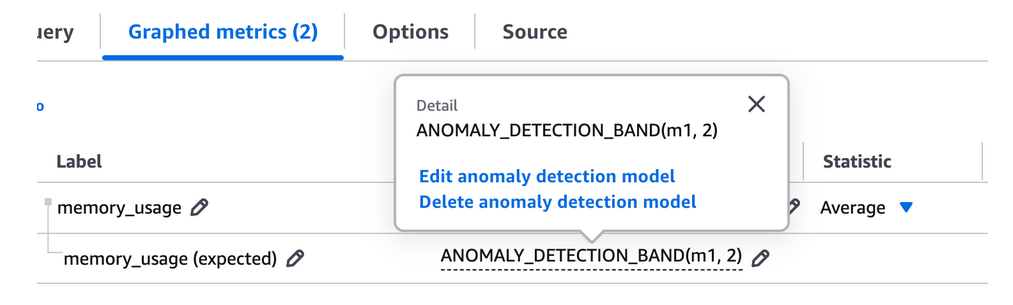
세부 정보 열에서 키워드 ANOMALY_DETECTION_BAND를 선택한 다음에 팝업에서 이상 탐지 모델 편집을 선택합니다.
-
모델을 생성하는 데 사용되는 기간을 제외하려면 종료 날짜 옆의 달력 아이콘을 선택합니다. 그런 다음, 교육에서 제외할 날짜와 시간을 선택하거나 입력하고 적용(Apply)을 선택합니다.
-
지표가 일광절약시간제 변화에 민감한 경우, 지표 시간대(Metric timezone) 상자에서 적절한 시간대를 선택합니다.
-
업데이트를 선택합니다.
이상 탐지 모델 삭제
경보에 대한 이상 탐지를 사용하면 계정에 요금이 발생합니다. 경보에 이상 탐지 모델이 더 이상 필요하지 않은 경우 경보를 먼저 삭제하고 모델을 두 번째로 삭제하는 것이 좋습니다. 이상 탐지 경보가 평가되면 누락된 이상 탐지기가 사용자를 대신하여 생성됩니다. 경보를 삭제하지 않고 모델을 삭제하면 알람이 자동으로 모델을 다시 생성합니다.
경보를 삭제하는 방법
https://console.aws.amazon.com/cloudwatch/
에서 CloudWatch 콘솔을 엽니다. -
탐색 창에서 경보(Alarms), 모든 경보(All Alarms)를 선택합니다.
-
경보 이름을 선택합니다.
-
작업, 삭제를 선택합니다.
-
확인 상자에서 삭제를 선택합니다.
경보에 사용된 이상 탐지 모델 삭제
https://console.aws.amazon.com/cloudwatch/
에서 CloudWatch 콘솔을 엽니다. -
탐색 창에서 지표를 선택한 다음 Classic 지표를 선택합니다.
-
Browse(찾아보기)를 선택한 다음 이상 탐지 모델이 포함된 지표를 선택합니다. 검색 상자에서 지표를 검색하거나 옵션을 통해 선택하여 지표를 선택할 수 있습니다.
-
(선택 사항) 원래 인터페이스를 사용하는 경우 All metrics(모든 지표)를 선택한 다음 이상 감지 모델이 포함된 지표를 선택합니다. 검색 상자에서 지표를 검색하거나 옵션을 통해 선택하여 지표를 선택할 수 있습니다.
-
-
그래프로 표시된 지표(Graphed metrics)를 선택합니다.
-
그래프로 표시된 지표 탭의 세부 정보 열에서 키워드 ANOMALY_DETECTION_BAND를 선택한 다음에 팝업에서 이상 탐지 모델 삭제를 선택합니다.
-
(선택 사항) 원래 인터페이스를 사용하는 경우 Edit model(모델 편집)을 선택합니다. 새 화면으로 이동합니다. 새 화면에서 Delete model(모델 삭제)을 선택한 다음 Delete(삭제)를 선택합니다.
-
