翻訳は機械翻訳により提供されています。提供された翻訳内容と英語版の間で齟齬、不一致または矛盾がある場合、英語版が優先します。
# クロスアカウントトレース
AWS X-Ray の*クロスアカウントオブザーバビリティ*を使用すると、AWS リージョン 内の複数のアカウントにまたがるアプリケーションをモニタリングおよびトラブルシューティングできます。リンクされたアカウントのメトリクス、ログ、トレースをまとめてシームレスに検索、可視化、分析できます。これにより、複数のアカウントにまたがるリクエストの全体像を把握できます。クロスアカウントトレースは X-Ray のトレースマップと、[CloudWatch コンソール](https://console.aws.amazon.com/cloudwatch/)内のトレースページで表示できます。
共有されるオブザーバビリティデータには、次のいずれかのタイプのテレメトリが含まれます。
+ Amazon CloudWatch のメトリクス
+ Amazon CloudWatch Logs のロググループ
+ AWS X-Ray のトレース
+ Amazon CloudWatch Application Insights のアプリケーション
## クロスアカウントオブザーバビリティの設定
クロスアカウントオブザーバビリティを有効にするには、1 つ以上の AWS *モニタリング*アカウントを設定し、複数の*ソース*アカウントにリンクさせます。モニタリングアカウントは、ソースアカウントから生成されたオブザーバビリティデータを表示して操作できる中心的な AWS アカウント です。ソースアカウントは、そのアカウント内にあり、リソースのオブザーバビリティデータを生成する個々の AWS アカウント です。
ソースアカウントは、オブザーバビリティデータをモニタリングアカウントと共有します。トレースは各ソースアカウントから最大 5 つのモニタリングアカウントにコピーされます。ソースアカウントから最初のモニタリングアカウントへのトレースのコピーは無料です。追加のモニタリングアカウントに送信されたトレースのコピーは、標準料金に基づいて各ソースアカウントに請求されます。詳細については、[AWS X-Ray 料金表](https://aws.amazon.com/xray/pricing/)および [Amazon CloudWatch 料金表](https://aws.amazon.com/cloudwatch/pricing/)を参照してください。
モニタリングアカウントとソースアカウント間のリンクを作成するには、CloudWatch コンソール、または AWS CLI と API の新しいオブザーバビリティ Access Manager コマンドを使用します。詳細については、「[CloudWatch のクロスアカウントオブザーバビリティ](https://docs.aws.amazon.com/AmazonCloudWatch/latest/monitoring/CloudWatch-Unified-Cross-Account.html)」を参照してください。
**注記**
X-Ray トレースは、受信した AWS アカウント に請求されます。[サンプリング](xray-concepts.md#xray-concepts-sampling)されたリクエストが複数の AWS アカウント にまたがる場合、各アカウントは個別のトレースを記録し、すべてのトレースが同じトレース ID を共有します。クロスアカウントオブザーバビリティ料金の詳細については、[AWS X-Ray 料金](https://aws.amazon.com/xray/pricing/)と [Amazon CloudWatch 料金](https://aws.amazon.com/cloudwatch/pricing/)をご覧ください。
## クロスアカウントトレースの表示
クロスアカウントトレースはモニタリングアカウントに表示されます。各ソースアカウントには、その特定のアカウントのローカルトレースのみが表示されます。以下のセクションでは、モニタリングアカウントにサインインしていて、Amazon CloudWatch コンソールを開いていることを前提としています。トレースマップページとトレースページの両方で、右上隅にモニタリングアカウントのバッジが表示されます。

### トレースマップ
CloudWatch コンソールで、左側のナビゲーションペインから **[X-Ray トレース]** の下の **[トレースマップ]** を選択します。デフォルトでは、トレースマップには、モニタリングアカウントにトレースを送信するすべてのソースアカウントのノードと、モニタリングアカウント自体のノードが表示されます。トレースマップの左上から **[フィルター]** を選択し、**[アカウント]** ドロップダウンを使用してトレースマップをフィルターします。アカウントフィルターが適用されると、現在のフィルターと一致しないアカウントのサービスノードはグレー表示されます。
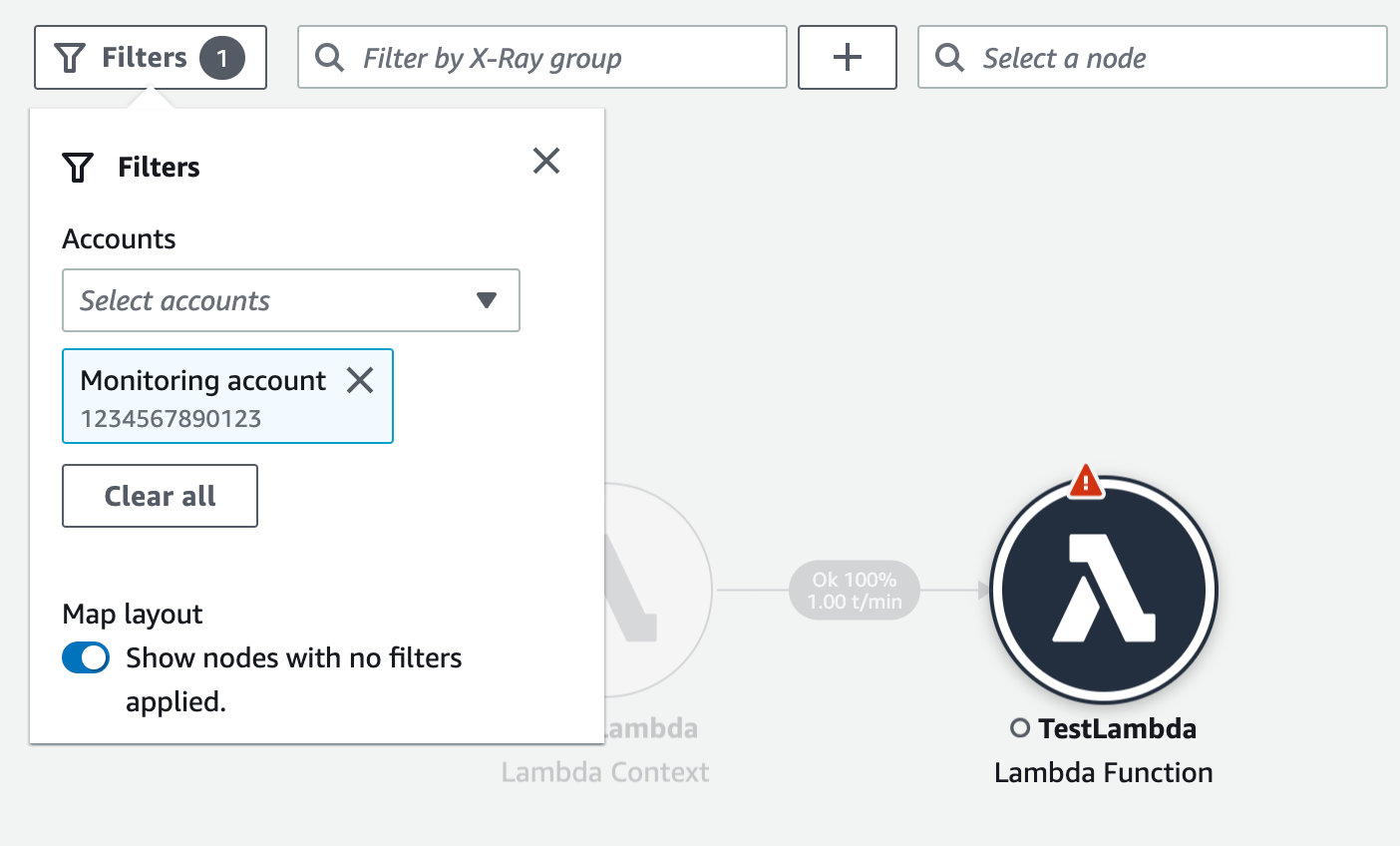
サービスノードを選択すると、[ノードの詳細] ペインにサービスのアカウント ID とラベルが表示されます。

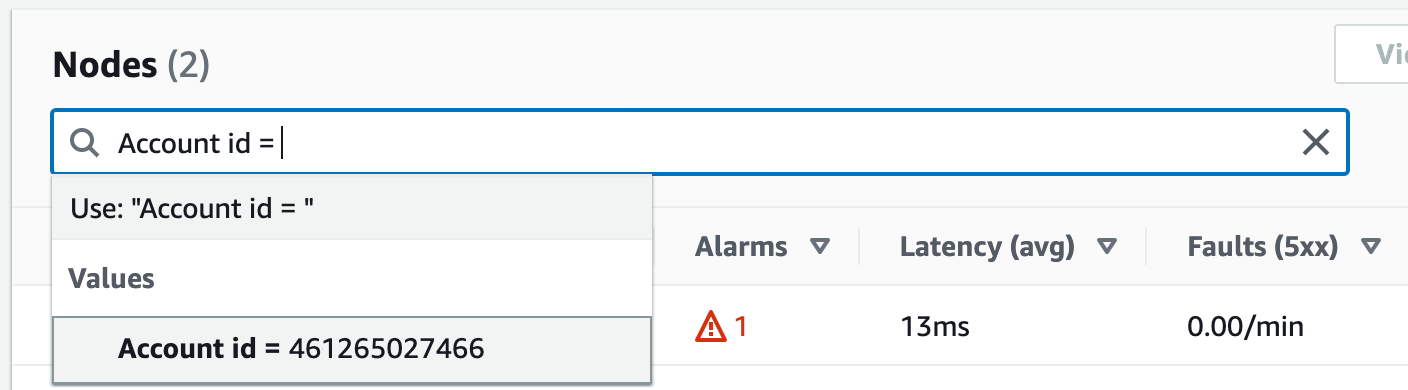
トレースマップの右上で、**[リストビュー]** を選択して、サービスノードのリストを表示します。サービスノードのリストには、モニタリングアカウントのサービスと、ソースアカウントに設定されているすべてのアカウントのサービスが含まれます。**[ノード]** フィルターで **[アカウントラベル]** または **[アカウント ID]** を選択して、ノードのリストをフィルタリングします。
### トレース
モニタリングアカウントから CloudWatch コンソールを開き、左側のナビゲーションペインの **[X-Ray トレース]** で **[トレース]** を選択すると、複数のアカウントにまたがるトレースについてのトレースの詳細が表示されます。このページは、X-Ray **[トレースマップ]** でノードを選択し、ノードの詳細ペインから **[トレースを表示]** を選択して開くこともできます。
**[トレース]** ページでは、アカウント ID によるクエリがサポートされています。はじめに、1 つまたは複数のアカウント ID を含む[クエリを入力](xray-console-filters.md)します。次の例では、アカウント ID *X*または *Y* を通過したトレースをクエリします。
```
service(id(account.id:"{{X}}")) OR service(id(account.id:"{{Y}}"))
```

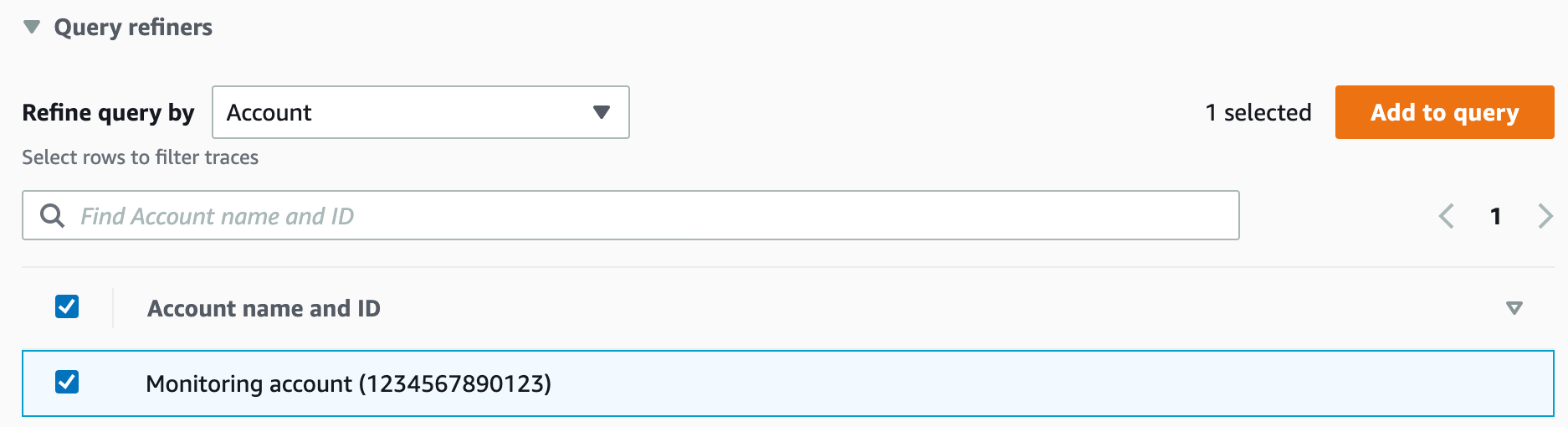
**[アカウント]** ごとにクエリを絞り込みます。リストから 1 つ以上のアカウントを選択し、**[クエリに追加]** を選択します。
### トレースの詳細
**[トレース]** ページの下部にある **[トレース]** リストからトレースを選択すると、トレースの詳細が表示されます。トレースが通過したすべてのアカウントのサービスノードを含むトレース詳細マップなど、**[トレースの詳細]** が表示されます。特定のサービスノードを選択すると、対応するアカウントが表示されます。
**[セグメントのタイムライン]** セクションには、タイムラインの各セグメントのアカウント詳細が表示されます。
