このガイドでは、AWS Wickr のドキュメントを提供します。Wickr のオンプレミスバージョンである Wickr Enterprise については、「エンタープライズ管理ガイド」を参照してください。
翻訳は機械翻訳により提供されています。提供された翻訳内容と英語版の間で齟齬、不一致または矛盾がある場合、英語版が優先します。
Wickr クライアントでゲストアカウントにサインアップする
AWS Wickr でゲストユーザーアカウントにサインアップできます。
ゲストユーザーとして Wickr にサインアップするには、次の手順を実行します。
-
Wickr クライアントのダウンロードとインストール 詳細については、「Wickr クライアントのダウンロードとインストール」を参照してください。
-
Wickr クライアントを開きます。
-
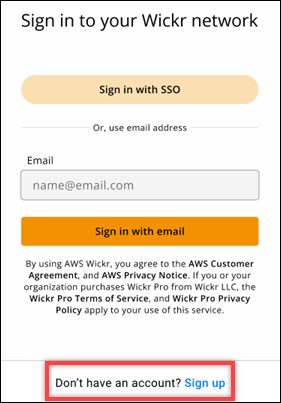
サインイン画面の下部にある [アカウントをお持ちでない場合] を選択します。サインアップ。
-
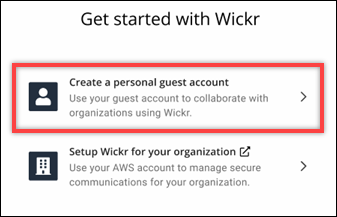
[Wickr を使い始める] ページで、[個人ゲストアカウントの作成] を選択します。
-
[新規アカウントでサインアップ] ページで、名、姓、メールアドレス、パスワードを入力します。
-
[サインアップ] を選択します。
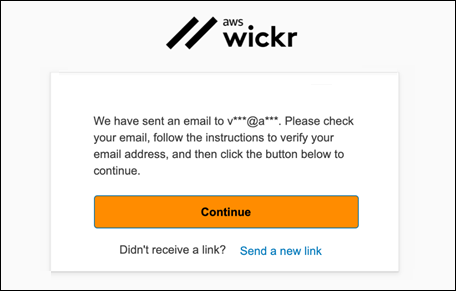
サインイン後、Wickr から確認メールが送信されます。この手順の次のステップに進むことが可能になります。ただし、確認メールが受信トレイに届くまでに最大 30 分かかる場合があることに注意してください。30 分以上経過するまで [新しいリンクを送信] を選択しないでください。確認メールを待つ間は、Wickr クライアントを開いたままにしておいてください。
-
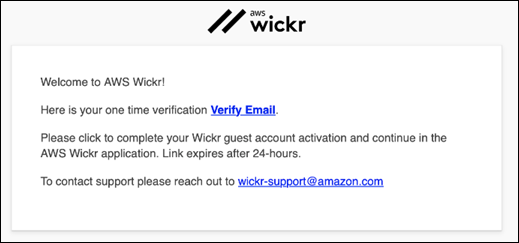
Wickr 認証メールで、[メールを確認] を選択します。
-
[続行] を選択し、Wickr クライアントにサインインします。
-
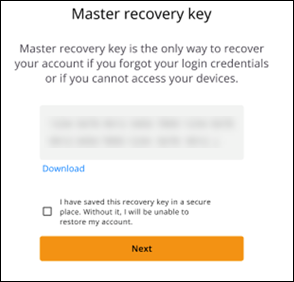
Wickr クライアントに Master Recovery Key (MRK) が表示されます。MRK を使用して、現在使用しているデバイスとは別のデバイスで Wickr にサインインできます。MRK を安全な場所に保存し、[次へ] を選択します。
注記
次の例では、マスターリカバリーキーがぼやけています。
これで、Wickr クライアントにサインインしたはずです。Wickrbot から、ゲストアカウントの制限を示すメッセージが届きます。
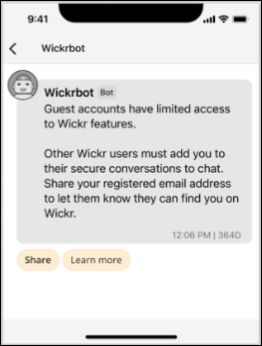
この時点で、Wickr ネットワークユーザーはあなたを会話に追加できます。ただし、ゲストユーザーの Wickr ネットワークへのアクセスを有効にする必要があります。Wickr ネットワーク内の他の Wickr ユーザーとの通信が困難な場合は、それらのユーザーは Wickr 管理者に連絡して問題のトラブルシューティングを行ってください。
注記
ゲストユーザーの場合は、ネットワークを作成することで Wickr ネットワークユーザーになることができます。詳細については、AWS Wickr 管理ガイド の「AWS Wickr の使用開始」を参照してください。
