翻訳は機械翻訳により提供されています。提供された翻訳内容と英語版の間で齟齬、不一致または矛盾がある場合、英語版が優先します。
# VPC Lattice のサービス
VPC Lattice 内のサービスは、特定のタスクまたは機能を提供する、独立してデプロイ可能なソフトウェアユニットです。サービスは、アカウントまたは仮想プライベートクラウド (VPC) 内で、インスタンスやコンテナで実行したり、サーバーレス関数として実行したりできます。サービスには、リスナールールと呼ばれるルールを使用するリスナーがあります。リスナールールは、ターゲットへのトラフィックのルーティングに役立つように設定できます。サポートされているターゲットタイプには、EC2 インスタンス、IP アドレス、Lambda 関数、Application Load Balancer、Amazon ECS タスク、Kubernetes Pod などがあります。詳細については、「[VPC Lattice のターゲットグループ](target-groups.md)」を参照してください。1 つのサービスを複数のサービスネットワークに関連付けることができます。次の図は、VPC Lattice 内の一般的なサービスの主要コンポーネントを示しています。
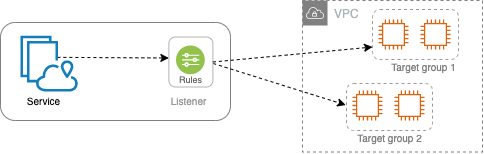
サービスは名前と説明を付けて作成できます。ただし、サービスへのトラフィックを制御し、モニタリングするには、アクセス設定とモニタリングの詳細を含めることが重要です。サービスからターゲットにトラフィックを送信するには、リスナーをセットアップしてルールを設定する必要があります。サービスネットワークからサービスにトラフィックが流れるようにするには、サービスをサービスネットワークに関連付ける必要があります。
ターゲットへの接続には、アイドルタイムアウトと全体的な接続タイムアウトがあります。アイドル接続タイムアウトは 1 分です。この時間が過ぎると接続が閉じられす。最大継続時間は 10 分です。この時間が過ぎると、その接続を介した新しいストリームは許可されなくなり、既存のストリームを閉じる処理が開始されます。
**Topics**
+ [ステップ 1: VPC Lattice サービスを作成する](#create-service)
+ [ステップ 2: ルーティングを定義する](#define-routing)
+ [ステップ 3: ネットワークの関連付けを作成する](#associate-to-networks)
+ [ステップ 4: 確認して作成する](#review-and-create)
+ [関連付けを管理する](service-associations.md)
+ [アクセス設定を編集する](service-access.md)
+ [モニタリングの詳細を編集する](service-monitoring.md)
+ [タグの管理](service-tags.md)
+ [カスタムドメイン名を設定する](service-custom-domain-name.md)
+ [BYOC](service-byoc.md)
+ [サービスを削除する](delete-service.md)
## ステップ 1: VPC Lattice サービスを作成する
アクセス設定とモニタリングの詳細を含む基本的な VPC Lattice サービスを作成します。ただし、ルーティング設定を定義してサービスネットワークに関連付けるまで、サービスは完全には機能しません。
**コンソールを使用して基本サービスを作成するには**
1. Amazon VPC コンソールの [https://console.aws.amazon.com/vpc/](https://console.aws.amazon.com/vpc/) を開いてください。
1. ナビゲーションペインの **[VPC Lattice]** で、**[サービス]** を選択します。
1. **[サービスを作成]** を選択します。
1. **[識別子]** では、次の手順を実行します。
1. サービスの名前を入力します。名前は 3~40 文字で、小文字、数字、ハイフンを使用する必要があります。名前の最初と最後は、文字または数字でなければなりません。ダブルハイフンは使用しないでください。
1. (オプション) サービスネットワークの説明を入力します。説明は、作成中または作成後に設定または変更できます。説明の長さは、最大 256 文字です。
1. サービスのカスタムドメイン名を指定するには、**カスタムドメイン名の設定を指定**を選択し、カスタムドメイン名を入力します。
HTTPS リスナーの場合、VPC Lattice が TLS 終了の実行に使用する証明書を選択できます。ここで証明書を選択しない場合は、サービスの HTTPS リスナーを作成するときに選択できます。
TCP リスナーの場合は、サービスのカスタムドメイン名を指定する必要があります。証明書を指定した場合、その証明書は使用されません。代わりに、アプリケーションで TLS 終了を実行します。
1. サービスネットワークに関連付けられた VPC のクライアントがサービスにアクセスできるようにするには、**[サービスアクセス]** で **[なし]** を選択します。[認証ポリシー](auth-policies.md)を適用してサービスへのアクセスを制御するには、**[AWS IAM]** を選択します。リソースポリシーをサービスに適用するには、**認証ポリシー**に対して次のいずれかを実行します。
+ 入力フィールドにポリシーを入力します。コピーして貼り付けることができるポリシーの例の場合は、**[ポリシーの例]** を選択します。
+ **[ポリシーテンプレートを適用]** を選択し、**[Allow authenticated and unauthenticated access]** テンプレートを選択します。このテンプレートを使用すると、別のアカウントのクライアントは、リクエストに署名する (認証) か、匿名 (未認証) でサービスにアクセスできます。
+ **[ポリシーテンプレートを適用]** を選択し、**[認証されたアクセスのみを許可]** テンプレートを選択します。このテンプレートを使用すると、別のアカウントのクライアントは、リクエストに署名すること (認証) によってのみサービスにアクセスできます。
1. (オプション) [アクセスログ](monitoring-access-logs.md)を有効にするには、**[アクセスログ]** トグルスイッチをオンにし、アクセスログの保存先を次のように指定します。
+ **[CloudWatch ロググループ]** を選択し、CloudWatch ロググループを選択します。ロググループを作成するには、**[CloudWatch でロググループを作成する]** を選択します。
+ **[S3 バケット]** を選択し、プレフィックスを含む S3 バケットパスを入力します。S3 バケットを検索するには、**[S3 を参照]** を選択します。
+ **[Kinesis Data Firehose 配信ストリーム]** を選択し、配信ストリームを選択します。配信ストリームを作成するには、**[Kinesis で配信ストリームを作成]** を選択します。
1. (オプション) [サービスを他のアカウント](sharing.md)と共有するには、 AWS RAM リソース共有から**リソース共有**を選択します。リソース共有を作成するには、**[RAM コンソールでリソース共有を作成]** を選択します。
1. 設定を確認してサービスを作成するには、**[スキップして確認と作成に進む]** を選択します。それ以外の場合は、**[次へ]** を選択してサービスのルーティング設定を定義します。
## ステップ 2: ルーティングを定義する
指定したターゲットにサービスがトラフィックを送信できるように、リスナーを使用してルーティング設定を定義します。
**前提条件**
リスナーを追加する前に、VPC Lattice ターゲットグループを作成する必要があります。詳細については、「[VPC Lattice ターゲットグループを作成する](create-target-group.md)」を参照してください。
**コンソールを使用してサービスのルーティングを定義するには**
1. **[リスナーの追加]** を選択します。
1. **[リスナー名]** には、カスタムのリスナー名を指定するか、リスナーのプロトコルとポートをリスナー名として使用できます。指定するカスタム名は最大 63 文字で、アカウント内のサービスごとに一意である必要があります。使用できる文字は a~z、0~9、- (ハイフン) です。最初または最後の文字をハイフンにしたり、別のハイフンの直後にハイフンを入れたりすることはできません。作成後にリスナー名を変更することはできません。
1. プロトコルを選択し、ポート番号を入力します。
1. **[デフォルトアクション]** では、トラフィックを受信する VPC Lattice ターゲットグループを選択し、このターゲットグループの重み付けを選択します。オプションで、デフォルトアクションに別のターゲットグループを追加できます。**[アクションを追加]** を選択し、別のターゲットグループを選択して、その重みを指定します。
1. (オプション) 別のルールを追加するには、**[ルールを追加]** を選択し、ルールの名前、優先度、条件、アクションを入力します。
各ルールに 1~100 の範囲で優先度を指定できます。リスナーは同じ優先度の複数のルールを持つことはできません。ルールは優先順位の低\~高順によって評価されます。デフォルトのルールが最後に評価されます。
**[条件]** にはパス一致条件のパスパターンを入力します。各文字列の最大サイズは 200 文字です。比較では、大文字と小文字は区別されません。
1. (オプション) タグを追加するには、**[リスナータグ]** を展開して、**[新しいタグを追加]** を選択し、タグキーとタグ値を入力します。
1. 設定を確認してサービスを作成するには、**[スキップして確認と作成に進む]** を選択します。それ以外の場合は、**[次へ]** を選択してサービスをサービスネットワークに関連付けます。
## ステップ 3: ネットワークの関連付けを作成する
クライアントが通信できるように、サービスをサービスネットワークに関連付けます。
**コンソールを使用してサービスをサービスネットワークに関連付けるには**
1. **[VPC Lattice サービスネットワーク]** では、サービスネットワークを選択します。サービスネットワークを作成するには、**[VPC Lattice ネットワークを作成]** を選択します。サービスを複数のサービスネットワークに関連付けることができます。
1. (オプション) タグを追加するには、**[サービスネットワークの関連付けタグ]** を展開して、**[新しいタグを追加]** を選択し、タグキーとタグ値を入力します。
1. [**次へ**] を選択します。
## ステップ 4: 確認して作成する
**コンソールを使用して設定を確認し、サービスを作成するには**
1. サービスの設定を確認します。
1. サービス設定の一部を変更する必要がある場合は、**[編集]** を選択します。
1. 設定の確認または編集が終了したら、**[VPC Lattice サービスを作成]** を選択します。
1. サービスにカスタムドメイン名を指定した場合は、サービスの作成後に DNS ルーティングを設定する必要があります。詳細については、「[VPC Lattice サービスのカスタムドメイン名を設定する](service-custom-domain-name.md)」を参照してください。