翻訳は機械翻訳により提供されています。提供された翻訳内容と英語版の間で齟齬、不一致または矛盾がある場合、英語版が優先します。
VPC ベースの出力で SFTP コネクタを作成する
このトピックでは、VPC 接続で SFTP コネクタを作成するstep-by-stepについて説明します。VPC_LATTICE 対応コネクタは、Amazon VPC Lattice を使用して仮想プライベートクラウド経由でトラフィックをルーティングし、プライベートエンドポイントへの安全な接続を可能にするか、インターネットアクセスに独自の NAT ゲートウェイを使用します。
VPC 接続を使用するタイミング
これらのシナリオでは、SFTP コネクタに VPC 接続を使用します。
-
プライベート SFTP サーバー: VPC からのみアクセスできる SFTP サーバーに接続します。
-
オンプレミス接続: AWS Direct Connect または AWS Site-to-Site VPN 接続を介してオンプレミス SFTP サーバーに接続します。
-
カスタム IP アドレス: BYOIP シナリオを含む独自の NAT ゲートウェイと Elastic IP アドレスを使用します。
-
一元化されたセキュリティコントロール: 組織の中央の入出力コントロールを介してファイル転送をルーティングします。
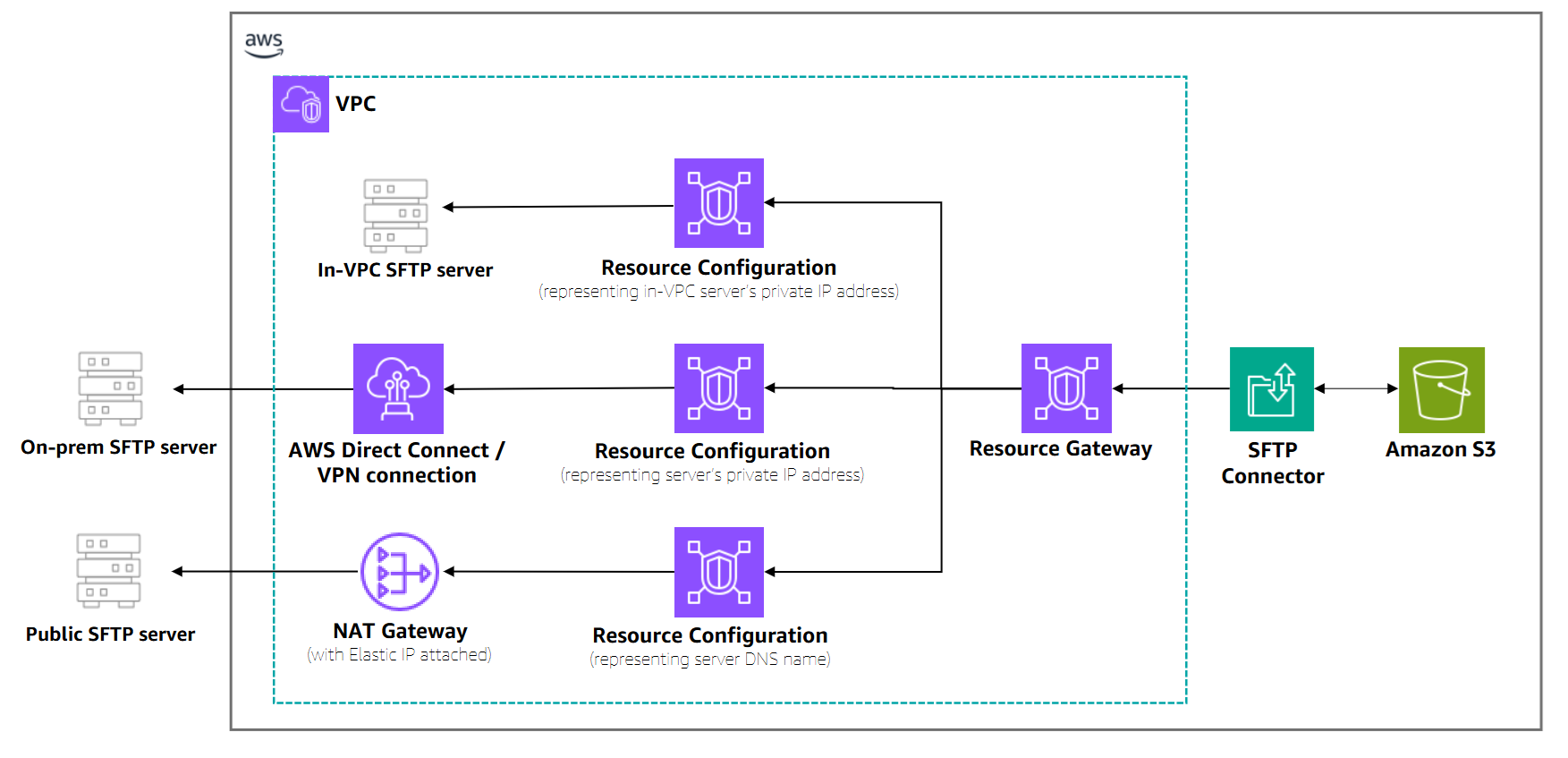
VPC_LATTICE 対応 SFTP コネクタの前提条件
VPC_LATTICE 対応 SFTP コネクタを作成する前に、次の前提条件を満たす必要があります。
VPC ベースの接続の仕組み
VPC Lattice を使用すると、VPC リソースを他の AWS サービスと安全に共有できます。 はサービスネットワーク AWS Transfer Family を使用してリソース共有プロセスを簡素化します。主なコンポーネントは次のとおりです。
-
リソースゲートウェイ: VPC へのアクセスポイントとして機能します。これは、最低 2 つのアベイラビリティーゾーンを使用して VPC に作成します。
-
リソース設定: 接続する SFTP サーバーのプライベート IP アドレスまたはパブリック DNS 名が含まれます。
VPC_LATTICE 対応コネクタを作成すると、 は転送アクセスセッション (FAS) AWS Transfer Family を使用して認証情報を一時的に取得し、リソース設定をサービスネットワークに関連付けます。
必要なセットアップ手順
-
VPC インフラストラクチャ: SFTP サーバー接続要件に必要なサブネット、ルートテーブル、セキュリティグループを含む VPC が適切に設定されていることを確認します。
-
リソースゲートウェイ: VPC Lattice
create-resource-gatewayコマンドを使用して、VPC にリソースゲートウェイを作成します。Resource Gateway は、少なくとも 2 つのアベイラビリティーゾーンのサブネットに関連付ける必要があります。詳細については、「Amazon VPC Lattice ユーザーガイド」の「リソースゲートウェイ」を参照してください。 -
リソース設定: VPC Lattice
create-resource-configurationコマンドを使用して、ターゲット SFTP サーバーを表すリソース設定を作成します。以下のいずれかを指定できます。-
プライベートエンドポイントのプライベート IP アドレス
-
パブリックエンドポイントのパブリック DNS 名 (IP アドレスはパブリックエンドポイントではサポートされていません)
-
-
認証認証情報: 「」の説明 AWS Secrets Manager に従って、SFTP ユーザー認証情報を に保存しますSecrets Manager に SFTP コネクタの認証情報を保存する。
重要
リソースゲートウェイとリソース設定は、同じ AWS アカウントで作成する必要があります。リソース設定を作成するときは、まずリソースゲートウェイを設定する必要があります。
VPC リソース設定の詳細については、「Amazon VPC Lattice ユーザーガイド」の「リソース設定」を参照してください。
注記
SFTP コネクタの VPC 接続は、Amazon VPC Lattice リソース AWS リージョン が利用可能な で使用できます。詳細については、「VPC Lattice に関するFAQs
VPC_LATTICE 対応 SFTP コネクタを作成する
前提条件を完了したら、、 AWS マネジメントコンソール、または AWS SDKs を使用して AWS CLI VPC 接続を持つ SFTP コネクタを作成できます。
VPC コネクタのステータスのモニタリング
VPC_LATTICE 対応コネクタには非同期セットアッププロセスがあります。作成後、コネクタのステータスをモニタリングします。
-
保留中: コネクタがプロビジョニングされています。サービスネットワークのプロビジョニングが進行中であり、通常は数分かかります。
-
ACTIVE: コネクタは使用可能で、ファイルを転送できます。
-
エラー: コネクタのプロビジョニングに失敗しました。トラブルシューティング情報については、エラーの詳細を確認してください。
describe-connector コマンドを使用してコネクタのステータスを確認します。
aws transfer describe-connector --connector-id c-1234567890abcdef0
PENDING 状態の間、test-connectionAPI はプロビジョニングが完了するまで「Connector not available」を返します。
制約事項と考慮事項
-
パブリックエンドポイント: VPC 経由でパブリックエンドポイントに接続する場合は、リソース設定で DNS 名を指定する必要があります。パブリック IP アドレスはサポートされていません。
-
リージョンの可用性: VPC 接続は一部の で利用できます AWS リージョン。クロスリージョンリソース共有はサポートされていません。
-
アベイラビリティーゾーンの要件: リソースゲートウェイは、少なくとも 2 つのアベイラビリティーゾーンのサブネットに関連付ける必要があります。すべてのアベイラビリティーゾーンがすべてのリージョンで VPC Lattice をサポートしているわけではありません。
-
接続制限: TCP 接続のアイドルタイムアウトが 350 秒のリソースあたり最大 350 接続。
コストに関する考慮事項
からの追加料金は、通常のサービス料金 AWS Transfer Family を超えて発生しません。ただし、Amazon Virtual Private Cloud リソースの共有に関連する Amazon VPC Lattice からの追加料金、およびインターネットへの送信に独自の NAT ゲートウェイを使用する場合の NAT ゲートウェイ料金が発生する場合があります。
AWS Transfer Family 料金の詳細については、AWS Transfer Family 料金ページ
SFTP コネクタの VPC 接続の例
このセクションでは、さまざまなシナリオで VPC 接続を使用して SFTP コネクタを作成する例を示します。これらの例を使用する前に、VPC 接続ドキュメントの説明に従って VPC インフラストラクチャのセットアップが完了していることを確認してください。
例: プライベートエンドポイント接続
この例では、VPC からのみアクセス可能なプライベート SFTP サーバーに接続する SFTP コネクタを作成する方法を示します。
前提条件
-
VPC にリソースゲートウェイを作成します。
aws vpc-lattice create-resource-gateway \ --name my-private-server-gateway \ --vpc-identifier vpc-1234567890abcdef0 \ --subnet-ids subnet-1234567890abcdef0 subnet-0987654321fedcba0 -
プライベート SFTP サーバーのリソース設定を作成します。
aws vpc-lattice create-resource-configuration \
    --name my-private-server-config \
    --resource-gateway-identifier rgw-1234567890abcdef0 \
    --resource-configuration-definition ipResource={ipAddress="10.0.1.100"} \
    --port-ranges 22
VPC_LATTICE 対応コネクタを作成する
-
VPC 接続を使用して SFTP コネクタを作成します。
aws transfer create-connector \ --access-role arn:aws:iam::123456789012:role/TransferConnectorRole \ --sftp-config UserSecretId=my-private-server-credentials,TrustedHostKeys="ssh-rsa AAAAB3NzaC..." \ --egress-config VpcLattice={ResourceConfigurationArn=arn:aws:vpc-lattice:us-east-1:123456789012:resourceconfiguration/rcfg-1234567890abcdef0,PortNumber=22} -
コネクタのステータスが になるまでモニタリングします
ACTIVE。aws transfer describe-connector --connector-id c-1234567890abcdef0
リモート SFTP サーバーには、VPC CIDR 範囲内の Resource Gateway の IP アドレスからの接続が表示されます。
例: VPC 経由のパブリックエンドポイント
この例では、VPC を介してパブリック SFTP サーバーに接続をルーティングして、一元化されたセキュリティコントロールを活用し、独自の NAT Gateway IP アドレスを使用する方法を示します。
前提条件
-
VPC に Resource Gateway を作成します (プライベートエンドポイントの例と同じ)。
-
DNS 名を使用してパブリック SFTP サーバーのリソース設定を作成します。
aws vpc-lattice create-resource-configuration \
    --name my-public-server-config \
    --resource-gateway-identifier rgw-1234567890abcdef0 \
    --resource-configuration-definition dnsResource={domainName="sftp.example.com"} \
    --port-ranges 22
注記
パブリックエンドポイントの場合は、IP アドレスではなく DNS 名を使用する必要があります。
コネクタを作成する
-
SFTP コネクタを作成します。
aws transfer create-connector \
    --access-role arn:aws:iam::123456789012:role/TransferConnectorRole \
    --sftp-config UserSecretId=my-public-server-credentials,TrustedHostKeys="ssh-rsa AAAAB3NzaC..." \
    --egress-config VpcLattice={ResourceConfigurationArn=arn:aws:vpc-lattice:us-east-1:123456789012:resourceconfiguration/rcfg-0987654321fedcba0,PortNumber=22}
トラフィックはコネクタから Resource Gateway に流れ、次に NAT Gateway を経由してパブリック SFTP サーバーに到達します。リモートサーバーには、NAT ゲートウェイの Elastic IP アドレスがソースとして表示されます。
例: クロスアカウントプライベートエンドポイント
この例では、リソース共有を使用して、別の AWS アカウントのプライベート SFTP サーバーに接続する方法を示します。
注記
クロス VPC リソース共有が他のメカニズムで既に有効になっている場合は AWS Transit Gateway、ここで説明するリソース共有を設定する必要はありません。Transit Gateway ルートテーブルなどの既存のルーティングメカニズムは、SFTP コネクタによって自動的に使用されます。リソース設定は、SFTP コネクタを作成するのと同じアカウントでのみ作成する必要があります。
アカウント A (リソースプロバイダー) - リソース設定を共有する
-
アカウント A にリソースゲートウェイとリソース設定を作成します (前の例と同じ)。
-
Resource Access Manager を使用して AWS 、リソース設定をアカウント B と共有します。
aws ram create-resource-share \
    --name cross-account-sftp-share \
    --resource-arns arn:aws:vpc-lattice:us-east-1:111111111111:resourceconfiguration/rcfg-1234567890abcdef0 \
    --principals 222222222222
アカウント B (リソースコンシューマー) - 共有を受け入れて使用する
-
リソース共有の招待を受け入れます。
aws ram accept-resource-share-invitation \ --resource-share-invitation-arn arn:aws:ram:us-east-1:111111111111:resource-share-invitation/invitation-id -
アカウント B で SFTP コネクタを作成します。
aws transfer create-connector \
    --access-role arn:aws:iam::222222222222:role/TransferConnectorRole \
    --sftp-config UserSecretId=cross-account-server-credentials,TrustedHostKeys="ssh-rsa AAAAB3NzaC..." \
    --egress-config VpcLattice={ResourceConfigurationArn=arn:aws:vpc-lattice:us-east-1:111111111111:resourceconfiguration/rcfg-1234567890abcdef0,PortNumber=22}
アカウント B のコネクタは、共有リソース設定を通じてアカウント A のプライベート SFTP サーバーにアクセスできるようになりました。
一般的なトラブルシューティングのシナリオ
VPC_LATTICE 対応コネクタを作成する際の一般的な問題の解決策を次に示します。
-
コネクタが保留中ステータスのまま: Resource Gateway がアクティブで、サポートされているアベイラビリティーゾーンにサブネットがあることを確認します。コネクタがまだ PENDING 状態でスタックしている場合は、最初に使用したものと同じ設定パラメータ
UpdateConnectorを使用して を呼び出します。これにより、問題を解決する可能性のある新しいステータスイベントがトリガーされます。 -
接続タイムアウト: セキュリティグループルールがポート 22 でのトラフィックを許可し、VPC ルーティングが正しいことを確認します。
-
DNS 解決の問題: パブリックエンドポイントの場合は、VPC に NAT ゲートウェイまたはインターネットゲートウェイを介したインターネット接続があることを確認します。
-
クロスアカウントアクセスが拒否されました: リソース共有が受け入れられ、リソース設定 ARN が正しいことを確認します。オリジンアカウントがリソース共有を作成するときに、適切なアクセス許可ポリシーがリソース設定にアタッチされている場合は、、
vpc-lattice:AssociateViaAWSServicevpc-lattice:AssociateViaAWSService-EventsAndStates、vpc-lattice:CreateServiceNetworkResourceAssociation、 のアクセス許可が必要ですvpc-lattice:GetResourceConfiguration。
