翻訳は機械翻訳により提供されています。提供された翻訳内容と英語版の間で齟齬、不一致または矛盾がある場合、英語版が優先します。
AWS Step Functions Workflow Studio の使用
以下のセクションでは、 で AWS Step Functions Workflow Studio を使用する方法について説明します AWS Toolkit for Visual Studio Code。 AWS Step Functions Workflow Studio の詳細については、「 デベロAWS Step Functionsッパーガイド」の「ワークフローの開発」トピックを参照してください。
Workflow Studio を開く
次のリストでは、VS Code で Workflow Studio を開くために使用できるさまざまなパスについて説明します。
注記
VS Code で Workflow Studio を使用するには、ステートマシン定義を含む Amazon State
Language(ASL) ファイルの拡張子が asl.json、asl.yml、asl.yaml で終わる必要があります。 AWS Toolkit で新しいステートマシン定義をダウンロードまたは作成する方法の詳細については、このユーザーガイドの「 の使用 AWS Step Functions」トピックの「ステートマシンのダウンロード」セクションと「ステートマシンの作成」セクションを参照してください。
-
AWS Explorer から、ステートマシン定義を含む
ASLファイルのコンテキストメニューを開き (右クリック)、Workflow Studio で開くを選択します。 -
ステートマシン定義を含む、開いた状態の
ASLファイルから、VS Code エディタウィンドウのタブの横にある [Workflow Studio で開く] アイコンを選択します。 -
ステートマシン定義を含む、開いた状態の
ASLファイルから、ファイルの上部にある Open with Workflow Studio の CodeLens コマンドを選択します。 -
ステートマシン定義を含む
ASLファイルを閉じてから再度開くと、デフォルトの Workflow Studio を手動で無効にしない限り、Workflow Studio でファイルが自動的に再度開きます。
設計モードとコードモード
Workflow Studio には、ステートマシン定義を含む ASL ファイルを操作するためのモードが 2 つあります。[設計] モードと [コード] モードです。[設計] モードには、プロトタイプを作成する際にワークフローを可視化するグラフィカルインターフェイスがあります。[コード] モードには、ワークフローの ASL 定義を表示、書き込み、編集できるコードエディタが統合されています。
注記
設計モードとコードモードの各 UI セクションの詳細については、「AWS Step Functions デベロッパーガイド」の「Workflow Studio の使用」トピックを参照してください。たとえば、Config モードなど、すべての Workflow Studio 機能が AWS Toolkit で使用できるわけではありません。
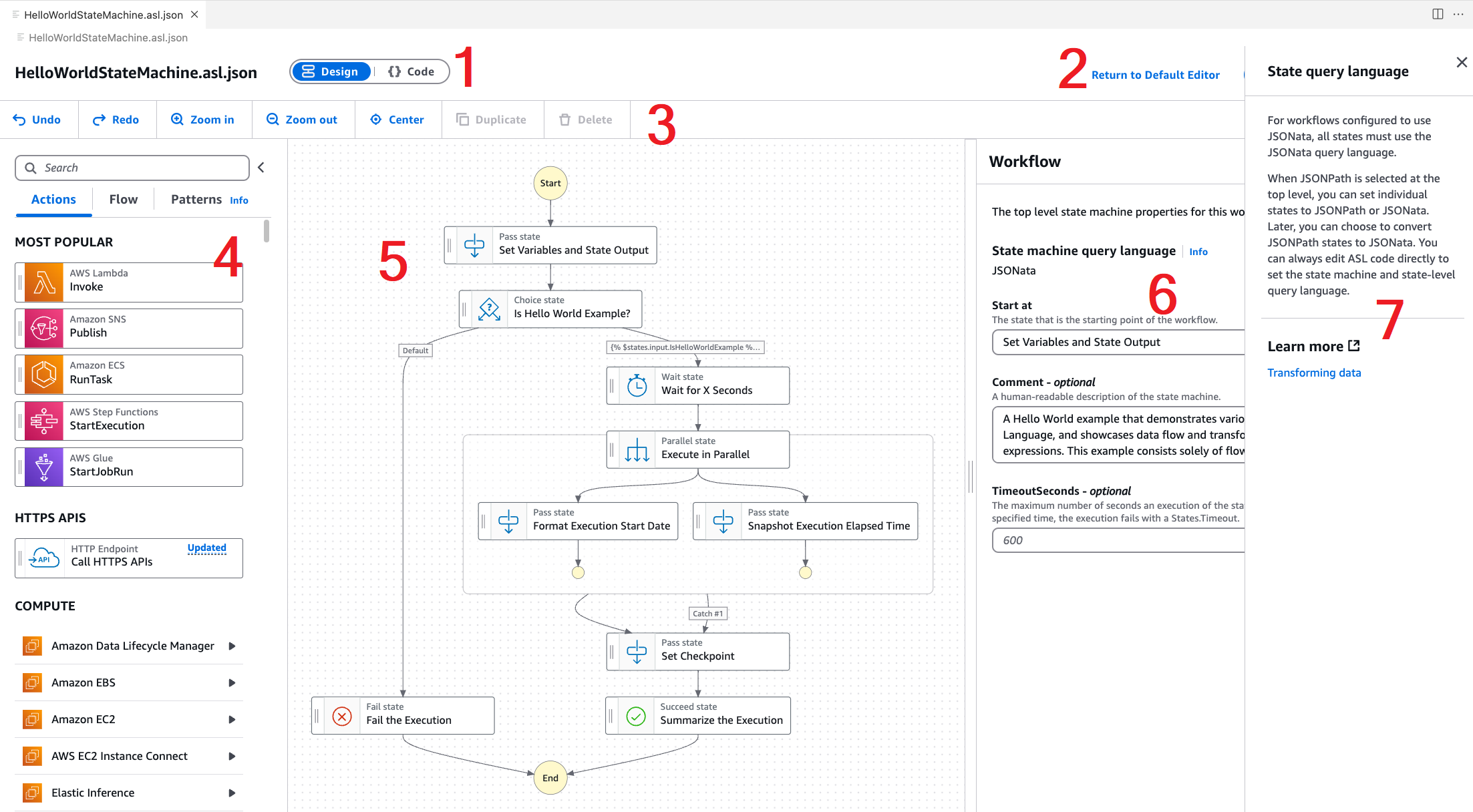
[設計] モードの UI には、次の図でラベル付きで説明されているように、7 つの主要セクションがあります。
-
モードボタン: [設計] モードと [コード] モードを切り替えるためのボタン。
-
ユーティリティボタン: Workflow Studio の終了、ワークフローの保存、JSON ファイルや YAML ファイル への
ASL定義のエクスポートなどのタスクを実行するための一連のボタン。 -
デザインツールバー : 取り消し、削除、ズームコントールなどの一般的なアクションを実行する一連のボタンを含むツールバー。
-
ステートブラウザ: ワークフローキャンバスにステートをドラッグアンドドロップできるブラウザ。ステートはタブに整理され、アクション、フロー、パターンとして定義されます。
-
キャンバスとワークフローグラフ: 設定のステートを削除、再編成、選択できるワークフローの視覚的なレンダリング。
-
Inspector パネル: キャンバスで選択したステートのプロパティを表示および編集。キャンバスワークフローグラフで選択されたステートに応じて、設定、入力/出力、変数、エラー処理のステート固有のオプションがタブに入力されます。
-
情報リンク: ヘルプが必要なときにコンテキスト情報を含むパネルを表示。これらのパネルには、「AWS Step Functions デベロッパーガイド」の関連トピックへのリンクも含まれています。
設計中の単一ステートテストの使用
Workflow Studio のテストステート UI から、ステートマシンの個々のステートをテストできます。これには、状態入力の提供、変数の設定、 と AWS SAM CloudFormation 定義の両方の置換を行う機能が含まれます。
コードとしてのインフラストラクチャ (IaC)、リソース定義、データの変換の詳細については、「 AWS Step Functionsデベロッパーガイド」の「Step Functions ワークフローを構築 AWS SAM するための の使用」および「Step Functions トピックの JSONata を使用したデータの変換」を参照してください。
次の手順では、Workflow Studio でテストステート UI を開く方法について説明します。
テストステート UI を開く
Workflow Studio の [設計] モードタブからキャンバスに移動し、ステートを選択して [Inspector] パネルで開きます。
[Inspector] パネルから、[テストステート] ボタンを選択します。
VS Code で [Test state] UI が開きます。
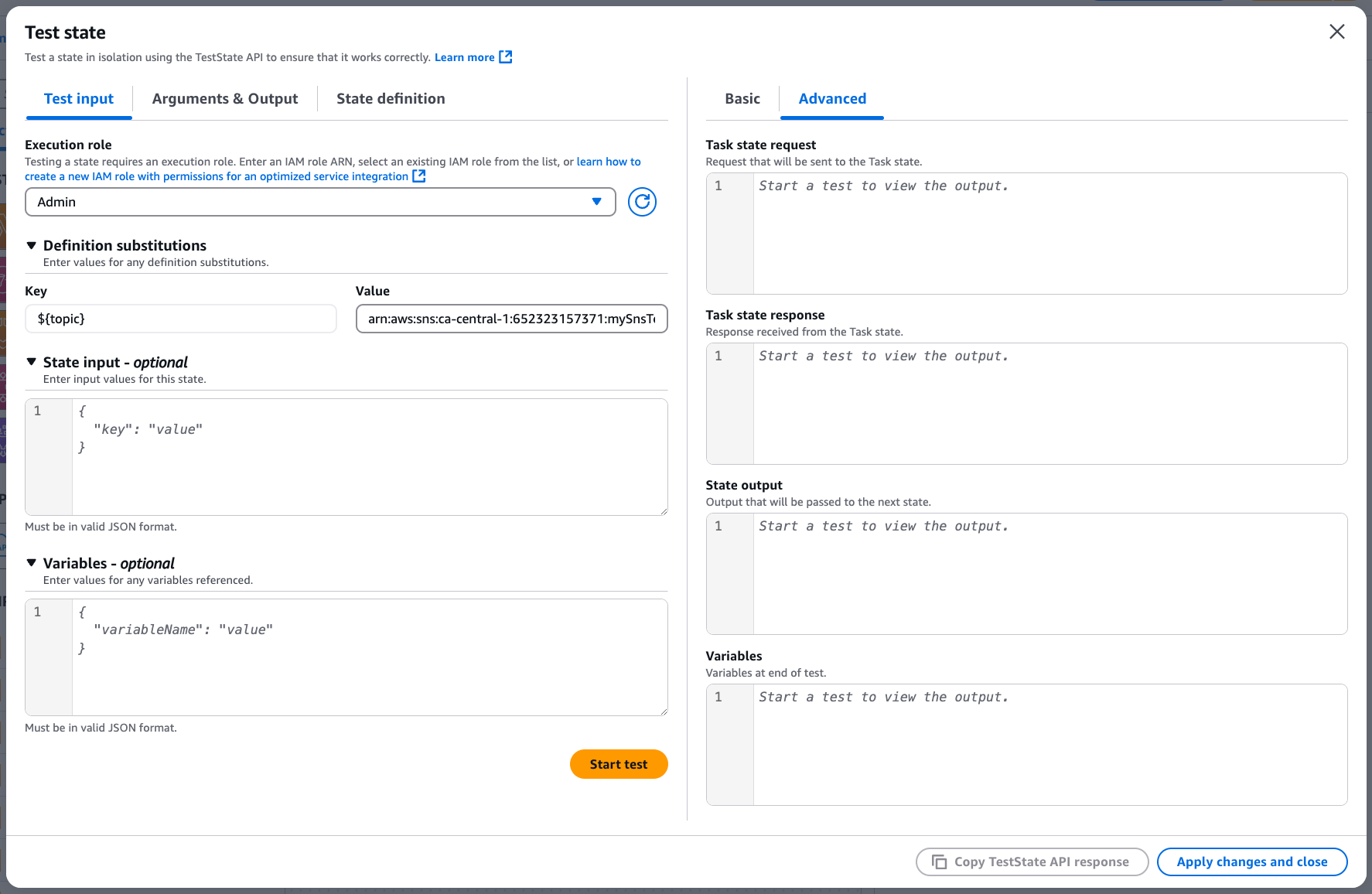
テストステート UI には、[Test input]、[Arguments & Output]、[State definition] の 3 つのメインタブがあります。テスト入力タブには、状態入力を提供したり、変数を設定したり、 AWS SAM または CloudFormation テンプレートから定義の置換を指定したりできる 3 つの追加フィールドがあります。[State definition] タブでは、ワークフローを調整して再テストできます。テストの実行が完了したら、ステートマシン定義に変更を適用して保存できます。
次のスクリーンショットは、トピックリソース定義を含むテストステート UI を示しています。
デフォルトで Workflow Studio を無効にする
デフォルトでは、Workflow Studio はステートマシン定義を含む ASL ファイルのデフォルトのエディタです。ローカル .vscode ディレクトリの settings.json ファイルを変更することで、デフォルト設定を無効にすることができます。Workflow Studio をデフォルトで無効にしても、このトピックにある「Workflow Studio を開く」セクションに記載されている方法でアクセスできます。
VS Code から settings.json ファイルを編集するには、次の手順を実行します。
-
VS Code で
option+shift+p(Mac) またはctrl+shift+p(Windows) を押して、コマンドパレットを開きます。 -
VS Code コマンドパレットで検索フィールドに
Open
                    User Settings (JSON)
を入力し、リストに表示されたらそのオプションを選択します。 -
エディタの
settings.jsonから、ファイルに次の変更を追加します。{ "workbench.editorAssociations": { // Use all the following overrides or a specific one for a certain file type "*.asl.json": "default", "*.asl.yaml": "default", "*.asl.yml": "default" } } -
変更を
settings.jsonに保存し、VS Code を更新または再起動します。
