翻訳は機械翻訳により提供されています。提供された翻訳内容と英語版の間で齟齬、不一致または矛盾がある場合、英語版が優先します。
Amazon Virtual Private Cloud (VPC)
Amazon Virtual Private Cloud (Amazon VPC) を使用すると、定義した仮想ネットワーク内で Amazon Web Services リソースを起動できます。この仮想ネットワークは、お客様自身のデータセンターで運用されていた従来のネットワークに似ていますが、 AWSのスケーラブルなインフラストラクチャを使用できるというメリットがあります。詳細については、Amazon VPC ユーザーガイドをご覧ください。
Toolkit for Visual Studio により、デベロッパーは VPC 機能にアクセスできます。この機能は、AWS マネジメントコンソール
を使用したデプロイ用のパブリック/プライベート VPC の作成 AWS Elastic Beanstalk
このセクションでは、パブリックサブネットとプライベートサブネットの両方が含まれる Amazon VPC を作成する方法を説明します。パブリックサブネットは、ネットワークアドレス変換 (NAT) を実行する Amazon EC2 インスタンスを使用し、プライベートサブネットのインスタンスからパブリックのインターネットと通信できるようにします。2 つのサブネットは同じアベイラビリティーゾーン (AZ) に存在している必要があります。
これは、 AWS Elastic Beanstalk 環境を VPC にデプロイするために必要な最小限の VPC 設定です。このシナリオでは、アプリケーションをホストする Amazon EC2 インスタンスがプライベートサブネット内に存在し、受信トラフィックをアプリケーションにルーティングする Elastic Load Balancing ロードバランサーはパブリックサブネット内にあります。
ネットワークアドレス変換 (NAT) の詳細については、Amazon Virtual Private Cloud ユーザーガイドの「NAT インスタンス」を参照してください。VPC を使用するためにデプロイを構成する方法の例については、「Elastic Beanstalk へのデプロイ」を参照してください。
パブリック/プライベートサブネット VPC を作成するには
-
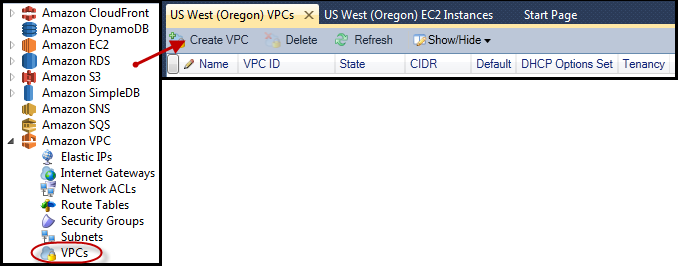
AWS Explorer の Amazon VPC ノードで、VPCsサブノードを開き、VPC の作成を選択します。
-
VPC を次のように設定します。
-
使用する VPC の名前を入力します。
-
[With Public Subnet (パブリックサブネットを使用)] と [With Private Subnet (プライベートサブネットの使用)] チェックボックスをオンにします。
-
各サブネットの [Availability Zone (アベイラビリティーゾーン)] ドロップダウンリストから、アベイラビリティーゾーンを選択します。両方のサブネットに必ず同じ AZ を使用してください。
-
プライベートサブネットでは、[NAT Key Pair Name (NAT キーペア名)] にキーペアを入力します。このキーペアは Amazon EC2 インスタンス用で、このインスタンスがプライベートサブネットからパブリックインターネットへのネットワークアドレス変換を実行します。
-
[Configure default security group to allow traffic to NAT (NAT へのトラフィックを許可するようにデフォルトセキュリティグループを設定する)] チェックボックスをオンにします。
使用する VPC の名前を入力します。[With Public Subnet (パブリックサブネットを使用)] と [With Private Subnet (プライベートサブネットの使用)] チェックボックスをオンにします。各サブネットの [Availability Zone (アベイラビリティーゾーン)] ドロップダウンリストから、アベイラビリティーゾーンを選択します。両方のサブネットに必ず同じ AZ を使用してください。プライベートサブネットでは、[NAT Key Pair Name (NAT キーペア名)] にキーペアを入力します。このキーペアは Amazon EC2 インスタンス用で、このインスタンスがプライベートサブネットからパブリックインターネットへのネットワークアドレス変換を実行します。[Configure default security group to allow traffic to NAT (NAT へのトラフィックを許可するようにデフォルトセキュリティグループを設定する)] チェックボックスをオンにします。
[OK] を選択してください。

-
Explorer の VPC タブで新しい VPCs AWS を表示できます。

NAT インスタンスが起動するまでに数分かかることがあります。使用可能な場合は、 AWS Explorer で Amazon EC2 ノードを展開し、Instances サブノードを開くことで表示できます。
Amazon Elastic Block Store (Amazon EBS) ボリュームは、NAT インスタンスに対して自動的に作成されます。Amazon EBS の詳細については、「Amazon EC2 Linux インスタンス用 ユーザーガイド」の「Amazon Elastic Block Store (Amazon EBS)」のトピックを参照してください。

アプリケーションを AWS Elastic Beanstalk 環境にデプロイし、VPC で環境を起動することを選択した場合、Toolkit は VPC の設定情報を Publish to Amazon Web Services ダイアログボックスに入力します。
Toolkit によりダイアログボックスに入力される情報は、Toolkit で作成された VPC からの情報だけで、 AWS マネジメントコンソールを使用して作成された VPC のものは含まれません。これは、Toolkit が VPC を作成したとき、情報にアクセスできるように VPC のコンポーネントにタグ付けしているからです。
次のデプロイウィザードのスクリーンショットは、Toolkit で作成した VPC の値が入ったダイアログボックスの例を示します。

VPC を削除するには
VPC を削除するには、まず VPC 内のすべての Amazon EC2 インスタンスを終了する必要があります。
-
VPC 内の AWS Elastic Beanstalk 環境にアプリケーションをデプロイした場合は、環境を削除します。これにより、Elastic Load Balancing ロードバランサーとともにユーザーのアプリケーションをホストするすべての Amazon EC2 インスタンスが終了します。
環境を削除しないで、アプリケーションのホスティングしているインスタンスを直接終了しようとすると、Auto Scaling サービスは、削除されたインスタンスを置き換える新しいインスタンスを自動的に作成します。詳細については、Auto Scaling デベロッパーガイドを参照してください。
-
VPC 向け NAT インスタンスを削除します。
VPC を削除するために、NAT インスタンスに関連付けられている Amazon EBS ボリュームを削除する必要はありません。ただし、このボリュームを削除しない場合は、NAT インスタンスおよび VPC を削除した場合でも、引き続きお客様への課金が発生することになります。
-
[VPC] タブで、[Delete (削除)] リンクを選択して VPC を削除します。

-
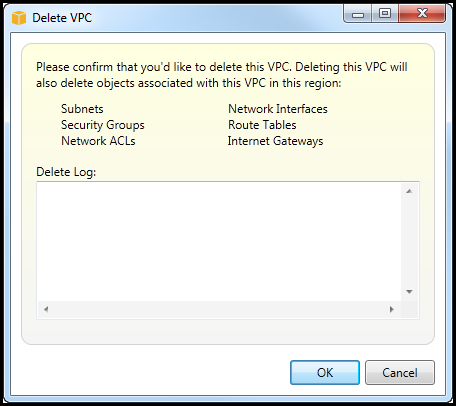
[Delete VPC (VPC の削除)] ダイアログボックスで、[OK] を選択します。