翻訳は機械翻訳により提供されています。提供された翻訳内容と英語版の間で齟齬、不一致または矛盾がある場合、英語版が優先します。
Amazon EC2 インスタンスの管理
AWS Explorer は、Amazon マシンイメージ (AMI) および Amazon Elastic Compute Cloud (Amazon EC2) インスタンスの詳細ビューを提供します。これらのビューで、AMI から Amazon EC2 インスタンスを起動、そのインスタンスに接続、インスタンスを停止または終了できます。すべて Visual Studio 開発環境から可能です。インスタンスビューを使用して、使用するインスタンスから AMI を作成できます。詳細については、「Amazon EC2 インスタンスから AMI を作成する」を参照してください。
Amazon マシンイメージビューと Amazon EC2 インスタンスビュー
AWS Explorer から、Amazon マシンイメージ (AMIsと Amazon EC2 インスタンスのビューを表示できます。 AWS Explorer で、Amazon EC2 ノードを展開します。
AMI のビューを表示するには、最初の、[AMIs (AMI)] サブノードでコンテキスト (右クリック) メニューを開き、[View (新規)] を選択します。
Amazon EC2 インスタンスビューを表示するには、[Instances (インスタンス)] ノードで、コンテキスト (右クリック) メニューを開き、[View (ビュー)] を選択します。
いずれのビューも、該当するノードをダブルクリックして、表示することもできます。
-
ビューは AWS Explorer で指定されたリージョン (米国西部 (北カリフォルニア) リージョンなど) に限定されます。
-
クリックしてドラッグすると列をソートすることができます。列で値をソートするには、列見出しをクリックします。
-
[Viewing (表示する)] のフィルタボックスとドロップダウンリストを使用してビューを設定できます。初期ビューには、 AWS Explorer AMIs が表示されます。
列の表示/非表示
[Show/Hide (表示/非表示)] ドロップダウンをビューの上部で選択して、表示する列の種類を設定することもできます。ビューを閉じて、再度開いた場合でも、表示する列の選択は保持されます。
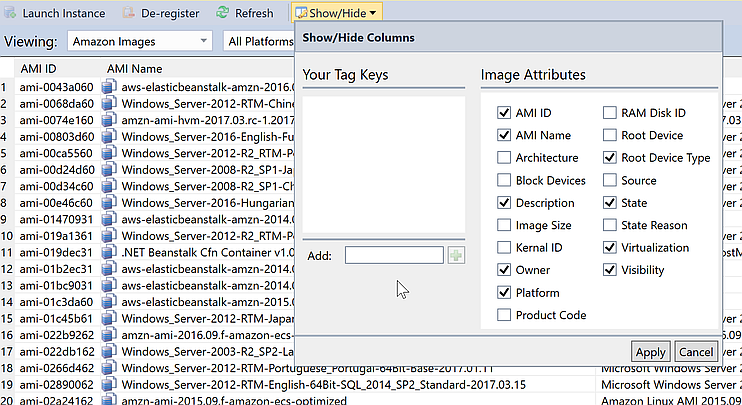
AMI とインスタンスビューの [Show/Hide Columns (列の表示/非表示)] UI
AMI、インスタンス、ボリュームのタグ付け
[Show/Hide] (表示/非表示) ドロップダウンリストを使用して、AMI、Amazon EC2 インスタンス、自分のボリュームにタグを追加することもできます。タグとは名前と値のペアで、インスタンス、ボリューム、AMI にメタデータをアタッチできます。タグ名の限定範囲は、お客様のアカウントと、AMI とインスタンスごとの両方があります。例えば、AMI とインスタンスに同じタグ名を使用した場合、競合にはなりません。タグ名では大文字と小文字が区別されません。
タグの詳細についてはLinux インスタンス用 Amazon EC2 ユーザーガイドの「タグの使用」を参照してください。
タグを追加するには
-
[Add (追加)] ボックスにタグの名前を入力します。緑のプラス記号 (+) ボタンを選択し、[Apply (適用)] を選択します。

AMI または Amazon EC2 インスタンスにタグを追加します
新しいタグはイタリック体で表示されます。そのタグに関連付けられている値がないことを示します。
リストビューでは、新しい列としてタグ名が表示されます。1 つ以上の値がタグに関連付けられているとき、タグは AWS マネジメントコンソール
に表示されます。 -
タグの値を追加するには、該当するタグの列でセルをダブルクリックし、値を入力します。タグの値を削除するには、セルをダブルクリックして、値のテキストを削除します。
[Show/Hide (表示/非表示)] ドロップダウンリストでタグをクリアすると、ビューから対応する列が消えます。タグは、AMI、インスタンス、またはボリュームに関連付けられた任意のタグ値とともに保持されます。
注記
関連付けられた値がないタグを Show/Hide ドロップダウンリストでクリアすると、 AWS Toolkit はタグを完全に削除します。このリストビューや [Show/Hide (表示/非表示)] ドロップダウンリストに表示されなくなります。再度そのタグを使用するには、[Show/Hide (表示/非表示)] ダイアログボックスを使用して再作成します。
Amazon EC2 インスタンスを起動する
AWS Explorer は、Amazon EC2 インスタンスの起動に必要なすべての機能を提供します。このセクションでは、Amazon Machine Image (AMI) を選択し、設定を行い、Amazon EC2 インスタンスとして起動します。
Windows Server の Amazon EC2 インスタンスを起動するには
-
AMI ビューの上部にある、左側のドロップダウンリストから [Amazon Images] を選択します。右側のドロップダウンリストで、[Windows] を選択します。フィルタボックスに、Elastic Block Storage に対する
ebsを入力してください。ビューが更新されるまでに数分かかることがあります。 -
リストで AMI を選択し、コンテキスト (右クリック) メニューを開き、[Launch Instance (起動インスタンス)] を選択します。

AMI リスト
-
[Launch New Amazon EC2 Instance (新しい Amazon EC2 インスタンスを起動する)] ダイアログボックスで、アプリケーション用に AMI を設定します。
- インスタンスタイプ
-
起動する EC2 インスタンスのタイプを選択します。インスタンスのタイプと料金については、EC2 料金表
に関するページにアクセスしてください。 - 名前
-
インスタンスの名前を入力します。256 文字を超える名前は使用できません。
- キーペア
-
キーペアは Windows パスワードを取得するために使用されます。これは Remote Desktop Protocol (RDP) を使用して EC2 インスタンスにログインするために使用します。プライベートキーにアクセスするためのキーペアを選択します。またはキーペアを作成するオプションを選択します。Toolkit でキーペアを作成した場合、Toolkit でプライベートキーを保存できます。
ツールキットに保存されているキーペアは暗号化されます。それらは
%LOCALAPPDATA%\AWSToolkit\keypairs(通常:C:\Users\<user>\AppData\Local\AWSToolkit\keypairs)にあります。暗号化されたキーペアを.pemファイルにエクスポートできます。-
Visual Studio の [View] (ビュー) を選択し、[AWS Explorer] をクリックします。
-
[Amazon EC2] をクリックし、[Key Pairs (キーペア)] を選択します。
-
キーペアが一覧表示され、Toolkit で作成/管理されているものは、[Stored in AWSToolkit (AWSToolkit で保存)] とマークされます。
-
作成したキーペアを右クリックし、[Export Private Key (プライベートキーのエクスポート)] を選択します。プライベートキーが復号され、指定した場所に保存されます。
-
- セキュリティグループ
-
セキュリティグループを使用して、EC2 インスタンスに許可するネットワークトラフィックのタイプを制御します。セキュリティグループではポート 3389 上の受信トラフィックを有効にして、EC2 インスタンスへの RDP 接続を許可する必要があります。Toolkit を使用してセキュリティグループを作成する方法については、AWS 「Explorer からセキュリティグループを管理する」を参照してください。
- インスタンスプロファイル
-
インスタンスプロファイルは IAM ロールの論理コンテナです。インスタンスプロファイルを選択するとき、対応する IAM ロールを EC2 インスタンスに関連付けます。IAM ロールには、Amazon Web Services とアカウントリソースへのアクセスを指定するポリシーを設定します。EC2 インスタンスを IAM ロールに関連付けると、インスタンスで実行されるアプリケーションソフトウェアには、IAM ロールに指定したアクセス許可が付与されます。これにより、独自の AWS 認証情報を指定しなくてもアプリケーションソフトウェアを実行できるため、ソフトウェアの安全性が向上します。IAM ロールの詳細については、「IAM ユーザーガイド」を参照してください。
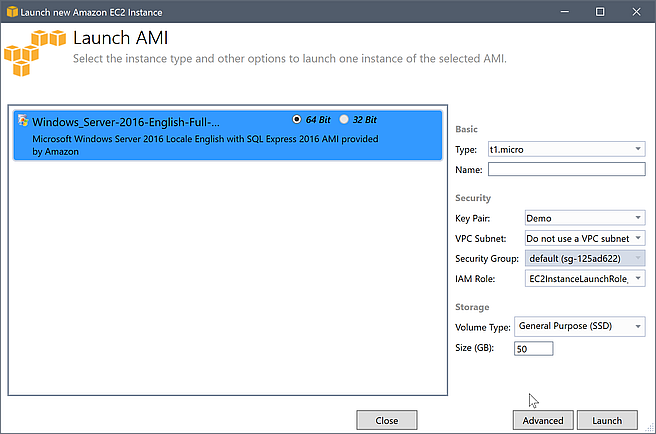
EC2 の [Launch AMI (AMI の起動)] ダイアログボックス
-
[Launch] (起動する) を選択します。
AWS Explorer で、Amazon EC2 のインスタンスサブノードでコンテキスト (右クリック) メニューを開き、表示を選択します。Toolkit には、アクティブなアカウントに関連付けられている Amazon EC2 インスタンスのリスト AWS が表示されます。新しいインスタンスを表示するには、[Refresh (更新)] を選択する必要があります。最初にインスタンスが表示されたときは、インスタンスが保留状態であることがありますが、しばらくすると、実行状態に移行します。
Amazon EC2 インスタンスへの接続
Windows リモートデスクトップを使用して、Windows Server インスタンスに接続します。認証のために、 AWS Toolkit を使用すると、インスタンスの管理者パスワードを取得できます。または、インスタンスに関連付けられた保存されたキーペアを使用できます。次の手順では、保存されたキーペアを使用します。
Windows リモートデスクトップを使用して、Windows Server インスタンスに接続するには
-
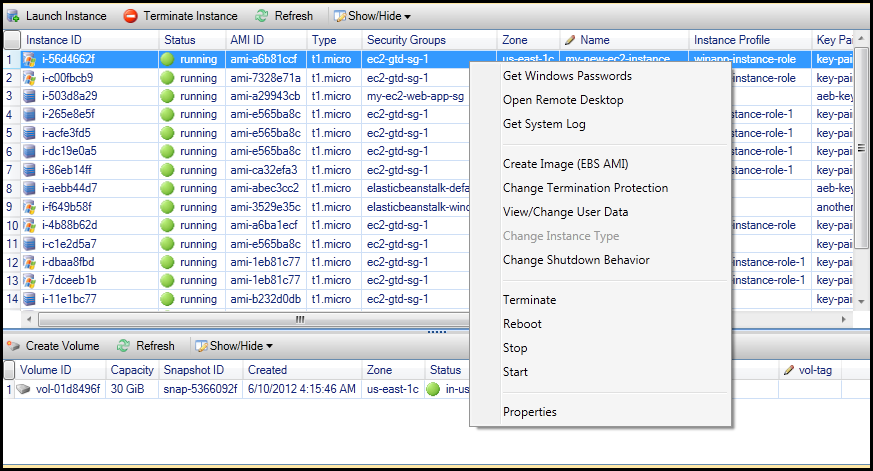
EC2 インスタンスのリストで、接続する対象の Windows Server インスタンスを右クリックします。コンテキストメニューから [Open Remote Desktop (リモートデスクトップを開く)] を選択します。
管理者パスワードを使用して認証する場合は、[Get Windows Passwords (Windows のパスワードを取得)] を選択します。
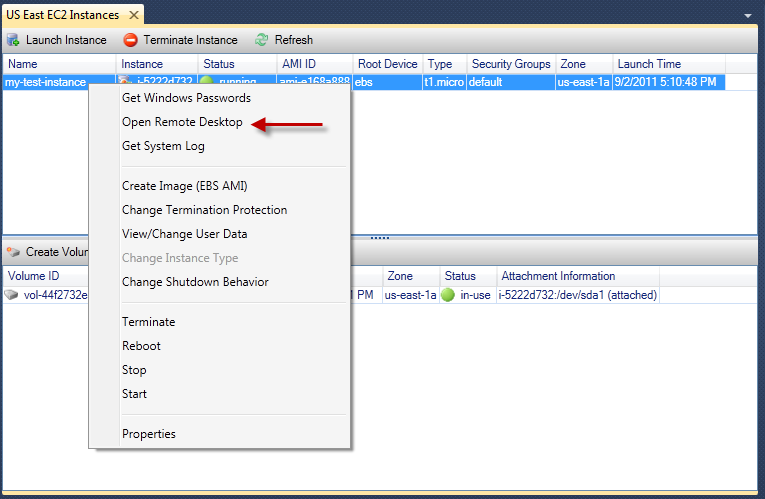
EC2 インスタンスのコンテキストメニュー
-
[Open Remoe Desktop (リモートデスクトップを開く)] ダイアログボックスで、[Use EC2 keypair to log on (EC2 キーペアを使用してログオンする)] を選択し、[OK] を選択します。
Toolkit でキーペアを保存しなかった場合は AWS 、プライベートキーを含む PEM ファイルを指定します。

[Open Remote Desktop (リモートデスクトップを開く)] ダイアログボックス
-
リモートデスクトップウィンドウが開きます。キーペアで認証されているため、サインインする必要はありません。Amazon EC2 インスタンスで管理者として実行しています。
EC2 インスタンスが最近開始された場合のみ、接続できない可能性があります。次の 2 つの理由が考えられます。
-
リモートデスクトップサービスがまだ稼働していません。数分後にもう一度お試しください。
-
パスワード情報がまだインスタンスに転送されていません。この場合、次のようなメッセージボックスが表示されます。

パスワードはまだ使用できません
次の画面例では、ユーザーがリモートデスクトップを介して管理者として接続されています。
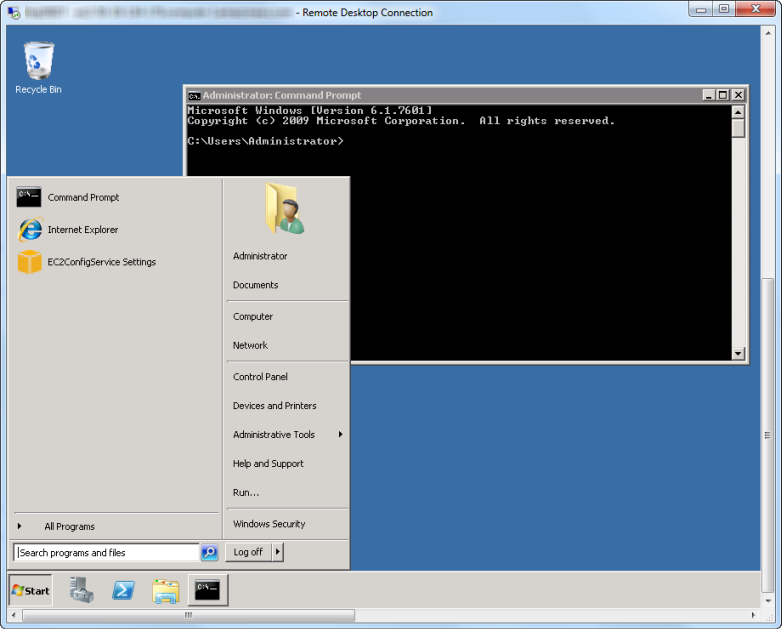
リモートデスクトップ
-
Amazon EC2 インスタンスを削除する
Toolkit を使用すると AWS 、実行中の Amazon EC2 インスタンスを Visual Studio から停止または終了できます。インスタンスを停止するには、EC2 インスタンスが Amazon EBS ボリュームを使用している必要があります。EC2 インスタンスが Amazon EBS ボリュームを使用していない場合、インスタンスを削除するオプションのみが表示されます。
インスタンスを停止した場合でも、EBS ボリュームに保存されているデータは保持されます。インスタンスを終了した場合は、インスタンスのローカルストレージデバイスに保存されているデータはすべて失われます。いずれの場合も、停止または終了すると、EC2 インスタンスへの課金は継続されません。ただし、インスタンスを停止した場合は、インスタンスが停止した後も保持される EBS ストレージに対しては、引き続きお客様への課金が発生することになります。
インスタンスを削除するもう 1 つの可能な方法は、インスタンスに接続しているリモートデスクトップを使用することです。Windows の [スタート] メニューから [シャットダウン] を使用します。このシナリオではインスタンスの停止または終了のいずれにも設定できます。
Amazon EC2 インスタンスを停止するには
-
AWS Explorer で Amazon Amazon EC2 ノードを展開し、インスタンスのコンテキスト (右クリック) メニューを開き、表示を選択します。[Instances (インスタンス)] リストで、停止するインスタンスを右クリックして、コンテキストメニューから [Stop (停止)] を選択します。[Yes (はい)] をクリックしてインスタンスの停止を確定します。
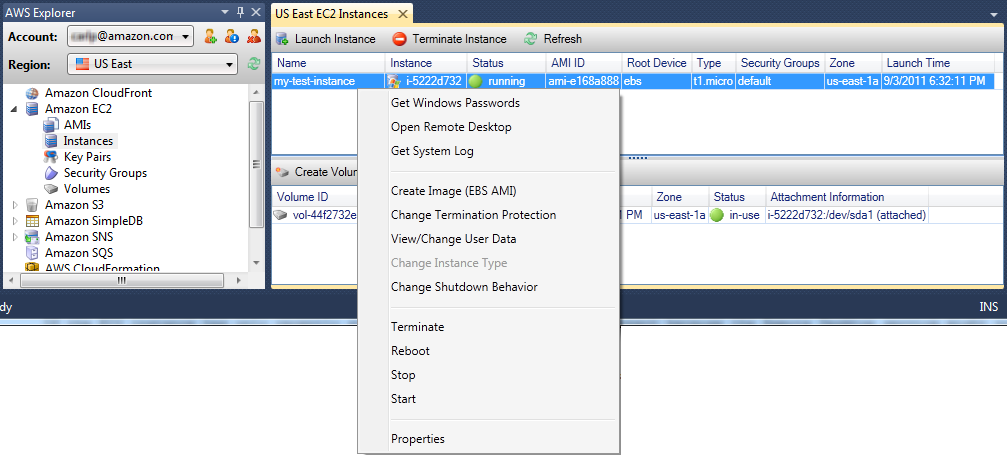
-
[Instances (インスタンス)] リストの上部で、Amazon EC2 インスタンスのステータスの変更を確認するには、[Refresh (更新)] を選択します。インスタンスを終了ではなく停止したため、インスタンスと関連付けられた EBS ボリュームはアクティブのままです。
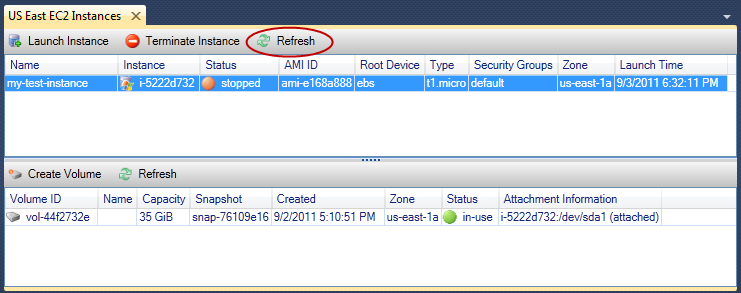
終了したインスタンスを引き続き表示
インスタンスを終了した場合、実行中や停止したインスタンスとともに [Instance (インスタンス)] リストに引き続き表示されます。最終的に、 はこれらのインスタンス AWS を再利用し、リストから消えます。終了状態のインスタンスに対して課金されることはありません。

シャットダウン時の EC2 インスタンスの動作を指定するには
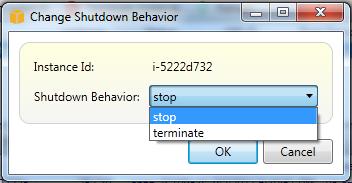
Toolkit AWS では、スタートメニューから Shutdown を選択した場合に Amazon EC2 インスタンスを停止または終了するかどうかを指定できます。
-
[Instances (インスタンス)] リストで、Amazon EC2 インスタンスを右クリックし、[Change shutdown behavior (シャットダウン動作の変更)] を選択します。
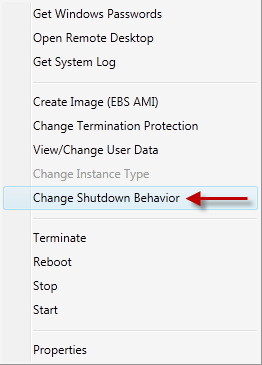
[Change Shutdown Behavior (シャットダウン動作の変更)] メニューアイテム
-
[Change Shutdown Behavior (シャットダウン動作の変更)] ダイアログボックスで、[Shutdown Behavior (シャットダウン動作)] ドロップダウンリストから [Stop (停止)] または [Terminate (終了)] を選択します。