翻訳は機械翻訳により提供されています。提供された翻訳内容と英語版の間で齟齬、不一致または矛盾がある場合、英語版が優先します。
チュートリアル: を使用してサーバーレスアプリケーションを構築およびテストする AWS Lambda
AWS Toolkit for Visual Studio テンプレートを使用してサーバーレス Lambda アプリケーションを構築できます。Lambda プロジェクトテンプレートには、AWS サーバーレスアプリケーション (SAM) の AWS Toolkit for Visual Studio 実装であるサーバーレスアプリケーション用のテンプレートが含まれています。 AWSAWS
の設定に関する前提条件と情報については AWS Toolkit for Visual Studio、 AWS Toolkit for Visual Studio の AWS 「Lambda テンプレートの使用」を参照してください。
新しい AWS サーバーレスアプリケーションプロジェクトを作成する
AWS サーバーレスアプリケーションプロジェクトは、サーバーレス CloudFormation テンプレートを使用して Lambda 関数を作成します。 CloudFormation テンプレートを使用すると、データベースなどの追加のリソースを定義し、IAM ロールを追加し、一度に複数の関数をデプロイできます。これは、単一の AWS Lambda 関数の開発とデプロイに焦点を当てた Lambda プロジェクトとは異なります。
次の手順では、新しい AWS サーバーレスアプリケーションプロジェクトを作成する方法について説明します。
-
Visual Studio の [ファイル] メニューを展開し、[新規] を展開し、[プロジェクト] を選択します。
-
[新しいプロジェクト] ダイアログボックスで、[言語]、[プラットフォーム]、および [プロジェクトタイプ] のドロップダウンボックスが [すべて...] に設定されていることを確認して、[検索] フィールドに
aws lambdaを入力します。 -
AWS Serverless Application with Tests (.NET Core - C#) テンプレートを選択します。
注記
AWS Serverless Application with Tests (.NET Core - C#) テンプレートが結果の上部に入力されない可能性があります。
-
[次へ] をクリックして、[新しいプロジェクトを設定] ダイアログを開きます。
-
[新しいプロジェクトを設定] ダイアログで、[名前] に
ServerlessPowertoolsと入力し、残りのフィールドを必要に応じて入力します。[作成] ボタンを選択して、[ブループリントを選択] ダイアログに進みます。 -
[ブループリントを選択] ページで、[Powertools for AWS Lambda] ブループリントを選択し、[完了] を選択して Visual Studio プロジェクトを作成します。
サーバーレスアプリケーションファイルの確認
以下のセクションでは、プロジェクト用に作成された 3 つのサーバーレスアプリケーションファイルについて詳しく説明します。
-
serverless.template
-
Functions.cs
-
aws-lambda-tools-defaults.json
1. serverless.template
serverless.template ファイルは、サーバーレス関数やその他の AWS リソースを宣言するための AWS CloudFormation テンプレートです。このプロジェクトに含まれるファイルには、Amazon API Gateway を通じて HTTP *Get* オペレーションとして公開される単一の Lambda 関数の宣言が含まれています。このテンプレートを編集して、既存の関数をカスタマイズしたり、アプリケーションに必要な関数やその他のリソースを追加したりできます。
次は、serverless.template ファイルの例です。
{
  "AWSTemplateFormatVersion": "2010-09-09",
  "Transform": "AWS::Serverless-2016-10-31",
  "Description": "An AWS Serverless Application.",
  "Resources": {
    "Get": {
      "Type": "AWS::Serverless::Function",
      "Properties": {
         "Architectures": [
            "x86_64"
            ],
         "Handler": "ServerlessPowertools::ServerlessPowertools.Functions::Get",
         "Runtime": "dotnet8",
         "CodeUri": "",
         "MemorySize": 512,
         "Timeout": 30,
         "Role": null,
         "Policies": [
            "AWSLambdaBasicExecutionRole"
            ],
         "Environment": {
            "Variables": {
               "POWERTOOLS_SERVICE_NAME": "ServerlessGreeting",
               "POWERTOOLS_LOG_LEVEL": "Info",
               "POWERTOOLS_LOGGER_CASE": "PascalCase",
               "POWERTOOLS_TRACER_CAPTURE_RESPONSE": true,
               "POWERTOOLS_TRACER_CAPTURE_ERROR": true,
               "POWERTOOLS_METRICS_NAMESPACE": "ServerlessGreeting"
               }
            },
         "Events": {
            "RootGet": {
               "Type": "Api",
               "Properties": {
                  "Path": "/",
                  "Method": "GET"
                  }
               }
            }
         }
      }
   },
  "Outputs": {
    "ApiURL": {
      "Description": "API endpoint URL for Prod environment",
      "Value": {
        "Fn::Sub": "https://${ServerlessRestApi}.execute-api.${AWS::Region}.amazonaws.com/Prod/"
      }
    }
  }
}
...AWS:: Serverless::Function... 宣言フィールドの多くは、Lambda プロジェクトのデプロイメントのフィールドと類似していることに注意してください。Powertools のログ記録、メトリクス、トレースは、次の環境変数を使用して設定されます。
POWERTOOLS_SERVICE_NAME=ServerlessGreeting
POWERTOOLS_LOG_LEVEL=Info
POWERTOOLS_LOGGER_CASE=PascalCase
POWERTOOLS_TRACER_CAPTURE_RESPONSE=true
POWERTOOLS_TRACER_CAPTURE_ERROR=true
POWERTOOLS_METRICS_NAMESPACE=ServerlessGreeting
環境変数の定義と詳細については、「Powertools for AWS Lambda references
2. Functions.cs
Functions.cs は、テンプレートファイルで宣言された単一の関数にマッピングされた C# メソッドを含むクラスファイルです。Lambda 関数は API Gateway からの HTTP Get メソッドに応答します。以下は、Functions.cs ファイルの例です。
public class Functions
{
    [Logging(LogEvent = true, CorrelationIdPath = CorrelationIdPaths.ApiGatewayRest)]
    [Metrics(CaptureColdStart = true)]
    [Tracing(CaptureMode = TracingCaptureMode.ResponseAndError)]
    public APIGatewayProxyResponse Get(APIGatewayProxyRequest request, ILambdaContext context)
    {
        Logger.LogInformation("Get Request");

        var greeting = GetGreeting();

        var response = new APIGatewayProxyResponse
        {
            StatusCode = (int)HttpStatusCode.OK,
            Body = greeting,
            Headers = new Dictionary (string, string) { { "Content-Type", "text/plain" } }
        };

        return response;
    }

    [Tracing(SegmentName = "GetGreeting Method")]
    private static string GetGreeting()
    {
        Metrics.AddMetric("GetGreeting_Invocations", 1, MetricUnit.Count);

        return "Hello Powertools for AWS Lambda (.NET)";
    }
}
3. aws-lambda-tools-defaults.json
aws-lambda-tools-defaults.json は、Visual Studio 内の AWS デプロイウィザードのデフォルト値と、.NET Core CLI に追加された AWS Lambda コマンドを提供します。このプロジェクトに含まれる aws-lambda-tools-defaults.json ファイルの例を次に示します。
{
  "profile": "Default",
  "region": "us-east-1",
  "configuration": "Release",
  "s3-prefix": "ServerlessPowertools/",
  "template": "serverless.template",
  "template-parameters": ""
}
サーバーレスアプリケーションのデプロイ
サーバーアプリケーションから以下のステップを実行します。
-
Solution Explorer から、プロジェクトのコンテキストメニューを開き (右クリック)、 AWS Lambda に発行を選択して AWS サーバーレスアプリケーションの発行ダイアログを開きます。
-
AWS サーバーレスアプリケーションの発行ダイアログで、 CloudFormation スタック名フィールドにスタックコンテナの名前を入力します。
-
[S3 バケット] フィールドで、アプリケーションバンドルがアップロードする Amazon S3 バケットを選択するか、[新規...] ボタンを選択して、新しい Amazon S3 バケットの名前を入力します。次に、[公開] を選択してアプリケーションを公開し、デプロイします。
注記
CloudFormation スタックと Amazon S3 バケットは同じ AWS リージョンに存在する必要があります。プロジェクトの残りの設定は、
serverless.templateファイルで定義されます。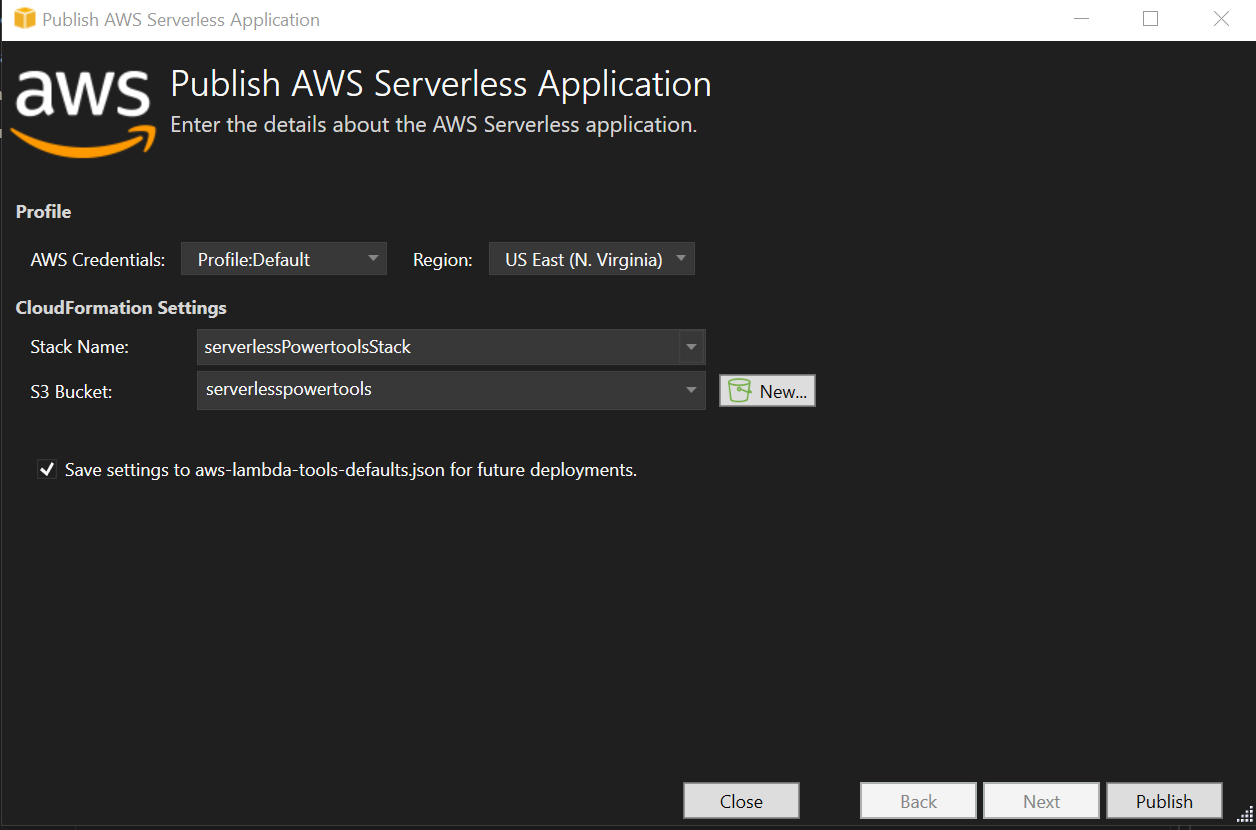
-
公開プロセス中に [スタック] ビューウィンドウが開き、デプロイが完了すると、[ステータス] フィールドに
CREATE_COMPLETEと表示されます。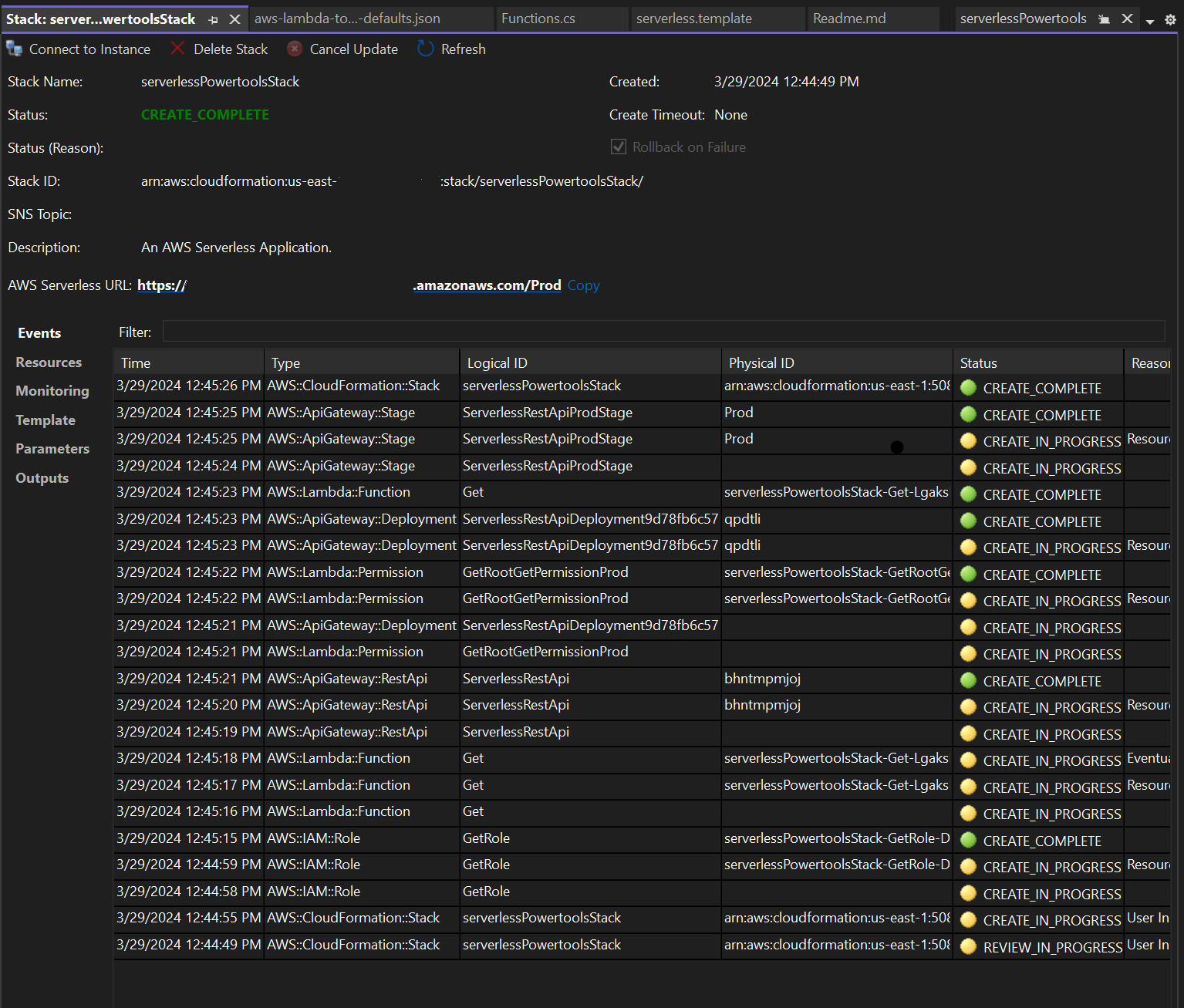
サーバーレスアプリケーションのテスト
スタックの作成が完了したら、AWS サーバーレス URL を使用してアプリケーションを表示できます。関数やパラメータを追加せずにこのチュートリアルを完了した場合、 AWS サーバーレス URL にアクセスすると、ウェブブラウザに というフレーズが表示されますHello Powertools for AWS Lambda (.NET)。
