翻訳は機械翻訳により提供されています。提供された翻訳内容と英語版の間で齟齬、不一致または矛盾がある場合、英語版が優先します。
AWS Explorer からの DynamoDB の使用
Amazon DynamoDB は、拡張性と可用性に優れた、費用効果の高い、高速な非リレーショナルデータベースサービスです。DynamoDB により、データストレージに対して低いレイテンシーと予測可能なパフォーマンスを維持しながら、従来の拡張性の限界を排除できます。Toolkit for Visual Studio には、開発の場面でDynamoDB の操作を行う機能が用意されています。DynamoDB の詳細については、Amazon Web Services ウェブサイトの「DynamoDB
Toolkit for Visual Studio で、 AWS Explorer はアクティブな に関連付けられているすべての DynamoDB テーブルを表示します AWS アカウント。
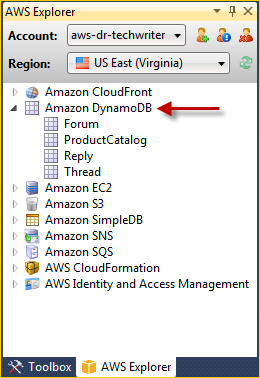
DynamoDB テーブルの作成
Toolkit for Visual Studio を使用して DynamoDB 表を作成できます。
AWS Explorer でテーブルを作成するには
-
AWS Explorer で、Amazon DynamoDB のコンテキスト (右クリック) メニューを開き、テーブルの作成を選択します。
-
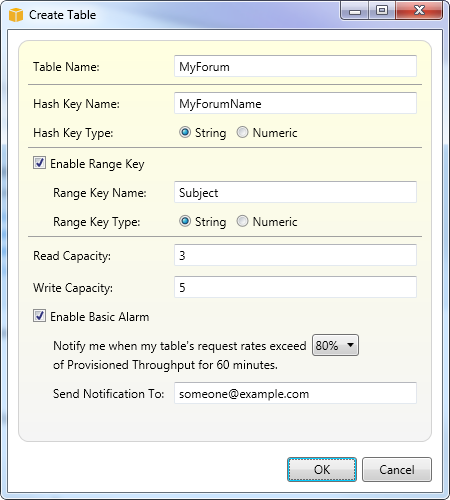
[Create Table (テーブルの作成)] ウィザードで、[Table Name (テーブル名)] に、テーブルの名前を入力します。
-
[Hash Key Name] (ハッシュキー名) フィールドにプライマリハッシュキー属性を入力し、[Hash Key Type] (ハッシュキータイプ) ボタンから、ハッシュキータイプを選択します。DynamoDBによって、プライマリキー属性を使用するハッシュインデックス (ソートなし) が生成され、必要に応じて、レンジプライマリキー属性を使用するレンジインデックス (ソートあり) が生成されます。プライマリハッシュキー属性の詳細については、Amazon DynamoDB デベロッパーガイドの「プライマリキー」を参照してください。
-
(オプション) [Enable Range Key (レンジキーを有効にする)] を選択します。[Range Key Name (レンジキー名)] フィールドにレンジキー属性を入力し、[Range Key Type (レンジキータイプ)] ボタンでレンジキータイプを選択します。
-
[Read Capacity (読み込みキャパシティー)] フィールドで、読み込みキャパシティーユニットの数を入力します。[Write Capacity (書き込みキャパシティー)] フィールドで、書き込みキャパシティーユニットの数を入力します。読み込みキャパシティーユニット数として 3 以上、書き込みキャパシティーユニット数として 5 以上の値を指定する必要があります。読み込みおよび書き込みキャパシティーユニットに関する情報は、「プロビジョニングされたスループット」を参照してください。
-
(オプション) [Enable Basic Alarm (基本アラームを有効にする)] をクリックすると、テーブルのリクエスト率が高すぎるときに警告を発します。プロビジョニングされたスループットの割合 (60 分ごと) のしきい値を選択します。この値を超えるとアラートが送信されます。[Send Notifications To (通知の送信先)] に E メールアドレスを入力します。
-
[OK] をクリックすると、テーブルが作成されます。
DynamoDB テーブルの詳細については、「データモデルのコンセプト - テーブル、項目、属性」を参照してください。
DynamoDB テーブルをグリッドとして表示する
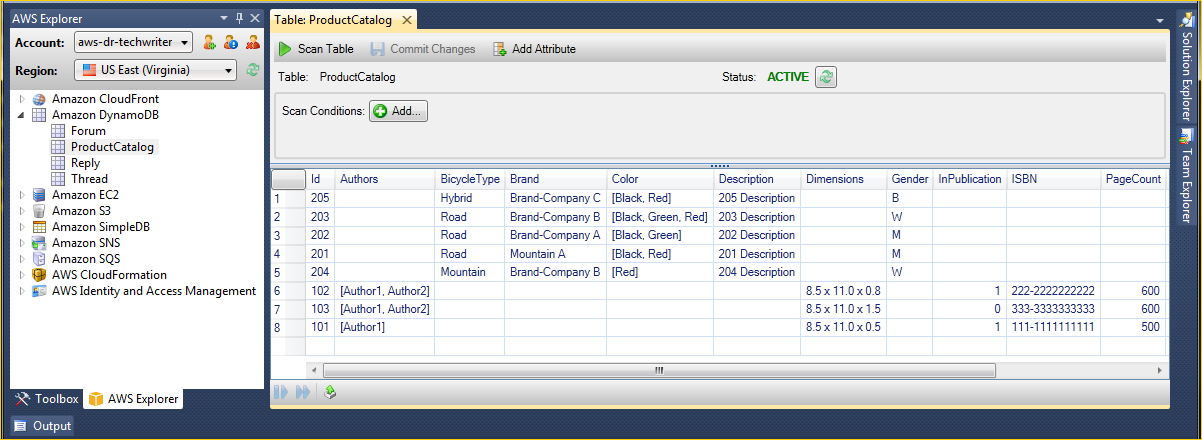
DynamoDB テーブルの 1 つのグリッドビューを開くには、 AWS Explorer で、テーブルに対応するサブノードをダブルクリックします。グリッドビューで、テーブルに格納されている項目、属性、値を表示できます。各行は、テーブル内の項目に対応しています。各列は、テーブル内の属性に対応しています。グリッドビューの各セルには、その項目のその属性に関連付けられている値が表示されます。
属性の値は、文字列または数字です。文字列または数字のセットになる場合もあります。セット値は、角かっこで囲まれたカンマ区切りのリストとして表示されます。
属性と値を編集および追加する
セルをダブルクリックすることで、項目の対応する属性の値を編集できます。セット値の属性の場合は、セットの個々の値を追加したり削除したりできます。
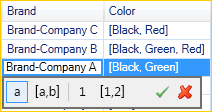
属性の値を変更するだけでなく、一部制限はありますが、属性の値の形式も変更できます。例えば、任意の数値を文字列値に変換できます。文字列値があり、その内容が「125」などの数字である場合は、セルエディタにより値の形式を文字列から数字に変換できます。また、単一の値をセット値に変換できます。ただし一般的に、セット値から 1 つの値に変換することはできません。その例外として、セット値の値が実際は 1 つしかない場合は 1 つの値に変換できます。
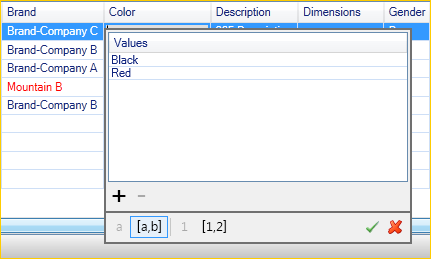
属性値の編集後、変更を確定するには、緑のチェックマークを選択します。変更を破棄する場合は、赤の [X] をクリックします。
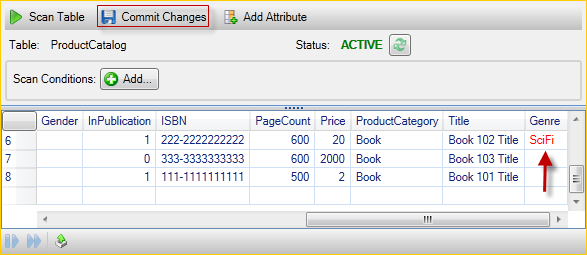
変更の確定後、属性値は赤で表示されます。これは、属性が更新されましたことを示しますが、新しい値が Dynamo DB データベースにまだ書き戻されていないことを示します。DynamoDB に変更を書き戻すには、[Commit Changes] (変更をコミット) を選択します。変更を破棄するには、[Scan Table (テーブルスキャン)] をクリックし、スキャン前に変更をコミットするかどうか Toolkit によって尋ねられたら、[No] をクリックします。
属性の追加
グリッドビューで、テーブルに属性を追加することもできます。新しい属性を追加するには、[Add Attribute (属性を追加)] を選択します。

[Add Attribute (属性を追加)] ダイアログボックスに使用する属性の名前を入力して、[OK] をクリックします。
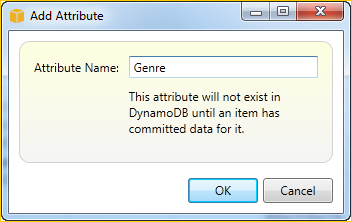
新しい属性をテーブルの一部にするには、少なくとも 1 つの項目に値を追加し、[Commit Changes (変更をコミット)] ボタンをクリックします。新しい属性を破棄するには、[Commit Changes (変更をコミット)] を選択せずにテーブルのグリッドビューを閉じるだけです。
DynamoDB テーブルのスキャン

Toolkit から、 DynamoDB テーブルのスキャンを実行できます。スキャンでは、定義した一連の条件に一致したテーブルの項目がすべて返されます。スキャンはワークロードの高いオペレーションであるため、テーブルに対する優先度の高い本稼働トラフィックが中断されないように、注意して使用する必要があります。スキャンオペレーションの使用の詳細については、Amazon DynamoDB デベロッパーガイドを参照してください。
AWS Explorer から DynamoDB テーブルでスキャンを実行するには
-
グリッドビューで、[Scan Conditions: Add (スキャン条件: 追加)] ボタンをクリックします。
-
スキャン句のエディタで、一致条件の対象属性、属性値の解釈方法 (文字列、数値、セット値)、一致の方法 ([Begins With]、[Contains] など)、一致すべきリテラル値を選択します。
-
検索での必要に応じてスキャン句を追加します。スキャンによってすべてのスキャン句の条件に一致する項目のみが返されます。スキャンでは、文字列値に対する一致を調べるときに大文字と小文字が区別されます。
-
グリッドビューの上部にあるボタンバーで、[Scan Table (テーブルスキャン)] を選択します。
スキャン句を削除するには、各フレーズの右側にある赤色のボタン (-) を選択します。
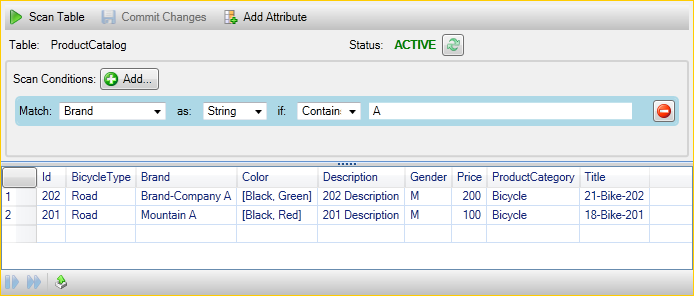
すべての項目が表示されたテーブルのビューに戻るには、すべてのスキャン句を削除し、[Scan Table(テーブルスキャン)] を再度選択します。
スキャン結果をページ分割する
ビューの下部には 3 つのボタンがあります。
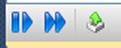
最初の 2 つの青色のボタンをクリックすると、スキャン結果がページ分割されます。最初のボタンでは結果の次のページが表示されます。2 番目のボタンでは、結果の 10 ページ先が表示されます。この場合、1 ページは 1 MB に相当します。
スキャン結果を CSV にエクスポートする
3 番目のボタンをクリックすると、現在のスキャンの結果が CSV ファイルにエクスポートされます。
