• AWS Systems Manager CloudWatch ダッシュボードは、2026 年 4 月 30 日以降は利用できなくなります。お客様は、これまでと同様に Amazon CloudWatch コンソールを使用して、Amazon CloudWatch ダッシュボードの表示、作成、管理を継続できます。詳細については、「[Amazon CloudWatch ダッシュボードのドキュメント](https://docs.aws.amazon.com/AmazonCloudWatch/latest/monitoring/CloudWatch_Dashboards.html)」を参照してください。
# 複数のリージョンとアカウントからのインベントリデータをクエリする
AWS Systems Manager インベントリは Amazon Athena と統合され、複数の AWS リージョン および AWS アカウント からのインベントリデータをクエリするのに役立ちます。Athena 統合では、リソースデータ同期が使用されるため、AWS Systems Manager コンソールの [**Detailed View**] (詳細ビュー) ページで、すべてのマネージドノードのインベントリデータを表示できます。
**重要**
この機能は、AWS Glue を使用して Amazon Simple Storage Service (Amazon S3) バケット内のデータをクロールし、Amazon Athena を使用してデータをクエリします。クロールおよびクエリされたデータ量に応じて、これらのサービスの使用に対して課金されます。AWS Glue を使用すると、クローラ (データの検出) と ETL ジョブ (データの処理とロード) に対して時間あたりの料金が秒単位で課金されます。Athena を使用すると、各クエリでスキャンされるデータ量に基づいて課金されます。Amazon Athena と Systems Manager Inventory の統合を使用する前に、これらのサービスの料金ガイドラインを確認することをお勧めします。詳細については、「[Amazon Athena の料金](https://aws.amazon.com/athena/pricing/)」および「[AWS Glue 料金](https://aws.amazon.com/glue/pricing/)」を参照してください。
Amazon Athena を利用できるすべての AWS リージョン の [**Detail View (詳細ビュー)**] ページでインベントリデータを表示できます。サポートされているリージョンのリストについては、「Amazon Web Services 全般のリファレンス」の「[Amazon Athena サービスエンドポイント](https://docs.aws.amazon.com/general/latest/gr/athena.html#athena_region)」を参照してください。
**[開始する前に]**
Athena 統合は、リソースデータ同期を使用します。この機能を使用するには、リソースデータ同期をセットアップし、設定する必要があります。詳細については、「[チュートリアル: リソースデータの同期を使用してインベントリデータを集計する](inventory-resource-data-sync.md)」を参照してください。
また、[**Detail View (詳細ビュー)**] ページには、リソースデータ同期によって使用される中央 Amazon S3 バケットの*所有者*のインベントリデータが表示されることに注意してください。中央 Amazon S3 バケットの所有者でない場合は、**Detail View (詳細ビュー)** ページにインベントリデータは表示されません。
## アクセス設定
Systems Manager コンソールの **[詳細ビュー]** ページで複数のアカウントおよびリージョンからのデータをクエリおよび表示するには、データを表示するアクセス許可を持つよう IAM エンティティを設定する必要があります。
オプションで、AWS Key Management Service (AWS KMS) 暗号化を使用する Amazon S3 バケットにインベントリデータが保存されている場合は、AWS KMS の暗号化が可能になるように IAM エンティティと `Amazon-GlueServiceRoleForSSM` サービスロールを設定する必要があります。
**Topics**
+ [[詳細ビュー] ページにアクセスできるよう IAM ユーザーアカウントを設定](#systems-manager-inventory-query-iam-user)
+ [(オプション)AWS KMS 暗号化データを表示できるようアクセス許可を設定する](#systems-manager-inventory-query-kms)
### [詳細ビュー] ページにアクセスできるよう IAM ユーザーアカウントを設定
以下に、**[詳細表示]** ページでインベントリデータを表示するために必要な最低限の権限について説明します。
`AWSQuicksightAthenaAccess` マネージドポリシー
以下の `PassRole` およびその他の必要なアクセス許可ブロック
------
#### [ JSON ]
****
```
{
"Version":"2012-10-17",
"Statement": [
{
"Sid": "AllowGlue",
"Effect": "Allow",
"Action": [
"glue:GetCrawler",
"glue:GetCrawlers",
"glue:GetTables",
"glue:StartCrawler",
"glue:CreateCrawler"
],
"Resource": "*"
},
{
"Sid": "iamPassRole",
"Effect": "Allow",
"Action": "iam:PassRole",
"Resource": [
"arn:aws:iam::{{111122223333}}:role/SSMInventoryGlueRole",
"arn:aws:iam::{{111122223333}}:role/SSMInventoryServiceRole"
],
"Condition": {
"StringEquals": {
"iam:PassedToService": "glue.amazonaws.com"
}
}
},
{
"Sid": "iamRoleCreation",
"Effect": "Allow",
"Action": [
"iam:CreateRole",
"iam:AttachRolePolicy"
],
"Resource": "arn:aws:iam::{{111122223333}}:role/*"
},
{
"Sid": "iamPolicyCreation",
"Effect": "Allow",
"Action": "iam:CreatePolicy",
"Resource": "arn:aws:iam::{{111122223333}}:policy/*"
}
]
}
```
------
(オプション) インベントリデータの保存に使用される Amazon S3 バケットが AWS KMS を使用して暗号化されている場合は、以下のブロックもポリシーに追加する必要があります。
```
{
"Effect": "Allow",
"Action": [
"kms:Decrypt"
],
"Resource": [
"arn:aws:kms:{{Region}}:{{account_ID}}:key/{{key_ARN}}"
]
}
```
アクセス権限を付与するにはユーザー、グループ、またはロールにアクセス許可を追加します。
+ AWS IAM アイデンティティセンター のユーザーとグループ:
アクセス許可セットを作成します。「*AWS IAM アイデンティティセンター ユーザーガイド*」の「[アクセス許可セットを作成する](https://docs.aws.amazon.com//singlesignon/latest/userguide/howtocreatepermissionset.html)」の手順に従ってください。
+ IAM 内で、ID プロバイダーによって管理されているユーザー:
ID フェデレーションのロールを作成します。詳細については *IAM ユーザーガイド* の [サードパーティー ID プロバイダー (フェデレーション) 用のロールを作成する](https://docs.aws.amazon.com//IAM/latest/UserGuide/id_roles_create_for-idp.html) を参照してください。
+ IAM ユーザー:
+ ユーザーが担当できるロールを作成します。手順については *IAM ユーザーガイド* の [IAM ユーザーのロールの作成](https://docs.aws.amazon.com//IAM/latest/UserGuide/id_roles_create_for-user.html) を参照してください。
+ (お奨めできない方法) ポリシーをユーザーに直接アタッチするか、ユーザーをユーザーグループに追加します。*IAM ユーザーガイド* の [ユーザー (コンソール) へのアクセス許可の追加](https://docs.aws.amazon.com//IAM/latest/UserGuide/id_users_change-permissions.html#users_change_permissions-add-console) の指示に従います。
### (オプション)AWS KMS 暗号化データを表示できるようアクセス許可を設定する
インベントリデータの保存に使用される Amazon S3 バケットが AWS Key Management Service (AWS KMS) で暗号化されている場合は、AWS KMS キーの `kms:Decrypt` アクセス許可で IAM エンティティと **[Amazon-GlueServiceRoleForSSM]** ロールを設定する必要があります。
**[開始する前に]**
AWS KMS キーに `kms:Decrypt` アクセス許可を与えるには、以下のポリシーブロックを IAM エンティティに追加します。
```
{
"Effect": "Allow",
"Action": [
"kms:Decrypt"
],
"Resource": [
"arn:aws:kms:{{Region}}:{{account_ID}}:key/{{key_ARN}}"
]
}
```
まだ手順を完了していない場合は、手順に従い、AWS KMS キーの `kms:Decrypt` アクセス許可を追加してください。
以下の手順に従って、AWS KMS キーの `kms:Decrypt` アクセス許可で **Amazon-GlueServiceRoleForSSM** ロールを設定します。
****Amazon-GlueServiceRoleForSSM** ロールを `kms:Decrypt` アクセス許可で設定するには**
1. IAM コンソール ([https://console.aws.amazon.com/iam/](https://console.aws.amazon.com/iam/)) を開きます。
1. ナビゲーションペインで、[**Roles** (ロール)] を選択します。検索フィールドを使用して **Amazon-GlueServiceRoleForSSM** ロールを見つけます。**概要** ページが開きます。
1. 検索フィールドを使用して、**Amazon-GlueServiceRoleForSSM** ロールを見つけます。ロール名 を選択します。**概要** ページが開きます。
1. ロール名 を選択します。**概要** ページが開きます。
1. [**Add inline policy**] (インラインポリシーの追加) を選択します。[**Create policy (ポリシーの作成)**] ページが開きます。
1. [**JSON**] タブを選択します。
1. エディタで既存の JSON テキストを削除し、以下のポリシーを JSON エディタにコピーして貼り付けます。
------
#### [ JSON ]
****
```
{
"Version":"2012-10-17",
"Statement": [
{
"Effect": "Allow",
"Action": [
"kms:Decrypt"
],
"Resource": [
"arn:aws:kms:{{us-east-1}}:{{111122223333}}:key/{{key_ARN}}"
]
}
]
}
```
------
1. **[Review policy]** (ポリシーの確認) を選択します。
1. [**Review Policy (ポリシーの確認)**] ページで、[**Name (名前)**] フィールドに名前を入力します。
1. [**Create policy**] を選択します。
## インベントリの [Detailed View (詳細ビュー)] ページでのデータの照会
Systems Manager Inventory の [**Detailed View (詳細ビュー)**] ページで複数の AWS リージョン と AWS アカウント のインベントリデータを表示するには、次の手順を使用します。
**重要**
Inventory の [**Detailed View (詳細ビュー)**] ページは、Amazon Athena を提供する AWS リージョン でのみ利用できます。以下のタブが [Systems Manager Inventory] ページに表示されない場合は、Athena はリージョンで利用できず、データのクエリに [**Detailed View (詳細ビュー)**] を使用できないことを意味します。

**AWS Systems Manager コンソールで複数のリージョンとアカウントのインベントリデータを表示するには**
1. AWS Systems Manager コンソール ([https://console.aws.amazon.com/systems-manager/](https://console.aws.amazon.com/systems-manager/)) を開きます。
1. ナビゲーションペインで、[**インベントリ**] を選択します。
1. [**Detailed View (詳細ビュー)**] タブを選択します。

1. データをクエリするリソースデータ同期を選択します。

1. [**Inventory Type (インベントリタイプ)**] リストで、クエリするインベントリデータのタイプを選択して、Enter キーを押します。

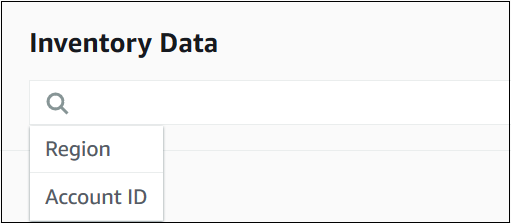
1. データをフィルタリングするには、フィルタバーを選択し、フィルタオプションを選択します。
[**Export to CSV (CSV へエクスポート)**] ボタンを使用して、Microsoft Excel などのスプレッドシートアプリケーションで現在のクエリセットを表示できます。また、[**Query History (クエリ履歴)**] および [**Run Advanced Queries (高度なクエリの実行)**] ボタンを使用して、履歴の詳細を表示したり、Amazon Athena でデータと通信したりすることができます。
### AWS Glue クローラスケジュールの編集
AWS Glue は、デフォルトで毎日 2 回、中央 Amazon S3 バケットのインベントリデータをクロールします。ノードで収集するデータのタイプを頻繁に変更する場合は、次の手順で説明するように、より頻繁にデータをクロールすることをお勧めします。
**重要**
AWS Glue は、クローラ (データの検出) と ETL ジョブ (データの処理とロード) に対して時間あたりの料金が秒単位で AWS アカウント に課金されます。クローラスケジュールを変更する前に、「[AWS Glue 料金表](https://aws.amazon.com/glue/pricing/)」ページを参照してください。
**インベントリデータクローラのスケジュールを変更するには**
1. [https://console.aws.amazon.com/glue/](https://console.aws.amazon.com/glue/) で AWS Glue コンソール を開きます。
1. ナビゲーションペインで、[**Crawlers (クローラ)**] を選択します。
1. クローラリストで、Systems Manager Inventory データクローラの横にあるオプションを選択します。クローラ名は、次の形式を使用します。
`AWSSystemsManager-{{s3-bucket-name}}-{{Region}}-{{account_ID}}`
1. [**Actions (アクション)**] を選択して、[**Edit crawler (クローラの編集)**] を選択します。
1. ナビゲーションペインで、[**Schedule (スケジュール)**] を選択します。
1. [**Cron expression (Cron 式)**] フィールドで、cron 形式を使用して新しいスケジュールを指定します。cron 形式の詳細については、*AWS Glue デベロッパーガイド*の「[ジョブとクローラの時間ベースのスケジュール](https://docs.aws.amazon.com/glue/latest/dg/monitor-data-warehouse-schedule.html)」を参照してください。
**重要**
クローラを一時停止して、 に対する料金の発生を停止できますAWS Glue クローラを一時停止した場合、またはデータのクロールの頻度が低くなるように頻度を変更した場合は、インベントリの [**Detailed View (詳細ビュー)**] に、最新ではないデータが表示されることがあります。