ステップ 3: デプロイダッシュボードウィザードを使用してユースケースをデプロイする
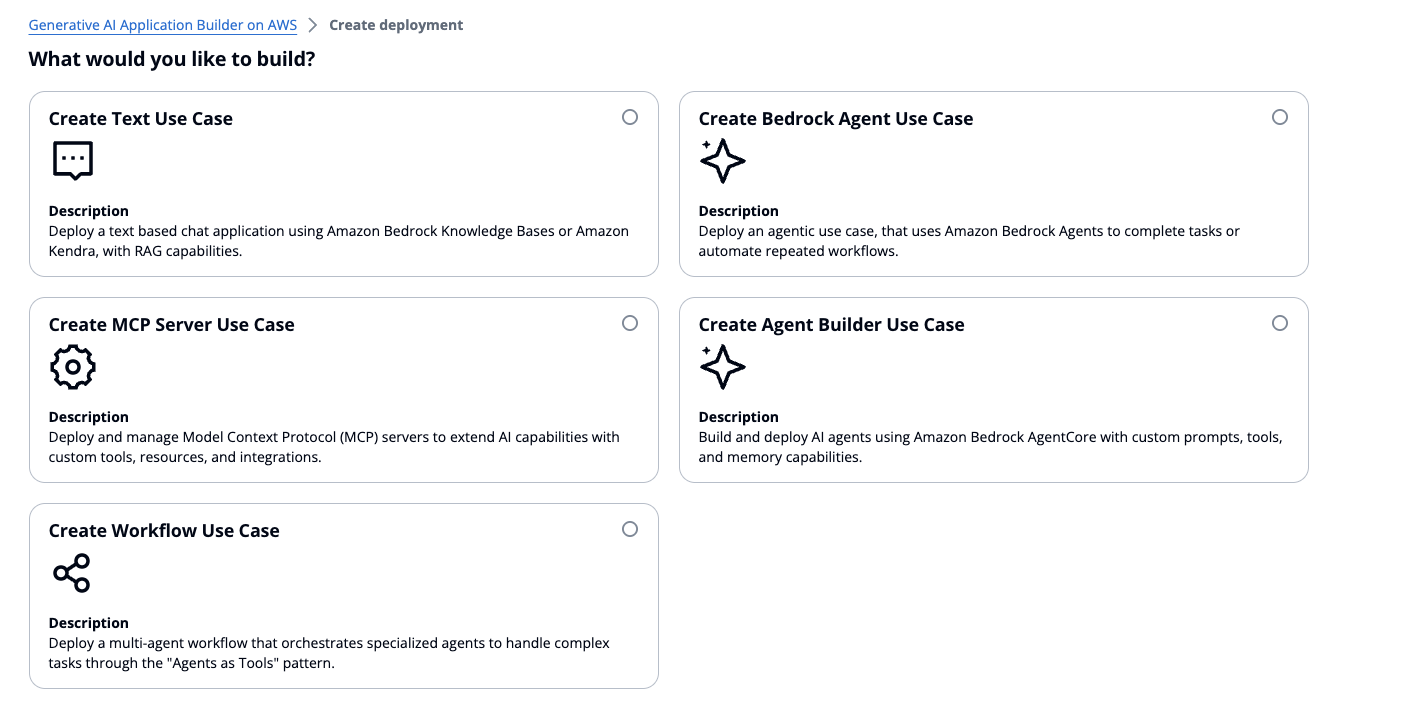
デプロイダッシュボードウィザードでは、次のいずれかを選択する必要があります。
-
Text ユースケース - チャットアプリケーションをデプロイします (RAG 機能はオプション)。
-
Bedrock エージェントユースケース - Amazon Bedrock エージェントを使用してタスクを完了したり、繰り返しワークフローを自動化したりします
-
MCP サーバー - ゲートウェイまたはランタイムメソッドを使用して MCP サーバーをデプロイおよび管理します
-
エージェントビルダー - MCP 統合とメモリ管理を使用して AgentCore にカスタムエージェントを構築およびデプロイします
-
ワークフロービルダー - 階層的な委任を使用して複数のエージェントビルダーのエージェントをオーケストレーションします
5 つのオプションが表示されます。Text ユースケースの作成、Bedrock エージェントユースケースの作成、MCP サーバーユースケースの作成、エージェントビルダーユースケースの作成、ワークフローユースケースの作成。
ステップ 3a: Text ユースケースをデプロイする
このセクションでは、Text ユースケースをデプロイする手順について説明します。
ユースケースを選択する
[Create Text use case] を選択すると、UI で [Select use case] 画面が開きます。以下の情報を指定します。
-
ユースケース名。
-
ユースケースのデフォルトユーザー用にユースケースの Amazon Cognito ユーザープールに追加するオプションの E メールアドレス。このユーザーには、ユースケースとやりとりするためのアクセス許可が付与されます。
-
このユースケースで UI をデプロイするかどうか。ユースケースで UI をデプロイしない場合は、デプロイされた API エンドポイントをアプリケーションで使用できます。
ユースケースの詳細
ユースケースの詳細ステップでは、デプロイの追加設定を行うことができます。
デフォルトでは、Text ユースケースでは、ソリューションによってデプロイダッシュボードがデプロイされるときに Amazon Cognito ユーザープールが作成・設定されます。ソリューションは、同じユーザープールに新しく作成されたクライアントを使用して新しいユースケースの認証を行います。ただし、ユースケースで独自の Amazon Cognito ユーザープールとクライアントを使用する場合は、このステップで既存のユーザープール ID とクライアント ID を指定できます。
重要
管理者ユーザーは、Amazon Cognito ユーザープールがデプロイウィザードを通じて作成されたときに、デプロイされたすべてのユースケースにアクセスできます。デプロイ中に独自のユーザープールを指定する場合は、デプロイされたユースケースにアクセスするためのアクセス許可が管理者に必要です。
また、Cognito のアプリクライアントで許可されたコールバック URL と許可されたサインアウト URL を更新する必要があります。これを実行するには:
-
Cognito コンソール
に移動します。 -
[ユーザープール] を選択します。
-
使用するユーザープールを選択します。
-
左側のメニューで [アプリクライアント] を選択します。
-
変更するアプリクライアントを選択します。
-
[ログインページ] タブを選択します。
-
[編集] をクリックして URL を追加します。
-
[Save changes] (変更の保存) をクリックします。
ユースケースにユーザーを追加する必要がある場合は、「Cognito ユーザープールの管理」セクションを参照してください。
ネットワーク設定を選択する
このウィザードステップでは、既存または新規の Amazon Virtual Private Cloud
モデルを選択する
[モデルを選択する] ステップでは、ドロップダウンメニューからモデルプロバイダーを選択できます。[Bedrock] と [SageMaker] の 2 つのオプションがあります。
[SageMaker] を選択した場合は、SageMaker AI コンソールで SageMaker AI モデルエンドポイントを作成し、モデルが期待する入力スキーマと LLM 応答用の出力 JSONPath を指定することもできます。「LLM プロバイダーとしての Amazon SageMaker AI の使用」セクションと、ソリューションの GitHub リポジトリにある SageMaker AI ペイロードの例
[Amazon Bedrock] を選択すると、次の 4 つのオプションが表示されます。
-
クイックスタートモデル - さまざまな価格/パフォーマンス特性を持つモデルのコレクションを使用してすぐに開始できます。最初のアプリケーションの構築に推奨されます。このオプションを使用すると、提供されたリストからモデル名を選択できます。
-
その他の基盤モデル - さまざまな機能や専門分野を持つ幅広い基盤モデルにアクセスします。このオプションを使用すると、目的の Bedrock オンデマンド基盤モデルのモデル ID を入力できます。
-
推論プロファイル - 推論プロファイルは Bedrock のクロスリージョン推論を活用してピーク使用率バースト中に複数の AWS リージョンにリクエストをルーティングすることで、スループットを向上させ。回復性を強化します。このオプションを使用すると、使用する推論プロファイルの ID を入力できます。
-
プロビジョニング済みモデル - 一貫したパフォーマンスを必要とする本番ワークロード専用のスループットキャパシティ。このオプションを使用すると、Amazon Bedrock で使用するプロビジョニング済み/カスタムモデルの ARN を入力できます。
モデル選択ステップでは、モデルの詳細設定を選択することもできます。Amazon Bedrock ガードレール、Amazon Bedrock のプロビジョンドスループット、その他のモデルパラメータの詳細の設定については、「Advanced LLM Settings」を参照してください。
クロスリージョン推論
クロスリージョン推論は、Amazon Bedrock ユーザーが複数の AWS リージョンでコンピューティングを使用することで、計画外のトラフィックバーストをシームレスに管理できるようにします。クロスリージョン推論を使用するには、推論プロファイルが必要です。推論プロファイルは、設定された AWS リージョンからオンデマンドのリソースプールを抽象化したものです。ソースリージョンから送信された推論リクエストを、そのプールで設定された別のリージョンにルーティングできます。これにより、複数の AWS リージョンにトラフィックを分散でき、需要のピーク時に高いスループットと耐障害性を実現できます。
推論プロファイルは、サポートするモデルとリージョンにちなんで命名されます。使用するには、含まれているリージョンのいずれかから推論プロファイルを呼び出す必要があります。例えば、次の表に示すように、推論プロファイル ID us.anthropic.claude-3-haiku-20240307-v1:0 では、選択したモデルの us-east-1 リージョンと us-west-2 リージョンを介したトラフィックの分散が許可されます。特定のモデルは、特定のリージョンの推論プロファイルでのみ使用できます。
| 推論プロファイル | 推論プロファイル ID | 含まれるリージョン |
|---|---|---|
|
US Anthropic Claude 3 Haiku |
|
米国東部 (バージニア北部) ( 米国西部 (オレゴン) ( |
モデル ID の代わりに推論プロファイル ID を使用する場合は、適切な推論プロファイル ID を特定する必要があります。詳細については、「Amazon Bedrock ユーザーガイド」の「Supported Regions and models for inference profiles」を参照してください。Amazon Bedrock コンソール
使用する推論プロファイル ID を特定したら、次のステップを実行してモデルの選択ステージでこれを使用できます。
-
モデルプロバイダーとして [Amazon Bedrock] を選択します。
-
[推論プロファイル] のラジオボタンオプションを選択します。
-
表示されるテキストボックスに推論プロファイル ID を入力します。
推論プロファイルの詳細については、「Amazon Bedrock ユーザーガイド」の「Improve resilience with cross-region inference」を参照してください。
ナレッジベースを選択する
検索拡張生成 (RAG) を使用しないユースケースをデプロイする場合は、このステップをスキップできます。
ただし、デプロイの一環として RAG を有効にする場合は、事前設定された Amazon Kendra インデックス ID または Amazon Bedrock ナレッジベース ID を指定できるようになりました。ソリューションで使用するための新しい Amazon Kendra インデックスを作成することもできます。このソリューションは現在、RAG ベースのユースケースデプロイのナレッジベースとして Amazon Kendra と Amazon Bedrock ナレッジベースをサポートしています。
RAG ベースのデプロイで使用するナレッジベースへのデータの取り込みに関するガイドラインについては、「ナレッジベースの設定」セクションを参照してください。
高度な RAG 設定
ウィザードでは、RAG デプロイで使用する高度なオプションを選択できます。例えば、クエリがナレッジベースに送信されるたびに取得するドキュメントの数、ナレッジベースにドキュメントが見つからないときの LLM からの静的テキスト応答、LLM の応答にサニティチェック用のドキュメントソースを表示するかどうかなどを指定できます。また、Amazon Bedrock ナレッジベースで Amazon OpenSearch Serverless を使用する場合、ロールベースのアクセスコントロール (RBAC) や検索タイプの上書きなど、Amazon Kendra のナレッジベース固有の設定も指定できます。これらの詳細設定の詳細については、「高度なナレッジベースの設定」セクションを参照してください。
注記
ナレッジベースは、デプロイダッシュボードおよびユースケーススタックと同じアカウントとリージョンに存在する必要があります。
プロンプトとトークンの制限を選択する
このステップでは、LLM で使用するプロンプトを設定できます。プロンプトには、{input}、{history}、{context} などのプレースホルダーが必要になる場合があります。これらのプレースホルダーは、ユーザー入力、会話履歴、ナレッジベースから取得した情報をどこから参照するかを LLM に指示します。
-
Bedrock モデルプロバイダーの場合、RAG 以外のユースケースに制限のないシステムプロンプトを指定する必要があります。ただし、Bedrock モデルプロバイダーのあいまいさ排除プロンプトには、少なくとも 2 つのプレースホルダー
{input}と{history}が必要です。 -
SageMaker モデルプロバイダー、システムプロンプト、曖昧さ解消プロンプトの場合、どちらも
{input}と{history}の 2 つ以上のプレースホルダーが必要です。 -
RAG ユースケースでは、モデルプロバイダーごとに、これに加えて
{context}プレースホルダーが必要です。
詳細については、「プロンプトの設定」を参照してください。プロンプトのトークン制限サイズを選択する際は、「モデルトークンの制限を管理するためのヒント」セクションを参照することもできます。
マルチモーダル入力を有効にする
このステップでは、ユースケースに合わせてマルチモーダル入力機能を有効にすることができます。有効にすると、ユーザーはテキストクエリとともに画像やドキュメントをアップロードして送信できます。
サポートされているファイルタイプと制約:
-
画像: メッセージあたり最大 20 個の画像。各画像のサイズは 3.75 MB 以下、高さと幅は 8,000 ピクセル以下にする必要があります。サポートされている形式: png、jpeg、gif、webp
-
ドキュメント: メッセージごとに最大 5 つのドキュメント。各ドキュメントのサイズは 4.5 MB 以下にする必要があります。サポートされている形式: pdf、csv、doc、docx、xls、xlsx、html、txt、md
マルチモーダル入力の使用方法:
-
ユースケースのデプロイ中に MultimodalEnabled パラメータを有効にする
-
チャットインターフェイスでは、ユーザーは次の 2 つの方法でファイルをアップロードできます。
-
チャット入力ボックスで、[ルール] ボタンをクリックする、または
-
チャットインターフェイスに直接ファイルをドラッグアンドドロップする
-
-
ファイルは Amazon S3 にアップロードされ、選択したモデルによって処理されます
-
アップロードされたファイルは 48 時間後に自動的に削除されます
ファイルステータスの追跡:
DevOps ユーザーは、アップロード時間と処理ステータスを含む DynamoDB 内のファイルメタデータをモニタリングできます。ファイルのステータスは次の通りです。
-
保留中 - ファイルのアップロードが開始されましたが、まだ完了していません。これは、署名付き URL が生成されたときの初期ステータスです。
-
アップロード済み - ファイルは S3 に正常にアップロードされ、モデルによる処理の準備が整いました。
-
削除 - ファイルはユーザーによって削除され、処理のためにアクセスできなくなりました。
-
無効 - ファイルの検証チェックに失敗しました (ファイルタイプの不一致やセキュリティ検証の失敗など)。
アップロードされない保留中のステータスのファイルは、TTL の有効期限が切れると自動的にクリーンアップされます。アップロード済みステータスのファイルのみをモデルで処理できます。
S3 マルチモーダルバケットと DynamoDB メタデータテーブルは、それぞれキー MultimodalDataBucketName と MultimodalDataMetadataTable を使用してデプロイダッシュボードの出力で使用できます。
注記
すべてのモデルがマルチモーダル入力をサポートしているわけではありません。この機能を有効にする前に、選択したモデルが画像およびドキュメントの処理をサポートしていることを確認します。Amazon Bedrock ドキュメントでサポートされている基盤モデルを参照して、どのモデルが入力モダリティとして画像をサポートしているかを確認してください。
重要
ユーザーによってアップロードされたファイルは、48 時間のライフサイクルポリシーを使用して Amazon S3 に保存されます。アップロードされたファイルに関するメタデータは、会話履歴用の 24 時間の TTL を使用して Amazon DynamoDB に保存されます。
確認とデプロイ
このステップが完了したら、選択した設定内容を確認し、[Deploy Use Case] を選択します。新しいユースケースがデプロイされ、デプロイダッシュボードのビューに表示されて、管理できるようになります。
ステップ 3b: Bedrock エージェントユースケースをデプロイする
Bedrock エージェントユースケースは、ユースケース内で Amazon Bedrock エージェントを呼び出すための強力かつ安全なメカニズムを提供します。この機能により、開発者は、堅牢なセキュリティ対策を維持しながら、AI 搭載の自律型エージェントの機能を、基盤モデル、データソース、ソフトウェアアプリケーション、ユーザーとの会話などをまたいでマルチステップのタスクを編成および実行できるように、シームレスに統合できます。
前提条件
Amazon Bedrock エージェントを作成する前に、以下を準備してください。
-
AWS での生成 AI アプリケーションビルダーがデプロイされる AWS アカウント。Amazon Bedrock コンソールにアクセスできる必要があります。
-
Amazon Bedrock エージェントの作成および管理に必要な IAM アクセス許可。
Amazon Bedrock エージェントの作成
エージェントの作成に関する詳細な手順については、「Amazon Bedrock ユーザーガイド」の「Create and configure agent manually」を参照してください。次のようなオプションを設定できます。
-
エージェント用の指示 (プロンプト)
-
ユーザーの入力に基づいて追加情報を検索するためのナレッジベース
-
エージェントが複数のセッション (最大 30 日間) にわたって情報を記憶できるようにするメモリ
Amazon Bedrock エージェントを作成したら、AWS での生成 AI アプリケーションビルダーの Bedrock エージェントユースケースのウィザードフローに進むことができます。そのためには、デプロイダッシュボードで [新しいユースケースをデプロイ] を選択し、[Bedrock エージェントユースケースの作成] を選択します。ウィザードに従い、次のステップを使用してユースケースを設定します。
ユースケースを選択する
このステップは、前述の Text ユースケースと同じです。
ネットワーク設定を選択する
このステップは、前述の Text ユースケースと同じです。
エージェントを選択する
このステップでは、作成した Amazon Bedrock エージェントのエージェント ID とエイリアス ID を指定する必要があります。
ステップ 3c: MCP サーバーのユースケースをデプロイする
MCP (モデルコンテキストプロトコル) サーバーのユースケースを使用すると、AI モデルやエージェントと統合できる MCP サーバーをデプロイおよび管理できます。MCP サーバーは、ツール、リソース、機能を AI アプリケーションに公開するための標準化された方法を提供します。既存の Lambda 関数と API から MCP サーバーを作成することも、コンテナイメージを使用してカスタム MCP サーバーをホストすることもできます。
前提条件
MCP サーバーのユースケースをデプロイする前に、以下があることを確認してください。
-
AWS での生成 AI アプリケーションビルダーがデプロイされる AWS アカウント。
-
Amazon Bedrock AgentCore リソースの作成および管理に必要な IAM アクセス許可。
-
選択した作成メソッドによって異なります。
-
ゲートウェイメソッド (Lambda/API/MCP サーバー) の場合: Lambda 関数、対応するスキーマファイルを含む API エンドポイント (Lambda の場合は JSON 形式、API の場合は OpenAPI/Smithy)、または MCP サーバー URL エンドポイント
-
ランタイムメソッド (ECR) の場合: MCP サーバーの実装を含む Amazon ECR にプッシュされた Docker コンテナイメージ
-
MCP サーバーの作成方法
このソリューションは、MCP サーバーを作成するための 2 つの方法をサポートしています。
Lambda、API、または MCP サーバーから作成する (ゲートウェイメソッド)
このメソッドは、既存の Lambda 関数、REST API、または外部 MCP サーバーをラップする MCP ゲートウェイを作成し、MCP ツールとしてアクセスできるようにします。ゲートウェイは MCP と既存のサービス間のプロトコル変換を処理します。
-
Lambda ターゲット: 関数の ARN と関数の入力/出力形式を記述する JSON スキーマファイルを提供することで、既存の Lambda 関数を統合します
-
OpenAPI ターゲット: OAuth 2.0 または API キー認証をサポートする OpenAPI 仕様 (JSON または YAML 形式) を使用して REST API を統合します
-
Smithy ターゲット: Smithy モデルファイル (.smithy または .json 形式) を使用して定義された API を統合します
-
MCP サーバーターゲット: URL エンドポイントを介して外部 MCP サーバーに直接接続し、新しいインフラストラクチャをデプロイせずに既存の MCP サーバーを統合することができます
1 つの MCP ゲートウェイ内に、それぞれが異なるツールまたは機能を表す複数のターゲット (最大 10 個) を設定できます。
ECR イメージからのホスティング (ランタイムメソッド)
このメソッドでは、Amazon ECR イメージからコンテナ化された MCP サーバーをデプロイします。スタンドアロンサービスとして実行する必要があるカスタム MCP サーバー実装がある場合は、このアプローチを使用します。
-
ECR イメージ URI を指定します (
:latestや:v1.0.0などのタグを含める必要があります)。 -
必要に応じて、設定をコンテナに渡すように環境変数を設定します
-
コンテナは MCP プロトコルを実装し、必要なエンドポイントを公開する必要があります
MCP サーバーのデプロイ
MCP サーバーのユースケースをデプロイするには、デプロイダッシュボードで [新しいユースケースをデプロイ] を選択し、[MCP サーバーユースケースの作成] を選択します。ウィザードに従い、次のステップを使用してユースケースを設定します。
ユースケースを選択する
このステップは、前述の Text ユースケースと同じです。
ネットワーク設定を選択する
現在、パブリックアクセスのみが有効化されており、ネットワーク設定では VPC はサポートされていません。
MCP サーバーの作成
このステップでは、MCP サーバーのデプロイを設定します。
MCP サーバーの作成メソッド
2 つの作成メソッドから選択します。
-
Lambda、API、または MCP サーバーから作成: 既存の Lambda 関数、API 仕様、または外部 MCP サーバーエンドポイントから MCP ゲートウェイを作成します
-
ECR イメージからのホスティング: コンテナイメージからカスタム MCP サーバーをデプロイします
注記
デプロイ後に作成メソッドを変更することはできません。メソッドを切り替える必要がある場合は、新しい MCP サーバーのユースケースをデプロイする必要があります。
ゲートウェイ設定 (Lambda/API/MCP サーバーメソッド用)
ゲートウェイメソッドを選択した場合は、1 つ以上のターゲットを設定します。
-
ターゲット名 (必須): このターゲット設定を識別するためのフレンドリ名
-
ターゲットの説明 (オプション): このターゲットの動作についての簡単な説明
-
ターゲットタイプ: 設定するターゲットのタイプを選択します。
-
Lambda: AWS Lambda 関数の場合
-
OpenAPI: OpenAPI 仕様の REST API の場合
-
Smithy: Smithy モデル定義を持つ API の場合
-
MCP サーバー: URL エンドポイント経由で外部 MCP サーバーに直接接続する場合
-
-
スキーマファイル (必須): ターゲットを記述するスキーマファイルをアップロードします。
-
Lambda の場合: 入出力形式を記述する JSON スキーマファイル。Lambda ツールスキーマの作成の詳細については、「Amazon Bedrock AgentCore デベロッパーガイド」の「Lambda ツールスキーマ」を参照してください。
-
OpenAPI の場合: OpenAPI 仕様ファイル (JSON または YAML)。OpenAPI スキーマの要件の詳細については、「Amazon Bedrock AgentCore デベロッパーガイド」の「OpenAPI スキーマ」を参照してください。
-
Smithy の場合: Smithy モデルファイル (.smithy または .json)。Smithy ターゲットの構築の詳細については、「Amazon Bedrock AgentCore デベロッパーガイド」の「Smithy ターゲットの構築」を参照してください。
-
-
Lambda 関数 ARN (Lambda ターゲットに必須): 統合する Lambda 関数の ARN
-
MCP サーバー URL (MCP サーバーターゲットに必須): 接続する外部 MCP サーバーの URL エンドポイント。URL は適切にエンコードされている必要があり、MCP サーバーは MCP プロトコルバージョン 2025-06-18 のツール機能をサポートしている必要があります。詳細については、「Amazon Bedrock AgentCore デベロッパーガイド」の「MCP サーバーターゲット」を参照してください。
-
アウトバウンド認証 (OpenAPI ターゲットに必須): REST API コールの認証を設定します。
-
認証タイプ: OAuth 2.0 または API キーを選択します
-
アウトバウンド認証プロバイダー ARN: Amazon Bedrock AgentCore トークンボールトの認証情報プロバイダーの ARN
-
追加設定: 認証タイプによって異なります。
-
OAuth 2.0 の場合: スコープとカスタムパラメータを設定します
-
API キーの場合: 場所 (ヘッダーまたはクエリパラメータ)、パラメータ名、オプションのプレフィックスを指定します
-
-
[別のターゲットを追加] を選択して、複数のターゲット (最大 10 個) を追加できます。各ターゲットは、MCP サーバーによって公開される個別のツールまたは機能を表します。
ECR 設定 (ECR イメージメソッドの場合)
ランタイムメソッドを選択した場合は、以下を指定します。
-
ECR イメージ URI (必須): Amazon ECR の Docker イメージの完全な URI
-
形式:
account-id.dkr.ecr.region.amazonaws.com/repository-name:tag -
イメージはデプロイと同じ AWS リージョンに存在する必要があります
-
タグが必要です (例:
:latest、:v1.0.0)
-
-
環境変数 (オプション): 実行時にコンテナに渡すキーと値のペアを設定します
-
これらを使用して、設定、認証情報、またはカスタムフラグを指定します。
-
最大 10 個の環境変数を追加できます
-
確認とデプロイ
MCP サーバーを設定した後、選択した設定を確認し、[ユースケースのデプロイ] を選択します。新しい MCP サーバーユースケースがデプロイされ、デプロイダッシュボードのビューに表示されて、さらに管理できるようになります。
注記
MCP サーバーのデプロイでは、ゲートウェイ、ランタイム、ワークロード ID などのリソースが Amazon Bedrock AgentCore に作成されます。これらのリソースはソリューションによって自動的に管理され、ユースケースを削除するとクリーンアップされます。
ステップ 3d: エージェントビルダーユースケースをデプロイする
エージェントビルダーを使用すると、Amazon Bedrock AgentCore で本番環境対応の AI エージェントを作成、設定、デプロイできます。この機能は、システムプロンプト、モデル選択、MCP サーバー統合、メモリ管理を通じて、エージェントの動作を完全に制御します。
デプロイプロセスは基本的に Text ユースケースの場合と同じですが、いくつかの大きな違いがあります。
ユースケースを選択する
このステップは、前述の Text ユースケースと同じです。
ユースケースの詳細
このステップは、前述の Text ユースケースと同じです。
エージェントを設定する
このステップでは、システムプロンプト、使用可能な MCP サーバー/Strands ツール、メモリなどのコアエージェント設定を構成します。
システムプロンプト
システムプロンプトは、エージェントの動作、パーソナリティ、および機能を定義します。以下の操作を実行できます。
-
デフォルトのシステムプロンプトテンプレートを編集する
-
[デフォルトにリセット] ボタンを使用して元のテンプレートを復元する
-
ツールの使用方法とレスポンスのフォーマットに関する手順を含める
MCP サーバー統合 (オプション)
モデルコンテキストプロトコルサーバーを設定して、エージェントにエンタープライズツールとデータへのアクセスを提供します。
-
ドロップダウンから使用可能な MCP サーバーを選択する
-
エージェントがアクセスできるすぐに使用できるツールを確認する
注記
デプロイする前に、MCP サーバーを設定してアクセス可能にする必要があります。サーバーのセットアップ手順については、MCP のドキュメントを参照してください。
メモリ設定
エージェントがコンテキストと知識を維持する方法を設定します。
-
短期メモリ: すべてのエージェントに対してデフォルトで有効になっています。セッション内の会話コンテキストを維持します。
-
長期メモリ: 切り替えて、セッション間でのインサイトの抽出と保存を有効にします。セマンティックメモリ戦略を備えた AgentCore Memory を使用します。
確認とデプロイ
このステップが完了したら、選択した設定内容を確認し、[Deploy Use Case] を選択します。エージェントビルダーのデプロイは通常 10~15 分で完了します。新しいユースケースがデプロイダッシュボードのビューに表示されて、さらに管理できるようになります。
ステップ 3e: ワークフローユースケースをデプロイする
ワークフロービルダーを使用すると、エージェントをツールとして委任するパターンを使用して複数のエージェントビルダーのエージェントをオーケストレーションするスーパーバイザーエージェントを作成できます。この機能を使用すると、既存のエージェントビルダーのデプロイを再利用して、複雑なマルチエージェントワークフローを構築できます。
デプロイプロセスは、エージェントビルダーと同様のパターンに従いますが、エージェントの検出と選択のための追加のステップがあります。
ユースケースを選択する
このステップは、前述の Text ユースケースと同じです。
ユースケースの詳細
このステップは、前述の Text ユースケースと同じです。
スーパーバイザーエージェントを設定する
このステップでは、専門のエージェントビルダーエージェントを調整するスーパーバイザーエージェントを設定します。
システムプロンプト
システムプロンプトは、スーパーバイザーエージェントが専門エージェントに作業を委任する方法を定義します。以下の操作を実行できます。
-
デフォルトのシステムプロンプトテンプレートを編集する
-
エージェントの選択と委任の手順を含める
-
複数のエージェントからの結果を集約する方法を定義する
-
[デフォルトにリセット] ボタンを使用して元のテンプレートを復元する
注記
システムプロンプトは、各専門エージェントをいつどのように使用するかを明確に記述する必要があります。エージェントの説明は、適切な委任に不可欠です。
モデルの選択
スーパーバイザーエージェントの基盤モデルを選択します。スーパーバイザーエージェントは、このモデルを使用して以下を行います。
-
ユーザーのリクエストを理解する
-
適切な専門エージェントを選択する
-
エージェントの実行を調整する
-
レスポンスを集計してフォーマットする
専門エージェントを選択する
このステップでは、スーパーバイザーが作業を委任できるエージェントビルダーのエージェントを選択します。
エージェントの追加
-
[エージェントを追加] をクリックして、エージェント選択ダイアログを開きます
-
リストから 1 つ以上のエージェントビルダーのエージェントを選択します
-
スーパーバイザーに提供されるエージェントの説明を確認します
-
選択を確定します
注記
-
ワークフローでは、専門エージェントとして少なくとも 1 つのエージェントビルダーのユースケースが必要です
-
ワークフローを作成する前に、すべての専門エージェントを正常にデプロイする必要があります
確認とデプロイ
以下を含むワークフロー設定を確認します。
-
スーパーバイザーエージェントのシステムプロンプトとモデル
-
専門エージェントのリスト
-
[メモリの設定]
[ユースケースのデプロイ] を選択します。ワークフローのデプロイは通常 15~20 分で完了します。新しいワークフローがデプロイダッシュボードのビューに表示されて、さらに管理できるようになります。
