# パイプラインテンプレートの管理
パイプラインテンプレートは、ユーザーが特定の順序でタスクのリストを定義して、移行とモダナイゼーションのアクティビティを自動化する方法を提供します。パイプラインテンプレート管理インターフェイスを使用して、新しいテンプレートをアップロードしたり、既存のテンプレートを変更したりできます。AWS での Cloud Migration Factory をデプロイすると、ソリューションはシステム管理のデフォルトパイプラインテンプレートを自動的にロードします。
テンプレートタスクは、テンプレート内の最小の実行単位です。以下の 3 種類のタスクがあります。
+ **自動化サーバーで実行するスクリプトパッケージ** – このタイプのタスクは、AWS Systems Manager エージェントを使用して自動化サーバーで実行するスクリプトです。スクリプトパッケージは、ソースサーバーに AWS MGN エージェントをインストールしてデータレプリケーションを開始するなど、ソース環境への接続によく使用されます。
+ **Lambda 関数** - このタイプのタスクは、ソリューションの AWS アカウント内で実行する Lambda 関数です。例えば、AWS MGN API に接続してインスタンスカットオーバーアクティビティを開始する Lambda 関数です。このタイプのタスクを使用して、リモート API への接続や他の AWS のサービスの使用など、Lambda 関数内でアクションを実行できます。
+ **手動タスク** - このタイプのタスクは、システムによって実行されず、ユーザーが管理します。例えば、ファイアウォールポートやタスクを変更して承認を得るために、ユーザーが環境の変更に対するリクエストを送信することが必要になる場合があります。ユーザーはソリューションの外部でタスクを完了し、ステータスを **[完了]** に変更してパイプラインの実行を続行します。
## 新しいパイプラインテンプレートを追加する
このセクションでは、新しいパイプラインテンプレートを追加する手順を示します。
1. **[オートメーション]**、**[パイプラインテンプレート]** の順に選択します。
1. **[追加]** を選択します。
1. **[パイプラインテンプレートの説明]** と **[パイプラインテンプレート名]** を入力します。
1. **[保存]** を選択して新しいテンプレートを作成します。
## 既存のテンプレートを複製する
このセクションでは、既存のテンプレートからパイプラインテンプレートを複製し、要件に応じてタスクを変更する手順を示します。ソリューションは、デフォルトでシステムテンプレートをロードします。これらのテンプレートを削除することはできません。
1. **[オートメーション]**、**[パイプラインテンプレート]** の順に選択します。
1. パイプラインテンプレートテーブルから、複製するテンプレートを選択します。
1. **[アクション]**、**[複製]** の順に選択します。
1. **[パイプラインテンプレートの説明]** と **[パイプラインテンプレート名]** を更新します。
1. **[保存]** を選択してテンプレートを作成します。
## パイプラインテンプレートを削除する
このセクションでは、ユーザー管理テンプレートを削除する手順を示します。システムのデフォルトテンプレートは削除できません。
1. **[オートメーション]**、**[パイプラインテンプレート]** の順に選択します。
1. パイプラインテンプレートテーブルから、削除するテンプレートを選択します。
1. **[削除]** を選択します。
## パイプラインテンプレートをエクスポートする
このセクションでは、1 つ以上のテンプレートを JSON 形式にエクスポートする手順を示します。
1. **[オートメーション]**、**[パイプラインテンプレート]** の順に選択します。
1. エクスポートするテンプレートを選択します。
1. **[アクション]**、**[エクスポート]** の順に選択します。
## パイプラインテンプレートをインポートする
このセクションでは、JSON 形式からテンプレートをインポートする手順を示します。既存のテンプレートをダウンロードし、変更を加え、新しいテンプレートとしてパイプラインテンプレートにインポートできます。
1. **[オートメーション]**、**[パイプラインテンプレート]** の順に選択します。
1. **[アクション]**、**[インポート]** の順に選択します。
1. **[テンプレートをインポート]** ページで、**[ファイルを選択]** を選択し、JSON 形式で新しいテンプレートを選択します。JSON テンプレートのファイル名がページに表示されます。
1. [**次へ**] を選択します。
1. **[ステップ 2 データをアップロードする]** ページが表示されます。テンプレートの内容を確認します。
1. **[送信]** を選択してテンプレートをインポートします。
1. 数秒後、**パイプラインテンプレートが正常にインポートされました**というメッセージが表示されます。
1. 新しくインポートしたテンプレートを選択し、**[パイプラインテンプレートタスク]** タブを選択します。
1. テンプレートのタスクリストを参照し、すべてのタスクがテンプレートから正しくインポートされていることを確認します。
## 新しいパイプラインテンプレートタスクを追加する
このセクションでは、新しいパイプラインテンプレートタスクを追加する手順を示します。
1. **[オートメーション]**、**[パイプラインテンプレート]** の順に選択します。
1. リストでいずれかのテンプレートを選択し、**[ビジュアルタスクエディタ]** タブを選択します。
1. **[追加]** を選択して新しいタスクを追加します。
1. テンプレートタスク名を入力します。このタスクのスクリプトと、このタスクの後継を選択します。
1. **[保存]** を選択します。
次の図は、パイプラインテンプレートタスクを追加する例を示しています。
**[詳細] メニューと [監査] メニューを持つパイプラインタスク画面を追加します。**

## パイプラインテンプレートタスクを削除する
このセクションでは、パイプラインテンプレートを削除する手順を示します。
1. **[オートメーション]**、**[パイプラインテンプレート]** の順に選択します。
1. リストでいずれかのテンプレートを選択し、**[ビジュアルタスクエディタ]** タブを選択します。
1. タスクリストマップから、削除するタスクを選択します。
1. **[削除]** を選択します。
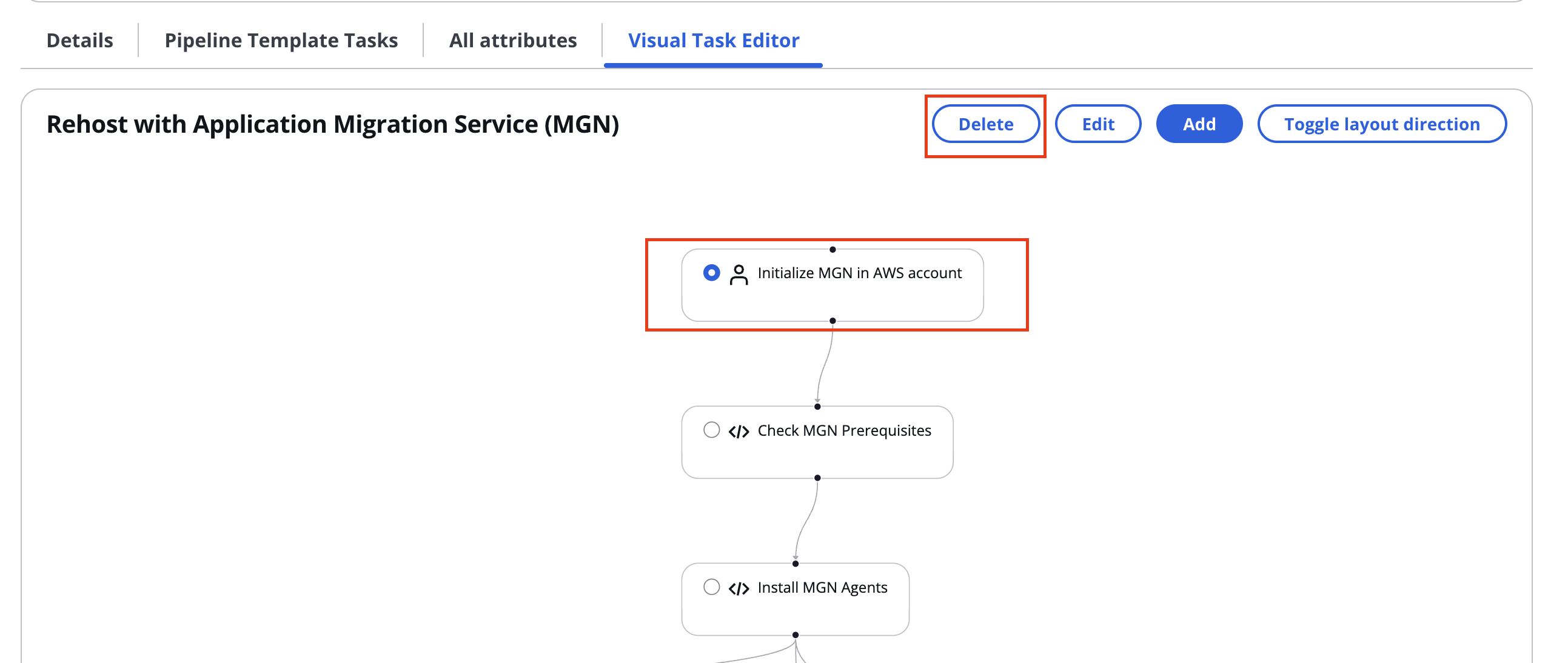
次の図は、パイプラインテンプレートタスクを削除する例を示しています。
**[削除] ボタンを持つパイプラインタスク画面を追加します。**
## パイプラインテンプレートの編集
このセクションでは、パイプラインテンプレートを編集する手順を示します。
1. **[オートメーション]**、**[パイプラインテンプレート]** の順に選択します。
1. リストでいずれかのテンプレートを選択し、**[ビジュアルタスクエディタ]** タブを選択します。
1. タスクリストマップから、編集するタスクを選択します。
1. **[編集]** を選択します。
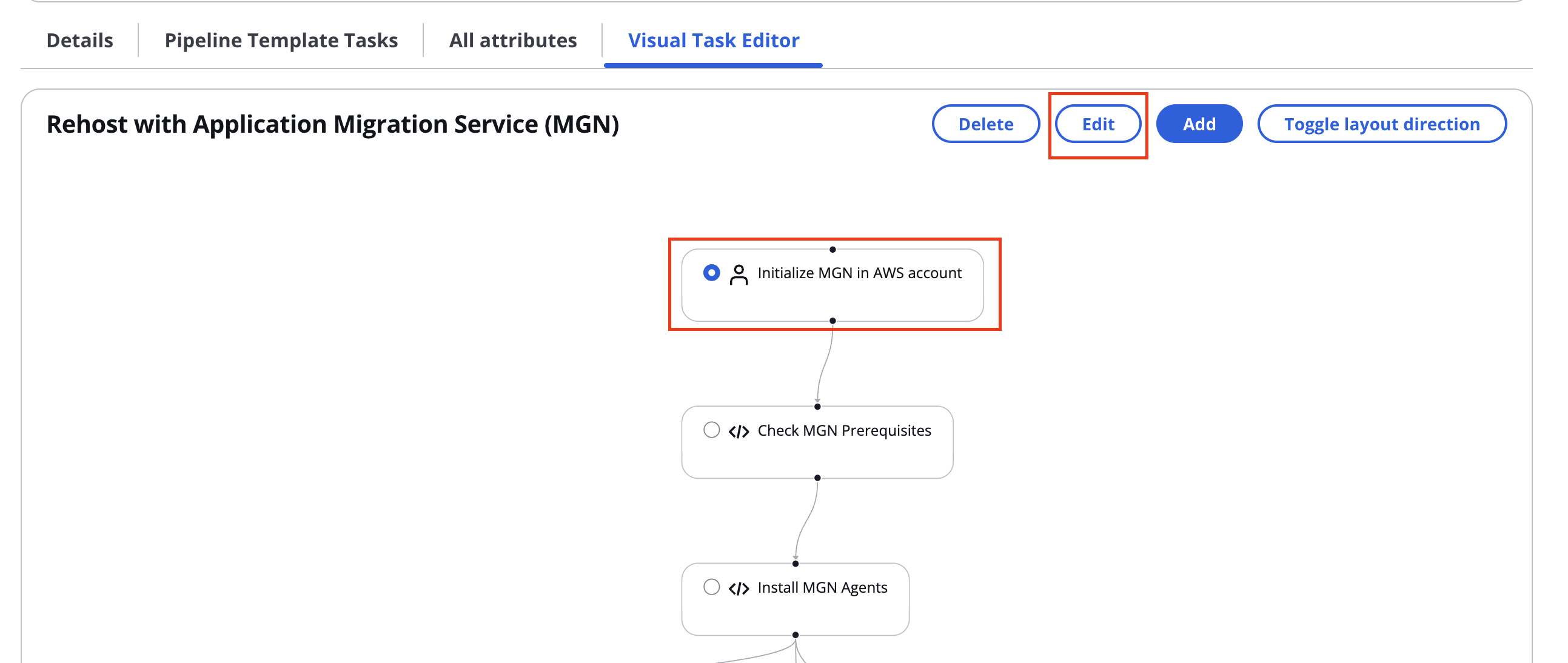
**[削除] ボタンを持つパイプラインタスク画面を追加します。**
1. タスクページで、タスクの詳細を変更します。
1. **[保存]** を選択します。