ビジュアルツールを使用したパイプラインテンプレートの作成
このセクションでは、ビジュアルダイアグラムツールを使用して Cloud Migration Factory のパイプラインテンプレートを作成する方法について説明します。このソリューションは、DrawIO または Lucid Chart を使用したテンプレートの作成をサポートしています。
前提条件を確認する
-
DrawIO または Lucid Chart ダイアグラムツールへのアクセス
-
Cloud Migration Factory 環境へのアクセス
-
CMF インスタンスからの有効な自動化スクリプト ID のリスト
テンプレートのコンポーネント
パイプラインテンプレートは、以下のコアコンポーネントで構成されます。
| 要素タイプ | 形状 | 次の場合に使用 |
|---|---|---|
|
開始ノード |
円 |
フローの開始を示す場合と分岐の先頭を示す場合 |
|
自動タスク |
長方形 |
自動化が CMF の自動化ライイブラリの一部として既存していることを示す場合 |
|
手動タスク |
長方形 |
手元のタスクが手動であることを示す場合 |
|
接続 |
線/矢印 |
タスクシーケンスを示す場合 |
データの属性
形状ごとに CMF 変換のための特定の属性が必要です。
| 要素タイプ | 必須属性 | 例 |
|---|---|---|
|
開始の円 |
Start |
"Start": "Wave 1 Migration" |
|
自動タスク |
TaskType、AutomationID |
"TaskType": "Automated"、"AutomationID": "<VALID_CMF_SCRIPT_NAME>" |
|
手動タスク |
TaskType |
"TaskType": "Manual" |
重要な概念
図を作成する前に、CMF テンプレートへの正常な変換を可能にする、以下の主要な要素を理解してください。
-
テンプレートの命名
-
図のタブ/シート名が CMF テンプレート名になります。
-
名前は、CMF 全体にわたって一意である必要があります。
-
タブごとに個別の CMF テンプレートが作成され、1 つのファイルで複数のテンプレートを設計できます。
-
-
タスクの命名
-
タスク名は、図の各形状に付けるテキスト/ラベルと同じです。
-
明確に識別するために、各タスクに一意でわかりやすいラベルが付いていることを確認します。
-
-
属性の要件
-
TaskType は、正確に "manual" または "automated"である必要があります。
-
AutomationID は既存の CMF スクリプト名と一致する必要があります
-
開始の円の "Start" プロパティはテンプレートの説明を定義します。
-
DrawIO でのテンプレートの作成
-
開始ノードの作成:
-
円の形状をキャンバスにドラッグします。
-
ダブルクリックして "Start" というラベルを付けます。
-
Start 属性を追加します。
-
円を右クリック → データを編集
DrawIO 形状の右クリックパネル

-
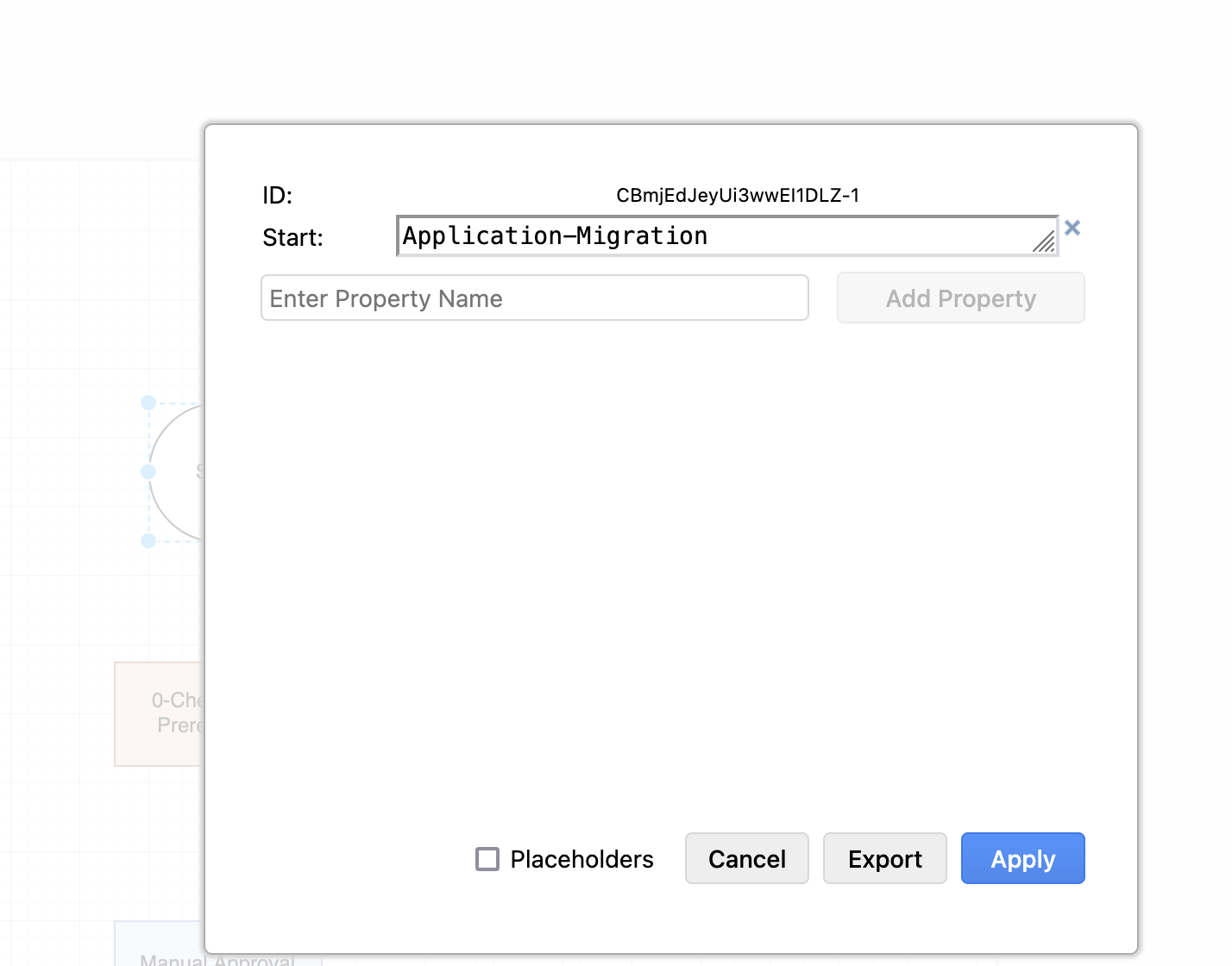
データ属性のキー "Start" と値 ("Wave 1 Migration" など) を追加します。
DrawIO 形状データ
-
-
-
-
手動タスク:
-
長方形をキャンバスにドラッグします。
-
ダブルクリックして、わかりやすいラベルを追加します。
-
属性を追加します。
-
長方形を右クリック → データを編集
-
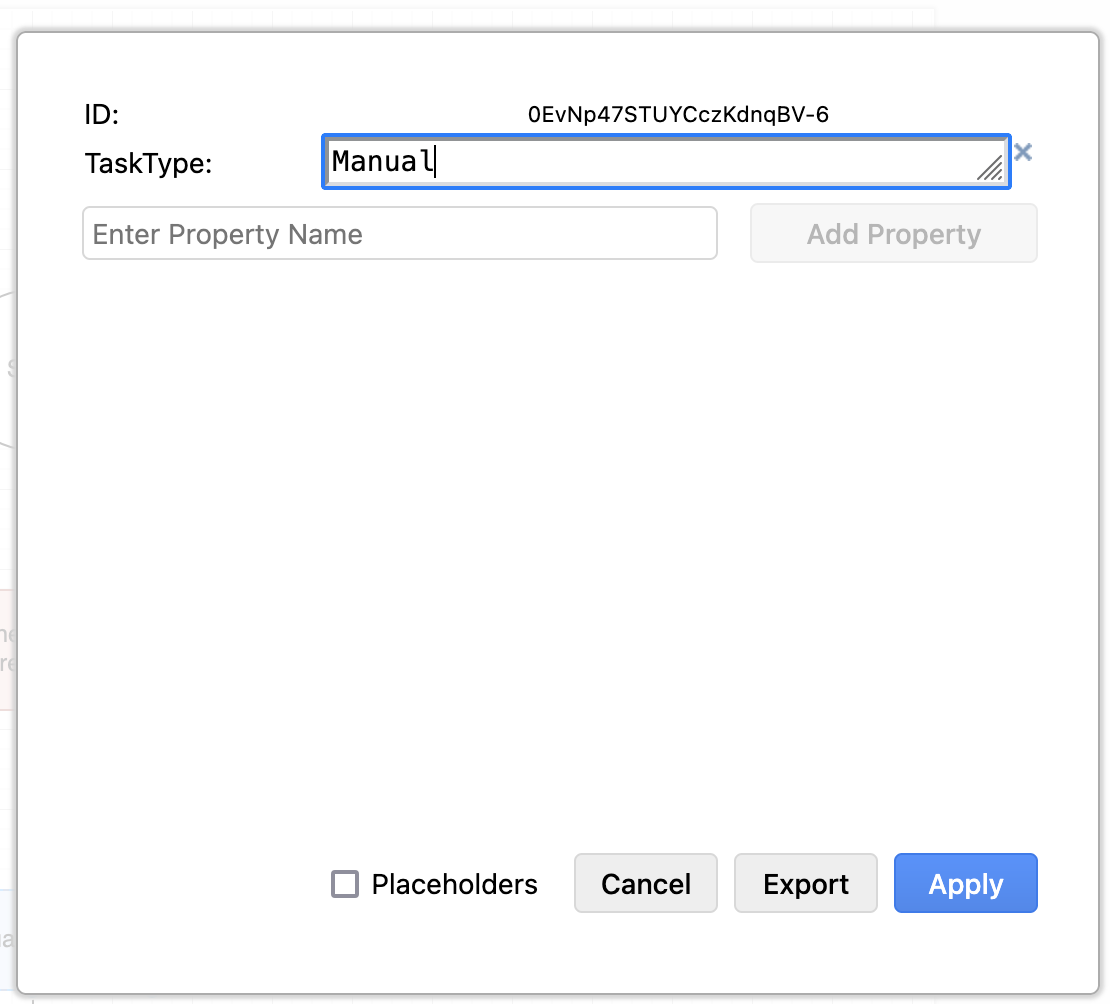
データ属性のキー "TaskType" と値 "Manual"を追加します。
DrawIO 手動タスク設定
-
-
-
自動タスク:
-
長方形をキャンバスにドラッグします。
-
ダブルクリックして、わかりやすいラベルを追加します。これが CMF のタスク名になります。
-
属性を追加します。
-
長方形を右クリック → データを編集
-
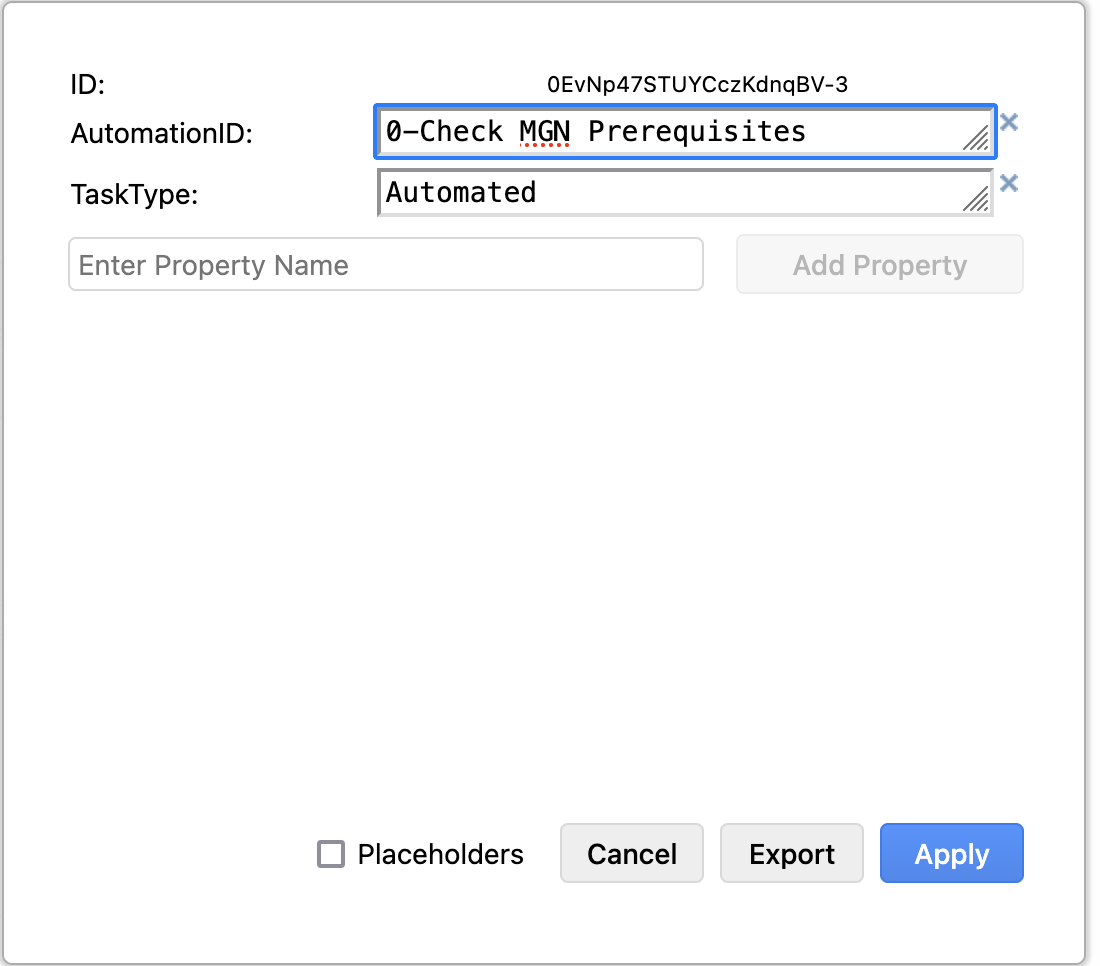
データ属性のキー "TaskType" と値 "Automated" を追加します。
-
データ属性のキー "AutomationID" と有効な CMF スクリプト名を追加します。
-
有効な AutomationID を見つけるには、次の手順に従います。
-
CMF ポータルにログインします。
-
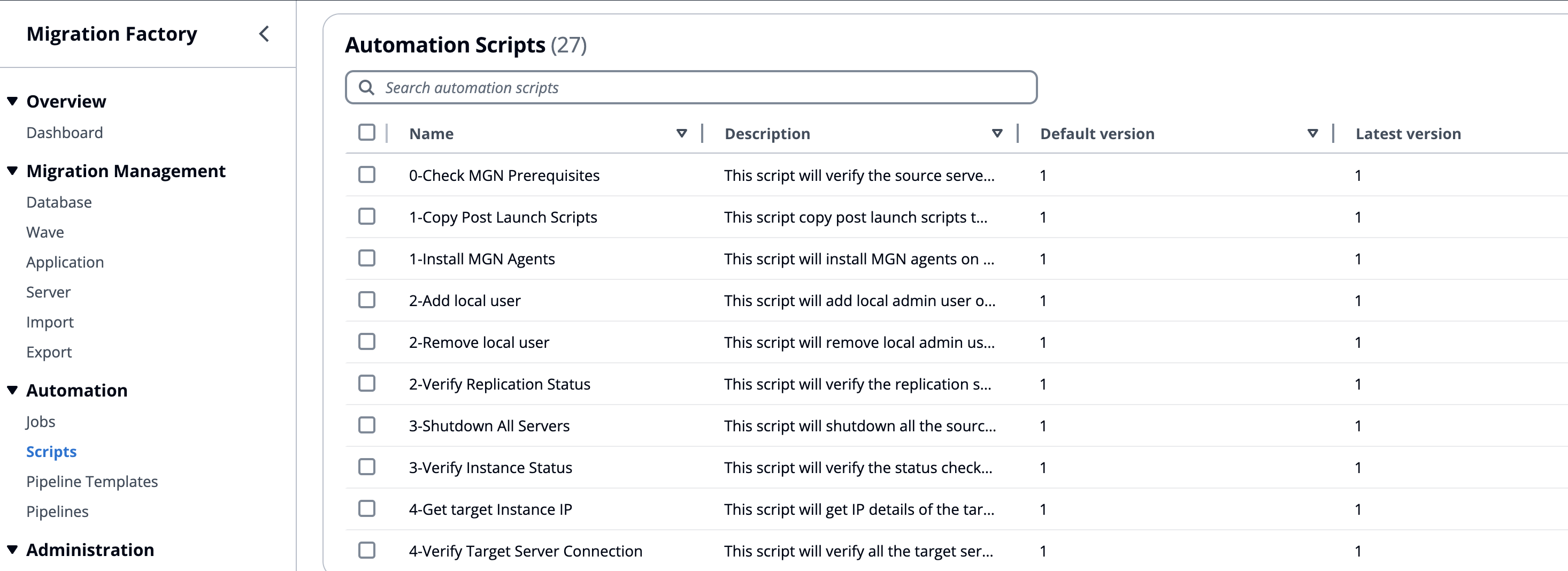
左側のナビゲーションバーで [自動化] の [スクリプト] に移動します。
-
目的のスクリプトを参照または検索します。
CMF スクリプトリスト
-
スクリプト名を図の AutomationID として使用します。
DrawIO 自動タスクの設定
-
-
-
-
-
テンプレート名の設定
-
図のタブの名前を希望のテンプレート名に変更します。
-
-
保存とエクスポート
-
ファイル → 名前を付けて保存 → 形式: .drawio
-
-
CMF へのアップロード
-
CMF ポータルにログインします。
-
左側のナビゲーションバーで [パイプラインテンプレート] に移動します。
-
[アクション] をクリックし、[インポート] を選択します。
パイプラインテンプレートのアクション → インポート

-
保存した .drawio ファイルを選択します。
-
[送信] をクリックしてインポートを完了します。
テンプレートのインポート送信

-
DrawIO のインポートの完了後
-
[パイプラインテンプレート] の下に新しいテンプレートが作成されます。
-
CMF で図の属性がどのように変換されるかを確認するには
-
パイプラインテンプレートリストで新しく作成したテンプレートを見つけます。
-
テンプレートをクリックして開きます。
-
ワークフローのビジュアル表現がビジュアルタスクエディタに表示されます。
パイプラインテンプレートのビジュアルタスクエディタ

-
図の各形状が CMF のタスクになります。
-
タスクをクリックして詳細を表示します。
-
タスク名は、形状に付けたラベルに対応します。
-
自動タスクの場合、割り当てられた AutomationID が [スクリプト] ドロップダウンに表示されます。
パイプラインテンプレートタスクの編集

-
-
Lucid Chart でのテンプレートの作成
Lucid Chart を使用してパイプラインテンプレートを作成するには、次の手順に従います。
-
開始ノードを作成する
-
円の形状をキャンバスにドラッグします。
-
ダブルクリックして "Start" というラベルを付けます。
-
Start 属性を追加します。
-
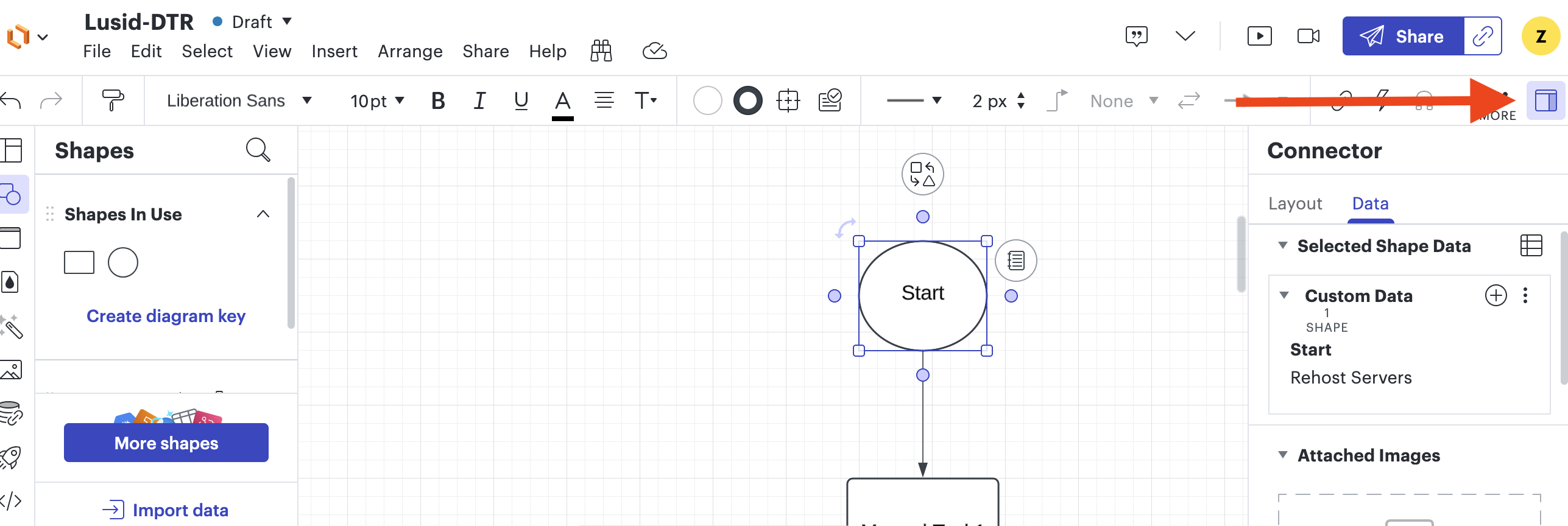
データアイコン (UI では赤い矢印でマーク) をクリックします。
-
[データ] タブを選択します。
-
データ属性のキー "Start" と値 ("Rehost Servers" など) を追加します。
Lucid Chart の開始ノード設定
-
-
-
手動タスクを追加する
-
長方形をキャンバスにドラッグします。
-
ダブルクリックして、わかりやすいラベルを追加します。
-
属性を追加します。
-
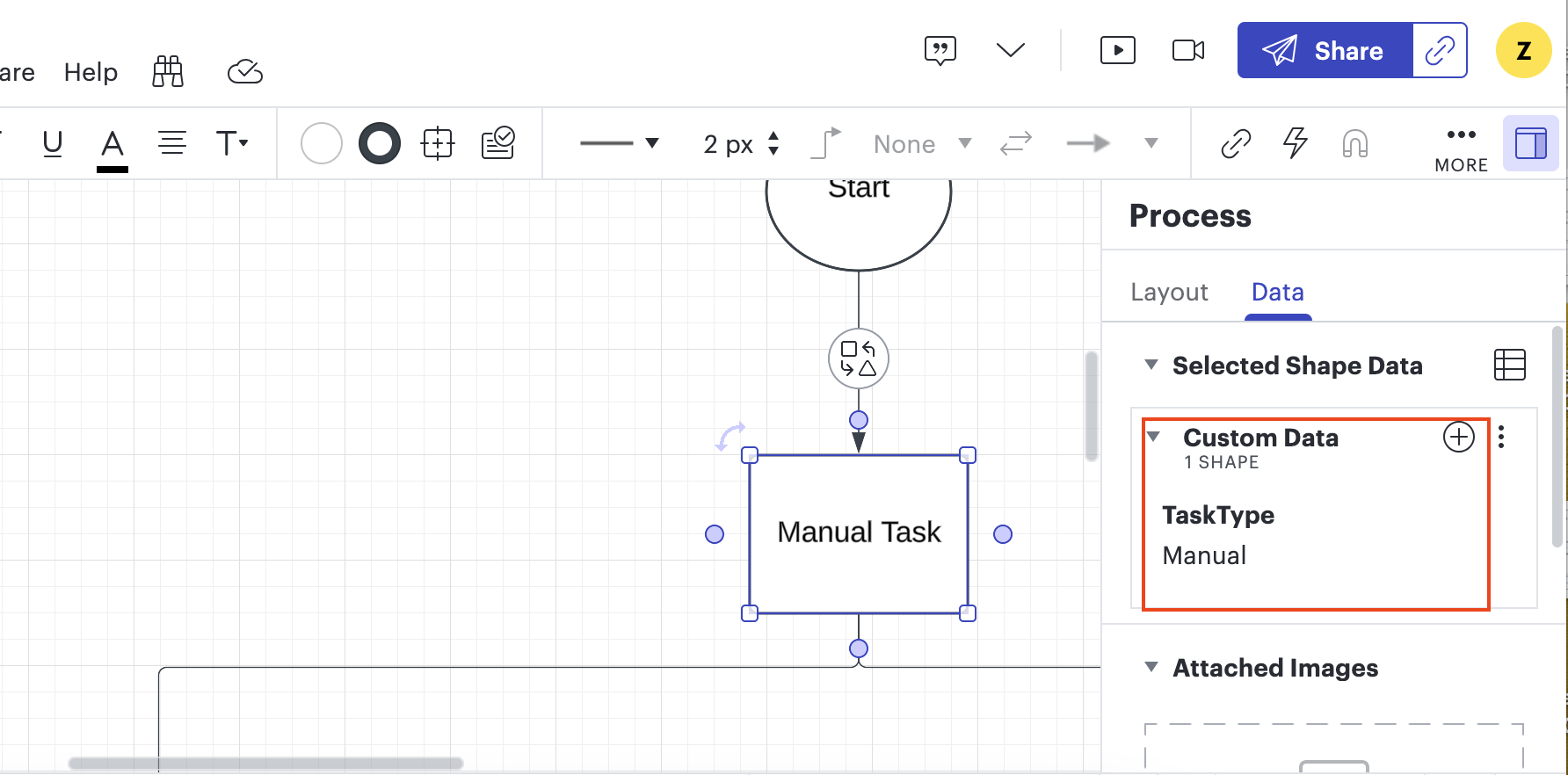
[データ] アイコンをクリックします。
-
[データ] タブを選択します。
-
データ属性のキー "TaskType" と値 "Manual"を追加します。
Lucid Chart の手動タスク設定
-
-
-
自動タスクを追加する
-
長方形をキャンバスにドラッグします。
-
ダブルクリックして、わかりやすいラベルを追加します。
-
属性を追加します。
-
[データ] アイコンをクリックします。
-
[データ] タブを選択します。
-
データ属性のキー "TaskType" と値 "Automated"を追加します。
-
データ属性のキー "AutomationID" と有効な CMF スクリプト名を追加します。
-
有効な AutomationID を見つけるには、次の手順に従います。
-
CMF ポータルにログインします。
-
左側のナビゲーションバーで [自動化] の [スクリプト] に移動します。
-
目的のスクリプトを参照または検索します。
CMF スクリプトリスト

-
スクリプト名を図の AutomationID として使用します。
Lucid Chart の自動タスク設定

-
-
-
-
-
テンプレート名を設定する
-
図のタブの名前を希望のテンプレート名に変更します。
-
-
保存とエクスポート
-
ファイル → エクスポート → 形状データの CSV
-
-
CMF へのアップロード
-
CMF ポータルにログインします。
-
左側のナビゲーションバーで [パイプラインテンプレート] に移動します。
-
[アクション] をクリックし、[インポート] を選択します。
パイプラインテンプレートのアクション → インポート
-
保存した lucid ファイルを選択します。
-
[送信] をクリックしてインポートを完了します。
テンプレートのインポート送信
-
Lucid のインポートの完了後
-
[パイプラインテンプレート] の下に新しいテンプレートが作成されます。
-
CMF で図の属性がどのように変換されるかを確認するには
-
パイプラインテンプレートリストで新しく作成したテンプレートを見つけます。
-
テンプレートをクリックして開きます。
-
ワークフローのビジュアル表現がビジュアルタスクエディタに表示されます。
パイプラインテンプレートのビジュアルタスクエディタ
-
図の各形状が CMF のタスクになります。
-
タスクをクリックして詳細を表示します。
-
タスク名は、形状に付けたラベルに対応します。
-
自動タスクの場合、割り当てられた AutomationID が [スクリプト] ドロップダウンに表示されます。
パイプラインテンプレートタスクの編集
-
-
