データソース管理
自動化されたウェーブプランニングに加えて、ウェーブプランニングマネージャー (WPM) モジュールはインポート時に多対多リレーションシップも設定可能です。この機能を使用すると、アプリケーションを多くのサーバーにデプロイでき、また 1 台のサーバーで多くのアプリケーションをサポートできます。
インポートプロセスは異なり、データソースの作成が必要です。
データソース
データソースは、ウェーブプランニングモジュール (WPM) で設定された入力メカニズムであり、移行データの取得元と、入力ファイルが CMF の既存のアセットにどのようにマッピングされるかを定義します。
新しいデータソースを作成するには
-
ナビゲーションメニューで、[ウェーブプランニング] > [データソース] を選択します。
-
この表は、以前に作成されたデータソースのリストを示しています。[Add] を選択します。
-
データソースの一般設定を入力し、インポートするデータを含む入力ファイルをアップロードします。
-
ファイルをアップロードすると、エンティティの選択画面が表示されます。ファイル内のデータがマッピングされる CMF エンティティをドロップダウンで選択します。Excel ファイルをアップロードした場合、複数のシートを異なる CMF エンティティにマッピングできます。つまり、シート 1 にはすべてのサーバーを含めることができ、シート 2 にはすべてのアプリケーションを含めることができます。
-
-
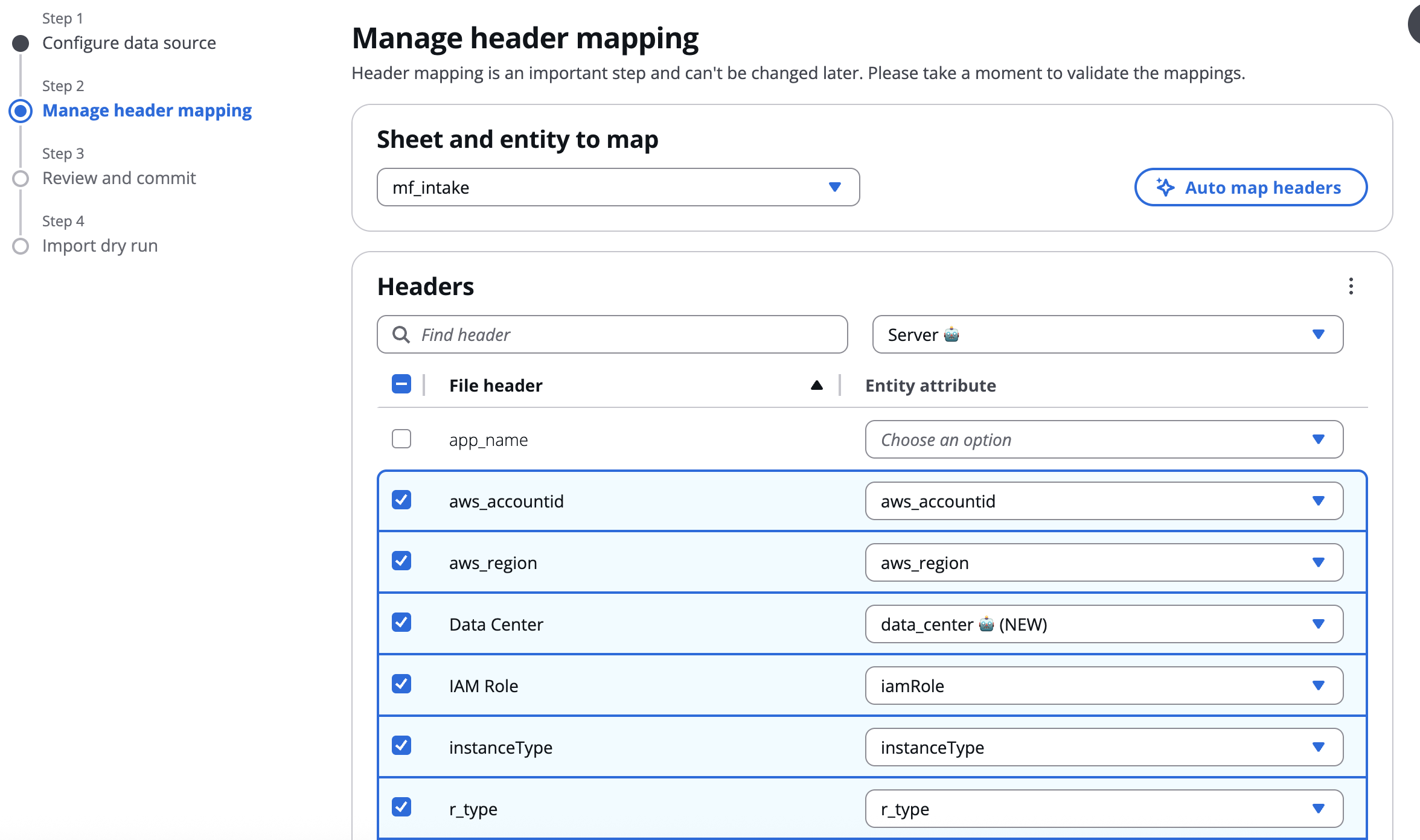
次のステップでは、入力ファイルからヘッダーを取得し、前のステップで選択した各エンティティのスキーマ属性にマッピングします。まず、マッピングするシートとマッピング先のエンティティを選択します。その後、ドロップダウンオプションから選択して、ソースファイル内の各ヘッダーをスキーマ属性にマッピングできます。
-
ヘッダーマッピングの仕組みの詳細については、「ヘッダーマッピング」を参照してください。
-
-
次のステップはレビュー画面です。ここでは、すべての入力ヘッダーと、CMF の各エンティティへのマッピング方法を確認できます。さらに、このデータソースと一緒に自動的に作成されるスキーマ属性も表示できます。このステップを過ぎると、データソース属性とスキーマ属性が CMF で作成されることに注意してください。
-
最後の画面では、データインポートのドライランを実行し、実際のデータインポート中に新しく作成されたデータソースが使用されたときに何が起こるかをテストして検証できます。このステップでは、実際のデータは CMF にインポートされません。適切なデータインポートが行われた場合、どのようなエンティティが作成されていたか、および CMF が検出したであろう検証エラーや警告を確認できます。エラーが発生した場合は、ウィザードの前のステップに戻ってデータソースをさらに更新するか、ウィザードを保存して閉じます。これで、データソースを他のユーザーが実際のデータインポートジョブに使用できるようになります。
-
入力要件を満たさない属性に関する検証エラーが発生した場合は、入力ファイルの属性を更新して検証に合格させ、再インポートできます。または、これが不可能な場合は、CMF で属性制約を更新できます ([管理] > [属性] > {スキーマ名} > {属性名} > [編集] > [入力検証])。既存の属性に対してこれを行うと、CMF の他の機能が影響を受ける可能性があることに注意してください。
-
ヘッダーマッピング
データソースの主な機能の 1 つはヘッダーマッピングです。ヘッダーマッピングを活用することで、独自のヘッダー名を持つ独自のファイルを用意し、それらを関連する CMF エンティティスキーマ属性に動的にマッピングできます。以下は、ヘッダーマッピング中に発生する可能性のある機能の概要です。
自動ヘッダーマッピング
注記
この機能には生成 AI が必要です。有効にするかどうかの詳細については、デプロイガイドの「前提条件」セクションを参照してください。
インポートする入力ファイルから新しいシートを選択すると、自動ヘッダーマッピングボタンが表示されます。
WPM は生成 AI を活用して、入力ファイルのヘッダーをエンティティスキーマ属性に自動的にマッピングしようと試みます。一致するものが見つからない場合は、データソースとともにエンティティ内に自動的に作成できる新しいスキーマ属性名を推奨することもあります。レコメンデーションが作成されると、末尾に 🤖 (NEW) が追加されます。
警告
ヘッダーマッピングの生成 AI 機能は、必ずしも 100% 正確であるとは限りません。結果は、ユーザーによって確認および検証される必要があります。
スキーマ属性の自動作成
各入力ヘッダーをマッピングするときに、使用可能なエンティティ属性がドロップダウンに表示されます。正確なマッピングが見つからない場合、オプションの 1 つとして、ヘッダー名の末尾に (NEW) が付加されます。このオプションは、マッピング対象の CMF エンティティに現在含まれていないカスタム属性がある場合に使用できます。このオプションを選択すると、データソースと同時に、リンクされたエンティティにも属性が自動的に作成されます。
データをインポートする
データソースが作成されると、リソースを CMF にインポートできます。
データをインポートするには
-
メニューで、[ウェーブプランニング] > [インポート] を選択します。
-
この表は、データインポートジョブのリストを示しています。[Add] (追加) を選択します。
-
データソースのリストから使用するデータソースを選択します。[次へ] を選択します。
-
[ファイルを選択]を選択します。
-
リソースを含むローカルの XLSX または CSV ファイルを見つけます。このファイルは、データソースで定義されている列見出しを共有する必要があります。XLSX ファイルの場合は、シート名も同じである必要があります。[次へ] を選択します。
-
[検証の問題] タブを選択して、検証の警告またはエラーを確認します。インポートファイルの更新が必要な場合は、[キャンセル] を選択します。
-
[検証済みエンティティ] タブを選択して、作成および更新されるリソースを確認します。インポートファイルの更新が必要な場合は、[キャンセル] を選択します。それ以外の場合は[次へ] を選択してください。
-
ジョブの概要を確認します。準備ができたら、[データのインポート] を選択します。
データインポートページにリダイレクトされます。[保留中] のステータスの新しいジョブが作成されます。
データインポートジョブのステータス
データインポートで多数のリソースをサポートするため、非同期プロセスが採用されています。ジョブのステータスは、[ウェーブプランニング] > [インポート] ページでモニタリングできます。次の表に、ジョブのステータスの詳細を示します。
| ステータス | 定義 |
|---|---|
|
保留中 |
ジョブリクエストは行われましたが、サーバーはまだ処理に必要なリソースを割り当てていません。 |
|
Processing |
サーバーは現在インポートを処理しています。 |
|
完了 |
サーバーはインポートを完了しました。リソースが正常にインポートされました。 |
|
失敗 |
サーバーはインポートを完了しました。少なくとも 1 つのリソースが正常にインポートされませんでした。 |
インポートジョブのステータスをモニタリングするには
-
メニューで、[ウェーブプランニング] > [インポート] を選択します。
-
データインポートジョブのリストから、モニタリングするジョブを見つけます。[ステータス] 列を確認します。ステータスが [完了] または [失敗] と表示されるまで待ちます。
-
[アップロード ID] を選択して、モニタリングするインポートジョブを選択します。
-
ジョブが [完了] 状態である場合、[概要] と [処理済み項目] の 2 つのタブが表示されます。ジョブが [失敗] 状態である場合は、次の「失敗したインポートのトラブルシューティングを行うには」のガイドを参照してください。
-
ジョブの概要を表示するには、[概要] タブを選択します。
-
[処理済み項目] タブを選択すると、正常に作成または更新されたすべてのリソースのリストが表示されます。

失敗したインポートのトラブルシューティングを行うには
-
メニューで、[ウェーブプランニング] > [インポート] を選択します。
-
データインポートジョブのリストから、[失敗] ジョブを見つけます。[アップロード ID] を選択します。
-
ジョブの概要を表示するには、[概要] タブを選択します。
-
[処理済み項目] タブを選択すると、正常に作成または更新されたすべてのリソースのリストが表示されます。
-
[インポートに失敗した項目] タブを選択すると、正常に作成または更新されなかったすべてのリソースのリストが表示されます。この表には、各エンティティのエラーの詳細が表示されます。

必須属性とオプション属性
WPM のインポート中にサブネット ID、AWS リージョン、AWS アカウント ID などの特定のサーバーフィールドの要件を削除しました。この情報は、初期のウェーブプランニングフェーズでは使用できない可能性があるためです。ただし、これらのフィールドはパイプラインの実行と移行アクティビティに不可欠です。ユーザーは、以下の前に、これらの必須属性が追加され、適切に設定されていることを確認する必要があります。
-
CMF パイプラインの実行
-
実際の移行アクティビティの実行
