翻訳は機械翻訳により提供されています。提供された翻訳内容と英語版の間で齟齬、不一致または矛盾がある場合、英語版が優先します。
# からサインアウトする AWS アカウント
からサインアウトする方法 AWS アカウント は、ユーザーの種類によって異なります AWS 。アカウントのルートユーザー、IAM ユーザー、IAM Identity Center のユーザー、フェデレーティッド ID、または AWS Builder ID ユーザーを指定できます。自分がどのようなユーザーか明確でない場合は、「[ユーザータイプを決定する](user-types-list.md)」を参照してください。
**Topics**
+ [プロジェクトからサインアウトする](#sign-out-project)
+ [AWS 設定からサインアウトする](#sign-out-aws-settings)
+ [からサインアウトする AWS マネジメントコンソール](#console-signing-out-root-IAM-users)
+ [AWS アクセスポータルからサインアウトする](#aws-access-portal-signing-out-iam-identity-center-user)
+ [AWS Builder ID からサインアウトする](#sign-out-all-aws_builder_id)
## プロジェクトからサインアウトする
**警告**
現在、限られた数のお客様に新しいエクスペリエンスをリリースしています。このエクスペリエンスにまだアクセスできない場合があります。
新しい AWS エクスペリエンス AWS の使用にサインアップすると、プロジェクトからサインアウトできます。[Sign up for AWS (advanced)](https://docs.aws.amazon.com/accounts/latest/reference/getting-started.html) AWS アカウント を使用して を作成した場合、プロジェクトはありません。
**プロジェクトからサインアウトするには**
1. にサインインすると AWS マネジメントコンソール、プロジェクト名が右上隅に表示されます。
1. 右上のナビゲーションバーで、プロジェクト名を選択します。
1. [**Sign out**] (サインアウト) を選択します。
1. AWS マネジメントコンソール ウェブページに戻ります。
## AWS 設定からサインアウトする
**警告**
現在、限られた数のお客様に新しいエクスペリエンスをリリースしています。このエクスペリエンスにまだアクセスできない場合があります。
新しい AWS エクスペリエンス AWS の使用にサインアップした場合は、 AWS 設定からサインアウトできます。[サインアップ for AWS (アドバンスド)](https://docs.aws.amazon.com/accounts/latest/reference/getting-started.html) AWS アカウント を使用して を作成した場合は、 AWS 設定にアクセスできません。
**AWS 設定からサインアウトするには**
1. 左側のナビゲーションペインで、**サインアウト**を選択します。
1. AWS サインインページに戻ります。
## からサインアウトする AWS マネジメントコンソール
**からサインアウトするには AWS マネジメントコンソール**
1. にサインインすると AWS マネジメントコンソール、次の図に示すようなページが表示されます。右上隅にアカウント名または IAM ユーザー名が表示されます。
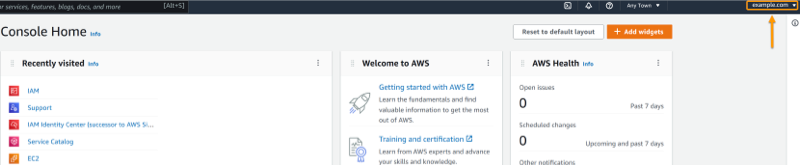
1. 右上のナビゲーションバーでユーザー名を選択します。
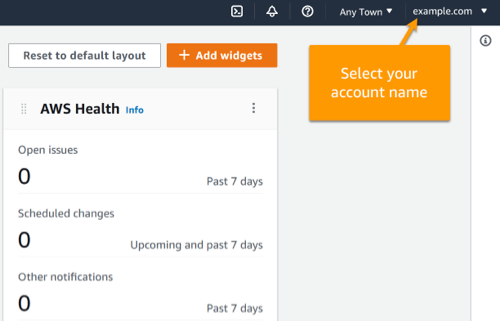
1. **[サインアウト]** オプションを選択します。ボタンオプションは、サインインしているアカウントの数によって異なります。
+ 1 つのアカウントにのみサインインしている場合は、**[サインアウト]** を選択します。
+ **[すべてのセッションからサインアウト]** を選択して、すべての ID から同時にサインアウトします。
+ **[現在のセッションからサインアウト]** を選択して、選択した ID からサインアウトします。
1. AWS マネジメントコンソール ウェブページに戻ります。
複数のアカウントにサインインする方法の詳細については、「*AWS マネジメントコンソール 入門ガイド*」の「[複数のアカウントにサインインする](https://docs.aws.amazon.com/awsconsolehelpdocs/latest/gsg/multisession.html)」を参照してください。
## AWS アクセスポータルからサインアウトする
**AWS アクセスポータルからサインアウトするには**
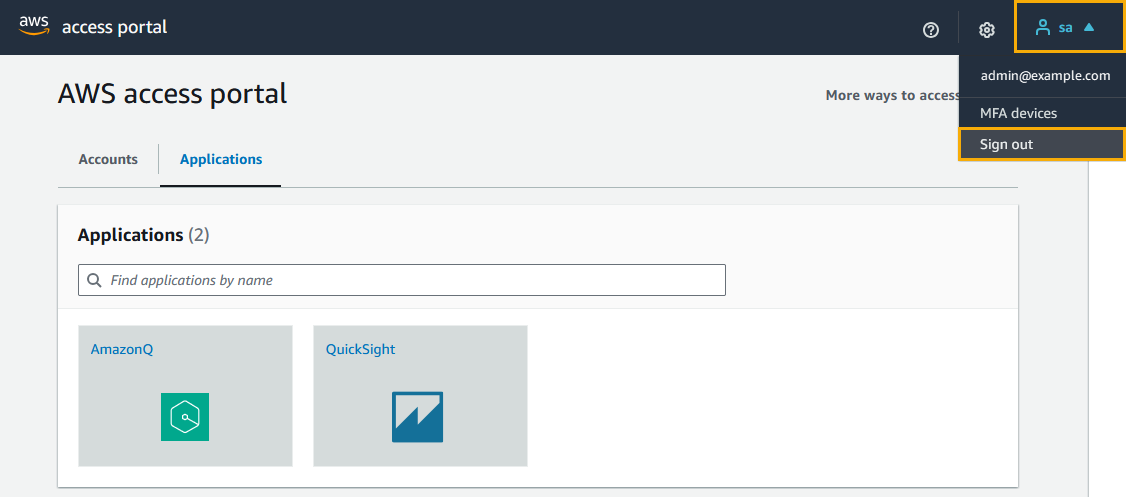
1. 右上のナビゲーションバーでユーザー名を選択します。
1. 次の図に示すように、**[サインアウト]** を選択します。
1. 正常にサインアウトすると、 AWS アクセスポータルのサインインページが表示されます。
ID ソースとして外部 ID プロバイダー (IdP) を使用する場合、サインアウトしても認証情報のアクティブなセッションは終了しません。 AWS アクセスポータルに戻ると、認証情報を指定せずに自動的にサインインする場合があります。
## AWS Builder ID からサインアウトする
AWS Builder ID を使用してアクセスした AWS サービスからサインアウトするには、サービスからサインアウトする必要があります。 AWS Builder ID プロファイルからサインアウトする場合は、次の手順を参照してください。
**AWS Builder ID プロファイルからサインアウトするには**
1. で AWS Builder ID プロファイルにサインインすると[https://profile.aws.amazon.com/](https://profile.aws.amazon.com/)、**詳細**が表示されます。
1. AWS Builder ID プロファイルページの右上で、**サインアウト**を選択します。
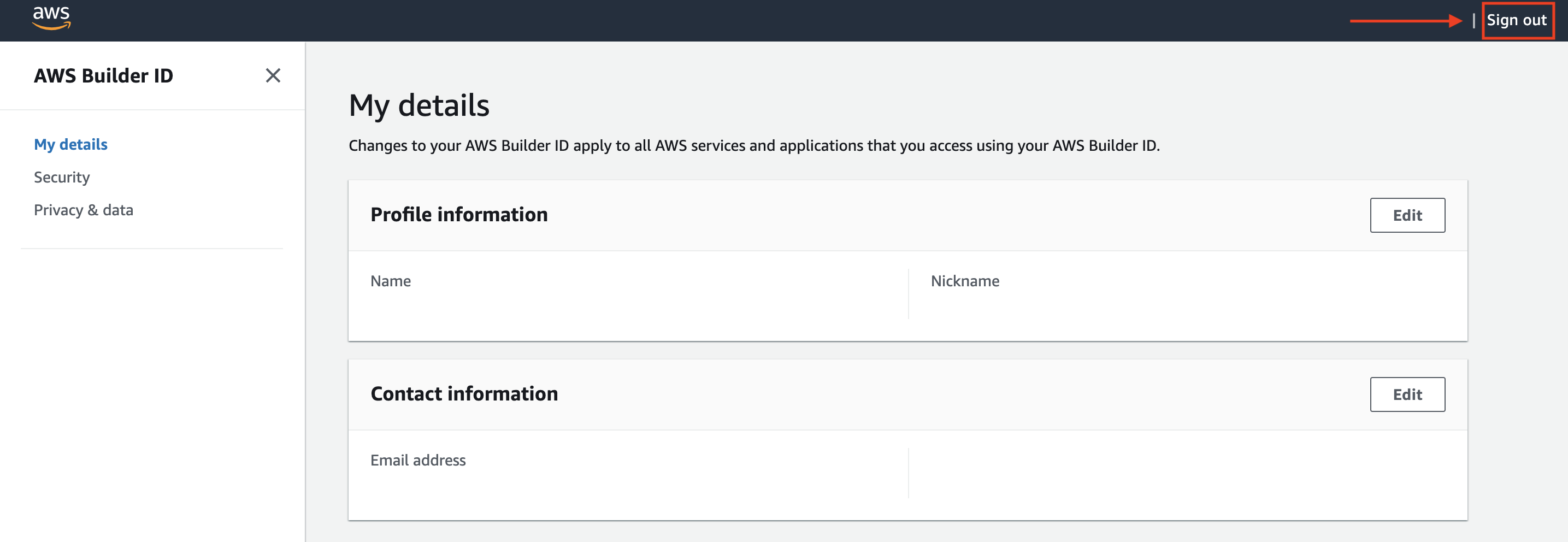
1. Builder ID AWS プロファイルが表示されなくなったらサインアウトします。