翻訳は機械翻訳により提供されています。提供された翻訳内容と英語版の間で齟齬、不一致または矛盾がある場合、英語版が優先します。
ステップ 4: モデルを使用してイメージを分析する
イメージを分析するには、DetectCustomLabels API を呼び出します。このステップでは、 detect-custom-labels AWS Command Line Interface (AWS CLI) コマンドを使用してサンプルイメージを分析します。 AWS CLI コマンドは、Amazon Rekognition Custom Labels コンソールから取得します。コンソールは、モデルを使用するように AWS CLI コマンドを設定します。Amazon S3 バケットに保存されているイメージを指定するだけです。このトピックでは、各プロジェクト例に使用できるイメージを提供しています。
注記
コンソールには Python サンプルコードも用意されています。
detect-custom-labels からの出力には、イメージ内のラベルのリスト、境界ボックス (モデルがオブジェクトの位置を検出した場合)、予測の精度に対するモデルの信頼度が含まれます。
詳細については、「トレーニングされたモデルによるイメージの分析」を参照してください。
イメージを分析するには (コンソール)
-
<textobject><phrase>モデルのステータスが「実行中」と表示され、実行中のモデルを停止するための [停止] ボタンがある。</phrase></textobject>
まだ設定していない場合は、 をセットアップします AWS CLI。手順については、「ステップ 4: AWS CLI と AWS SDKsを設定する」を参照してください。
-
まだ実行していない場合は、モデルの実行を開始します。詳細については、「ステップ 3: モデルをスタートする」を参照してください。
-
[モデルを使用] タブを選択し、[API コード] を選択します。以下に示すモデルステータスパネルでは、モデルが実行中であることを示しています。実行中のモデルを停止するための [停止] ボタンと、API を表示するオプションがあります。
![モデルのステータスが「実行中」と表示され、実行中のモデルを停止するための [停止] ボタンがある。](images/get-started-use-model-api-code.png)
[AWS CLI コマンド] を選択します。
-
イメージの分析セクションで、 を呼び出す AWS CLI コマンドをコピーします
detect-custom-labels。Rekognition コンソールの以下の画像では、[画像を分析する] セクションを示しています。機械学習モデルを使用して画像のカスタムラベルを検出するための AWS CLI コマンドと、モデルを開始して画像の詳細を提供するための手順が表示されています。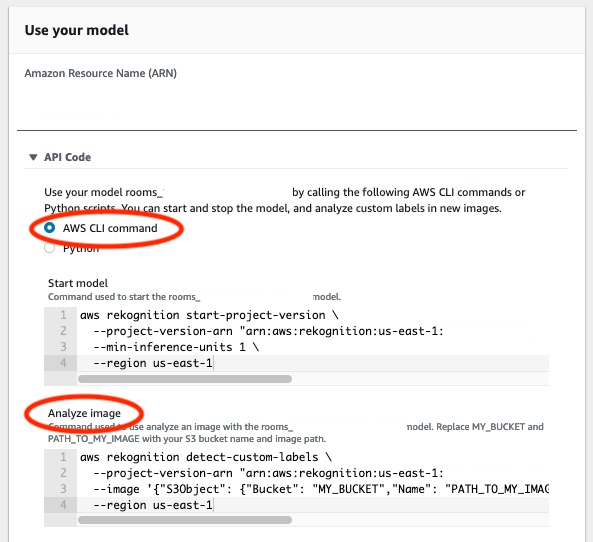
-
Amazon S3 バケットにサンプルイメージをアップロードします。手順については、「イメージ例の取得」を参照してください。
-
コマンドプロンプトで、前のステップでコピーした AWS CLI コマンドを入力します。次の例のようになります。
--project-version-arnの値は、モデルの Amazon リソースネーム (ARN) になるはずです。--regionの値は、モデルを作成した AWS リージョンであるはずです。MY_BUCKETとPATH_TO_MY_IMAGEを前のステップで使用した Amazon S3 バケットとイメージに変更します。custom-labels-access プロファイルを使用して認証情報を取得する場合は、
--profile custom-labels-accessパラメータを追加します。aws rekognition detect-custom-labels \ --project-version-arn "model_arn" \ --image '{"S3Object": {"Bucket": "MY_BUCKET","Name": "PATH_TO_MY_IMAGE"}}' \ --regionus-east-1\ --profile custom-labels-accessモデルがオブジェクトおよびコンセプトを見つけた場合、 AWS CLI コマンドの JSON 出力は次のようになります。
Nameはモデルが見つけたイメージレベルのラベル名です。Confidence(0-100) は予測の精度に対するモデルの信頼度です。{ "CustomLabels": [ { "Name": "living_space", "Confidence": 83.41299819946289 } ] }モデルがオブジェクトの位置やブランドを見つけたら、ラベル付きの境界ボックスが返されます。
BoundingBoxにはオブジェクトを囲むボックスの位置が含まれます。Nameは境界ボックス内でモデルが見つけたオブジェクトです。Confidenceは境界ボックス内にオブジェクトが含まれているモデルの信頼度です。{ "CustomLabels": [ { "Name": "textract", "Confidence": 87.7729721069336, "Geometry": { "BoundingBox": { "Width": 0.198987677693367, "Height": 0.31296101212501526, "Left": 0.07924537360668182, "Top": 0.4037395715713501 } } } ] } -
引き続きモデルを使用して他のイメージを分析してください。使用しなくなったモデルは停止してください。詳細については、「ステップ 5: モデルを停止する」を参照してください。
イメージ例の取得
DetectCustomLabels オペレーションでは、次のイメージを使用できます。各プロジェクトには 1 つのイメージがあります。イメージを使用するには、イメージを S3 バケットにアップロードします。
イメージ例を使用するには
-
使用しているプロジェクト例と一致する、次のイメージを右クリックします。次に [イメージを保存] を選択し、イメージをコンピュータに保存します。メニューオプションは、ご使用のブラウザによって異なる場合があります。
-
AWS アカウントが所有し、Amazon Rekognition Custom Labels を使用しているのと同じリージョンにある Amazon S3 バケットにイメージをアップロードします。 AWS Amazon Rekognition
手順については、Amazon Simple Storage Service ユーザーガイドの「Amazon S3 へのオブジェクトのアップロード」を参照してください。
イメージ分類

マルチラベル分類

ブランド検出
オブジェクトのローカリゼーション