翻訳は機械翻訳により提供されています。提供された翻訳内容と英語版の間で齟齬、不一致または矛盾がある場合、英語版が優先します。
Rocket Enterprise Server と LRS PageCenterX AWS を使用してメインフレーム出力管理をモダナイズする
Amazon Web Services、Shubham Roy
Micro Focus、Abraham Rondon
Levi、Ray and Shoup Inc、Guy Tucker
概要
メインフレームの出力管理を最新化することで、コスト削減を実現し、レガシーシステムを維持することによる技術的負担を軽減し、DevOps とAmazon Web Services(AWS)のクラウドネイティブテクノロジーによる耐障害性と敏捷性を向上させることができます。このパターンは、ビジネスクリティカルなメインフレーム出力管理ワークロードを AWS クラウドで最新化する方法を示しています。このパターンでは、Rocket Enterprise Server
このパターンは、「リプラットフォーム
前提条件と制限
前提条件
アクティブな AWS アカウント。
メインフレームの出力管理ワークロード。
Rocket Enterprise Server 上で動作するメインフレームアプリケーションを再構築して配信する方法に関する基本知識。詳しくは、Rocket Software ドキュメントの「Rocket Enterprise Server
」のデータシートをご確認ください。 LRS クラウド印刷ソリューションとコンセプトに関する基本知識。詳細については、LRS ドキュメントの「Output Modernization」を参照してください。
Rocket Enterprise Server のソフトウェアとライセンス。詳しくは Rocket Software
にお問い合わせください。 LRS VPSX/MFI、LRS PageCenterx、LRS/Queueおよび LRS/DIS ソフトウェアとライセンス。詳しくは LRS
にお問い合わせください。LRS 製品がインストールされる EC2 インスタンスのホスト名を指定する必要があります。
メインフレーム出力管理ワークロードの設定上の考慮事項の詳細については、このパターンの「追加情報」セクションの「考慮事項」を参照してください。 |
|---|
製品バージョン
アーキテクチャ
ソーステクノロジースタック
オペレーティングシステム — IBM z/OS
プログラミング言語 — 共通ビジネス指向言語 (COBOL)、ジョブ制御言語 (JCL) と顧客情報管理システム (CICS)
データベース — IBM Db2 for z/OS、IBM 情報管理システム (IMS) データベースおよび仮想ストレージアクセス方法 (VSAM)
セキュリティ — Resource Access Control Facility (RACF)、CA Top Secret for z/OS、Access Control Facility 2 (ACF2)
印刷およびアーカイブソリューション — IBM メインフレーム z/OS 出力および印刷製品 (z/OS、LRSおよび CA Deliver 用 IBM InfoPrint サーバー) およびアーカイブソリューション (CA デリバリー、ASG Mobiusまたは CA バンドル)
ソースアーキテクチャ
次の図は、メインフレームの出力管理ワークロードの一般的な現状のアーキテクチャを示しています。

この図表は、次のワークフローを示しています:
ユーザーは、COBOL で書かれた IBM CICS アプリケーション上に構築されたエンゲージメントシステム (SoE) 上でビジネストランザクションを実行します。
SoE はメインフレームサービスを呼び出し、IBM DB2 for z/OS などの記録システム (SoR) データベースにビジネストランザクションデータを記録します。
SoR は SoE からのビジネスデータを永続化します。
バッチジョブスケジューラは印刷出力を生成するためにバッチ・ジョブを開始します。
バッチジョブはデータベースからデータを抽出します。ビジネスニーズに基づき、データをフォーマットし、請求明細書、ID カード、ローン明細書などのビジネス出力を生成します。最後に、バッチジョブは出力を出力管理にルーティングし、ビジネスニーズに基づき、出力フォーマット、公開、保存を行います。
出力管理はバッチジョブからの出力を受け取ります。出力管理は、LRS PageCenterx ソリューション(このパターンで示されている)や CA View などの出力管理システム内の指定された宛先に出力を索引付け、整と公開を行います。
ユーザーは出力の表示、検索、取得を行うことができます。
ターゲットテクノロジースタック
オペレーティングシステム — Amazon EC2 上で実行される Windows サーバー
コンピューティング — Amazon EC2
ストレージ — Amazon Elastic Block Store (Amazon EBS) と Amazon FSx for Windows File Server
プログラミング言語 — COBOL、JCL と CICS
データベース— Amazon RDS
セキュリティ — AWS Managed Microsoft AD
印刷とアーカイブ — AWS での LRS 印刷 (VPSX) とアーカイブ (PageCenterX) ソリューション
メインフレームランタイム環境 — Rocket Enterprise Server
ターゲットアーキテクチャ
次の図は、AWS クラウドにデプロイされるメインフレームのバッチ印刷ワークロードのアーキテクチャを示しています。

この図表は、次のワークフローを示しています:
バッチジョブスケジューラはバッチジョブを開始して、請求明細書、ID カード、ローン明細書などの出力を生成します。
メインフレームのバッチジョブ (「Amazon EC2 にリプラットフォーム
」) は、Rocket Enterprise Server ランタイムを使用してアプリケーションデータベースからデータを抽出し、データにビジネスロジックを適用し、データをフォーマットします。次に、Rocket Software プリンターの返しモジュール (「OpenText Micro Focus ドキュメント」) により、データを出力先に送信します。 アプリケーションデータベース (Amazon RDS 上で実行する SoR) は、印刷出力用のデータを永続化します。
LRS VPSX/MFI プリンティングソリューションは Amazon EC2 にデプロイされ、そのオペレーションデータが Amazon EBS に保存されます。LRS VPSX/MFI は TCP/IP ベースの LRS/キュートランスミッションエージェントにより、Rocket Software JES 印刷終了 API を通じて出力データを収集します。
LRS VPSX/MFI は EBCDIC から ASCII への変換などデータの前処理を行います。また、IBM Advanced Function Presentation (AFP) や Xerox ラインコンディショニングデータストリーム (LCDS) などのメインフレーム専用データストリームを、プリンターコマンド言語 (PCL) や PDF などのより一般的な表示と印刷データストリームに変換するなど、より複雑なタスクも実行します。
LRS PageCenterx のメンテナンスウィンドウの間、LRS VPSX/MFI は出力キューを保持し、出力キューのバックアップとして使用します。LRS VPSX/MFI は LRS/Queue プロトコルで LRS PageCenterx に接続し、出力を送信します。LRS/Queue はジョブの準備完了と交換完了を実行し、データ転送が確実に行われるようにします。
注意:
Rocket Software Print Exit から LRS/Queue に渡される印刷データと LRS VPSX/MFI がサポートするメインフレームのバッチメカニズムについて、詳しくは「追加情報」セクションの「印刷データキャプチャ」を参照してください。
注: LRS VPSX/MFI はプリンターフリートレベルでもヘルスチェックを実行できます。詳細は、「追加情報」セクションの「プリンターフリートのヘルスチェック」を参照してください。
LRS PageCenterx 出力管理ソリューションは Amazon EC2 にデプロイされ、その運用データは Amazon FSx for Windows File Server に保存されます。LRS PageCenterX は、LRS PageCenterx にインポートされたすべてのファイルと、そのファイルにアクセスできるすべてのユーザーを一元的に管理するレポート管理システムを提供しています。ユーザーは特定のファイルコンテンツを表示しまたは複数のファイルを検索して条件に一致するものを探すことができます。
LRS/netX コンポーネントは、LRS PageCenterx アプリケーションと他の LRS アプリケーションに共通のランタイム環境を提供するマルチスレッド Web アプリケーションサーバーです。LRS/Web Connect コンポーネントは Web サーバーにインストールし、Web サーバーから LRS/NetX Web アプリケーションサーバーへのコネクタを提供しています。
LRS PageCenterx はファイルシステムオブジェクト用のストレージを提供しています。LRS PageCenterx の運用データは、Amazon FSx for Windows File Server に保存されています。
出力管理認証と認可は、LRS/DIS を使用して AWS が管理する Microsoft AD によって実行されます。
注記
ターゲットソリューションでは通常、IBM AFP や Xerox LCDS などのメインフレームフォーマット言語に対応するためにアプリケーションを変更する必要はありません。
AWS インフラストラクチャアーキテクチャ
次の図は、メインフレームの出力管理ワークロード用で、その可用性が高く安全な AWS インフラストラクチャアーキテクチャを示しています。
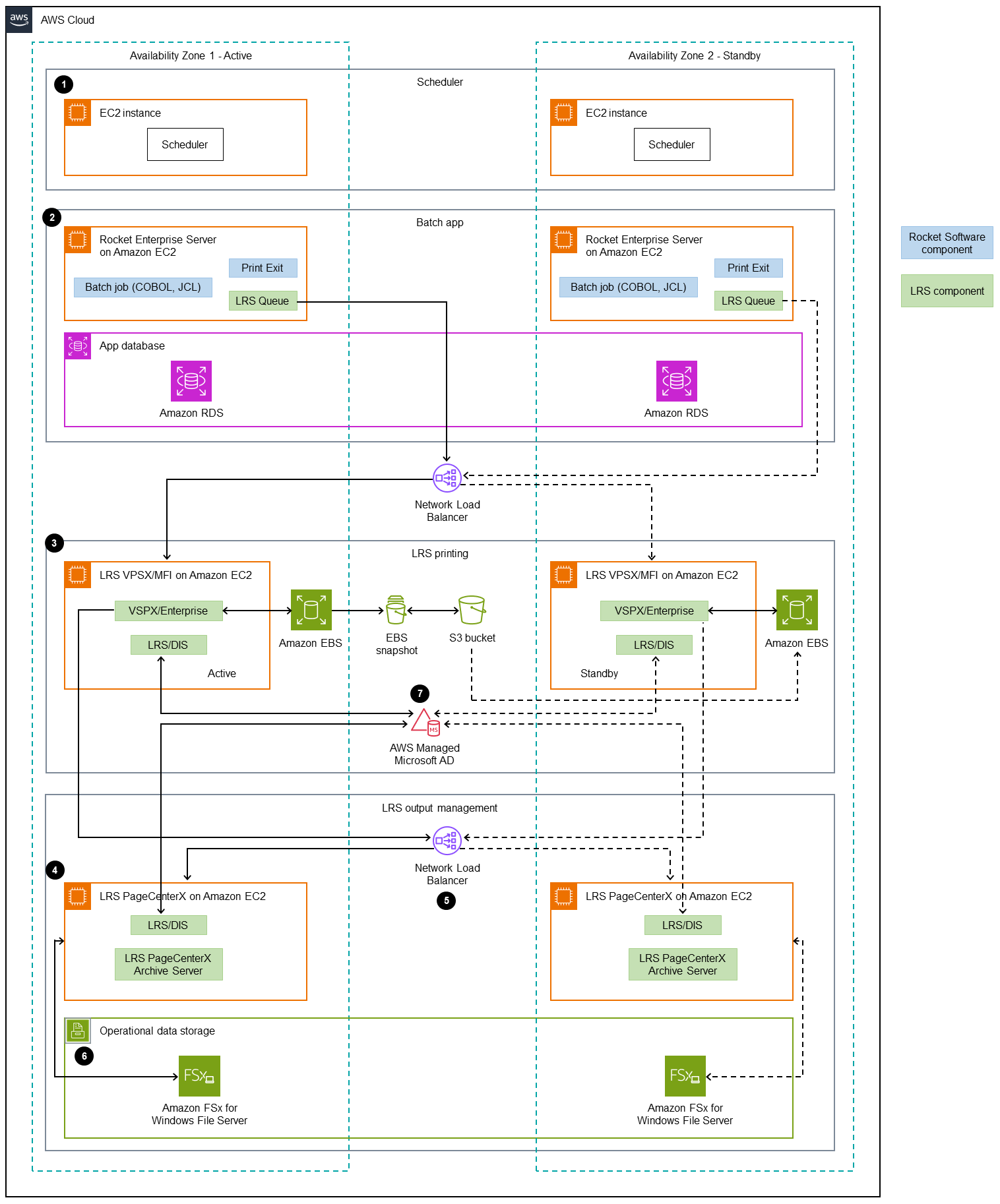
この図表は、次のワークフローを示しています:
バッチスケジューラはバッチプロセスを開始し、高可用性 (HA) のために複数の「アベイラビリティーゾーン
」にわたって Amazon EC2 にデプロイされます。 注記
このパターンはバッチスケジューラの実装には適用されません。実装の詳細については、スケジューラのソフトウェアベンダードキュメントを参照してください。
メインフレームのバッチジョブ (JCL や COBOL などのプログラミング言語で書かれる) は、コアビジネスロジックを使用して、請求明細書、ID カード、ローン明細書などの印刷出力を処理し生成します。バッチジョブは、HA 用の 2 つのアベイラビリティーゾーンにわたって Amazon EC2 にデプロイされます。Rocket Software Print Exit API により、印刷出力を LRS VPSX/MFI にルーティングし、データの前処理を行います。
LRS VPSX/MFI プリントサーバーは、HA (アクティブ/スタンバイ冗長ペア) 用の 2 つのアベイラビリティーゾーンにわたって Amazon EC2 にデプロイされます。「Amazon EBS」を運用データストアとして使用します。Network Load Balancer は LRS VPSX/MFI EC2 インスタンスのヘルスチェックを実行します。アクティブなインスタンスが異常な状態である場合、ロードバランサーは他のアベイラビリティーゾーンのホットスタンバイインスタンスにトラフィックをルーティングします。印刷リクエストは、各 EC2 インスタンスの LRS Job Queue にローカルに保持されます。障害が生じた場合、LRS サービスが印刷リクエストの処理を再開する前に、障害が生じたインスタンスを再起動する必要があります。
注記
LRS VPSX/MFI はプリンターフリートレベルでもヘルスチェックを実行できます。詳細は、「追加情報」セクションの「プリンターフリートのヘルスチェック」を参照してください。
LRS PageCenterX 出力管理は、HA (アクティブ/スタンバイ冗長ペア) 用の 2 つのアベイラビリティーゾーンにわたって Amazon EC2 にデプロイされます。「Amazon FSx for Windows File Server」「を運用データストアとして使用します。アクティブなインスタンスが異常な状態である場合、ロードバランサーは LRS PageCenterx EC2 インスタンスのヘルスチェックを実行し、トラフィックを他のアベイラビリティーゾーンのスタンバイインスタンスにルーティングします。
「Network Load Balancer」は、LRS VPSX/MFI サーバーを LRS PageCenterx と統合するための DNS 名を提供します。
注記
LRS PageCenterX はレイヤー 4 ロードバランサーをサポートします。
LRS PageCenterx は、HA の 2 つのアベイラビリティーゾーンにデプロイされた運用データストアとして Amazon FSx for Windows File Server を使用します。LRS PageCenterx は、ファイル共有内のファイルのみを解析し、外部データベース内のファイルは解析しません。
「AWS マネージド Microsoft AD」は LRS/DIS と組み合わせて使用し、出力管理ワークフローの認証と認可を行います。詳しくは「追加情報」セクションの「出力認証と認可の印刷」を参照してください。
ツール
サービス
AWS Directory Service for Microsoft Active Directory により、ディレクトリ対応型ワークロードと AWS リソースが、AWS クラウドの Microsoft Active Directory を使用できるようになります。
Amazon Elastic Block Store (Amazon EBS) は、 Amazon Elastic Compute Cloud (Amazon EC2) インスタンスで使用するブロックレベルストレージのボリュームを提供します。
「Amazon Elastic Compute Cloud (Amazon EC2)」は、AWS クラウドでスケーラブルなコンピューティング容量を提供します。必要な数の仮想サーバーを起動することができ、迅速にスケールアップまたはスケールダウンができます。
「Elastic Load Balancing (ELB)」は、受信したアプリケーションまたはネットワークのトラフィックを複数のターゲットに分散させます。例えば、1 つ以上のアベイラビリティーゾーンの Amazon EC2 インスタンス、コンテナと IP アドレスにトラフィックを分散できます。このパターンは、Network Load Balancer を使用します。
「Amazon FSx」は、業界標準の接続プロトコルをサポートし、AWS リージョン全体で高い可用性とレプリケーションを提供するファイルシステムを提供しています。このパターンは Amazon FSx for Windows File Server を使用します。
Amazon Relational Database Service (Amazon RDS) を使用して、AWS クラウドでリレーショナルデータベース (DB) をセットアップ、運用、スケーリングできます。
その他のツール
「LRS PageCenterx
」ソフトウェアは、スケーラブルなドキュメントおよびレポートコンテンツ管理ソリューションを提供することで、自動インデックス作成、暗号化、高度な検索機能によってユーザーが情報から最大限の価値を引き出せるようにします。 LRS VPSX/MFI (Micro Focus Interface)
は、LRS と Rocket Software と連携して、Rocket Enterprise Server JES スプールからの出力をキャプチャし、指定された印刷先に確実に配信します。 LRS/キューは TCP/IP に基づいた転送エージェントです。LRS VPSX/MFI は LRS/Queue により、Rocket Software JES Print Exit プログラミングインターフェイスで印刷データを収集しまたはキャプチャします。
LRS ディレクトリ統合サーバー (LRS/DIS) は、印刷ワークフローにおける認証と認可に使用されます。
Rocket Enterprise Server
は、メインフレームアプリケーション用アプリケーションのデプロイです。Rocket Enterprise Developer の任意のバージョンで移行または作成されたメインフレームアプリケーション用のランタイム環境を提供しています。
エピック
| タスク | 説明 | 必要なスキル |
|---|---|---|
ランタイムを設定し、デモアプリケーションをデプロイします。 | Amazon EC2 に Rocket Enterprise Server を設定し、Rocket Software BankDemo デモンストレーションアプリケーションをデプロイするには、AWS Mainframe Modernization の「ユーザーガイド」の指示に従ってください。 BankDemo アプリケーションは、印刷出力を作成して開始するメインフレームのバッチアプリケーションです。 | クラウドアーキテクト |
| タスク | 説明 | 必要なスキル |
|---|---|---|
Amazon EC2 Windows インスタンスを作成します。 | Amazon EC2 ドキュメントの「Amazon EC2 インスタンスの起動」に記載の指示に従って、Amazon EC2 Windows インスタンスを起動します。LRS 製品ライセンスに使用されたホスト名と同じものを使用してください。 インスタンスは、LRS VPSX/MFI に対する次のハードウェア要件とソフトウェア要件を満たしている必要があります。
注記前述のハードウェア要件とソフトウェア要件は、小規模なプリンターフリート (約 500~1000 台) を対象としています。すべての要件については、LRS と AWS の担当者にお問い合わせください。
| クラウドアーキテクト |
EC2 インスタンスに LRS VPSX/MFI をインストールします。 |
| クラウドアーキテクト |
LRS/Queue をインストールします。 |
| クラウドアーキテクト |
LRS/DIS をインストールします。 | LLRS/DIS製品は通常、LRS VPSXインストールに含まれています。ただし、LRS/DIS が LRS VPSX と一緒にインストールされなかった場合は、次の手順に従い、インストールしてください。
| クラウドアーキテクト |
ターゲットグループを作成します。 | 「Network Load Balancer のターゲットグループを作成する」の指示に従って、ターゲットグループを作成します。ターゲットグループを作成したら、LRS VPSX/MFI EC2 インスタンスをターゲットとして登録します。
| クラウドアーキテクト |
Network Load Balancer を作成します。 | Network Load Balancer を作成するには、「Elastic Load Balancing ドキュメント」の指示に従ってください 」。Network Load Balancer は、Rocket Enterprise Server から LRS VPSX/MFI EC2 インスタンスにトラフィックをルーティングします。 Network Load Balancer を作成するときは、[リスナーとルーティング] ページで次の値を選択します。
| クラウドアーキテクト |
| タスク | 説明 | 必要なスキル |
|---|---|---|
LRS/Queue 統合用に Rocket Enterprise Server を設定します。 |
| クラウドアーキテクト |
LRS VPSX/MFI 統合用に Rocket Enterprise Server を設定します。 |
| クラウドアーキテクト |
| タスク | 説明 | 必要なスキル |
|---|---|---|
Rocket Software Print Exit モジュールを Rocket Enterprise Server のバッチプリンターサーバー実行プロセスに関連付けます。 |
| クラウドアーキテクト |
LRS VPSX/MFI で印刷出力キューを作成し、LRS PageCenterX と統合します。 |
| クラウドアーキテクト |
LRS VPSX/MFI でプリントユーザーを作成します。 |
| クラウドアーキテクト |
| タスク | 説明 | 必要なスキル |
|---|---|---|
Amazon EC2 Windows インスタンスを作成します。 | Amazon EC2 ドキュメントの「ステップ 1: インスタンスを起動する」の次の指示に従い、Amazon EC2 Windows インスタンスを起動します。LRS 製品ライセンスに使用したホスト名と同じものを使用してください。 インスタンスは、LRS PageCenterx のため次のハードウェア要件とソフトウェア要件を満たす必要があります。
注記前述のハードウェア要件とソフトウェア要件は、小規模なプリンターフリート (約 500~1000 台) を対象としています。すべての要件については、LRS と AWS の担当者にお問い合わせください。
| クラウドアーキテクト |
EC2 インスタンスに LRS PageCenterX をインストールします。 |
| クラウドアーキテクト |
LRS/DIS をインストールします。 | LLRS/DIS製品は通常、LRS VPSXインストールに含まれています。ただし、LRS/DIS が LRS VPSX と一緒にインストールされなかった場合は、次の手順に従い、インストールしてください。
| クラウドアーキテクト |
ターゲットグループを作成します。 | 「Network Load Balancer のターゲットグループを作成する」の指示に従い、ターゲットグループを作成します。ターゲットグループを作成したら、LRS PageCenterx EC2 インスタンスをターゲットとして登録します。
| クラウドアーキテクト |
Network Load Balancer を作成します。 | Network Load Balancer を作成するには、「Elastic Load Balancing ドキュメント」の指示に従ってください 」。Network Load Balancer は、LRS VPSX/MFI からのトラフィックを LRS PageCenterx EC2 インスタンスにルーティングします。 Network Load Balancer を作成するときは、[リスナーとルーティング] ページで次の値を選択します。
| クラウドアーキテクト |
| タスク | 説明 | 必要なスキル |
|---|---|---|
LRS PageCenterX のインポート機能を有効にします。 | LRS PageCenterx インポート機能を使用すると、LRS PageCenterx に表示される出力をJob 名やフォーム ID などの基準で認識できます。その後、出力を LRS PageCenterx の特定のフォルダにルーティングできます。 インポート機能を有効にするには、次の手順を実行します。
| クラウドアーキテクト |
ドキュメント保存ポリシーを設定します。 | LRS PageCenterx はドキュメント保存ポリシーにより、LRS PageCenterx にドキュメントを保存する期間を決定します。 ドキュメント保存ポリシーを設定するには、以下を実行します。
| クラウドアーキテクト |
出力ドキュメントを LRS PageCenterx の特定のフォルダにルーティングするルールを作成します。 | LRS PageCenterx では、レポート定義がこの送信先を呼び出したときに、出力が送信されるフォルダパスが決定されます この例では、レポート定義の Form ID フォルダに基づくフォルダを作成し、出力をそのフォルダに保存します。
| クラウドアーキテクト |
レポート定義を作成します。 |
| クラウドアーキテクト |
| タスク | 説明 | 必要なスキル |
|---|---|---|
ユーザーとグループを持つ AWS Managed Microsoft AD ドメインを作成ます。 |
| クラウドアーキテクト |
EC2 インスタンスを AWS Managed Microsoft AD ドメインに参加させます。 | LRS VPSX/MFI および LRS PageCenterX EC2 インスタンスを AWS マネージド Microsoft AD ドメインに 「 自動 | クラウドアーキテクト |
LRS PageCenterx EC2 インスタンス用に LRS/DIS を AWS Managed Microsoft AD と設定して統合します。 |
| クラウドアーキテクト |
LRS VPSX から LRS PageCenterX に出力をインポートするようにインポートグループを設定します。 |
| クラウドアーキテクト |
セキュリティルールをインポートグループに追加します。 |
| クラウドアーキテクト |
LRS PageCenterX にユーザーを作成して、LRS VPSX/MFI からの出力インポートを実行します。 | LRS PageCenterX でユーザーを作成して出力インポートを実行する場合、ユーザー名は LRS VPSX/MFI の印刷出力キューの VPSX ID と同じようにする必要があります。この例では、VPSX ID は VPS1 です。
| クラウドアーキテクト |
LRS PageCenterX インポートユーザーをインポート専用グループに追加します。 | LRS VPSX から LRS PageCenterx へのドキュメントのインポートに必要な権限を与えるには、次の操作を行います。
| クラウドアーキテクト |
LRS VPSX/MFI EC2 インスタンス用に AWS Managed Microsoft AD で LRS/DIS を設定します。 |
| クラウドアーキテクト |
| タスク | 説明 | 必要なスキル |
|---|---|---|
LRS PageCenterx 用のファイルシステムを作成します。 | Multi-AZ 環境で Amazon FSx for Windows File Server を LRS PageCenterX の運用データストアとして使用するには「Step 1: Create your file system」に記載の指示に従ってください。 | クラウドアーキテクト |
ファイル共有を LRS PageCenterx EC2 インスタンスにマッピングします。 | 前のステップで作成したファイル共有を LRS PageCenterX EC2 インスタンスにマッピングするには、「ステップ 2: Windows サーバーを実行する EC2 インスタンスへファイル共有をマッピング」の指示に従います。 | クラウドアーキテクト |
LRS PageCenterX Control DirectoryとMaster Folder Directoryを Amazon FSx ネットワーク共有ドライブにマッピングします。 |
| クラウドアーキテクト |
| タスク | 説明 | 必要なスキル |
|---|---|---|
Rocket Software BankDemo アプリからバッチ印刷リクエストを開始します。 |
| テストエンジニア |
LRS PageCenterX の印刷出力をチェックします。 |
| テストエンジニア |
関連リソース
「LRS
」 「Advanced Function Presentationデータストリーム
」 (IBM ドキュメント) 「ラインコンディショニングデータストリーム (LCDS)
」(Compart ドキュメント) 「Empowering Enterprise Mainframe Workloads on AWS with Micro Focus
」 (ブログ記事) 「メインフレームのオンライン印刷ワークロードを AWS で最新化」 (AWS 規範ガイダンス)
「メインフレームのバッチ印刷ワークロードを AWS で最新化」 (AWS 規範ガイダンス)
追加情報
考慮事項
モダナイゼーションを進める中で、メインフレームのバッチプロセスとオンラインプロセスおよびそれらにより生成される出力について、さまざまな構成を検討する必要があるかもしれません。メインフレームプラットフォームは、印刷に直接影響する特定の要件に合わせて、使用するすべての顧客とベンダーによってカスタマイズされています。例えば、現在のプラットフォームでは、IBM AFP データストリームや Xerox LCDS が現在のワークフローに組み込まれている場合があります。さらに、「メインフレームのキャリッジコントロール文字
印刷データキャプチャ
Rocket Software Print Exit は、LRS VPSX/MFI がスプールファイルを効果的に処理するために必要な情報を渡します。この情報は、関連する制御ブロックに渡される次のようなフィールドで構成されています。
JobName
所有者 (ユーザー ID)
送信先
フォーム
ファイル名
書き込み
LRS VPSX/MFI は、Rocket Enterprise Server からデータをキャプチャするための以下のメインフレームバッチメカニズムをサポートしています。
標準 z/OS JCL SYSOUT DD/OUTPUT ステートメントを使用して COBOL の印刷/スプール処理をバッチ処理します。
標準 z/OS JCL CA-SPOOL SUBSYS DD ステートメントを使用して COBOL 印刷/スプールをバッチ処理します。
CBLTDLI インターフェイスを使用した IMS/COBOL プリント/スプール処理。サポートされているメソッドとプログラミング例の完全なリストについては、「製品ライセンスに含まれている LRS ドキュメント」を参照してください。
プリンターフリートのヘルスチェック
LRS VPSX/MFI (LRS LoadX) は、デバイス管理や運用の最適化など、詳細なヘルスチェックを実行できます。デバイス管理では、プリンターデバイスの障害を検出し、印刷要求を正常なプリンターに転送できます。プリンターデバイスの詳細なヘルスチェックについて、詳しくは、製品ライセンスに付属の「LRSドキュメント」を参照してください。
印刷認証と認可
LRS/DISを使用すると、LRSアプリケーションはMicrosoft Active DirectoryサーバーまたはLightweight Directory Access Protocol(LDAP)サーバーを使用してユーザー ID とパスワードを認証できます LRS/DIS は、基本的な印刷認可に加えて、次のようなユースケースでも粒度レベルの印刷セキュリティ制御を適用できます。
プリンタージョブを参照できるユーザーを管理します。
他のユーザーのジョブの参照レベルを管理します。
保留やリリース、削除、変更、コピー、ルート変更などのコマンドレベルのセキュリティなどの運用タスクを管理します。セキュリティは Active Directory セキュリティグループと LDAP グループと同様に、ユーザー ID またはグループのいずれかで設定できます。
アタッチメント
このドキュメントに関連する追加コンテンツにアクセスするには、次のファイルを解凍してください。「attachment.zip」
