AWS Tools for PowerShell V4 のサポートが終了しました。
AWS Tools for PowerShell V5 に移行することをお勧めします。移行方法の詳細と情報については、サポート終了のお知らせ
翻訳は機械翻訳により提供されています。提供された翻訳内容と英語版の間で齟齬、不一致または矛盾がある場合、英語版が優先します。
を使用してフェデレーティッド ID を設定する AWS Tools for PowerShell
組織のユーザーが AWS リソースにアクセスできるようにするには、セキュリティ、監査可能性、コンプライアンス、ロールとアカウントの分離をサポートする機能のために、標準で繰り返し可能な認証方法を設定する必要があります。ユーザーに AWS APIs へのアクセス機能を提供するのは一般的ですが、フェデレーティッド API アクセスなしでは、フェデレーションを使用する目的を打ち負かす AWS Identity and Access Management (IAM) ユーザーも作成する必要があります。このトピックでは、フェデレーティッドアクセスソリューションを容易に AWS Tools for PowerShell する での SAML (Security Assertion Markup Language) サポートについて説明します。
の SAML サポート AWS Tools for PowerShell を使用すると、ユーザーに サービスへの AWS フェデレーションアクセスを提供できます。SAML は、ユーザー認証および認可データをサービス間、特に ID プロバイダー (Active Directory フェデレーションサービスなど
前提条件
初めて SAML サポートを使用する前に、次の項目を用意しておく必要があります。
-
組織の認証情報のみを使用して、コンソールにアクセスするために AWS アカウントと正常に統合されたフェデレーティッド ID ソリューション。Active Directory フェデレーションサービス専用にこれを行う方法の詳細については、IAM ユーザーガイドの「SAML 2.0 フェデレーションについて」およびブログ記事「Windows Active Directory、AD FS、および SAML 2.0 AWS の使用へのフェデレーションの有効化
」を参照してください。このブログの投稿では AD FS 2.0 について説明していますが、AD FS 3.0 を実行している場合でも手順は似ています。 -
ローカルワークステーションに AWS Tools for PowerShell インストールされている のバージョン 3.1.31.0 以降。
ID フェデレーティッドユーザーが AWS サービス APIs
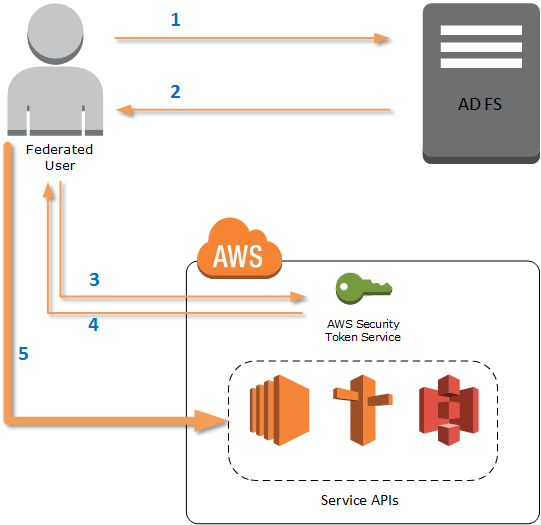
以下のプロセスでは、Active Directory (AD) ユーザーが AD FS によってフェデレーションされて AWS リソースにアクセスする方法を大まかに説明します。
-
フェデレーティッドユーザーのコンピュータ上のクライアントは、AD FS に対して認証されます。
-
認証が成功すると、AD FS はユーザーに SAML アサーションを送信します。
-
ユーザーのクライアントは、SAML フェデレーションリクエストの一部として SAML アサーションを AWS Security Token Service (STS) に送信します。
-
STS は、ユーザーが引き受けることができるロールの AWS 一時的な認証情報を含む SAML レスポンスを返します。
-
ユーザーは、 によって行われたリクエストに一時的な認証情報を含めることで、 AWS サービス APIs にアクセスします AWS Tools for PowerShell。
での SAML サポートの仕組み AWS Tools for PowerShell
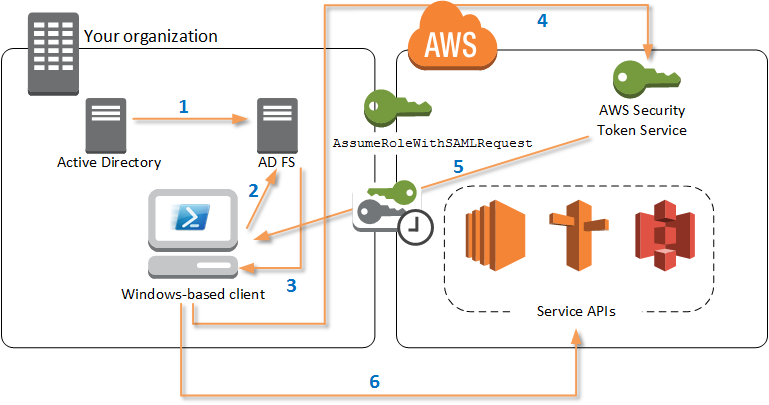
このセクションでは、コマンドレットがユーザーの AWS Tools for PowerShell SAML ベースの ID フェデレーションの設定を有効にする方法について説明します。
-
AWS Tools for PowerShell は、Windows ユーザーの現在の認証情報を使用して、またはユーザーが呼び出す認証情報を必要とするコマンドレットを実行しようとすると、インタラクティブに AD FS に対して認証します AWS。
-
AD FS がユーザーを認証します。
-
AD FS は、アサーションを含む SAML 2.0 認証レスポンスを生成します。アサーションの目的は、ユーザーに関する情報を識別して提供することです。 は、SAML アサーションからユーザーの承認されたロールのリストを AWS Tools for PowerShell 抽出します。
-
AWS Tools for PowerShell は、リクエストされたロールの Amazon リソースネーム (ARN) を含む SAML リクエストを、
AssumeRoleWithSAMLRequestAPI コールを実行して STS に転送します。 -
SAML リクエストが有効な場合、STS は、 AWS
AccessKeyId、SecretAccessKey、SessionTokenを含んだレスポンスを返します。これらの認証情報は 3,600 秒 (1 時間) 有効です。 -
ユーザーは、ユーザーのロールがアクセスを許可されている AWS サービス APIs を操作するための有効な認証情報を持つようになりました。 は、これらの認証情報を後続の AWS API コール AWS Tools for PowerShell に自動的に適用し、有効期限が切れると自動的に更新します。
注記
認証情報の有効期限が切れ、新しい認証情報が必要になると、 AWS Tools for PowerShell は自動的に AD FS と再認証を行い、次の 1 時間用の新しい認証情報を取得します。ドメイン結合されたアカウントのユーザーの場合、このプロセスはサイレントに行われます。ドメインに参加していないアカウントの場合、 は、ユーザーが再認証する前に認証情報を入力するように AWS Tools for PowerShell 促します。
PowerShell SAML 設定コマンドレットを使用する方法
AWS Tools for PowerShell には、SAML サポートを提供する 2 つの新しいコマンドレットが含まれています。
-
Set-AWSSamlEndpointは、AD FS エンドポイントを設定し、エンドポイントにわかりやすい名前を割り当て、必要に応じて、エンドポイントの認証タイプを説明します。 -
Set-AWSSamlRoleProfileは、AD FS エンドポイントと関連付ける必要があるユーザーアカウントのプロファイルを作成または編集します。このエンドポイントは、Set-AWSSamlEndpointコマンドレットにわかりやすい名前を指定することで識別されます。各ロールプロファイルは、ユーザーが実行を許可されている 1 つのロールにマップします。AWS 認証情報プロファイルと同様に、ロールプロファイルにわかりやすい名前を割り当てます。コマンドレットと同じフレンドリ名を使用するか、 AWS サービス APIs
Set-AWSCredentialを呼び出すコマンドレットの-ProfileNameパラメータの値として使用できます。
新しい AWS Tools for PowerShell セッションを開きます。PowerShell 3.0 以降を実行している場合、そのコマンドレットのいずれかを実行すると、 AWS Tools for PowerShell モジュールが自動的にインポートされます。PowerShell 2.0 を実行している場合は、次の例に示すように、「Import-Module」コマンドレットを実行して、モジュールを手動でインポートする必要があります。
PS >Import-Module "C:\Program Files (x86)\AWS Tools\PowerShell\AWSPowerShell\AWSPowerShell.psd1"
Set-AWSSamlEndpoint と Set-AWSSamlRoleProfile コマンドレットを実行する方法
-
まず、AD FS システムのエンドポイント設定を行います。最も簡単な方法は、次の手順に示すように、変数にエンドポイントを保存する方法です。必ず、プレースホルダーアカウント ID と AD FS ホスト名を自分のアカウント ID と AD FS ホスト名に置き換えます。
Endpointパラメータに AD FS ホスト名を指定します。PS >$endpoint = "https://adfs.example.com/adfs/ls/IdpInitiatedSignOn.aspx?loginToRp=urn:amazon:webservices" -
エンドポイント設定を作成するには、
Set-AWSSamlEndpointパラメータに正しい値を指定して、AuthenticationTypeコマンドレットを実行します。有効な値には、Basic、Digest、Kerberos、Negotiate、およびNTLMがあります。このパラメータを指定しない場合、デフォルト値はKerberosになります。PS >$epName = Set-AWSSamlEndpoint -Endpoint $endpoint -StoreAsADFS-Demo-AuthenticationType NTLMコマンドレットは、
-StoreAsパラメータを使用して割り当てたわかりやすい名前を返すため、次の行でSet-AWSSamlRoleProfileを実行するときにその名前を使用できます。 -
次に、
Set-AWSSamlRoleProfileコマンドレットを実行して、AD FS ID プロバイダーとの認証を行い、ユーザーに実行が許可されている一連のロールを (SAML アサーションで) 取得します。Set-AWSSamlRoleProfileコマンドレットは、返された一連のロールを使用して、指定のプロファイルに関連付けるロールを選択するようにユーザーに指示するか、パラメータに指定されたロールのデータが存在することを確認します (存在しない場合、ユーザーに選択するように指示します)。ユーザーに許可されたロールが 1 つのみの場合、コマンドレットは、ユーザーに指示することなく、ロールをプロファイルに自動的に割り当てます。ドメイン結合用途にプロファイルを設定するために認証情報を提供する必要はありません。PS >Set-AWSSamlRoleProfile -StoreAsSAMLDemoProfile-EndpointName $epNameまたは、non-domain-joinedアカウントの場合は、Active Directory 認証情報を指定し、次の行に示すように、ユーザーがアクセスできる AWS ロールを選択できます。これは、別の Active Directory ユーザーアカウントが存在する場合に、組織内のロールを区別するときに役立ちます (たとえば、管理機能)。
PS >$credential = Get-Credential -Message "Enter the domain credentials for the endpoint"PS >Set-AWSSamlRoleProfile -EndpointName $epName -NetworkCredential $credential -StoreAsSAMLDemoProfile -
どちらの場合も、
Set-AWSSamlRoleProfileコマンドレットはプロファイルに保存するロールを選択するように指示します。次の例は、2 つの使用可能なロールADFS-DevおよびADFS-Productionを示しています。IAM ロールは、AD FS 管理者によって AD ログイン認証情報に関連付けられます。Select Role Select the role to be assumed when this profile is active [1] 1 - ADFS-Dev [2] 2 - ADFS-Production [?] Help (default is "1"):または、
RoleARN、PrincipalARN、オプションのNetworkCredentialパラメータを入力して、プロンプトを表示せずにロールを指定することもできます。指定されたロールが認証によって返されたアサーションにリストされていない場合、ユーザーは使用可能なロールから選択するよう求められます。PS >$params = @{ "NetworkCredential"=$credential, "PrincipalARN"="{arn:aws:iam::012345678912:saml-provider/ADFS}", "RoleARN"="{arn:aws:iam::012345678912:role/ADFS-Dev}" }PS >$epName | Set-AWSSamlRoleProfile @params -StoreAs SAMLDemoProfile1 -Verbose -
次のコードに示すように、
StoreAllRolesパラメータを追加することで、1 つのコマンドですべてのロールのプロファイルを作成できます。ロール名はプロファイル名として使用されます。PS >Set-AWSSamlRoleProfile -EndpointName $epName -StoreAllRolesADFS-Dev ADFS-Production
ロールプロファイルを使用して AWS 認証情報を必要とするコマンドレットを実行する方法
AWS 認証情報を必要とするコマンドレットを実行するには、 AWS 共有認証情報ファイルで定義されたロールプロファイルを使用できます。ロールプロファイルの名前を Set-AWSCredentialに (または の任意のProfileNameパラメータの値として AWS Tools for PowerShell) 指定して、プロファイルで説明されているロールの一時的な AWS 認証情報を自動的に取得します。
使用するのは一度に 1 つのロールプロファイルですが、シェルセッション内でプロファイルを切り替えることができます。Set-AWSCredential コマンドレットは、単独で実行した場合、認証を行わず、認証情報を取得しません。コマンドレットは、指定したロールプロファイルの使用をユーザーが希望していることを記録します。 AWS
認証情報を必要とするコマンドレットを実行するまで、認証または認証情報のリクエストは行われません。
SAMLDemoProfile プロファイルで取得した一時的な AWS 認証情報を使用して、 AWS サービス APIs を操作できるようになりました。次のセクションでは、ロールプロファイルの使用方法の例を示します。
例 1: Set-AWSCredential でデフォルトロールを設定する
この例では、 を使用して AWS Tools for PowerShell セッションのデフォルトロールを設定しますSet-AWSCredential。次に、認証情報を必要とするコマンドレットを実行できます。これにより、指定されたロールによって権限が付与されます。この例では、Set-AWSCredential コマンドレットで指定されたプロファイルに関連付けられている米国西部 (オレゴン) リージョンにあるすべての Amazon Elastic Compute Cloud インスタンスを一覧表示します。
PS >Set-AWSCredential -ProfileName SAMLDemoProfilePS >Get-EC2Instance -Region us-west-2 | Format-Table -Property Instances,GroupNamesInstances GroupNames --------- ---------- {TestInstance1} {default} {TestInstance2} {} {TestInstance3} {launch-wizard-6} {TestInstance4} {default} {TestInstance5} {} {TestInstance6} {AWS-OpsWorks-Default-Server}
例 2: PowerShell セッション中にロールプロファイルを変更する
この例では、SAMLDemoProfileプロファイルに関連付けられたロールの AWS アカウントで使用可能なすべての Amazon S3 バケットを一覧表示します。この例では、 AWS Tools for PowerShell セッションの前半で別のプロファイルを使用していたかもしれませんが、それをサポートするコマンドレットを使用して -ProfileNameパラメータに別の値を指定することでプロファイルを変更できます。これは、PowerShell コマンドラインから Amazon S3 を管理している管理者の一般的なタスクです。
PS >Get-S3Bucket -ProfileName SAMLDemoProfileCreationDate BucketName ------------ ---------- 7/25/2013 3:16:56 AMamzn-s3-demo-bucket4/15/2015 12:46:50 AMamzn-s3-demo-bucket14/15/2015 6:15:53 AMamzn-s3-demo-bucket21/12/2015 11:20:16 PMamzn-s3-demo-bucket3
Get-S3Bucket コマンドレットでは、Set-AWSSamlRoleProfile コマンドレットを実行して作成されたプロファイルの名前を指定します。このコマンドは、セッションで以前に (たとえば、Set-AWSCredential コマンドレットを実行して) ロールプロファイルを設定し、Get-S3Bucket コマンドレットに別のロールプロファイルを使用する場合に役立ちます。プロファイルマネージャーは、一時的な認証情報を Get-S3Bucket コマンドレットに使用できるようにします。
認証情報は 1 時間で有効期限が切れますが (STS によって実施される制限)、 AWS Tools for PowerShell が現在の認証情報の有効期限が切れたことを検出すると、ツールは、新しい SAML アサーションをリクエストすることで、認証情報を自動的に更新します。
ドメイン結合されたユーザーの場合、現在のユーザーの Windows ID が認証時に使用されるため、このプロセスは中断なしで行われます。non-domain-joinedユーザーアカウントの場合、 はユーザーパスワードを要求する PowerShell 認証情報プロンプト AWS Tools for PowerShell を表示します。ユーザーは、ユーザーの認証に使用する認証情報を指定し、新しいアサーションを取得します。
例 3: リージョンのインスタンスを取得する
次の例では、ADFS-Production プロファイルで使用されたアカウントに関連付けられているアジアパシフィック (シドニー) リージョンにあるすべての Amazon EC2 インスタンスを一覧表示します。これは、リージョンにあるすべての Amazon EC2 インスタンスを返す便利なコマンドです。
PS >(Get-Ec2Instance -ProfileName ADFS-Production -Region ap-southeast-2).Instances | Select InstanceType, @{Name="Servername";Expression={$_.tags | where key -eq "Name" | Select Value -Expand Value}}InstanceType Servername ------------ ---------- t2.small DC2 t1.micro NAT1 t1.micro RDGW1 t1.micro RDGW2 t1.micro NAT2 t2.small DC1 t2.micro BUILD
その他の参考資料
フェデレーティッド API アクセスの実装方法に関する一般的な情報については、「How to Implement a General Solution for Federated API/CLI Access Using SAML 2.0
サポートに関する質問やコメントについては、PowerShell スクリプト
