翻訳は機械翻訳により提供されています。提供された翻訳内容と英語版の間で齟齬、不一致または矛盾がある場合、英語版が優先します。
ステップ 7 (オプション): アプリケーションコードを更新し、CodePipeline が自動的にアプリケーションを再デプロイすることを確認します。
重要
この AWS OpsWorks Stacks サービスは 2024 年 5 月 26 日にサポート終了となり、新規および既存のお客様の両方で無効になっています。できるだけ早くワークロードを他のソリューションに移行することを強くお勧めします。移行についてご質問がある場合は、AWS re:Post
CodePipeline を使用してデプロイしたアプリケーションまたはクックブックのコードを変更すると、更新されたアーティファクトは CodePipeline によってターゲットインスタンス (この場合はターゲットスタックスタック) OpsWorks に自動的にデプロイされます。このセクションでは、サンプル Node.js アプリケーションでコードを更新した際の自動再デプロイを示します。このウォークスルー用のアプリケーションコードがまだローカルに保存してあり、ウォークスルーを開始してから他の誰もコードを変更していない場合は、この手順のステップ 1~4 をスキップできます。
サンプルアプリケーションでコードを編集するには
にサインイン AWS マネジメントコンソール し、https://console.aws.amazon.com/s3/
で Amazon S3 コンソールを開きます。 -
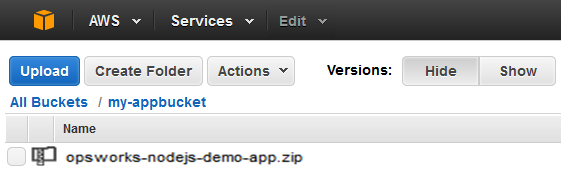
サンプル Node.js アプリケーションを保存しているバケットを開きます。
-
アプリケーションを含む ZIP ファイルを選択します。[Actions] メニューで、[Download] を選択します。
-
ダイアログボックスでコンテクストメニューを開き (右クリック)、[Download] を選択して ZIP ファイルを使いやすい場所に保存します。[OK] を選択してください。
-
ZIP ファイルのコンテンツを使いやすい場所に展開します。展開したフォルダとそのサブフォルダやコンテンツで権限を変更し、編集を許可することが必要な場合があります。[
opsworks-nodejs-demo-app\views] フォルダで、編集する [header.html] ファイルを開きます。 -
「
You just deployed your first app with」という語句で検索します。deployedという単語をupdatedに置き換えます。次の行でOpsWorks.をOpsWorks and AWS CodePipeline.に変更します。テキスト以外の部分を編集しないでください。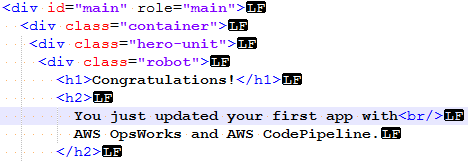
-
header.htmlファイルを保存して閉じます。 -
opsworks-nodejs-demo-appフォルダを圧縮し、ZIP ファイルを便利な場所に保存します。ZIP ファイルの名前は変更しないでください。 -
新しい ZIP ファイルを Amazon S3 バケットにアップロードします。このウォークスルーでは、バケット名は
my-appbucketです。 -
CodePipeline コンソールを開き、スタックパイプライン (MyOpsWorksPipeline) OpsWorks を開きます。[Release Change] を選択します。
(Amazon S3 バケット内のアプリケーションの更新バージョンから CodePipeline がコード変更を検出するまで待機できます。時間を節約するために、このチュートリアルでは、単に [Release Change] (変更をリリース) を選択するように指示します)。
-
パイプラインのステージを通じて CodePipeline が実行される様子を確認します。最初に、CodePipeline はソースアーティファクトに対する変更を検出します。
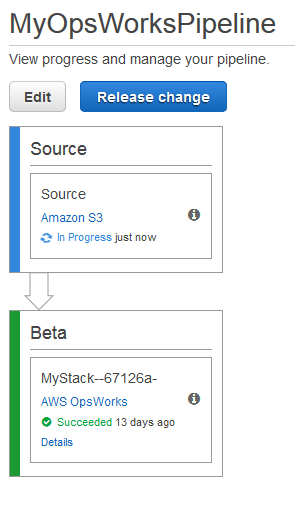
CodePipeline は、更新されたコードを OpsWorks スタックのスタックにプッシュします。

-
パイプラインの両ステージが正常に完了したら、 OpsWorks スタックでスタックを開きます。
-
スタックのプロパティページで、[Instances] を選択します。
-
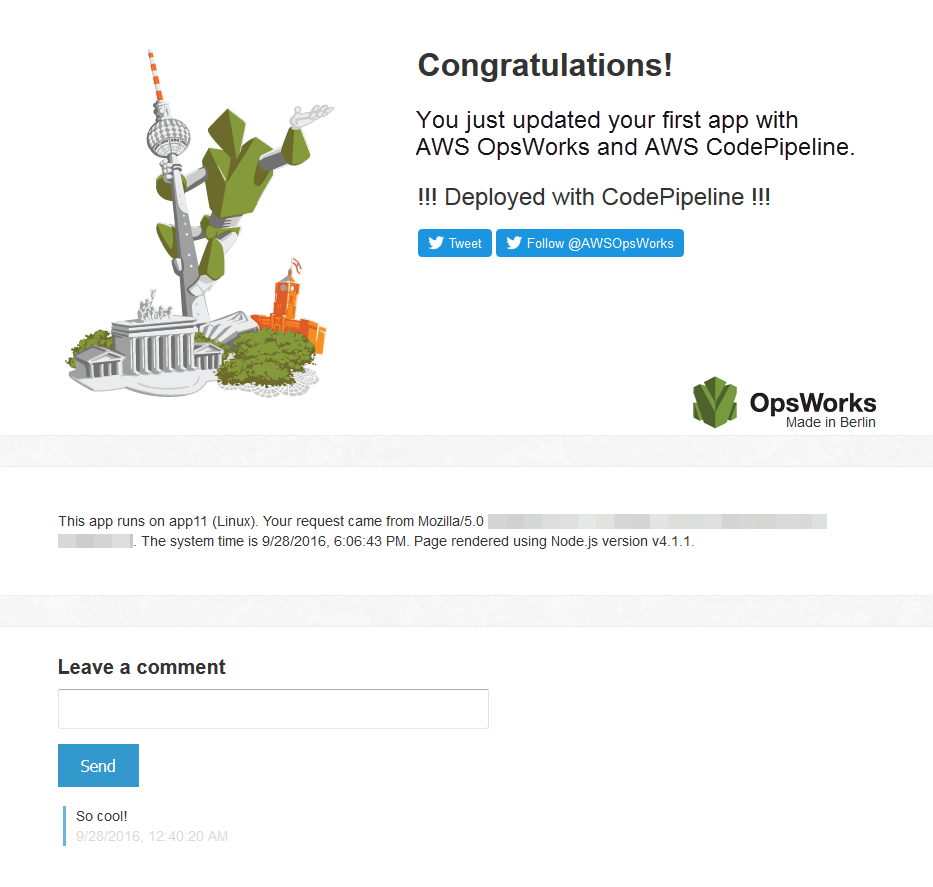
[Public IP] 列で、インスタンスのパブリック IP アドレスを選択し、更新されたアプリケーションのテキストを表示します。