翻訳は機械翻訳により提供されています。提供された翻訳内容と英語版の間で齟齬、不一致または矛盾がある場合、英語版が優先します。
ログの検出
ログの検出ページには、OpenSearch Service オブザーバビリティワークスペースのログデータを探索および分析するための専用インターフェイスが用意されています。PPL クエリを記述して、ログデータをフィルタリングおよび集計し、クエリ結果から直接ビジュアライゼーションを作成し、それらのビジュアライゼーションをダッシュボードに追加できます。このページでは、OpenSearch AI アシスタントによる自然言語クエリのサポートも提供しています。
ログページにアクセスするには
オブザーバビリティワークスペースで、左側のナビゲーションで検出を展開し、ログを選択します。
ログデータの探索
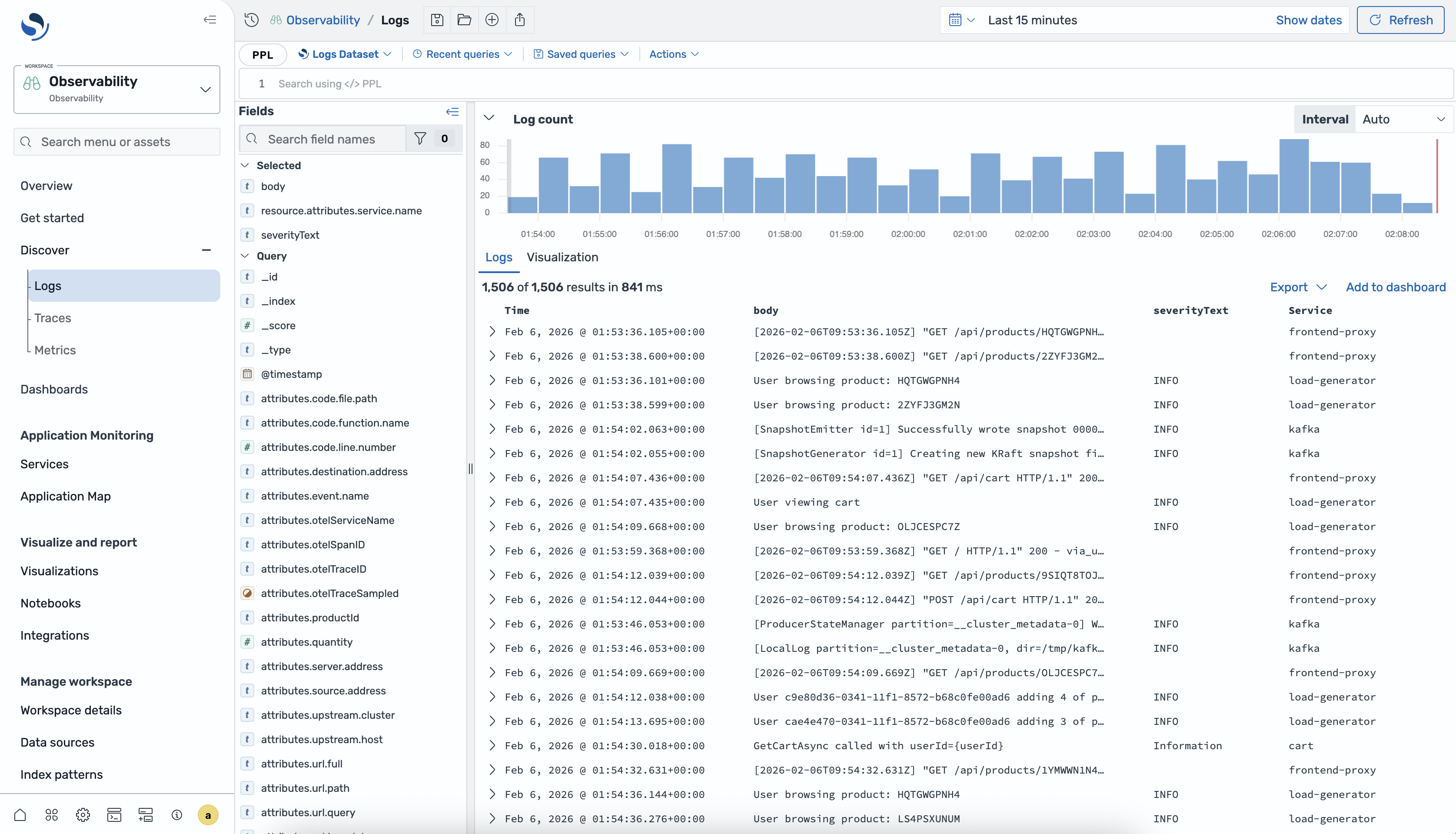
Discover Logs インターフェイスには、ログデータを探索するための以下のコンポーネントが用意されています。
-
データセットセレクタ – クエリするログデータセットを選択します。各データセットは、OpenSearch Service ドメイン内の 1 つ以上のインデックスにマッピングされます。
-
クエリエディタ – PPL クエリを記述して、ログデータをフィルタリング、集計、変換します。エディタには、オートコンプリートの提案と構文のハイライトが表示されます。
-
時間フィルター – クエリ結果の時間範囲を指定します。相対範囲を選択するか、絶対開始時刻と終了時刻を指定できます。
-
結果パネル – クエリ結果をログイベントのテーブルとして表示します。個々のイベントを展開して、すべてのフィールドを表示できます。
-
ヒストグラム – ログイベントの経時的な分布を表示します。ヒストグラムは、クエリと時間フィルターに基づいて自動的に更新されます。
-
フィールドパネル – データセット内の使用可能なフィールドを参照し、列として結果テーブルに追加します。
PPL を使用したログのクエリ
パイプ処理言語 (PPL) は、コマンドを連鎖するためにパイプベースの (|) 構文を使用するクエリ言語です。PPL を使用して、ログデータのフィルタリング、集計、変換を行うことができます。
基本的なクエリ
データセットからすべてのログイベントを取得するには、 source コマンドを使用します。
source = my-logs-dataset結果の数を制限するには、 head コマンドを使用します。
source = my-logs-dataset | head 20WHERE を使用したフィルタリング
where 句を使用して、フィールド値に基づいてログイベントをフィルタリングします。
source = my-logs-dataset | where severity_text = 'ERROR'複数の条件を組み合わせることができます。
source = my-logs-dataset |
    where severity_text = 'ERROR' and service_name = 'payment-service'
クエリの管理
頻繁に使用するクエリを保存して再利用できます。クエリを保存するには、クエリエディタツールバーで保存を選択し、クエリの名前を入力します。保存されたクエリをロードするには、開く を選択し、リストからクエリを選択します。
PPL コマンドと関数の完全なリストについては、「Piped Processing Language リファレンス
ログからのビジュアライゼーションの作成
PPL クエリ結果から直接視覚化を作成できます。stats コマンドを使用して、視覚化のためにデータを集約します。
source = my-logs-dataset |
    stats count() as error_count by service_name, span(timestamp, 1h)
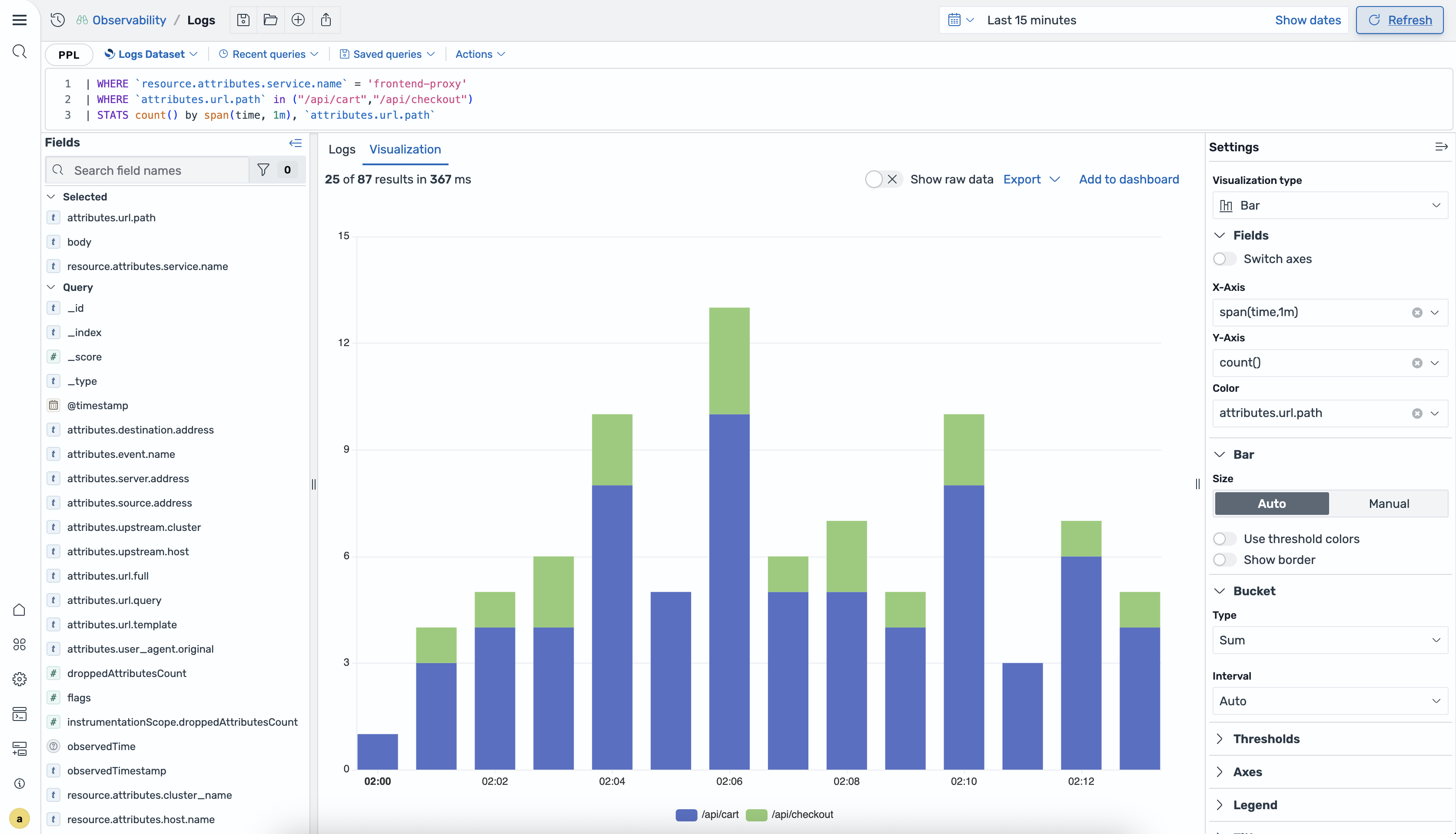
stats クエリを実行したら、視覚化タブを選択して、結果をグラフとして表示します。
視覚化タイプ
次の表は、使用できる視覚化タイプを示しています。
| 型 | 説明 |
|---|---|
| 線グラフ | 線で接続されたデータポイントを表示します。時間の経過に伴う傾向を表示するのに役立ちます。 |
| [面積] | 折れ線の下の領域が埋められた折れ線グラフと同様に、時間の経過とともにボリュームを表示するのに役立ちます。 |
| Bar | データを縦棒または横棒として表示し、カテゴリ間で値を比較するのに役立ちます。 |
| メトリクス | 1 つの数値を表示します。主要なパフォーマンス指標を表示するのに役立ちます。 |
| 状態タイムライン | 時間の経過に伴う状態の変化を色付きの帯として表示します。ステータス遷移のモニタリングに役立ちます。 |
| ヒートマップ | データを色付きのセルのマトリックスとして表示し、密度とパターンを表示するのに役立ちます。 |
| 棒ゲージ | 1 つの値を範囲内の塗りつぶしバーとして表示します。しきい値に対する進行状況を表示するのに役立ちます。 |
| 円グラフ | データを円の比例スライスとして表示します。コンポジションを表示するのに役立ちます。 |

視覚化設定
視覚化タブがアクティブになると、設定パネルが画面の右側に表示されます。このパネルを使用して、グラフタイプを設定し、フィールドを軸にマッピングし、色や凡例などのビジュアルスタイルをカスタマイズします。
視覚化の軸を切り替えるには、設定パネルで軸設定を使用します。

ダッシュボードへの視覚化の追加
ビジュアライゼーションを作成したら、ダッシュボードに追加して継続的なモニタリングを行うことができます。視覚化ツールバーでダッシュボードに保存を選択し、既存のダッシュボードを選択するか、新しいダッシュボードを作成します。視覚化は基盤となる PPL クエリとともに保存されるため、ダッシュボードを開くと自動的に更新されます。
