Nova Forge のアクセスとセットアップ
Nova Forge にオンボーディングするには、次の 2 ステップのプロセスに従います。
ステップ 1: Nova Forge をサブスクライブする
ステップ 2: HyperPod インフラストラクチャをセットアップする
Nova Forge ドキュメントの取得
Nova Forge ドキュメントを取得するには、以下の手順に従います。
mkdir NovaForgeHyperpodCLI
cd NovaForgeHyperpodCLI
aws s3 cp s3://nova-forge-c7363-206080352451-us-east-1/v1/ ./ --recursive
pip install -e .
ステップ 1: Nova Forge をサブスクライブする
クイックサマリー:
Amazon Web Services アカウントへの管理者アクセス権があることを確認します。
SageMaker AI コンソールに移動し、Nova Forge へのアクセスをリクエストします。
サブスクリプションリクエストが承認されたら、Nova チームが確認メールを送信するのを待ちます。
-
SageMaker HyperPod 実行ロールに
forge-subscriptionタグを付けます。このタグは、Nova Forge の機能とチェックポイントにアクセスするために必要です。実行ロールに以下のタグを追加します。キー:
forge-subscription値:
true
詳細ガイド
Nova Forge をサブスクライブしてカスタマイズサービスを効果的に使用するには、Amazon Web Services のお客様が Amazon Web Services アカウントへの管理者アクセス権を持っているか、管理者から管理者アクセス権を付与されている必要があります。このドキュメントでは、以下を実行するのに必要な手順の概要を説明します。
管理者アクセスを保護する
Nova Forge をサブスクライブするためのポリシーを設定する
カスタマイズレシピにアクセスする
カスタマイズを設定する
ワークフローを監視する
カスタマイズされたモデルチェックポイントを評価する
オプション A
フロー 1: アカウントユーザーは、アカウント管理者に連絡して以下をリクエストする必要があります。
IAM を介してアカウントに
forge-subscriptionタグを追加します (手順については付録 A を参照してください)。IAM を介して
ListRoleTagsおよびListAttachedRolePoliciesアクセス許可を追加します (手順については付録 B を参照してください)。
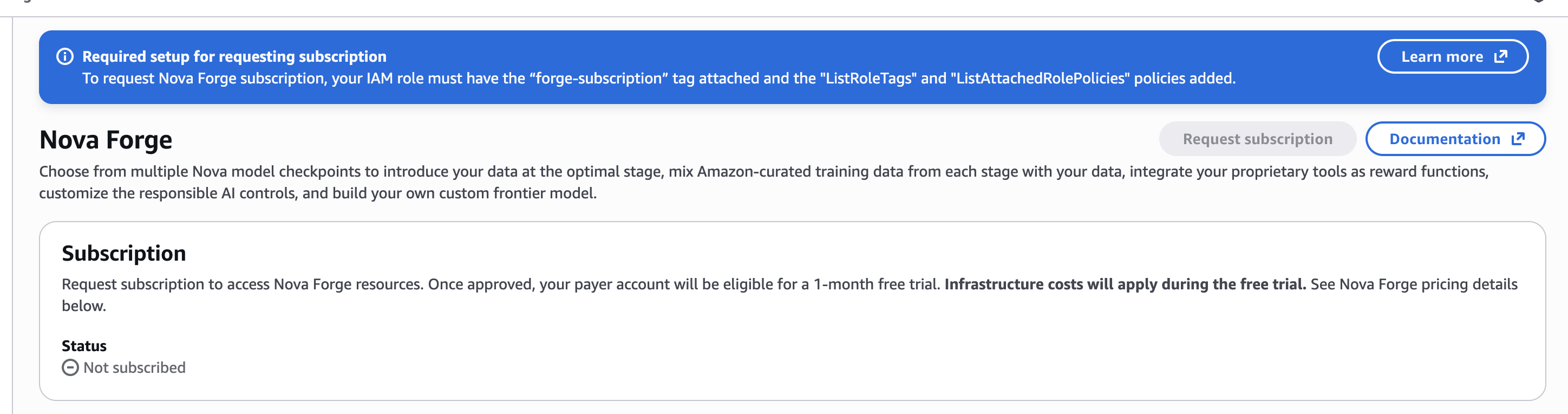
オプション B
フロー: アカウントユーザーは、アカウント管理者に連絡して、アカウントへの管理者アクセスをリクエストする必要があります。
管理者アクセスが付与されたら、フロー 2 の手順に従います。
フロー 2。管理者アクセスを含む Amazon Web Services アカウント
IAM を介してアカウントに forge-subscription タグを追加します。付録 A の手順を参照してください。
付録 A: forge-subscription ポリシーを Amazon Web Services アカウントに追加する
Amazon Web Services IAM ダッシュボードに移動します。左側の [ロール] をクリックします。管理者権限を持つロールを検索し、選択します。
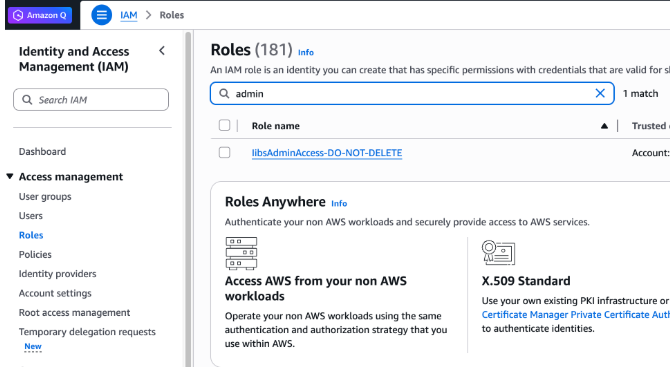
<AssumedRoleToUse> を選択します。[タグ] タブをクリックします。
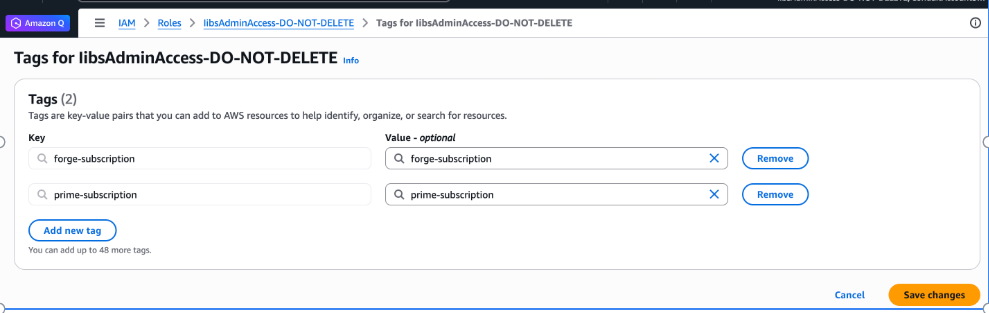
![IAM ロールに対して、キーとして「forge-subscription」を使用する 2 つのタグを示す [タグ] タブ。](images/add-forge-sub-policy-2.png)
[タブの管理] をクリックします。新しいタグを追加します。[キー] に「forge-subscription」と入力し、[変更の保存] をクリックします。
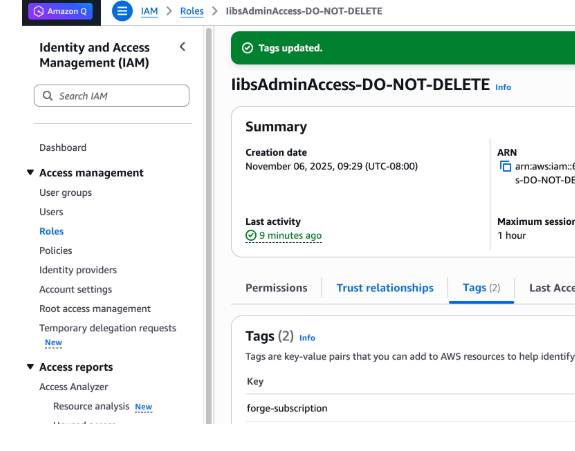
[タグ] セクションで forge-subscription がキーとして表示されることを確認します。
付録 B: 管理者により管理者以外のロールの Amazon Web Services アカウントに ListRoleTags ポリシーと ListAttachedPolicies ポリシーを追加する
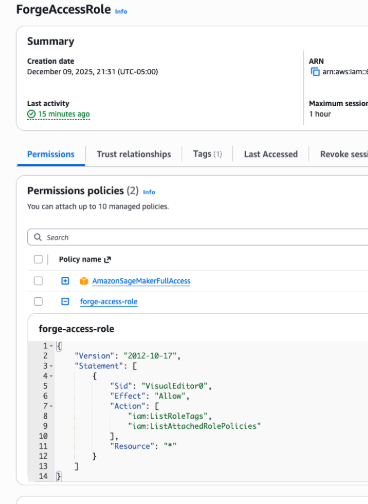
Amazon Web Services IAM ダッシュボードに移動します。左側の [ロール] をクリックします。<AssumedRoleToUse> (ForgeAccessRole など) を検索し、<AssumedRoleToUse> (ForgeAccessRole など) ロールをクリックします。

<AssumedRoleToUse> (ForgeAccessRole など) ロールをクリックし、[タグ] を選択します。タイプ「forge-subscription」の新しいタグを追加します。
![ForgeAccessRole インターフェースで「forge-subscription」キーと値のペアタグを示す [タグ] タブ。](images/forge-tag-appendix.png)
-
[アクセス許可] で、次の手順で新しいアクセス許可を追加します: アクセス許可を追加する → インラインポリシーを作成する → 以下に示すポリシーを追加する。
{
    "Version": "2012-10-17",
    "Statement": [
        {
            "Sid": "VisualEditor0",
            "Effect": "Allow",
            "Action": [
                "iam:ListRoleTags",
                "iam:ListAttachedRolePolicies"
            ],
            "Resource": "*"
        }
    ]
}
ステップ 2. HyperPod インフラストラクチャをセットアップする
Forge 対応機能を使用して環境を設定するためのワークショップの手順
コンテンツモデレーション設定
Nova Forge にアクセスする必要がある場合は、Amazon Nova Lite 1.0 および Pro 1.0 モデルでカスタマイズ可能なコンテンツモデレーション設定 (CCMS) を使用できます。CCMS では、責任ある AI の基本的な保護を維持しながら、特定のビジネス要件に合わせてコンテンツモデレーションコントロールを調整できます。ビジネスモデルが CCMS に適しているかどうかを判断するには、Amazon Web Services アカウントマネージャーにお問い合わせください。
カスタムモデルでの CCMS の設定と使用の詳細については、「責任ある AI ツールキットとコンテンツモデレーション」のセクションを参照してください。
