翻訳は機械翻訳により提供されています。提供された翻訳内容と英語版の間で齟齬、不一致または矛盾がある場合、英語版が優先します。
Neptune JDBC ドライバーで Tableau を使用する
Neptune JDBC ドライバーで Tableau を使用するには、まず Tableau デスクトップ.taco) をダウンロードします。
Mac で Tableau for Neptune に接続するには
Neptune JDBC ドライバー JAR ファイルを
/Users/フォルダに置きます。(your user name)/Library/Tableau/DriversNeptune Tableau コネクタ
.tacoファイルを/Users/フォルダに置きます。(your user name)/Documents/My Tableau Repository/Connectors-
IAM 認証が有効になっている場合は、その環境を設定します。環境変数が
.zprofile/、.zshenv/、.bash_profileなどで設定されている機能しないことに注意してください。環境変数は、GUI アプリケーションで読み込めるように設定する必要があります。認証情報を設定する 1 つの方法は、アクセスキーおよびシークレットキーを
/Users/ファイルに置くことです。(your user name)/.aws/credentialsサービスリージョンを簡単に設定するには、ターミナルを開き、アプリケーションのリージョンを使用して次のコマンドを入力します(たとえば、
us-east-1)。launchctl setenv SERVICE_REGIONregion name再起動後も持続する環境変数を設定する方法は他にもありますが、どの方法を使用する場合でも、GUI アプリケーションからアクセス可能な変数を設定する必要があります。
-
Mac の GUI に環境変数をロードするには、ターミナルで次のコマンドを入力します。
/Applications/Tableau/Desktop/2021.1.app/Contents/MacOS/Tableau
Windows マシンで Tableau for Neptune に接続するには
Neptune JDBC ドライバー JAR ファイルを
C:\Program Files\Tableau\Driversフォルダに置きます。Neptune Tableau コネクタ
.tacoファイルをC:\Users\フォルダに置きます。(your user name)\Documents\My Tableau Repository\Connectors-
IAM 認証が有効になっている場合は、その環境を設定します。
これは、ユーザーの
ACCESS_KEY、SECRET_KEY、およびSERVICE_REGION環境変数設定と同じくらいシンプルです。
Tableau を開いた状態で、MOREウィンドウの左側にあります。Tableau コネクタファイルが適切に配置されている場合は、表示されたリストでAmazon Neptune を AWSでを選択します。
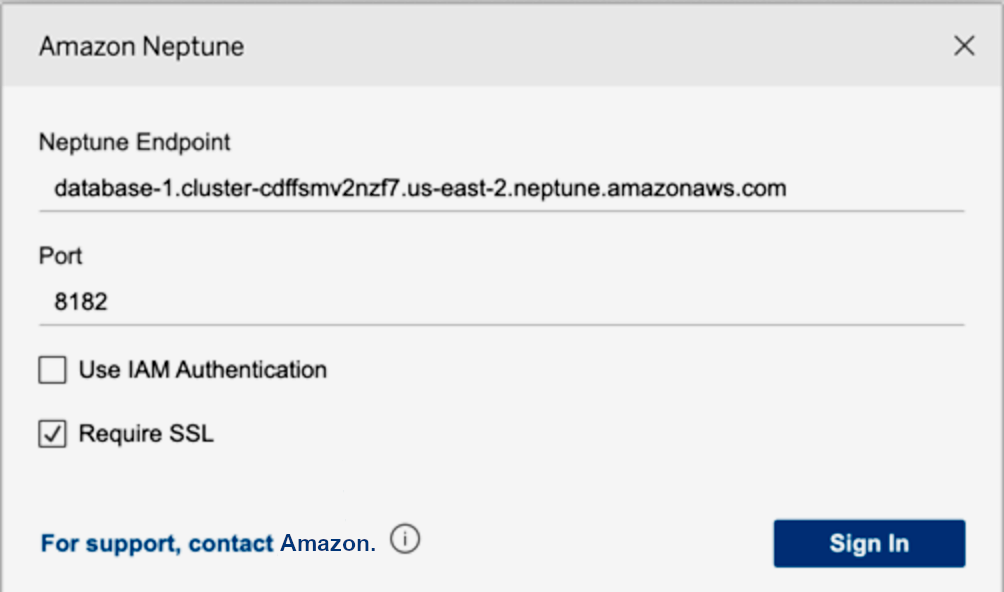
ポートを編集したり、接続オプションを追加したりする必要はありません。Neptune エンドポイントを入力し、IAM と SSL の設定を設定します(IAM を使用している場合は SSL を有効にする必要があります)。
選択した場合サインインの場合、グラフが大きい場合、接続に 30 秒以上かかることがあります。Tableau では、頂点テーブルとエッジのテーブルを収集し、エッジ上の頂点を結合し、ビジュアライゼーションを作成しています。
