翻訳は機械翻訳により提供されています。提供された翻訳内容と英語版の間で齟齬、不一致または矛盾がある場合、英語版が優先します。
デフォルトのスケーリングの設定 (フィット (パディングあり))
スケーリング動作で [デフォルト (フィット (パディングあり))] を選択すると、MediaConvert はビデオイメージを出力解像度に合わせてスケーリングします。次に、入力解像度が出力解像度と異なるアスペクト比の場合、MediaConvert は出力解像度の寸法と一致するまでビデオ画像をパディングします。
たとえば、入力ファイルが 1280 ピクセル x 720 ピクセルで、出力解像度に 640 ピクセル x 480 ピクセルを指定した場合、MediaConvert は画像サイズを 640x360 に縮小し、画像の上部と下部をパディングして、最終的なビデオ解像度が 640x480 になるようにします。MediaConvertは、[デフォルト] のスケーリング動作にクロッピングを使用しません。
キー
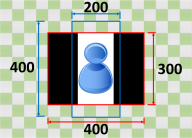
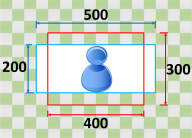
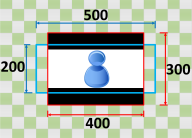
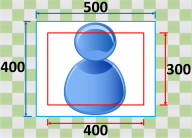
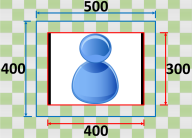
以下のキーグラフィックは、入出力画像の幅、高さ、クロッピング、パディングを示しています。このキーグラフィックでは、入力サイズ (上と左) は青、出力サイズ (右と下) は赤で示されています。
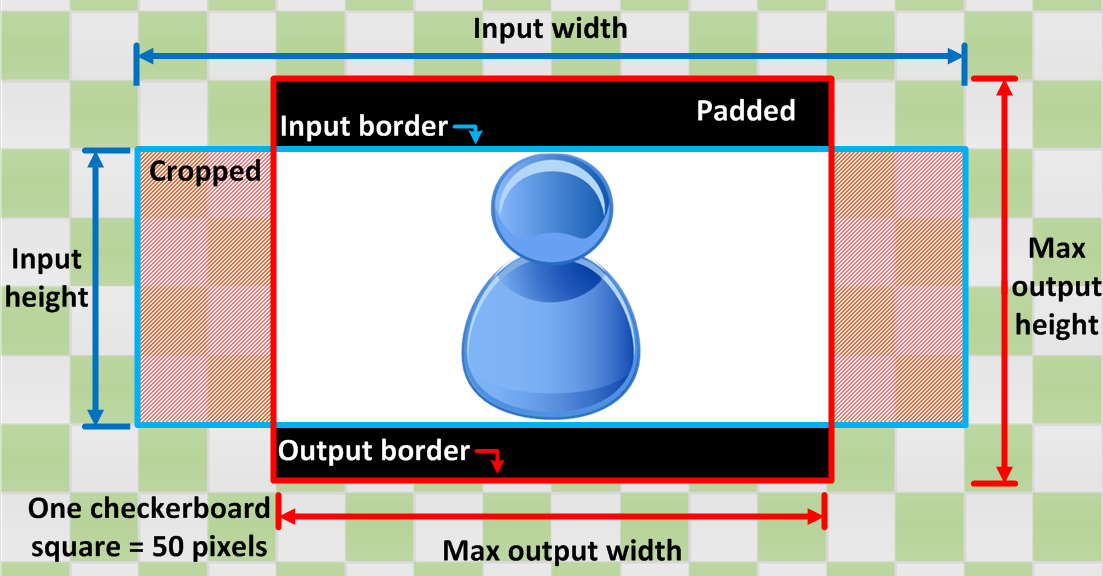
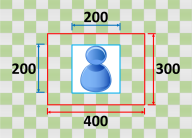
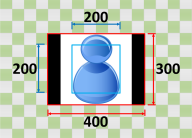
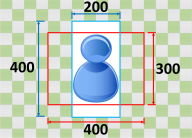
次の表は、入力解像度と出力解像度が異なる場合の画像のスケーリング動作の例を示しています。画像の読み方について詳しくは、前のキーグラフィックを参照してください。
|
Condition |
Input |
Output |
|---|---|---|
|
入力幅が出力幅より小さい 入力高さが出力高さより小さい |
|
|
|
入力幅が出力幅より小さい 入力の高さが出力高さより大きい |
|
|
|
入力幅が出力幅より大きい 入力高さが出力高さより小さい |
|
|
|
入力幅が出力幅より大きい 入力の高さが出力の高さより大きい |
|
|
