翻訳は機械翻訳により提供されています。提供された翻訳内容と英語版の間で齟齬、不一致または矛盾がある場合、英語版が優先します。
Windows コンピュータから Windows インスタンスへ
Windows リモートデスクトップ接続クライアントを使用して、Windows コンピュータから Windows インスタンスに接続します。
- MALZ
-
フレンドリ踏み台名の詳細については、「」を参照してくださいDNS フレンドリ踏み台名。
-
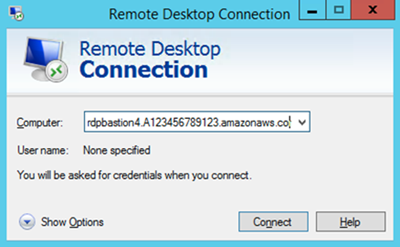
標準の Windows プログラムであるリモートデスクトップ接続プログラムを開き、ホスト名フィールドに Windows 踏み台の名前を入力します。
-
[接続] を選択します。リモートデスクトップ接続は、踏み台への RDP 接続を試みます。
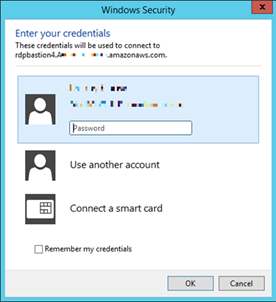
成功すると、認証情報ダイアログボックスが開きます。アクセスを取得するには、Windows インスタンスと同様に、会社の Active Directory 認証情報を使用します。
-
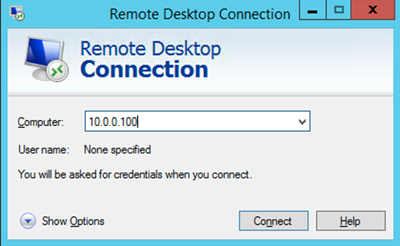
踏み台でリモートデスクトップ接続プログラムを開き、接続する Windows インスタンスの IP アドレス (10.0.0.100 など) を入力し、接続を選択します。Windows インスタンスに接続する前に、会社の Active Directory 認証情報が再度必要です。
-
- SALZ
-
フレンドリ踏み台名の詳細については、「」を参照してくださいDNS フレンドリ踏み台名。
-
標準の Windows プログラムであるリモートデスクトップ接続プログラムを開き、ホスト名フィールドに Windows 踏み台の名前を入力します。たとえば、 です。アカウント番号が 123456789123 で
rdpbastion、踏み台 4、 を選択した場合、このようになります(1-4).AAMSAccountNumber.amazonaws.com.rproxy.govskope.cardpbastion4.A123456789123.amazonaws.com。
-
[接続] を選択します。リモートデスクトップ接続は、踏み台への RDP 接続を試みます。
成功すると、認証情報ダイアログボックスが開きます。アクセスを取得するには、Windows インスタンスと同様に、会社の Active Directory 認証情報を使用します。
-
踏み台でリモートデスクトップ接続プログラムを開き、接続する Windows インスタンスの IP アドレス (10.0.0.100 など) を入力し、接続を選択します。Windows インスタンスに接続する前に、会社の Active Directory 認証情報が再度必要です。
-
