サポート終了通知: 2027 AWS 年 6 月 30 日に、 は AMS Advanced のサポートを終了します。2027 年 6 月 30 日以降、AMS Advanced コンソールまたは AMS Advanced リソースにアクセスできなくなります。詳細については、「AMS Advanced サポート終了」を参照してください。
翻訳は機械翻訳により提供されています。提供された翻訳内容と英語版の間で齟齬、不一致または矛盾がある場合、英語版が優先します。
アプリケーション移行/オンボーディング中の AMS 踏み台オプション
移行作業中に最高のエクスペリエンスを提供するために、AMS が現在活用できる可能性のあるオプションを以下に示します。
オプション 1: 移行作業にのみ踏み台をバイパスする (一時的な対策として、セキュリティ上の目的でこれをサインオフする必要があります)。
注: AMS が各リクエストを可視化できるように、監査機能は引き続き導入されます。
オプション 2: 図に示すように、PuTTy など、任意のツールを使用した SSH トンネリング。
このオプションでは、説明されている環境コンポーネントが既に存在している必要があります。
AMS は追加の注意事項と手順を提供します。
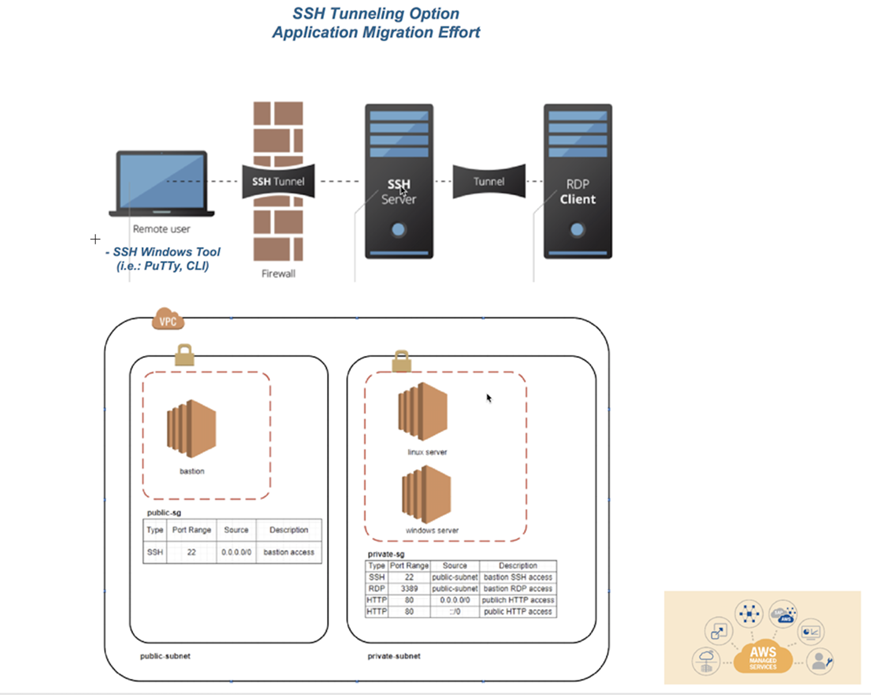
PuTTy を使用した SSH トンネリングステップ:
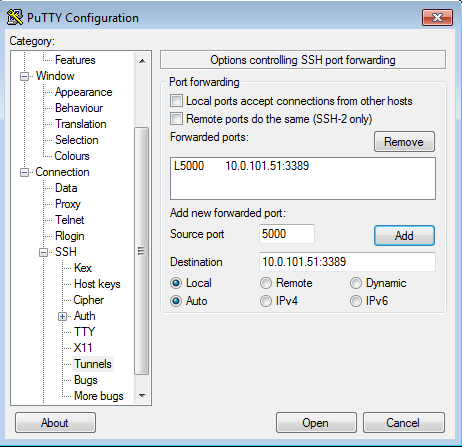
PuTTY 内では、踏み台ホストのパブリック IP を使用して SSH セッションを作成し、AUTH セクションで PEM キーを指定してから、トンネルを作成します。トンネルの送信元ポートは未使用のローカルポート (5000 など) でなければならず、IP は送信先ホストの IP (到達しようとしている Windows ボックス) で、RDP ポート (3389) が追加されます。ボックスにログインするたびに設定を行う必要がないため、必ず設定を保存してください。踏み台ホストに接続し、ログインします。次に、localhost:5000 (または任意のポート) の RDP セッションを開始します。
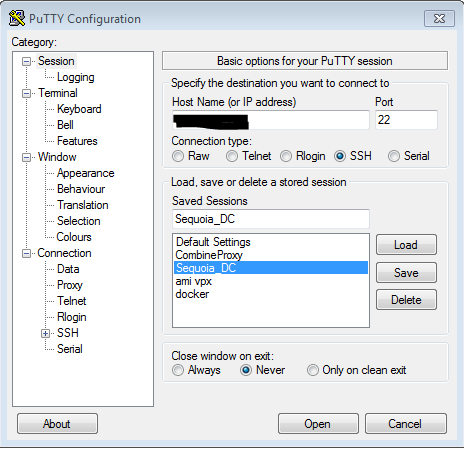
踏み台ホストのホスト名またはパブリック IP を設定する
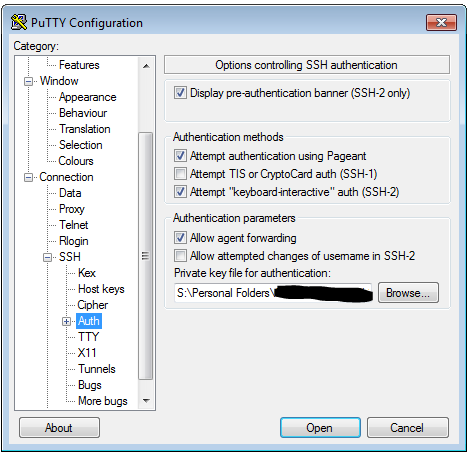
SSH ->Auth で、プライベートキーファイルを .ppk 形式で設定します。
SSH ->Tunnels で、新しい転送ポートを追加します。送信元ポートは任意の未使用のポートで、送信先は踏み台ホストの背後にある送信先サーバーの IP で、RDP ポートが付加されている必要があります。
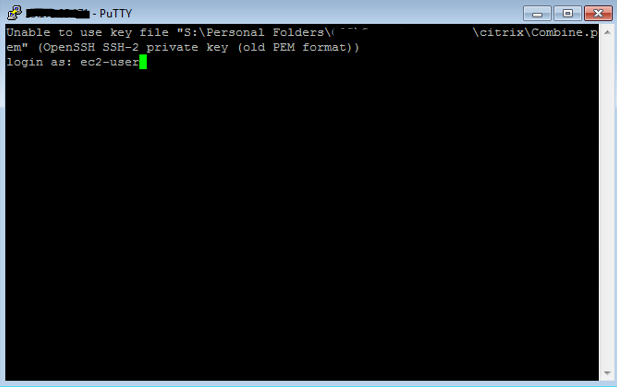
PuTTY 経由で踏み台ホストに接続し、ログインします。
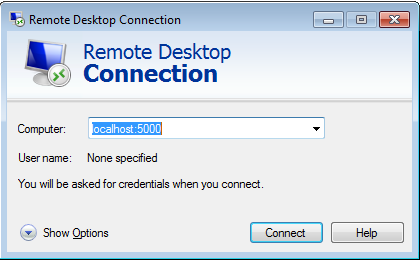
localhost:5000 への RDP セッションを開始して、送信先サーバーに到達します。