サポート終了通知: 2027 AWS 年 6 月 30 日に、 は AMS Advanced のサポートを終了します。2027 年 6 月 30 日以降、AMS Advanced コンソールまたは AMS Advanced リソースにアクセスできなくなります。詳細については、「AMS Advanced サポート終了」を参照してください。
翻訳は機械翻訳により提供されています。提供された翻訳内容と英語版の間で齟齬、不一致または矛盾がある場合、英語版が優先します。
CodeDeploy アプリケーション | 作成
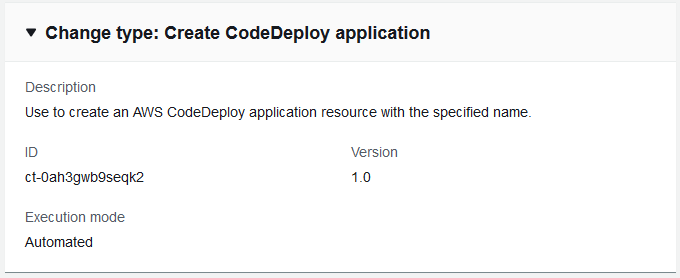
を使用して、指定された名前の AWS CodeDeploy アプリケーションリソースを作成します。
完全分類: デプロイ | アプリケーション | CodeDeploy アプリケーション | 作成
変更タイプの詳細
変更タイプ ID |
ct-0ah3gwb9seqk2 |
現在のバージョン |
1.0 |
予想される実行期間 |
60 分 |
AWS の承認 |
必須 |
お客様の承認 |
不要 |
実行モード |
自動 |
追加情報
CodeDeploy アプリケーションを作成する
仕組み:
RFC の作成ページに移動します。AMS コンソールの左側のナビゲーションペインでRFCs をクリックして RFCsリストページを開き、RFC の作成をクリックします。
デフォルトの変更タイプ参照ビューで一般的な変更タイプ (CT) を選択するか、カテゴリ別選択ビューで CT を選択します。
変更タイプ別に参照: クイック作成エリアで一般的な CT をクリックすると、すぐに RFC の実行ページを開くことができます。クイック作成で古い CT バージョンを選択することはできません。
CTs をソートするには、カードビューまたはテーブルビューですべての変更タイプ領域を使用します。どちらのビューでも、CT を選択し、RFC の作成をクリックして RFC の実行ページを開きます。必要に応じて、RFC の作成ボタンの横に古いバージョンで作成オプションが表示されます。
カテゴリ別に選択: カテゴリ、サブカテゴリ、項目、オペレーションを選択すると、CT 詳細ボックスが開き、必要に応じて古いバージョンで作成するオプションが表示されます。RFC の作成をクリックして、RFC の実行ページを開きます。
RFC の実行ページで、CT 名エリアを開き、CT の詳細ボックスを表示します。件名は必須です (変更タイプの参照ビューで CT を選択した場合は入力されます)。追加設定エリアを開き、RFC に関する情報を追加します。
実行設定領域で、使用可能なドロップダウンリストを使用するか、必要なパラメータの値を入力します。オプションの実行パラメータを設定するには、追加設定エリアを開きます。
完了したら、実行 をクリックします。エラーがない場合、RFC が正常に作成されたページに、送信された RFC の詳細と最初の実行出力が表示されます。
Run parameters エリアを開き、送信した設定を確認します。ページを更新して RFC 実行ステータスを更新します。必要に応じて、RFC をキャンセルするか、ページ上部のオプションを使用して RFC のコピーを作成します。
仕組み:
インライン作成 (すべての RFC と実行パラメータを含む
create-rfcコマンドを発行) またはテンプレート作成 (2 つの JSON ファイルを作成し、1 つは RFC パラメータ用、もう 1 つは実行パラメータ用) のいずれかを使用し、2 つのファイルを入力としてcreate-rfcコマンドを発行します。どちらの方法もここで説明します。返された RFC ID を使用して RFC:
aws amscm submit-rfc --rfc-idコマンドを送信します。IDRFC:
aws amscm get-rfc --rfc-idコマンドをモニタリングします。ID
変更タイプのバージョンを確認するには、次のコマンドを使用します。
aws amscm list-change-type-version-summaries --filter Attribute=ChangeTypeId,Value=CT_ID
注記
変更タイプのスキーマの一部であるかどうかにかかわらず、任意の RFC で任意のCreateRfcパラメータを使用できます。例えば、RFC ステータスが変更されたときに通知を受け取るには、リクエストの RFC パラメータ部分 (実行パラメータではなく) --notification "{\"Email\": {\"EmailRecipients\" : [\"email@example.com\"]}}"にこの行を追加します。すべての CreateRfc パラメータのリストについては、AMS 変更管理 API リファレンスを参照してください。
インライン作成:
インラインで指定された実行パラメータ (インラインで実行パラメータを指定する場合は引用符をエスケープ) を指定して create RFC コマンドを発行し、返された RFC ID を送信します。たとえば、コンテンツを次のような内容に置き換えることができます。
aws amscm create-rfc --change-type-id "ct-0ah3gwb9seqk2" --change-type-version "1.0" --title "Stack-Create-CD-App" --execution-parameters "{\"Description\":\"TestCdApp\",\"VpcId\":\"VPC_ID\",\"StackTemplateId\":\"stm-sft6rv00000000000\",\"Name\":\"Test\",\"TimeoutInMinutes\":60,\"Parameters\":{\"CodeDeployApplicationName\":\"Test\"}}"
テンプレートの作成:
CodeDeploy アプリケーション CT の実行パラメータ JSON スキーマを現在のフォルダ内のファイルに出力します。この例では CreateCDAppParams.json:
aws amscm get-change-type-version --change-type-id "ct-0ah3gwb9seqk2" --query "ChangeTypeVersion.ExecutionInputSchema" --output text > CreateCDAppParams.json次のように JSON ファイルを変更して保存します。たとえば、コンテンツを次のような内容に置き換えることができます。
{
"Description":                      "Create WP CodeDeploy App",
"VpcId":                            "VPC_ID",
"StackTemplateId":                  "stm-sft6rv00000000000",
"Name":                             "WpCDApp",
"TimeoutInMinutes":                 60,
"Parameters":   {
    "CodeDeployApplicationName":    "WordPressCDApp"
    }
}
CreateRfc の JSON テンプレートを現在のフォルダ内のファイルに出力します。この例では CreateCDAppRfc.json:
aws amscm create-rfc --generate-cli-skeleton > CreateCDAppRfc.json次のように JSON ファイルを変更して保存します。たとえば、コンテンツを次のような内容に置き換えることができます。
{
"ChangeTypeVersion":    "1.0",
"ChangeTypeId":         "ct-0ah3gwb9seqk2",
"Title":                "CD-App-Stack-RFC"
}
CreateCDAppRfc ファイルと実行パラメータファイルを指定して、RFC を作成します。
aws amscm create-rfc --cli-input-json file://CreateCDAppRfc.json --execution-parameters file://CreateCDAppParams.jsonレスポンスで新しい RFC の ID を受け取り、それを使用して RFC を送信およびモニタリングできます。送信するまで、RFC は編集状態のままであり、開始されません。
AWS CodeDeploy の詳細については、AWS CodeDeploy でアプリケーションを作成する」を参照してください。
実行入力パラメータ
実行入力パラメータの詳細については、「」を参照してください変更タイプ ct-0ah3gwb9seqk2 のスキーマ。
例: 必須パラメータ
Example not available.
例: すべてのパラメータ
{
  "Description": "Stack Description.",
  "VpcId": "vpc-12345678",
  "StackTemplateId": "stm-sft6rv00000000000",
  "Name": "Name your stack",
  "Tags": [{"Key":"foo","Value":"bar"}],
  "TimeoutInMinutes": 60,
  "Parameters": {
    "CodeDeployApplicationName": "foobarapp"
  }
}
