翻訳は機械翻訳により提供されています。提供された翻訳内容と英語版の間で齟齬、不一致または矛盾がある場合、英語版が優先します。
ウォークスルーのレビュー
ELB リスナールールを作成する
AMS コンソールでのこの変更タイプのスクリーンショット:
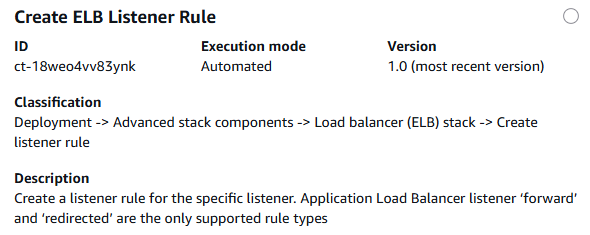
仕組み:
RFC の作成ページに移動します。AMS コンソールの左側のナビゲーションペインでRFCs をクリックして RFCsリストページを開き、RFC の作成をクリックします。
デフォルトの Browse change types ビューで一般的な変更タイプ (CT) を選択するか、Choose by category ビューで CT を選択します。
変更タイプ別に参照: クイック作成エリアで一般的な CT をクリックすると、すぐに RFC の実行ページを開くことができます。クイック作成で古い CT バージョンを選択することはできません。
CTs をソートするには、カードビューまたはテーブルビューですべての変更タイプ領域を使用します。どちらのビューでも、CT を選択し、RFC の作成をクリックして RFC の実行ページを開きます。必要に応じて、RFC の作成ボタンの横に古いバージョンで作成オプションが表示されます。
カテゴリ別に選択: カテゴリ、サブカテゴリ、項目、オペレーションを選択すると、CT 詳細ボックスが開き、必要に応じて古いバージョンで作成するオプションが表示されます。RFC の作成をクリックして、RFC の実行ページを開きます。
RFC の実行ページで、CT 名エリアを開き、CT の詳細ボックスを表示します。件名は必須です (変更タイプの参照ビューで CT を選択した場合は入力されます)。追加設定領域を開き、RFC に関する情報を追加します。
実行設定領域で、使用可能なドロップダウンリストを使用するか、必要なパラメータの値を入力します。オプションの実行パラメータを設定するには、追加設定エリアを開きます。
完了したら、実行 をクリックします。エラーがない場合、RFC が正常に作成されたページに、送信された RFC の詳細と最初の実行出力が表示されます。
Run parameters エリアを開き、送信した設定を確認します。ページを更新して RFC 実行ステータスを更新します。必要に応じて、RFC をキャンセルするか、ページ上部のオプションを使用してコピーを作成します。
仕組み:
インライン作成 (すべての RFC と実行パラメータを含む
create-rfcコマンドを発行) またはテンプレート作成 (2 つの JSON ファイルを作成し、1 つは RFC パラメータ用、もう 1 つは実行パラメータ用) のいずれかを使用し、2 つのファイルを入力としてcreate-rfcコマンドを発行します。どちらの方法もここで説明します。返された RFC ID を使用して RFC:
aws amscm submit-rfc --rfc-idコマンドを送信します。IDRFC:
aws amscm get-rfc --rfc-idコマンドをモニタリングします。ID
変更タイプのバージョンを確認するには、次のコマンドを使用します。
aws amscm list-change-type-version-summaries --filter Attribute=ChangeTypeId,Value=CT_ID
注記
変更タイプのスキーマの一部であるかどうかにかかわらず、任意の RFC で任意のCreateRfcパラメータを使用できます。たとえば、RFC ステータスが変更されたときに通知を受け取るには、リクエストの RFC パラメータ部分 (実行パラメータではなく) --notification "{\"Email\": {\"EmailRecipients\" : [\"email@example.com\"]}}"にこの行を追加します。すべての CreateRfc パラメータのリストについては、AMS 変更管理 API リファレンスを参照してください。
インライン作成:
インラインで指定された実行パラメータ (インラインで実行パラメータを指定する場合は引用符をエスケープ) を指定して create RFC コマンドを発行し、返された RFC ID を送信します。たとえば、コンテンツを次のような内容に置き換えることができます。
aws amscm create-rfc --change-type-id "ct-18weo4vv83ynk" --change-type-version "1.0" --title "Create ALB Listener Rule" --execution-parameters "{\"DocumentName\":\"AWSManagedServices-CreateListenerRule\",\"Parameters\":{\"ListenerArn\":[\"LISTENER_ARN\"],\"Conditions\":[\"{\\\"Field\\\":\\\"path-pattern\\\",\\\"PathPatternConfig\\\":{\\\"Values\\\":[\\\"/img/*\\\"]}}\"],\"RuleType\":[\"redirect\"],\"Priority\":[\"200\"],\"TargetGroups\":[\"{}\"],\"TargetGroupStickinessConfig\":[\"\"],\"TargetGroupStickinessDuration\":[\"\"],\"RedirectProtocol\":[\"HTTP\"],\"RedirectPort\":[\"85\"],\"RedirectHost\":[\"www.example.com\"],\"RedirectPath\":[\"/new-path\"],\"RedirectQuery\":[\"page1\"],\"RedirectStatusCode\":[\"HTTP_301\"]},\"Region\":\"REGION\""}"
aws amscm create-rfc --change-type-id "ct-18weo4vv83ynk" --change-type-version "1.0" --title "Create ALB Listener Rule" --execution-parameters "{\"DocumentName\":\"AWSManagedServices-CreateListenerRule\",\"Parameters\":{\"ListenerArn\":[\"LISTENER_ARN\"],\"Conditions\":[\"{\\\"Field\\\":\\\"path-pattern\\\",\\\"PathPatternConfig\\\":{\\\"Values\\\":[\\\"/img/*\\\"]}}\"],\"RuleType\":[\"forward\"],\"Priority\":[\"125\"],\"TargetGroups\":[\"{\\\"TargetGroupArn\\\":\\\"TARGET_GROUP_ARN\\\",\\\"Weight\\\":\\\"20\\\"}\"],\"TargetGroupStickinessConfig\":[\"Enabled\"],\"TargetGroupStickinessDuration\":[\"15\"],\"RedirectProtocol\":[\"\"],\"RedirectPort\":[\"\"],\"RedirectHost\":[\"\"],\"RedirectPath\":[\"\"],\"RedirectQuery\":[\"\"],\"RedirectStatusCode\":[\"\"]},\"Region\":\"REGION\"}"
テンプレートの作成:
この変更タイプの実行パラメータを validateCreateRule.Actions.json.
aws amscm get-change-type-version --change-type-id "ct-18weo4vv83ynk" --query "ChangeTypeVersion.ExecutionInputSchema" --output text > validateCreateRule.Actions.json実行パラメータ JSON ファイルを変更して保存します。たとえば、コンテンツを次のような内容に置き換えることができます。
すべてのパラメータの例:
{
"DocumentName": "AWSManagedServices-CreateListenerRule",
"Region": "us-west-2",
"Parameters": {
  "ListenerArn": ["LISTENER_ARN"],
  "Conditions": ["{\"Field\":\"host-header\",\"HostHeaderConfig\":{\"Values\":[\"example.com\"]}}"],
  "RuleType": ["forward"],
  "Priority": ["200"],
  "TargetGroups": ["{\"TargetGroupArn\":\"TARGET_GROUP_ARN\",\"Weight\":\"100\"}"],
  "TargetGroupStickinessConfig": ["Enabled"],
  "TargetGroupStickinessDuration": ["86400"],
  "RedirectProtocol": [""],
  "RedirectPort": [""],
  "RedirectHost": [""],
  "RedirectPath": [""],
  "RedirectQuery": [""],
  "RedirectStatusCode": [""],
  "Priority": "High"
}
}
{ "DocumentName": "AWSManagedServices-CreateListenerRule", "Parameters": { "ListenerArn": [ "LISTENER_ARN" ], "Conditions": [ "{\"Field\":\"path-pattern\",\"PathPatternConfig\":{\"Values\":[\"/img/*\"]}}" ], "RuleType": [ "forward" ], "Priority": [ "125" ], "TargetGroups": [ "{\"TargetGroupArn\":\"TARGET_GROUP_ARN\",\"Weight\":\"20\"}" ], "TargetGroupStickinessConfig": [ "Enabled" ], "TargetGroupStickinessDuration": [ "15" ], "RedirectProtocol": [ "" ], "RedirectPort": [ "" ], "RedirectHost": [ "" ], "RedirectPath": [ "" ], "RedirectQuery": [ "" ], "RedirectStatusCode": [ "" ] }, "Region": "REGION", "Priority": "High" }JSON テンプレートを現在のフォルダ内のファイルに出力します。この例では CreateListenerRuleRfc.json:
aws amscm create-rfc --generate-cli-skeleton > CreateListenerRuleRfc.jsonCreateListenerRuleRfc.json ファイルを変更して保存します。たとえば、コンテンツを次のような内容に置き換えることができます。
{
"ChangeTypeVersion": "1.0",
"ChangeTypeId": "ct-18weo4vv83ynk",
"Title": "Create ALB Listener Rule"
}
RFC を作成し、実行パラメータファイルと validateCreateRule ファイルを指定します。
aws amscm create-rfc --cli-input-json file://CreateListenerRuleRfc.json --execution-parameters file://validateCreateRule.jsonレスポンスで新しい RFC の ID を受け取り、それを使用して RFC を送信およびモニタリングできます。送信するまで、RFC は編集状態のままであり、開始されません。
AWS Application Load Balancer の詳細については、Application Load Balancer とは」を参照してください。
VPC エンドポイントポリシーの更新
AMS コンソールでこの変更タイプを以下に示します。
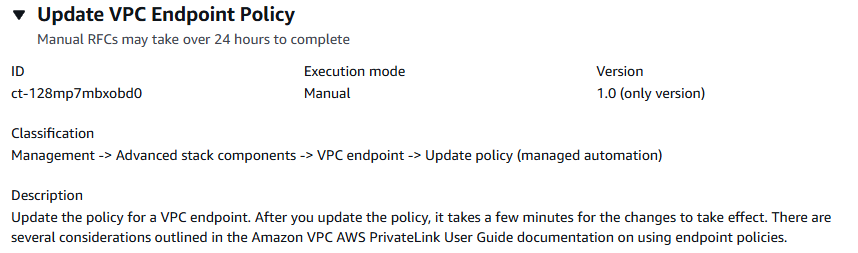
仕組み:
RFC の作成ページに移動します。AMS コンソールの左側のナビゲーションペインでRFCs をクリックして RFCsリストページを開き、RFC の作成をクリックします。
デフォルトの変更タイプ参照ビューで一般的な変更タイプ (CT) を選択するか、カテゴリ別選択ビューで CT を選択します。
変更タイプ別に参照: クイック作成エリアで一般的な CT をクリックすると、すぐに RFC の実行ページを開くことができます。クイック作成で古い CT バージョンを選択することはできません。
CTsソートするには、カードビューまたはテーブルビューですべての変更タイプエリアを使用します。どちらのビューでも、CT を選択し、RFC の作成をクリックして RFC の実行ページを開きます。必要に応じて、RFC の作成ボタンの横に古いバージョンで作成オプションが表示されます。
カテゴリ別に選択: カテゴリ、サブカテゴリ、項目、オペレーションを選択すると、CT 詳細ボックスが開き、必要に応じて古いバージョンで作成するオプションが表示されます。RFC の作成をクリックして、RFC の実行ページを開きます。
RFC の実行ページで、CT 名エリアを開き、CT の詳細ボックスを表示します。件名は必須です (変更タイプの参照ビューで CT を選択した場合は入力されます)。追加設定エリアを開き、RFC に関する情報を追加します。
実行設定領域で、使用可能なドロップダウンリストを使用するか、必要なパラメータの値を入力します。オプションの実行パラメータを設定するには、追加設定エリアを開きます。
完了したら、実行 をクリックします。エラーがない場合、RFC が正常に作成されたページに、送信された RFC の詳細と最初の実行出力が表示されます。
Run parameters 領域を開き、送信した設定を確認します。ページを更新して RFC 実行ステータスを更新します。必要に応じて、RFC をキャンセルするか、ページ上部のオプションを使用してコピーを作成します。
仕組み:
インライン作成 (すべての RFC と実行パラメータを含む
create-rfcコマンドを発行) またはテンプレート作成 (2 つの JSON ファイルを作成し、1 つは RFC パラメータ用、もう 1 つは実行パラメータ用) のいずれかを使用し、2 つのファイルを入力としてcreate-rfcコマンドを発行します。どちらの方法もここで説明します。返された RFC ID を使用して RFC:
aws amscm submit-rfc --rfc-idコマンドを送信します。IDRFC:
aws amscm get-rfc --rfc-idコマンドをモニタリングします。ID
変更タイプのバージョンを確認するには、次のコマンドを使用します。
aws amscm list-change-type-version-summaries --filter Attribute=ChangeTypeId,Value=CT_ID
注記
変更タイプのスキーマの一部であるかどうかにかかわらず、任意の RFC で任意のCreateRfcパラメータを使用できます。たとえば、RFC ステータスが変更されたときに通知を受け取るには、リクエストの RFC パラメータ部分 (実行パラメータではなく) --notification "{\"Email\": {\"EmailRecipients\" : [\"email@example.com\"]}}"にこの行を追加します。すべての CreateRfc パラメータのリストについては、AMS 変更管理 API リファレンスを参照してください。
インライン作成:
インラインで指定された実行パラメータ (インラインで実行パラメータを指定する場合は引用符をエスケープ) を指定して create RFC コマンドを発行し、返された RFC ID を送信します。たとえば、コンテンツを次のような内容に置き換えることができます。
aws amscm create-rfc --change-type-id "ct-128mp7mbxobd0" --change-type-version "1.0" --title "Update VPC Endpoint Policy" --execution-parameters "{\"Region\":\"us-east-1\",\"VpcEndpointId\":\"vpce-1a2b3c4d5e6f7g8h9\",\"PolicyDocument\":\"Example endpoint policy\",\"PolicyAction\":\"Append\",\"Priority\":\"High\"}
テンプレートの作成:
この変更タイプの実行パラメータ JSON スキーマを出力します。この例では、UpdateVPCEndpointPolicyParams.json:
aws amscm get-change-type-version --change-type-id "ct-128mp7mbxobd0" --query "ChangeTypeVersion.ExecutionInputSchema" --output text > UpdateVPCEndpointPolicyParams.json実行パラメータ JSON ファイルを変更して保存します。たとえば、コンテンツを次のような内容に置き換えることができます。
{
"Region": "us-east-1",
"VpcEndpointId": "vpce-1a2b3c4d5e6f7g8h9",
"PolicyDocument":"Example endpoint policy"
"PolicyAction" : "Append",
"Priority": "High"
}
RFC テンプレート JSON ファイルを出力します。この例では UpdateVPCEndpointPolicyRFC.json:
aws amscm create-rfc --generate-cli-skeleton > UpdateVPCEndpointPolicyRFC.jsonUpdateVPCEndpointPolicyRFC.json ファイルを変更して保存します。たとえば、コンテンツを次のような内容に置き換えることができます。
{
"ChangeTypeVersion": "1.0",
"ChangeTypeId": "ct-128mp7mbxobd0",
"Title": "Update VPC Endpoint Policy"
}
RFC を作成し、UpdateVPCEndpointPolicyRFC ファイルと UpdateVPCEndpointPolicyParams ファイルを指定します。
aws amscm create-rfc --cli-input-json file://UpdateVPCEndpointPolicyRFC.json --execution-parameters file://UpdateVPCEndpointPolicyParams.jsonレスポンスで新しい RFC の ID を受け取り、それを使用して RFC を送信およびモニタリングできます。送信するまで、RFC は編集状態のままであり、開始されません。
これは「レビュー必須」変更タイプです (AMS オペレータは CT を確認して実行する必要があります)。つまり、RFC の実行に時間がかかる場合があり、RFC の詳細ページの対応オプションを使用して AMS と通信する必要がある場合があります。さらに、「レビュー必須」変更タイプ RFC をスケジュールする場合は、少なくとも 24 時間かかります。スケジュールされた開始時刻より前に承認が行われない場合、RFC は自動的に拒否されます。
NAT ゲートウェイの削除 (レビューが必要)
このオペレーションは、正常に完了する前に、手動によるレビューと承認が必要です。
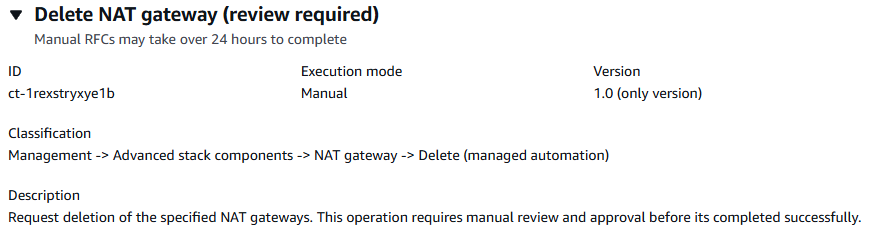
仕組み:
RFC の作成ページに移動します。AMS コンソールの左側のナビゲーションペインでRFCs をクリックして RFCsリストページを開き、RFC の作成をクリックします。
デフォルトの変更タイプ参照ビューで一般的な変更タイプ (CT) を選択するか、カテゴリ別選択ビューで CT を選択します。
変更タイプ別に参照: クイック作成エリアで一般的な CT をクリックすると、すぐに RFC の実行ページを開くことができます。クイック作成で古い CT バージョンを選択することはできません。
CTs をソートするには、カードビューまたはテーブルビューですべての変更タイプエリアを使用します。どちらのビューでも、CT を選択し、RFC の作成をクリックして RFC の実行ページを開きます。必要に応じて、RFC の作成ボタンの横に古いバージョンで作成オプションが表示されます。
カテゴリ別に選択: カテゴリ、サブカテゴリ、項目、オペレーションを選択すると、CT 詳細ボックスが開き、必要に応じて古いバージョンで作成するオプションが表示されます。RFC の作成をクリックして、RFC の実行ページを開きます。
RFC の実行ページで、CT 名エリアを開き、CT の詳細ボックスを表示します。件名は必須です (変更タイプの参照ビューで CT を選択した場合は入力されます)。追加設定エリアを開き、RFC に関する情報を追加します。
実行設定領域で、使用可能なドロップダウンリストを使用するか、必要なパラメータの値を入力します。オプションの実行パラメータを設定するには、追加設定エリアを開きます。
完了したら、実行 をクリックします。エラーがない場合、RFC が正常に作成されたページに、送信された RFC の詳細と最初の実行出力が表示されます。
Run parameters 領域を開き、送信した設定を確認します。ページを更新して RFC 実行ステータスを更新します。必要に応じて、RFC をキャンセルするか、ページ上部のオプションを使用してコピーを作成します。
仕組み:
インライン作成 (すべての RFC と実行パラメータを含む
create-rfcコマンドを発行) またはテンプレート作成 (2 つの JSON ファイルを作成し、1 つは RFC パラメータ用、もう 1 つは実行パラメータ用) のいずれかを使用し、2 つのファイルを入力としてcreate-rfcコマンドを発行します。どちらの方法もここで説明します。返された RFC ID を使用して RFC:
aws amscm submit-rfc --rfc-idコマンドを送信します。IDRFC:
aws amscm get-rfc --rfc-idコマンドをモニタリングします。ID
変更タイプのバージョンを確認するには、次のコマンドを使用します。
aws amscm list-change-type-version-summaries --filter Attribute=ChangeTypeId,Value=CT_ID
注記
変更タイプのスキーマの一部であるかどうかにかかわらず、任意の RFC で任意のCreateRfcパラメータを使用できます。たとえば、RFC ステータスが変更されたときに通知を受け取るには、リクエストの RFC パラメータ部分 (実行パラメータではなく) --notification "{\"Email\": {\"EmailRecipients\" : [\"email@example.com\"]}}"にこの行を追加します。すべての CreateRfc パラメータのリストについては、AMS 変更管理 API リファレンスを参照してください。
インライン作成:
インラインで指定された実行パラメータ (インラインで実行パラメータを指定する場合は引用符をエスケープ) を指定して create RFC コマンドを発行し、返された RFC ID を送信します。たとえば、コンテンツを次のような内容に置き換えることができます。
aws amscm create-rfc --change-type-id "ct-1rexstryxye1b" --change-type-version "1.0" --title "Delete NAT Gateway" --execution-parameters "{\"Region\":\"us-east-1\",\"NatGatewayId\":[\"nat-1234567890abcdef0\"],\"Priority\":\"High\"}"
テンプレートの作成:
実行パラメータの JSON スキーマを現在のフォルダ内のファイルに出力します。この例では、DeleteNATGatewayParams.json.
aws amscm get-change-type-version --change-type-id "ct-1rexstryxye1b" --query "ChangeTypeVersion.ExecutionInputSchema" --output text > DeleteNATGatewayParams.jsonDeleteNATGatewayParams.json ファイルを変更して保存します。たとえば、コンテンツを次のような内容に置き換えることができます。
{
"Region": "us-west-1",
"NatGatewayId": "nat-1234567890abcdef0"
"Priority": "High"
}
RFC テンプレートを現在のフォルダ内のファイルに出力します。この例では、DeleteNATGatewayRfc.json.
aws amscm create-rfc --generate-cli-skeleton > DeleteNATGatewayRfc.jsonDeleteNATGatewayRfc.json ファイルを変更して保存します。
JSON 拡張機能の内部引用符はバックスラッシュ (\)
ExecutionParametersでエスケープする必要があります。例:{ "ChangeTypeVersion": "1.0", "ChangeTypeId": "ct-1rexstryxye1b", "Title": "Delete-NAT-Gateway" }RFC を作成します。
aws amscm create-rfc --cli-input-json file://DeleteNATGatewayRfc.json --execution-parameters file://DeleteNATGatewayParams.jsonレスポンスで新しい RFC の ID を受け取り、それを使用して RFC を送信およびモニタリングできます。送信するまで、RFC は編集状態のままであり、開始されません。
これは「レビュー必須」変更タイプです (AMS オペレータは CT を確認して実行する必要があります)。つまり、RFC の実行に時間がかかる場合があり、RFC の詳細ページの対応オプションを使用して AMS と通信する必要がある場合があります。さらに、「レビュー必須」変更タイプ RFC をスケジュールする場合は、少なくとも 24 時間かかります。スケジュールされた開始時刻より前に承認が行われない場合、RFC は自動的に拒否されます。
EC2 インスタンスメタデータサービス (IMDS) リージョン設定の更新
AMS コンソールでこの変更タイプを以下に示します。
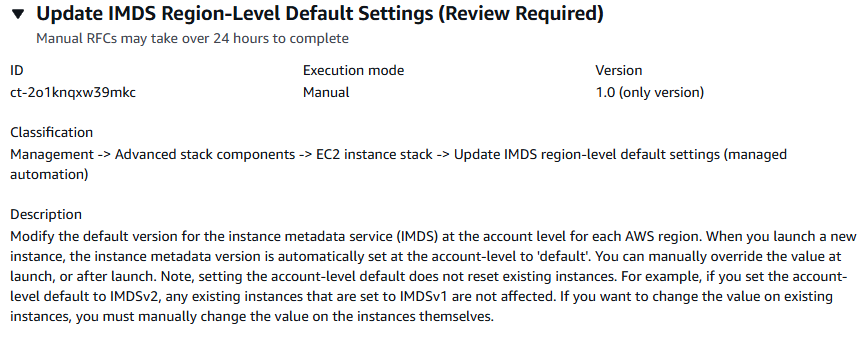
仕組み:
RFC の作成ページに移動します。AMS コンソールの左側のナビゲーションペインでRFCs をクリックして RFCsリストページを開き、RFC の作成をクリックします。
デフォルトの変更タイプ参照ビューで一般的な変更タイプ (CT) を選択するか、カテゴリ別選択ビューで CT を選択します。
変更タイプ別に参照: クイック作成エリアで一般的な CT をクリックすると、すぐに RFC の実行ページを開くことができます。クイック作成で古い CT バージョンを選択することはできません。
CTs をソートするには、カードビューまたはテーブルビューですべての変更タイプ領域を使用します。どちらのビューでも、CT を選択し、RFC の作成をクリックして RFC の実行ページを開きます。必要に応じて、RFC の作成ボタンの横に古いバージョンで作成オプションが表示されます。
カテゴリ別に選択: カテゴリ、サブカテゴリ、項目、オペレーションを選択すると、CT 詳細ボックスが開き、必要に応じて古いバージョンで作成するオプションが表示されます。RFC の作成をクリックして、RFC の実行ページを開きます。
RFC の実行ページで、CT 名エリアを開き、CT の詳細ボックスを表示します。件名は必須です (変更タイプの参照ビューで CT を選択した場合は入力されます)。追加設定エリアを開き、RFC に関する情報を追加します。
実行設定領域で、使用可能なドロップダウンリストを使用するか、必要なパラメータの値を入力します。オプションの実行パラメータを設定するには、追加設定エリアを開きます。
完了したら、実行 をクリックします。エラーがない場合、RFC が正常に作成されたページに、送信された RFC の詳細と最初の実行出力が表示されます。
Run parameters 領域を開き、送信した設定を確認します。ページを更新して RFC 実行ステータスを更新します。必要に応じて、RFC をキャンセルするか、ページ上部のオプションを使用してコピーを作成します。
仕組み:
インライン作成 (すべての RFC と実行パラメータを含む
create-rfcコマンドを発行) またはテンプレート作成 (2 つの JSON ファイルを作成し、1 つは RFC パラメータ用、もう 1 つは実行パラメータ用) のいずれかを使用し、2 つのファイルを入力としてcreate-rfcコマンドを発行します。どちらの方法もここで説明します。返された RFC ID を使用して RFC:
aws amscm submit-rfc --rfc-idコマンドを送信します。IDRFC:
aws amscm get-rfc --rfc-idコマンドをモニタリングします。ID
変更タイプのバージョンを確認するには、次のコマンドを使用します。
aws amscm list-change-type-version-summaries --filter Attribute=ChangeTypeId,Value=CT_ID
注記
変更タイプのスキーマの一部であるかどうかにかかわらず、任意の RFC で任意のCreateRfcパラメータを使用できます。たとえば、RFC ステータスが変更されたときに通知を受け取るには、リクエストの RFC パラメータ部分 (実行パラメータではなく) --notification "{\"Email\": {\"EmailRecipients\" : [\"email@example.com\"]}}"にこの行を追加します。すべての CreateRfc パラメータのリストについては、AMS 変更管理 API リファレンスを参照してください。
インライン作成:
インラインで指定された実行パラメータ (インラインで実行パラメータを指定する場合は引用符をエスケープ) を指定して create RFC コマンドを発行し、返された RFC ID を送信します。たとえば、コンテンツを次のような内容に置き換えることができます。
aws amscm create-rfc --change-type-id "ct-2o1knqxw39mkc" --change-type-version "1.0" --title "Update IMDS region-level default settings" --execution-parameters "{\"Region\":\"us-west-2\",\"HttpEndpoint\":\"Enabled\",\"HttpTokens\":\"Required\",\"InstanceMetadataTags\":\"Enabled\",\"HttpPutResponseHopLimit\":1,\"Priority\":\"High\"}"
テンプレートの作成:
この変更タイプの実行パラメータを JSON ファイルに出力します。この例では、これを UPdateEC2ImdsRegionParams.json:
aws amscm get-change-type-version --change-type-id "ct-2o1knqxw39mkc" --query "ChangeTypeVersion.ExecutionInputSchema" --output text > UpdateEC2ImdsRegionParams.jsonUPdateEC2ImdsRegionParams ファイルを変更して保存し、変更するパラメータのみを保持します。たとえば、コンテンツを次のような内容に置き換えることができます。
{ "Region": "us-west-2", "HttpEndpoint": "Enabled", "HttpTokens":"Required" "InstanceMetadataTags" : "Enabled", "HttpPutResponseHopLimit":1, "Priority": "High" }RFC テンプレートを現在のフォルダ内のファイルに出力します。この例では、UPdateEC2ImdsRegionRfc.json:
aws amscm create-rfc --generate-cli-skeleton > UPdateEC2ImdsRegionRfc.jsonUPdateEC2ImdsRegionRfc.json ファイルを変更して保存します。たとえば、コンテンツを次のような内容に置き換えることができます。
{
"ChangeTypeVersion": "1.0",
"ChangeTypeId": "ct-2o1knqxw39mkc",
"Title": "Update IMDS region-level default settings"
}
RFC を作成し、UPdateEC2ImdsRegionRfc ファイルと UPdateEC2ImdsRegionParams ファイルを指定します。
aws amscm create-rfc --cli-input-json file://UPdateEC2ImdsRegionRfc.json --execution-parameters file://UPdateEC2ImdsRegionParams.jsonレスポンスで新しい RFC の ID を受け取り、それを使用して RFC を送信およびモニタリングできます。送信するまで、RFC は編集状態のままであり、開始されません。
インスタンスメタデータオプションのデフォルト値は、それぞれのアカウントレベルで設定できます AWS リージョン。インスタンスが起動すると、インスタンスメタデータオプションは自動的にアカウントレベルの値に設定されます。これらの値は起動時に変更できます。アカウントレベルのデフォルト値は既存のインスタンスには影響しません。Amazon EC2 IMDS 設定の詳細については、「インスタンスメタデータオプションを設定する場所」を参照してください。
コンピュータオブジェクトの SPN を作成する
AMS コンソールでこの変更タイプを以下に示します。
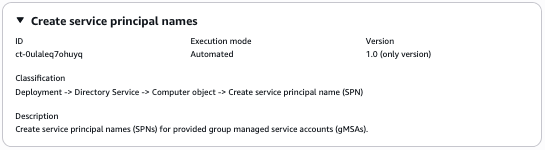
仕組み:
RFC の作成ページに移動します。AMS コンソールの左側のナビゲーションペインでRFCs をクリックして RFCsリストページを開き、RFC の作成をクリックします。
デフォルトの変更タイプ参照ビューで一般的な変更タイプ (CT) を選択するか、カテゴリ別選択ビューで CT を選択します。
変更タイプ別に参照: クイック作成エリアで一般的な CT をクリックすると、すぐに RFC の実行ページを開くことができます。クイック作成で古い CT バージョンを選択することはできません。
CTs をソートするには、カードビューまたはテーブルビューですべての変更タイプエリアを使用します。どちらのビューでも、CT を選択し、RFC の作成をクリックして RFC の実行ページを開きます。必要に応じて、RFC の作成ボタンの横に古いバージョンで作成オプションが表示されます。
カテゴリ別に選択: カテゴリ、サブカテゴリ、項目、オペレーションを選択すると、CT 詳細ボックスが開き、必要に応じて古いバージョンで作成するオプションが表示されます。RFC の作成をクリックして、RFC の実行ページを開きます。
RFC の実行ページで、CT 名エリアを開き、CT の詳細ボックスを表示します。件名は必須です (変更タイプの参照ビューで CT を選択した場合は入力されます)。追加設定エリアを開き、RFC に関する情報を追加します。
実行設定領域で、使用可能なドロップダウンリストを使用するか、必要なパラメータの値を入力します。オプションの実行パラメータを設定するには、追加設定エリアを開きます。
完了したら、実行 をクリックします。エラーがない場合、RFC が正常に作成されたページに、送信された RFC の詳細と最初の実行出力が表示されます。
Run parameters 領域を開き、送信した設定を確認します。ページを更新して RFC 実行ステータスを更新します。必要に応じて、RFC をキャンセルするか、ページ上部のオプションを使用してコピーを作成します。
仕組み:
インライン作成 (すべての RFC と実行パラメータを含む
create-rfcコマンドを発行) またはテンプレート作成 (2 つの JSON ファイルを作成します。1 つは RFC パラメータ用、もう 1 つは実行パラメータ用) のいずれかを使用し、2 つのファイルを入力としてcreate-rfcコマンドを発行します。どちらの方法もここで説明します。返された RFC ID を使用して RFC:
aws amscm submit-rfc --rfc-idコマンドを送信します。IDRFC:
aws amscm get-rfc --rfc-idコマンドをモニタリングします。ID
変更タイプのバージョンを確認するには、次のコマンドを使用します。
aws amscm list-change-type-version-summaries --filter Attribute=ChangeTypeId,Value=CT_ID
注記
変更タイプのスキーマの一部であるかどうかにかかわらず、任意の RFC で任意のCreateRfcパラメータを使用できます。たとえば、RFC ステータスが変更されたときに通知を受け取るには、リクエストの RFC パラメータ部分 (実行パラメータではなく) --notification "{\"Email\": {\"EmailRecipients\" : [\"email@example.com\"]}}"にこの行を追加します。すべての CreateRfc パラメータのリストについては、AMS 変更管理 API リファレンスを参照してください。
インライン作成:
インラインで指定された実行パラメータ (インラインで実行パラメータを指定する場合は引用符をエスケープ) を指定して create RFC コマンドを発行し、返された RFC ID を送信します。たとえば、コンテンツを次のような内容に置き換えることができます。
aws amscm create-rfc --change-type-id "ct-0ulaleq7ohuyq" --change-type-version "1.0" --title "Create service principal names" --execution-parameters "{ \"DocumentName\": \"AWSManagedServices-CreateADSPN-Admin\", \"Region\": \"us-east-1\", \"Parameters\": { \"ServiceType\": \"MSSQLSvc\", \"Hostnames\": \"server1,server2\", \"ServiceAccountName\": \"gmsa_sql\" } }"
テンプレートの作成:
この変更タイプの実行パラメータ JSON スキーマをファイルに出力します。この例では ComputerObjectCreateSpnParams.json:
aws amscm get-change-type-version --change-type-id "ct-0ulaleq7ohuyq" --query "ChangeTypeVersion.ExecutionInputSchema" --output text > ComputerObjectCreateSpnParams.jsonComputerObjectCreateSpnParams ファイルを変更して保存します。たとえば、コンテンツを次のような内容に置き換えることができます。
{
    "DocumentName": "AWSManagedServices-CreateADSPN-Admin",
    "Region": "us-east-1",
    "Parameters": {
      "ServiceType": ["HOST"],
      "Hostnames": "server1",
      "ServiceAccountName": "gmsa_host",
      "Port": ["1433"],
      "ApplicationAccountId": "123456789012"
    }
}
RFC テンプレートを現在のフォルダ内のファイルに出力します。この例では ComputerObjectCreateSpnRfc.json:
aws amscm create-rfc --generate-cli-skeleton > ComputerObjectCreateSpnRfc.jsonComputerObjectCreateSpnRfc.json ファイルを変更して保存します。たとえば、コンテンツを次のような内容に置き換えることができます。
{
"ChangeTypeVersion": "1.0",
"ChangeTypeId": "ct-0ulaleq7ohuyq",
"Title": "Create service principal names"
}
ComputerObjectCreateSpnRfc ファイルと ComputerObjectCreateSpnParams ファイルを指定して、RFC を作成します。
aws amscm create-rfc --cli-input-json file://ComputerObjectCreateSpnRfc.json --execution-parameters file://ComputerObjectCreateSpnParams.jsonレスポンスで新しい RFC の ID を受け取り、それを使用して RFC を送信およびモニタリングできます。送信するまで、RFC は編集状態のままであり、開始されません。
マルチアカウントランディングゾーン (MALZ) の場合は、共有サービスアカウントでこの変更タイプを使用します。
Directory Service の詳細については、「 Directory Service 管理者ガイド」を参照してください。
ターゲットグループを削除する (レビューが必要)
AMS コンソールでのこの変更タイプのスクリーンショット:
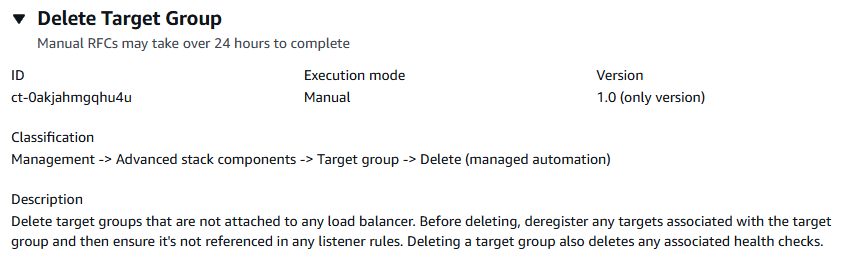
注記
「レビュー必須」CT を使用する場合、AMS では ASAP スケジューリングオプション (コンソールで ASAP を選択し、API/CLI で開始時刻と終了時刻を空白のままにしておく) を使用することをお勧めします。これらの CTs では、AMS オペレータが RFC を調べる必要があり、承認して実行する前にお客様と通信する必要があるためです。これらの RFCsスケジュールする場合は、少なくとも 24 時間かかります。スケジュールされた開始時刻より前に承認が行われない場合、RFC は自動的に拒否されます。
仕組み:
RFC の作成ページに移動します。AMS コンソールの左側のナビゲーションペインでRFCs をクリックして RFCsリストページを開き、RFC の作成をクリックします。
デフォルトの変更タイプ参照ビューで一般的な変更タイプ (CT) を選択するか、カテゴリ別選択ビューで CT を選択します。
変更タイプ別に参照: クイック作成エリアで一般的な CT をクリックすると、すぐに RFC の実行ページを開くことができます。クイック作成で古い CT バージョンを選択することはできません。
CTs をソートするには、カードビューまたはテーブルビューですべての変更タイプエリアを使用します。どちらのビューでも、CT を選択し、RFC の作成をクリックして RFC の実行ページを開きます。必要に応じて、RFC の作成ボタンの横に古いバージョンで作成オプションが表示されます。
カテゴリ別に選択: カテゴリ、サブカテゴリ、項目、オペレーションを選択すると、CT 詳細ボックスが開き、必要に応じて古いバージョンで作成するオプションが表示されます。RFC の作成をクリックして、RFC の実行ページを開きます。
RFC の実行ページで、CT 名エリアを開き、CT の詳細ボックスを表示します。件名は必須です (変更タイプの参照ビューで CT を選択した場合は入力されます)。追加設定エリアを開き、RFC に関する情報を追加します。
実行設定領域で、使用可能なドロップダウンリストを使用するか、必要なパラメータの値を入力します。オプションの実行パラメータを設定するには、追加設定エリアを開きます。
完了したら、実行 をクリックします。エラーがない場合、RFC が正常に作成されたページに、送信された RFC の詳細と最初の実行出力が表示されます。
Run parameters 領域を開き、送信した設定を確認します。ページを更新して RFC 実行ステータスを更新します。必要に応じて、RFC をキャンセルするか、ページ上部のオプションを使用してコピーを作成します。
仕組み:
インライン作成 (すべての RFC と実行パラメータを含む
create-rfcコマンドを発行) またはテンプレート作成 (2 つの JSON ファイルを作成します。1 つは RFC パラメータ用、もう 1 つは実行パラメータ用) のいずれかを使用し、2 つのファイルを入力としてcreate-rfcコマンドを発行します。どちらの方法もここで説明します。返された RFC ID を使用して RFC:
aws amscm submit-rfc --rfc-idコマンドを送信します。IDRFC:
aws amscm get-rfc --rfc-idコマンドをモニタリングします。ID
変更タイプのバージョンを確認するには、次のコマンドを使用します。
aws amscm list-change-type-version-summaries --filter Attribute=ChangeTypeId,Value=CT_ID
注記
変更タイプのスキーマの一部であるかどうかにかかわらず、任意の RFC で任意のCreateRfcパラメータを使用できます。たとえば、RFC ステータスが変更されたときに通知を受け取るには、リクエストの RFC パラメータ部分 (実行パラメータではなく) --notification "{\"Email\": {\"EmailRecipients\" : [\"email@example.com\"]}}"にこの行を追加します。すべての CreateRfc パラメータのリストについては、AMS 変更管理 API リファレンスを参照してください。
インライン作成:
インラインで指定された実行パラメータ (インラインで実行パラメータを指定する場合は引用符をエスケープ) を指定して create RFC コマンドを発行し、返された RFC ID を送信します。たとえば、コンテンツを次のような内容に置き換えることができます。
aws amscm create-rfc --change-type-id "ct-0akjahmgqhu4u" --change-type-version "1.0" --title "Delete Target Group" --execution-parameters "{\"Region\":\"us-west-2\",\"TargetGroupArns\":[\"arn:aws:elasticloadbalancing:us-west-2:123456789012:targetgroup/my-targets/73e2d6bc24d8a067\"],\"Priority\":\"High\"}"
テンプレートの作成:
この変更タイプの実行パラメータ JSON スキーマを JSON ファイルに出力します。この例では TgDeleteParams.json.
aws amscm get-change-type-version --change-type-id "ct-0akjahmgqhu4u" --query "ChangeTypeVersion.ExecutionInputSchema" --output text > TgDeleteParams.jsonTgDeleteParams ファイルを変更して保存します。たとえば、コンテンツを次のような内容に置き換えることができます。
{
"Region": "us-west-2",
"TargetGroupArns": "arn:aws:elasticloadbalancing:us-west-2:123456789012:targetgroup/my-targets/73e2d6bc24d8a067"
"Priority": "High"
}
RFC テンプレートを TgDeleteRfc.json:
aws amscm create-rfc --generate-cli-skeleton > TgDeleteRfc.jsonTgDeleteRfc.json ファイルを変更して保存します。たとえば、コンテンツを次のような内容に置き換えることができます。
{
"ChangeTypeVersion": "1.0",
"ChangeTypeId": "ct-0akjahmgqhu4u",
"Title": "Delete Target Group"
}
RFC を作成し、TgDeleteRfc ファイルと TgDeleteParams ファイルを指定します。
aws amscm create-rfc --cli-input-json file://TgDeleteRfc.json --execution-parameters file://TgDeleteParams.jsonレスポンスで新しい RFC の ID を受け取り、それを使用して RFC を送信およびモニタリングできます。送信するまで、RFC は編集状態のままであり、開始されません。
これは「レビューが必要」変更タイプです (AMS オペレーターは CT を確認して実行する必要があります)。つまり、RFC の実行に時間がかかる場合があり、RFC の詳細ページの対応オプションを使用して AMS と通信する必要がある場合があります。さらに、「レビュー必須」変更タイプ RFC をスケジュールする場合は、少なくとも 24 時間かかります。スケジュールされた開始時刻より前に承認が行われない場合、RFC は自動的に拒否されます。
ターゲットグループを削除すると、関連するヘルスチェックも削除されます。
ターゲットグループを削除しても、登録されたターゲットには影響しません。
ターゲットグループの詳細については、「ELB ターゲットグループ」を参照してください。
Application Load Balancer (ALB) を作成する
AMS コンソールでこの変更タイプを以下に示します。
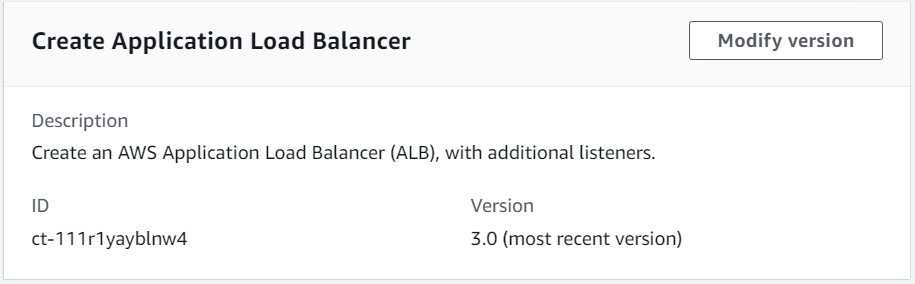
仕組み:
RFC の作成ページに移動します。AMS コンソールの左側のナビゲーションペインでRFCs をクリックして RFCsリストページを開き、RFC の作成をクリックします。
デフォルトの変更タイプ参照ビューで一般的な変更タイプ (CT) を選択するか、カテゴリ別選択ビューで CT を選択します。
変更タイプ別に参照: クイック作成エリアで一般的な CT をクリックすると、すぐに RFC の実行ページを開くことができます。クイック作成で古い CT バージョンを選択することはできません。
CTs をソートするには、カードビューまたはテーブルビューですべての変更タイプ領域を使用します。どちらのビューでも、CT を選択し、RFC の作成をクリックして RFC の実行ページを開きます。必要に応じて、RFC の作成ボタンの横に古いバージョンで作成オプションが表示されます。
カテゴリ別に選択: カテゴリ、サブカテゴリ、項目、オペレーションを選択すると、CT 詳細ボックスが開き、必要に応じて古いバージョンで作成するオプションが表示されます。RFC の作成をクリックして、RFC の実行ページを開きます。
RFC の実行ページで、CT 名エリアを開き、CT の詳細ボックスを表示します。件名は必須です (変更タイプの参照ビューで CT を選択した場合は入力されます)。追加設定エリアを開き、RFC に関する情報を追加します。
実行設定領域で、使用可能なドロップダウンリストを使用するか、必要なパラメータの値を入力します。オプションの実行パラメータを設定するには、追加設定エリアを開きます。
完了したら、実行 をクリックします。エラーがない場合、RFC が正常に作成されたページに、送信された RFC の詳細と最初の実行出力が表示されます。
Run parameters エリアを開き、送信した設定を確認します。ページを更新して RFC 実行ステータスを更新します。必要に応じて、RFC をキャンセルするか、ページ上部のオプションを使用してコピーを作成します。
仕組み:
インライン作成 (すべての RFC と実行パラメータを含む
create-rfcコマンドを発行) またはテンプレート作成 (2 つの JSON ファイルを作成します。1 つは RFC パラメータ用、もう 1 つは実行パラメータ用) のいずれかを使用し、2 つのファイルを入力としてcreate-rfcコマンドを発行します。どちらの方法もここで説明します。返された RFC ID を使用して RFC:
aws amscm submit-rfc --rfc-idコマンドを送信します。IDRFC:
aws amscm get-rfc --rfc-idコマンドをモニタリングします。ID
変更タイプのバージョンを確認するには、次のコマンドを使用します。
aws amscm list-change-type-version-summaries --filter Attribute=ChangeTypeId,Value=CT_ID
注記
変更タイプのスキーマの一部であるかどうかにかかわらず、任意の RFC で任意のCreateRfcパラメータを使用できます。たとえば、RFC ステータスが変更されたときに通知を受け取るには、リクエストの RFC パラメータ部分 (実行パラメータではなく) --notification "{\"Email\": {\"EmailRecipients\" : [\"email@example.com\"]}}"にこの行を追加します。すべての CreateRfc パラメータのリストについては、AMS 変更管理 API リファレンスを参照してください。
インライン作成:
インラインで指定された実行パラメータ (インラインで実行パラメータを指定する場合は引用符をエスケープ) を指定して create RFC コマンドを発行し、返された RFC ID を送信します。たとえば、コンテンツを次のような内容に置き換えることができます。
aws amscm --profile saml --region us-east-1 create-rfc --change-type-id "ct-111r1yayblnw4" --change-type-version "3.0" --title 'Create ALB' --description "My Test ALB" --execution-parameters ""{\"Description\":\"Test ALB\",\"VpcId\":\"VPC_ID\",\"Name\":\"TestStack\",\"StackTemplateId\":\"stm-sd7uv500000000000\",\"TimeoutInMinutes\":360,\"LoadBalancer\":{\"SecurityGroups\":[\"SG_ID\"],\"SubnetIds\":[\"SUBNET_ID\",\"SUBNET_ID\"]},\"Listener1\":{\"Port\":\"443\",\"Protocol\":\"HTTPS\"}}"
テンプレートの作成:
この変更タイプの実行パラメータ JSON スキーマを JSON ファイルに出力します。たとえば、コンテンツを次のような内容に置き換えることができます。
aws amscm get-change-type-version --change-type-id "ct-111r1yayblnw4" --query "ChangeTypeVersion.ExecutionInputSchema" --output text > CreateAlbParams.jsonCreateAlbParams ファイルを変更して保存します。例:
{
"Description":      "ALB-Create",
"VpcId":            "VPC_ID",
"Name":             "My-ALB",
"StackTemplateId":  "stm-sd7uv500000000000",
"TimeoutInMinutes" : 360,
"LoadBalancer" : {
    "SecurityGroups" : ["SG_ID"],
    "SubnetIds" : ["SUBNET_ID", "SUBNET_ID"]
  },
  "Listener1" : {
    "Port" : "443",
    "Protocol" : "HTTPS"
  }
}
RFC テンプレートを現在のフォルダ内のファイルに出力します。たとえば、コンテンツを次のような内容に置き換えることができます。
aws amscm create-rfc --generate-cli-skeleton > CreateAlbRfc.jsonCreateAlbRfc.json ファイルを変更して保存します。例:
{
"ChangeTypeVersion":    "3.0",
"ChangeTypeId":         "ct-111r1yayblnw4",
"Title":                "ALB-Create-RFC"
}
CreateAlbRfc ファイルと CreateAlbParams ファイルを指定して、RFC を作成します。
aws amscm create-rfc --cli-input-json file://CreateAlbRfc.json --execution-parameters file://CreateAlbParams.jsonレスポンスで新しい RFC の ID を受け取り、それを使用して RFC を送信およびモニタリングできます。送信するまで、RFC は編集状態のままであり、開始されません。
注記
バージョン 3.0 以降では、カスタマイズされたアラームしきい値を使用して 4 つの CloudWatch アラームを設定することもできます。
注記
ポートを開き、すべてのロードバランサーリソースを関連付けるには、管理 | 高度なスタックコンポーネント | セキュリティグループ | RFC の更新を送信します。
AWS Application Load Balancer の詳細については、Application Load Balancer とは」を参照してください。
Application Load Balancer ターゲットグループを作成するには、「ターゲットグループ | 作成 (ALB の場合)」を参照してください。
Application Load Balancer (ALB) を更新する
AMS コンソールでこの変更タイプを以下に示します。
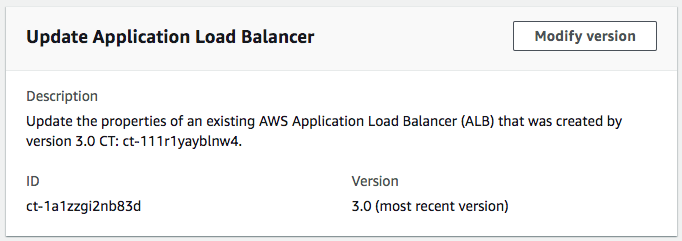
仕組み:
RFC の作成ページに移動します。AMS コンソールの左側のナビゲーションペインでRFCs をクリックして RFCsリストページを開き、RFC の作成をクリックします。
デフォルトの変更タイプ参照ビューで一般的な変更タイプ (CT) を選択するか、カテゴリ別選択ビューで CT を選択します。
変更タイプ別に参照: クイック作成エリアで一般的な CT をクリックすると、すぐに RFC の実行ページを開くことができます。クイック作成で古い CT バージョンを選択することはできません。
CTs をソートするには、カードビューまたはテーブルビューですべての変更タイプエリアを使用します。どちらのビューでも、CT を選択し、RFC の作成をクリックして RFC の実行ページを開きます。必要に応じて、RFC の作成ボタンの横に古いバージョンで作成オプションが表示されます。
カテゴリ別に選択: カテゴリ、サブカテゴリ、項目、オペレーションを選択すると、CT 詳細ボックスが開き、必要に応じて古いバージョンで作成するオプションが表示されます。RFC の作成をクリックして、RFC の実行ページを開きます。
RFC の実行ページで、CT 名エリアを開き、CT の詳細ボックスを表示します。件名は必須です (変更タイプの参照ビューで CT を選択した場合は入力されます)。追加設定エリアを開き、RFC に関する情報を追加します。
実行設定領域で、使用可能なドロップダウンリストを使用するか、必要なパラメータの値を入力します。オプションの実行パラメータを設定するには、追加設定エリアを開きます。
完了したら、実行 をクリックします。エラーがない場合、RFC が正常に作成されたページに、送信された RFC の詳細と最初の実行出力が表示されます。
Run parameters エリアを開き、送信した設定を確認します。ページを更新して RFC 実行ステータスを更新します。必要に応じて、RFC をキャンセルするか、ページ上部のオプションを使用してコピーを作成します。
仕組み:
インライン作成 (すべての RFC と実行パラメータを含む
create-rfcコマンドを発行) またはテンプレート作成 (2 つの JSON ファイルを作成します。1 つは RFC パラメータ用、もう 1 つは実行パラメータ用) のいずれかを使用し、2 つのファイルを入力としてcreate-rfcコマンドを発行します。どちらの方法もここで説明します。返された RFC ID を使用して RFC:
aws amscm submit-rfc --rfc-idコマンドを送信します。IDRFC:
aws amscm get-rfc --rfc-idコマンドをモニタリングします。ID
変更タイプのバージョンを確認するには、次のコマンドを使用します。
aws amscm list-change-type-version-summaries --filter Attribute=ChangeTypeId,Value=CT_ID
注記
変更タイプのスキーマの一部であるかどうかにかかわらず、任意の RFC で任意のCreateRfcパラメータを使用できます。たとえば、RFC ステータスが変更されたときに通知を受け取るには、リクエストの RFC パラメータ部分 (実行パラメータではなく) --notification "{\"Email\": {\"EmailRecipients\" : [\"email@example.com\"]}}"にこの行を追加します。すべての CreateRfc パラメータのリストについては、AMS 変更管理 API リファレンスを参照してください。
インライン作成:
インラインで指定された実行パラメータ (インラインで実行パラメータを指定する場合は引用符をエスケープ) を指定して create RFC コマンドを発行し、返された RFC ID を送信します。たとえば、コンテンツを次のような内容に置き換えることができます。
aws amscm create-rfc --titleTest-Update-ALB--change-type-id ct-1a1zzgi2nb83d --change-type-version 3.0 --execution-parameters '{"Description":"Updating Test ALB","VpcId":"VPC_ID","StackTemplateId":"stm-sd7uv500000000000","Name":"Test-Application-LoadBalancer","TimeoutInMinutes":360,"Parameters":{"TargetGroupHealthCheckPath": "/myAppHealth"}}'
テンプレートの作成:
この変更タイプの実行パラメータ JSON スキーマを JSON ファイルに出力します。たとえば、コンテンツを次のような内容に置き換えることができます。
aws amscm get-change-type-version --change-type-id "ct-111r1yayblnw4" --query "ChangeTypeVersion.ExecutionInputSchema" --output text > UpdateAlbParams.jsonUpdateAlbParams ファイルを変更して保存します。例:
{ "Description": "ALB-Update", "VpcId": "VPC_ID", "Name": "My-ALB", "StackTemplateId": "stm-sd7uv500000000000", "TimeoutInMinutes" :360, "Parameters": { "LoadBalancerSecurityGroups": [ "sg-1234567890abcdef0" ], "LoadBalancerSubnetIds": [ "subnet-1234567890abcdef0", "subnet-1234567890abcdef1" ], "LoadBalancerDeletionProtection": "false", "LoadBalancerIdleTimeout": "60", "Listener1Port": "443", "Listener1Protocol": "HTTPS", "Listener1SSLCertificateArn": "arn:aws:acm:ap-southeast-2:012345678912:certificate/e23c3545-e92d-4542-83b8-63483505b5a5", "Listener1SSLPolicy": "ELBSecurityPolicy-TLS-1-2-Ext-2018-06", "Listener2Port": "8080", "Listener2Protocol": "HTTP", "TargetGroupHealthCheckInterval": "10", "TargetGroupHealthCheckPath": "/thing/index.html", "TargetGroupHealthCheckPort": "8080", "TargetGroupHealthCheckProtocol": "HTTP", "TargetGroupHealthCheckTimeout": "10", "TargetGroupHealthyThreshold": "2", "TargetGroupUnhealthyThreshold": "10", "TargetGroupValidHTTPCode": "200", "TargetGroupDeregistrationDelayTimeout": "300", "TargetGroupSlowStartDuration": "30", "TargetGroupCookieExpirationPeriod": "20" } }RFC テンプレートを現在のフォルダ内のファイルに出力します。たとえば、コンテンツを次のような内容に置き換えることができます。
aws amscm create-rfc --generate-cli-skeleton > UpdateAlbRfc.jsonUpdateAlbRfc.json ファイルを変更して保存します。例:
{
"ChangeTypeVersion":    "3.0",
"ChangeTypeId":         "ct-111r1yayblnw4",
"Title":                "ALB-Update-RFC"
}
RFC を作成し、UpdateAlbRfc ファイルと UpdateAlbParams ファイルを指定します。
aws amscm create-rfc --cli-input-json file://UpdateAlbRfc.json --execution-parameters file://UpdateAlbParams.jsonレスポンスで新しい RFC の ID を受け取り、それを使用して RFC を送信およびモニタリングできます。送信するまで、RFC は編集状態のままであり、開始されません。
注記
この変更タイプはバージョン 3.0 で、ALB 変更タイプの作成 (ct-111r1yayblnw4) のバージョン 3.0 で使用できます。
AWS Application Load Balancer の詳細については、Application Load Balancer とは」を参照してください。
リスナーを作成する
AMS コンソールでのこの変更タイプのスクリーンショット:
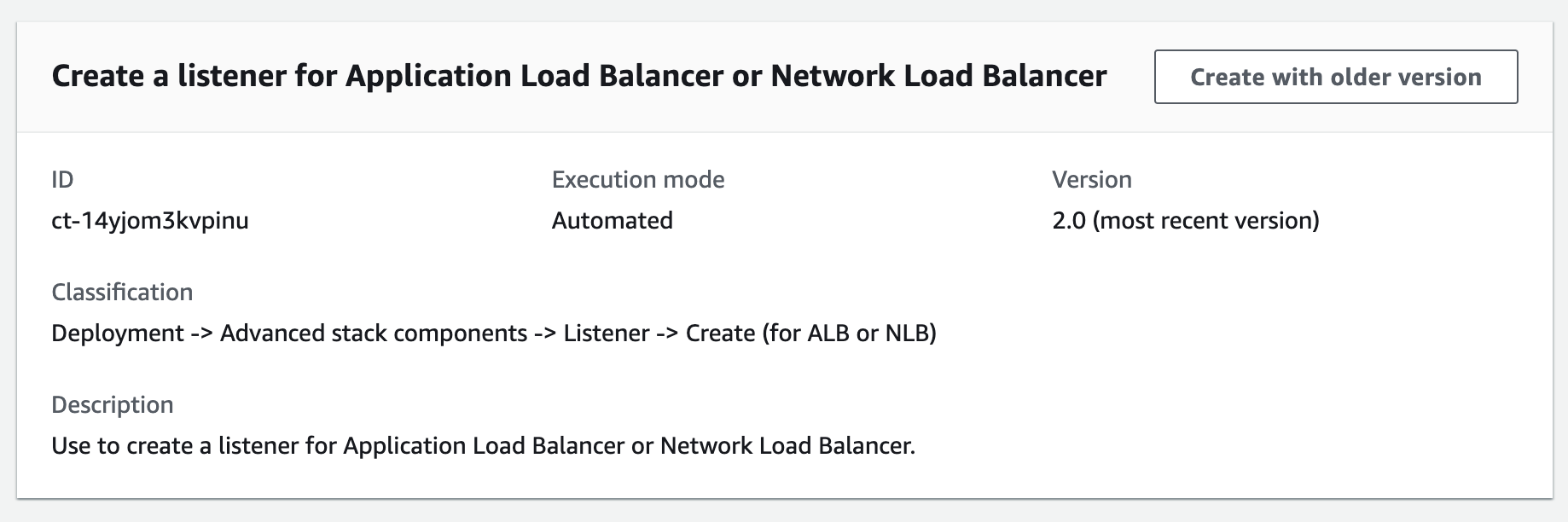
仕組み:
RFC の作成ページに移動します。AMS コンソールの左側のナビゲーションペインでRFCs をクリックして RFCsリストページを開き、RFC の作成をクリックします。
デフォルトの変更タイプ参照ビューで一般的な変更タイプ (CT) を選択するか、カテゴリ別選択ビューで CT を選択します。
変更タイプ別に参照: クイック作成エリアで一般的な CT をクリックすると、すぐに RFC の実行ページを開くことができます。クイック作成で古い CT バージョンを選択することはできません。
CTs をソートするには、カードビューまたはテーブルビューですべての変更タイプエリアを使用します。どちらのビューでも、CT を選択し、RFC の作成をクリックして RFC の実行ページを開きます。必要に応じて、RFC の作成ボタンの横に古いバージョンで作成オプションが表示されます。
カテゴリ別に選択: カテゴリ、サブカテゴリ、項目、オペレーションを選択すると、CT 詳細ボックスが開き、必要に応じて古いバージョンで作成するオプションが表示されます。RFC の作成をクリックして、RFC の実行ページを開きます。
RFC の実行ページで、CT 名エリアを開き、CT の詳細ボックスを表示します。件名は必須です (変更タイプの参照ビューで CT を選択した場合は入力されます)。追加設定エリアを開き、RFC に関する情報を追加します。
実行設定領域で、使用可能なドロップダウンリストを使用するか、必要なパラメータの値を入力します。オプションの実行パラメータを設定するには、追加設定エリアを開きます。
完了したら、実行 をクリックします。エラーがない場合、RFC が正常に作成されたページに、送信された RFC の詳細と最初の実行出力が表示されます。
Run parameters エリアを開き、送信した設定を確認します。ページを更新して RFC 実行ステータスを更新します。必要に応じて、RFC をキャンセルするか、ページ上部のオプションを使用してコピーを作成します。
仕組み:
インライン作成 (すべての RFC と実行パラメータを含む
create-rfcコマンドを発行) またはテンプレート作成 (2 つの JSON ファイルを作成し、1 つは RFC パラメータ用、もう 1 つは実行パラメータ用) のいずれかを使用し、2 つのファイルを入力としてcreate-rfcコマンドを発行します。どちらの方法もここで説明します。返された RFC ID を使用して RFC:
aws amscm submit-rfc --rfc-idコマンドを送信します。IDRFC:
aws amscm get-rfc --rfc-idコマンドをモニタリングします。ID
変更タイプのバージョンを確認するには、次のコマンドを使用します。
aws amscm list-change-type-version-summaries --filter Attribute=ChangeTypeId,Value=CT_ID
注記
変更タイプのスキーマの一部であるかどうかにかかわらず、任意の RFC で任意のCreateRfcパラメータを使用できます。たとえば、RFC ステータスが変更されたときに通知を受け取るには、リクエストの RFC パラメータ部分 (実行パラメータではなく) --notification "{\"Email\": {\"EmailRecipients\" : [\"email@example.com\"]}}"にこの行を追加します。すべての CreateRfc パラメータのリストについては、AMS 変更管理 API リファレンスを参照してください。
インライン作成:
インラインで指定された実行パラメータ (インラインで実行パラメータを指定する場合は引用符をエスケープ) を指定して create RFC コマンドを発行し、返された RFC ID を送信します。たとえば、コンテンツを次のような内容に置き換えることができます。
aws --profile saml --region us-east-1 amscm create-rfc --change-type-id "ct-14yjom3kvpinu" --change-type-version "2.0" --title "TITLE" --execution-parameters "{\"Description\":\"DESCRIPTION\", \"VpcId\":\"VPC_ID\", \"StackTemplateId\": \"stm-u5n0r6aacdvdwthhm\", \"Name\":\"NAME\", \"TimeoutInMinutes\":60, \"Parameters\": {\"LoadBalancerArn\":\"LB-ARN",\"DefaultActionTargetGroupArn\":\"TARGET-GROUP-ARN",\"Port\":\"80\",\"Protocol\":\"HTTP\"}}"
テンプレートの作成:
この変更タイプの実行パラメータ JSON スキーマを JSON ファイルに出力します。この例では CreateListenerParams.json:
aws amscm get-change-type-version --change-type-id "ct-14yjom3kvpinu" --query "ChangeTypeVersion.ExecutionInputSchema" --output text > CreateListenerParams.jsonCreateListenerParams ファイルを変更して保存します。たとえば、コンテンツを次のような内容に置き換えることができます。
{ "Description": "Listener-Create", "VpcId": "VPC_ID", "StackTemplateId": "stm-u5n0r6aacdvdwthhm", "Name": "My-Listener", "Parameters": { "LoadBalancerArn":ARN, "DefaultActionTargetGroupArn":ARN, "Port":PORT, "Protocol":Protocol" } }RFC テンプレートを現在のフォルダ内のファイルに出力します。この例では CreateListenerRfc.json:
aws amscm create-rfc --generate-cli-skeleton > CreateListenerRfc.jsonCreateListenerRfc.json ファイルを変更して保存します。たとえば、コンテンツを次のような内容に置き換えることができます。
{
"ChangeTypeVersion":    "2.0",
"ChangeTypeId":         "ct-14yjom3kvpinu",
"Title":                "Listener-Create-RFC"
}
CreateListenerRfc ファイルと CreateListenerParams ファイルを指定して、RFC を作成します。
aws amscm create-rfc --cli-input-json file://CreateListenerRfc.json --execution-parameters file://CreateListenerParams.jsonレスポンスで新しい RFC の ID を受け取り、それを使用して RFC を送信およびモニタリングできます。送信するまで、RFC は編集状態のままであり、開始されません。
次のステップ: 管理を送信する | その他 | その他 | 変更タイプを更新してポートを開き、セキュリティグループを関連付けるには、「その他 | その他のリクエスト」を参照してください。
注記
最大 4 つのターゲット IDs、ポート、アベイラビリティーゾーンを指定できます。
高可用性 1 層スタック: 作成
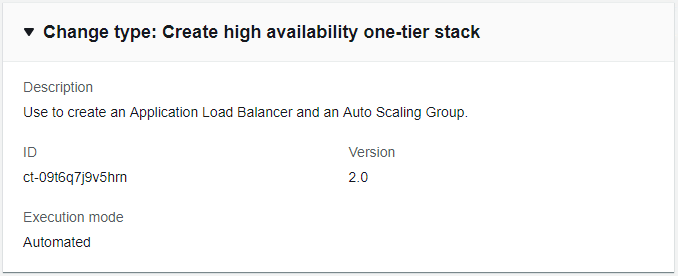
仕組み:
RFC の作成ページに移動します。AMS コンソールの左側のナビゲーションペインでRFCs をクリックして RFCsリストページを開き、RFC の作成をクリックします。
デフォルトの変更タイプ参照ビューで一般的な変更タイプ (CT) を選択するか、カテゴリ別選択ビューで CT を選択します。
変更タイプ別に参照: クイック作成エリアで一般的な CT をクリックすると、すぐに RFC の実行ページを開くことができます。クイック作成で古い CT バージョンを選択することはできません。
CTs をソートするには、カードビューまたはテーブルビューですべての変更タイプエリアを使用します。どちらのビューでも、CT を選択し、RFC の作成をクリックして RFC の実行ページを開きます。必要に応じて、RFC の作成ボタンの横に古いバージョンで作成オプションが表示されます。
カテゴリ別に選択: カテゴリ、サブカテゴリ、項目、オペレーションを選択すると、CT 詳細ボックスが開き、必要に応じて古いバージョンで作成するオプションが表示されます。RFC の作成をクリックして、RFC の実行ページを開きます。
RFC の実行ページで、CT 名エリアを開き、CT の詳細ボックスを表示します。件名は必須です (変更タイプの参照ビューで CT を選択した場合は入力されます)。追加設定エリアを開き、RFC に関する情報を追加します。
実行設定領域で、使用可能なドロップダウンリストを使用するか、必要なパラメータの値を入力します。オプションの実行パラメータを設定するには、追加設定エリアを開きます。
完了したら、実行 をクリックします。エラーがない場合、RFC が正常に作成されたページに、送信された RFC の詳細と最初の実行出力が表示されます。
Run parameters 領域を開き、送信した設定を確認します。ページを更新して RFC 実行ステータスを更新します。必要に応じて、RFC をキャンセルするか、ページ上部のオプションを使用してコピーを作成します。
仕組み:
Template Create メソッド (2 つの JSON ファイルを作成します。1 つは RFC パラメータ用、もう 1 つは実行パラメータ用) を使用し、2 つのファイルを入力として
create-rfcコマンドを発行します。どちらの方法もここで説明します。返された RFC ID を使用して RFC:
aws amscm submit-rfc --rfc-idコマンドを送信します。IDRFC:
aws amscm get-rfc --rfc-idコマンドをモニタリングします。ID
変更タイプのバージョンを確認するには、次のコマンドを使用します。
aws amscm list-change-type-version-summaries --filter Attribute=ChangeTypeId,Value=CT_ID
注記
変更タイプのスキーマの一部であるかどうかにかかわらず、任意の RFC で任意のCreateRfcパラメータを使用できます。たとえば、RFC ステータスが変更されたときに通知を受け取るには、リクエストの RFC パラメータ部分 (実行パラメータではなく) --notification "{\"Email\": {\"EmailRecipients\" : [\"email@example.com\"]}}"にこの行を追加します。すべての CreateRfc パラメータのリストについては、AMS 変更管理 API リファレンスを参照してください。
テンプレート作成:
この変更タイプの実行パラメータ JSON スキーマを現在のフォルダ内のファイルに出力します。この例では CreateOnetierStackParams.json.
aws amscm get-change-type-version --change-type-id "ct-09t6q7j9v5hrn" --query "ChangeTypeVersion.ExecutionInputSchema" --output text > CreateOnetierStackParams.jsonスキーマを変更し、必要に応じて
変数を置き換えます。{ "Description": "HA-One-Tier-Stack", "Name": "One-Tier-Stack", "TimeoutInMinutes": "360", "VpcId": "VPC_ID", "ApplicationLoadBalancer": { "SubnetIds": [ "SUBNET_ID", "SUBNET_ID" ] }, "AutoScalingGroup": { "AmiId": "AMI-ID" "SubnetIds": [ "SUBNET_ID", "SUBNET_ID" ] } }CreateRfc JSON テンプレートを現在のフォルダ内のファイルに出力します。例では CreateOnetierStackRfc.json:
aws amscm create-rfc --generate-cli-skeleton > CreateOnetierStackRfc.json必要に応じて RFC テンプレートを変更し、保存します。スケジュールされた RFC の開始時刻と終了時刻をリセットするか、ASAP RFC の場合は中断します。
{ "ChangeTypeVersion":2.0", "ChangeTypeId": "ct-09t6q7j9v5hrn", "Title": "HA-One-Tier-RFC", "RequestedStartTime": "2019-04-28T22:45:00Z", "RequestedEndTime": "2019-04-28T22:45:00Z" }CreateOnetierStackRfc.json ファイルと CreateOnetierStackParams.json 実行パラメータファイルを指定して、RFC を作成します。
aws amscm create-rfc --cli-input-json file://CreateOnetierStackRfc.json --execution-parameters file://CreateOnetierStackParams.jsonレスポンスで新しい RFC の ID を受け取り、それを使用して RFC を送信およびモニタリングできます。送信するまで、RFC は編集状態のままであり、開始されません。
注記
これは、特に UserData を追加する場合、リソースの大規模なプロビジョニングです。ロードバランサーの Amazon リソース名 (ARN) は、RFC 実行出力で返されたLoad Balancerスタック ID で検索することで、EC2 コンソールのロードバランサーページから確認できます。
IAM エンティティまたはポリシーを作成する (レビューが必要)
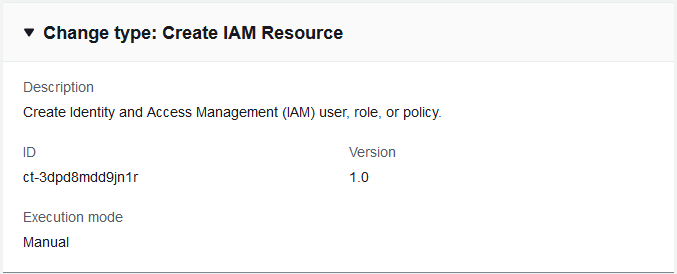
仕組み:
RFC の作成ページに移動します。AMS コンソールの左側のナビゲーションペインでRFCs をクリックして RFCsリストページを開き、RFC の作成をクリックします。
デフォルトの変更タイプ参照ビューで一般的な変更タイプ (CT) を選択するか、カテゴリ別選択ビューで CT を選択します。
変更タイプ別に参照: クイック作成エリアで一般的な CT をクリックすると、すぐに RFC の実行ページを開くことができます。クイック作成で古い CT バージョンを選択することはできません。
CTs をソートするには、カードビューまたはテーブルビューですべての変更タイプエリアを使用します。どちらのビューでも、CT を選択し、RFC の作成をクリックして RFC の実行ページを開きます。必要に応じて、RFC の作成ボタンの横に古いバージョンで作成オプションが表示されます。
カテゴリ別に選択: カテゴリ、サブカテゴリ、項目、オペレーションを選択すると、CT 詳細ボックスが開き、必要に応じて古いバージョンで作成するオプションが表示されます。RFC の作成をクリックして、RFC の実行ページを開きます。
RFC の実行ページで、CT 名エリアを開き、CT の詳細ボックスを表示します。件名は必須です (変更タイプの参照ビューで CT を選択した場合は入力されます)。追加設定エリアを開き、RFC に関する情報を追加します。
実行設定領域で、使用可能なドロップダウンリストを使用するか、必要なパラメータの値を入力します。オプションの実行パラメータを設定するには、追加設定エリアを開きます。
完了したら、実行 をクリックします。エラーがない場合、RFC が正常に作成されたページに、送信された RFC の詳細と最初の実行出力が表示されます。
Run parameters 領域を開き、送信した設定を確認します。ページを更新して RFC 実行ステータスを更新します。必要に応じて、RFC をキャンセルするか、ページ上部のオプションを使用してコピーを作成します。
仕組み:
インライン作成 (すべての RFC と実行パラメータを含む
create-rfcコマンドを発行) またはテンプレート作成 (2 つの JSON ファイルを作成します。1 つは RFC パラメータ用、もう 1 つは実行パラメータ用) のいずれかを使用し、2 つのファイルを入力としてcreate-rfcコマンドを発行します。どちらの方法もここで説明します。返された RFC ID を使用して RFC:
aws amscm submit-rfc --rfc-idコマンドを送信します。IDRFC:
aws amscm get-rfc --rfc-idコマンドをモニタリングします。ID
変更タイプのバージョンを確認するには、次のコマンドを使用します。
aws amscm list-change-type-version-summaries --filter Attribute=ChangeTypeId,Value=CT_ID
注記
変更タイプのスキーマの一部であるかどうかにかかわらず、任意の RFC で任意のCreateRfcパラメータを使用できます。たとえば、RFC ステータスが変更されたときに通知を受け取るには、リクエストの RFC パラメータ部分 (実行パラメータではなく) --notification "{\"Email\": {\"EmailRecipients\" : [\"email@example.com\"]}}"にこの行を追加します。すべての CreateRfc パラメータのリストについては、AMS 変更管理 API リファレンスを参照してください。
注記
ポリシードキュメントに貼り付ける場合、RFC は最大 20,480 文字のポリシー貼り付けのみを受け入れることに注意してください。ファイルに 20,480 文字を超える場合は、ポリシーをアップロードするサービスリクエストを作成し、IAM 用に開いた RFC でそのサービスリクエストを参照します。
インライン作成:
インラインで指定された実行パラメータ (インラインで実行パラメータを指定する場合は引用符をエスケープ) を指定して create RFC コマンドを発行し、返された RFC ID を送信します。たとえば、コンテンツを次のような内容に置き換えることができます。
aws amscm create-rfc --change-type-id "ct-3dpd8mdd9jn1r" --change-type-version "1.0" --title "TestIamCreate" --execution-parameters "{\"UseCase\":\"IAM_RESOURCE_DETAILS\",\"IAM Role\":[{\"RoleName\":\"ROLE_NAME\",\"TrustPolicy\":\"TRUST_POLICY\",\"RolePermissions\":\"ROLE_PERMISSIONS\"}],\"Operation\":\"Create\"}"
テンプレートの作成:
この変更タイプの実行パラメータ JSON スキーマをファイルに出力します。例では CreateIamResourceParams.json:
aws amscm get-change-type-version --change-type-id "ct-3dpd8mdd9jn1r" --query "ChangeTypeVersion.ExecutionInputSchema" --output text > CreateIamResourceParams.jsonCreateIamResourceParams ファイルを変更して保存します。この例では、ポリシードキュメントをインラインで貼り付けた IAM ロールを作成します。
{
  "UseCase": "IAM_RESOURCE_DETAILS",
  "IAM Role": [
    {
      "RoleName": "codebuild_ec2_test_role",
      "TrustPolicy": {
        "Version": "2008-10-17",
        "Statement": [
          {
            "Effect": "Allow",
            "Principal": {
              "Service": "codebuild.amazonaws.com"
            },
            "Action": "sts:AssumeRole"
          }
        ]
      },
      "RolePermissions": {
        "Version": "2012-10-17",
        "Statement": [
          {
            "Effect": "Allow",
            "Action": [
              "ec2:DescribeInstanceStatus"
            ],
            "Resource": "*"
          }
        ]
      }
    }
  ],
  "Operation": "Create"
}
RFC テンプレート JSON ファイルを CreateIamResourceRfc.json:
aws amscm create-rfc --generate-cli-skeleton > CreateIamResourceRfc.jsonCreateIamResourceRfc.json ファイルを変更して保存します。たとえば、コンテンツを次のような内容に置き換えることができます。
{
"ChangeTypeVersion": "1.0",
"ChangeTypeId": "ct-3dpd8mdd9jn1r",
"Title": "Create IAM Role"
}
CreateIamResourceRfc ファイルと CreateIamResourceParams ファイルを指定して、RFC を作成します。
aws amscm create-rfc --cli-input-json file://CreateIamResourceRfc.json --execution-parameters file://CreateIamResourceParams.jsonレスポンスで新しい RFC の ID を受け取り、それを使用して RFC を送信およびモニタリングできます。送信するまで、RFC は編集状態のままであり、開始されません。
アカウントに IAM ロールがプロビジョニングされたら、フェデレーションソリューションでロールをオンボードする必要があります。
ポリシードキュメントに貼り付ける場合、RFC は最大 20,480 文字のポリシー貼り付けのみを受け入れることに注意してください。ポリシーに 20,480 文字を超える場合は、ポリシーをアップロードするサービスリクエストを作成し、IAM 用に開く RFC でそのサービスリクエストを参照します。
これは「レビューが必要」変更タイプです (AMS オペレーターは CT を確認して実行する必要があります)。つまり、RFC の実行に時間がかかる場合があり、RFC の詳細ページの対応オプションを使用して AMS と通信する必要がある場合があります。さらに、「レビュー必須」変更タイプ RFC をスケジュールする場合は、少なくとも 24 時間かかります。スケジュールされた開始時刻より前に承認が行われない場合、RFC は自動的に拒否されます。
詳細については AWS Identity and Access Management、AWS Identity and Access Management (IAM)
」および「 管理ポリシーとインラインポリシー」を参照してください。AMS アクセス許可の詳細については、「IAM リソースのデプロイ」を参照してください。
カスタム CloudFormation スタックのロールバックを続行する
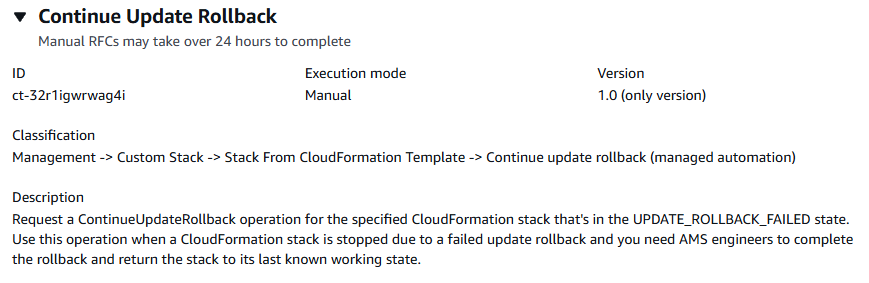
RFC の作成ページに移動します。AMS コンソールの左側のナビゲーションペインでRFCs をクリックして RFCsリストページを開き、RFC の作成をクリックします。
デフォルトの変更タイプ参照ビューで一般的な変更タイプ (CT) を選択するか、カテゴリ別選択ビューで CT を選択します。
変更タイプ別に参照: クイック作成エリアで一般的な CT をクリックすると、すぐに RFC の実行ページを開くことができます。クイック作成で古い CT バージョンを選択することはできません。
CTs をソートするには、カードビューまたはテーブルビューですべての変更タイプ領域を使用します。どちらのビューでも、CT を選択し、RFC の作成をクリックして RFC の実行ページを開きます。必要に応じて、RFC の作成ボタンの横に古いバージョンで作成オプションが表示されます。
カテゴリ別に選択: カテゴリ、サブカテゴリ、項目、オペレーションを選択すると、CT 詳細ボックスが開き、必要に応じて古いバージョンで作成するオプションが表示されます。RFC の作成をクリックして、RFC の実行ページを開きます。
RFC の実行ページで、CT 名エリアを開き、CT の詳細ボックスを表示します。件名は必須です (変更タイプの参照ビューで CT を選択した場合は入力されます)。追加設定エリアを開き、RFC に関する情報を追加します。
実行設定領域で、使用可能なドロップダウンリストを使用するか、必要なパラメータの値を入力します。オプションの実行パラメータを設定するには、追加設定エリアを開きます。
完了したら、実行 をクリックします。エラーがない場合、RFC が正常に作成されたページに、送信された RFC の詳細と最初の実行出力が表示されます。
Run parameters 領域を開き、送信した設定を確認します。ページを更新して RFC 実行ステータスを更新します。必要に応じて、RFC をキャンセルするか、ページ上部のオプションを使用してコピーを作成します。
インライン作成 (すべての RFC と実行パラメータを含む
create-rfcコマンドを発行) またはテンプレート作成 (2 つの JSON ファイルを作成します。1 つは RFC パラメータ用、もう 1 つは実行パラメータ用) のいずれかを使用し、2 つのファイルを入力としてcreate-rfcコマンドを発行します。どちらの方法もここで説明します。返された RFC ID を使用して RFC:
aws amscm submit-rfc --rfc-idコマンドを送信します。IDRFC:
aws amscm get-rfc --rfc-idコマンドをモニタリングします。ID
変更タイプのバージョンを確認するには、次のコマンドを使用します。
aws amscm list-change-type-version-summaries --filter Attribute=ChangeTypeId,Value=CT_ID
注記
変更タイプのスキーマの一部であるかどうかにかかわらず、任意の RFC で任意のCreateRfcパラメータを使用できます。たとえば、RFC ステータスが変更されたときに通知を受け取るには、リクエストの RFC パラメータ部分 (実行パラメータではなく) --notification "{\"Email\": {\"EmailRecipients\" : [\"email@example.com\"]}}"にこの行を追加します。すべての CreateRfc パラメータのリストについては、AMS 変更管理 API リファレンスを参照してください。
インライン作成:
インラインで指定された実行パラメータ (インラインで実行パラメータを指定する場合は引用符をエスケープ) を指定して create RFC コマンドを発行し、返された RFC ID を送信します。たとえば、コンテンツを次のような内容に置き換えることができます。
aws amscm create-rfc --change-type-id "ct-32r1igwrwag4i" --change-type-version "1.0" --title "Continue Update Rollback" --execution-parameters "{\"StackId\":\"STACK_ID\",\"Region\":\"REGION\"}"
テンプレートの作成:
この変更タイプの実行パラメータ JSON スキーマを現在のフォルダのファイルに出力します。この例では ContinueRollbackParams.json:
aws amscm get-change-type-version --change-type-id "ct-32r1igwrwag4i" --query "ChangeTypeVersion.ExecutionInputSchema" --output text > ContinueRollbackParams.jsonContinueRollbackParams.json ファイルを変更して保存します。たとえば、コンテンツを次のような内容に置き換えることができます。
{
    "StackId": "stack-a1b2c3d4e5f67890e",
    "Region": "us-east-1",
    "Priority": "High"
}
CreateRfc の JSON テンプレートを現在のフォルダ内のファイルに出力します。この例では ContinueRollbackRfc.json:
aws amscm create-rfc --generate-cli-skeleton > ContinueRollbackRfc.jsonContinueRollbackRfc.json ファイルを変更して保存します。たとえば、コンテンツを次のような内容に置き換えることができます。
{
  "ChangeTypeVersion": "1.0",
  "ChangeTypeId": "ct-32r1igwrwag4i",
  "Title": "Continue Update Rollback"
}
ContinueRollbackRfc ファイルと実行パラメータファイルを指定して、RFC を作成します。
aws amscm create-rfc --cli-input-json file://ContinueRollbackRfc.json --execution-parameters file://ContinueRollbackParams.jsonレスポンスで新しい RFC の ID を受け取り、それを使用して RFC を送信およびモニタリングできます。送信するまで、RFC は編集状態のままであり、開始されません。
詳細については、「更新のロールバックを続ける」を参照してください。
VPC サブネット IPv4 アドレスの自動割り当てを管理する
AMS コンソールでこの変更タイプを以下に示します。
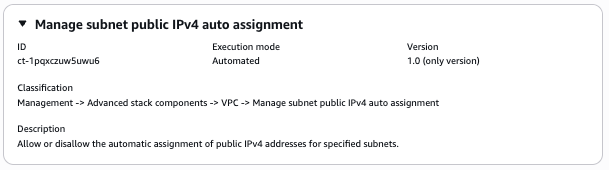
仕組み:
RFC の作成ページに移動します。AMS コンソールの左側のナビゲーションペインでRFCs をクリックして RFCsリストページを開き、RFC の作成をクリックします。
デフォルトの変更タイプ参照ビューで一般的な変更タイプ (CT) を選択するか、カテゴリ別選択ビューで CT を選択します。
変更タイプ別に参照: クイック作成エリアで一般的な CT をクリックすると、すぐに RFC の実行ページを開くことができます。クイック作成で古い CT バージョンを選択することはできません。
CTs をソートするには、カードビューまたはテーブルビューですべての変更タイプエリアを使用します。どちらのビューでも、CT を選択し、RFC の作成をクリックして RFC の実行ページを開きます。必要に応じて、RFC の作成ボタンの横に古いバージョンで作成オプションが表示されます。
カテゴリ別に選択: カテゴリ、サブカテゴリ、項目、オペレーションを選択すると、CT 詳細ボックスが開き、必要に応じて古いバージョンで作成するオプションが表示されます。RFC の作成をクリックして、RFC の実行ページを開きます。
RFC の実行ページで、CT 名エリアを開き、CT の詳細ボックスを表示します。件名は必須です (変更タイプの参照ビューで CT を選択した場合は入力されます)。追加設定エリアを開き、RFC に関する情報を追加します。
実行設定領域で、使用可能なドロップダウンリストを使用するか、必要なパラメータの値を入力します。オプションの実行パラメータを設定するには、追加設定エリアを開きます。
完了したら、実行 をクリックします。エラーがない場合、RFC が正常に作成されたページに、送信された RFC の詳細と最初の実行出力が表示されます。
Run parameters 領域を開き、送信した設定を確認します。ページを更新して RFC 実行ステータスを更新します。必要に応じて、RFC をキャンセルするか、ページ上部のオプションを使用してコピーを作成します。
仕組み:
インライン作成 (すべての RFC と実行パラメータを含む
create-rfcコマンドを発行) またはテンプレート作成 (2 つの JSON ファイルを作成し、1 つは RFC パラメータ用、もう 1 つは実行パラメータ用) のいずれかを使用し、2 つのファイルを入力としてcreate-rfcコマンドを発行します。どちらの方法もここで説明します。返された RFC ID を使用して RFC:
aws amscm submit-rfc --rfc-idコマンドを送信します。IDRFC:
aws amscm get-rfc --rfc-idコマンドをモニタリングします。ID
変更タイプのバージョンを確認するには、次のコマンドを使用します。
aws amscm list-change-type-version-summaries --filter Attribute=ChangeTypeId,Value=CT_ID
注記
変更タイプのスキーマの一部であるかどうかにかかわらず、任意の RFC で任意のCreateRfcパラメータを使用できます。たとえば、RFC ステータスが変更されたときに通知を受け取るには、リクエストの RFC パラメータ部分 (実行パラメータではなく) --notification "{\"Email\": {\"EmailRecipients\" : [\"email@example.com\"]}}"にこの行を追加します。すべての CreateRfc パラメータのリストについては、AMS 変更管理 API リファレンスを参照してください。
インライン作成:
インラインで指定された実行パラメータ (インラインで実行パラメータを指定する場合は引用符をエスケープ) を指定して create RFC コマンドを発行し、返された RFC ID を送信します。たとえば、コンテンツを次のような内容に置き換えることができます。
aws amscm create-rfc --change-type-id "ct-1pqxczuw5uwu6" --change-type-version "1.0" --title "AWSManagedServices-ManageSubnetPublicIpv4AutoAssign" --execution-parameters "{\"DocumentName\": \"AWSManagedServices-ManageSubnetPublicIpv4AutoAssign\",\"Region\": \"us-east-1\",\"Parameters\": {\"SubnetId\": \"subnet-0a1b2c3d4e5f67890\", \"MapPublicIpOnLaunch\":true, \"AcknowledgeNetworkImpact\": [\"Yes\"]}}"
テンプレートの作成:
この変更タイプの実行パラメータ JSON スキーマを出力します。この例では、ManageSubnetAutoAddressParams.json:
aws amscm get-change-type-version --change-type-id "ct-1pqxczuw5uwu6" --query "ChangeTypeVersion.ExecutionInputSchema" --output text > ManageSubnetAutoAddressParams.json実行パラメータ JSON ファイルを変更して保存します。たとえば、コンテンツを次のような内容に置き換えることができます。
{ "DocumentName": "AWSManagedServices-ManageSubnetPublicIpv4AutoAssign", "Region": "us-east-1", "Parameters": { "SubnetId": "subnet-0a1b2c3d4e5f67890", "MapPublicIpOnLaunch":true, "AcknowledgeNetworkImpact": [ "Yes" ] } }RFC テンプレート JSON ファイルを出力します。この例では、ManageSubnetAutoAddressRfc.json:
aws amscm create-rfc --generate-cli-skeleton > ManageSubnetAutoAddressRfc.jsonManageSubnetAutoAddressRfc.json ファイルを変更して保存します。たとえば、コンテンツを次のような内容に置き換えることができます。
{
  "ChangeTypeVersion" : "1.0",
  "ChangeTypeId" : "ct-1pqxczuw5uwu6",
  "Title" : "ManageSubnetAutoAddress"
}
ManageSubnetAutoAddressRfc ファイルと ManageSubnetAutoAddressParams ファイルを指定して、RFC を作成します。
aws amscm create-rfc --cli-input-json file://ManageSubnetAutoAddressRfc.json --execution-parameters file://ManageSubnetAutoAddressParams.jsonレスポンスで新しい RFC の ID を受け取り、それを使用して RFC を送信およびモニタリングできます。送信するまで、RFC は編集状態のままであり、開始されません。
VPC とサブネットのアドレス指定に関する一般的な情報については、VPCsとサブネットの IP アドレス指定」を参照してください。
スケジュールの追加
AMS コンソールでこの変更タイプを以下に示します。
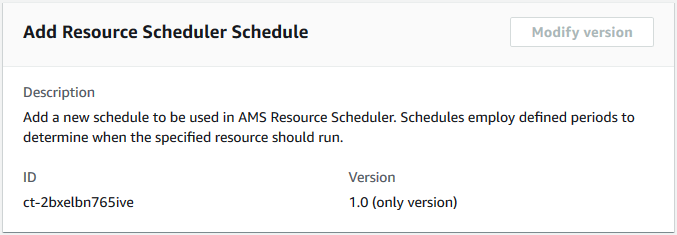
仕組み:
RFC の作成ページに移動します。AMS コンソールの左側のナビゲーションペインでRFCs をクリックして RFCsリストページを開き、RFC の作成をクリックします。
デフォルトの変更タイプ参照ビューで一般的な変更タイプ (CT) を選択するか、カテゴリ別選択ビューで CT を選択します。
変更タイプ別に参照: クイック作成エリアで一般的な CT をクリックすると、すぐに RFC の実行ページを開くことができます。クイック作成で古い CT バージョンを選択することはできません。
CTs をソートするには、カードビューまたはテーブルビューですべての変更タイプエリアを使用します。どちらのビューでも、CT を選択し、RFC の作成をクリックして RFC の実行ページを開きます。必要に応じて、RFC の作成ボタンの横に古いバージョンで作成オプションが表示されます。
カテゴリ別に選択: カテゴリ、サブカテゴリ、項目、オペレーションを選択すると、CT 詳細ボックスが開き、必要に応じて古いバージョンで作成するオプションが表示されます。RFC の作成をクリックして、RFC の実行ページを開きます。
RFC の実行ページで、CT 名エリアを開き、CT の詳細ボックスを表示します。件名は必須です (変更タイプの参照ビューで CT を選択した場合は入力されます)。追加設定エリアを開き、RFC に関する情報を追加します。
実行設定領域で、使用可能なドロップダウンリストを使用するか、必要なパラメータの値を入力します。オプションの実行パラメータを設定するには、追加設定エリアを開きます。
完了したら、実行 をクリックします。エラーがない場合、RFC が正常に作成されたページに、送信された RFC の詳細と最初の実行出力が表示されます。
Run parameters エリアを開き、送信した設定を確認します。ページを更新して RFC 実行ステータスを更新します。必要に応じて、RFC をキャンセルするか、ページ上部のオプションを使用してコピーを作成します。
仕組み:
インライン作成 (すべての RFC と実行パラメータを含む
create-rfcコマンドを発行) またはテンプレート作成 (2 つの JSON ファイルを作成し、1 つは RFC パラメータ用、もう 1 つは実行パラメータ用) のいずれかを使用し、2 つのファイルを入力としてcreate-rfcコマンドを発行します。どちらの方法もここで説明します。返された RFC ID を使用して RFC:
aws amscm submit-rfc --rfc-idコマンドを送信します。IDRFC:
aws amscm get-rfc --rfc-idコマンドをモニタリングします。ID
変更タイプのバージョンを確認するには、次のコマンドを使用します。
aws amscm list-change-type-version-summaries --filter Attribute=ChangeTypeId,Value=CT_ID
注記
変更タイプのスキーマの一部であるかどうかにかかわらず、任意の RFC で任意のCreateRfcパラメータを使用できます。たとえば、RFC ステータスが変更されたときに通知を受け取るには、リクエストの RFC パラメータ部分 (実行パラメータではなく) --notification "{\"Email\": {\"EmailRecipients\" : [\"email@example.com\"]}}"にこの行を追加します。すべての CreateRfc パラメータのリストについては、AMS 変更管理 API リファレンスを参照してください。
インライン作成:
インラインで指定された実行パラメータ (インラインで実行パラメータを指定する場合は引用符をエスケープ) を指定して create RFC コマンドを発行し、返された RFC ID を送信します。たとえば、コンテンツを次のような内容に置き換えることができます。
aws amscm create-rfc --change-type-id "ct-2bxelbn765ive" --change-type-version "1.0" --title "Add a schedule for AMS Resource Scheduler" --execution-parameters "{\"DocumentName\":\"AWSManagedServices-AddOrUpdateSchedule\",\"Region\":\"us-east-1\",\"Parameters\":{\"Action\":[\"add\"],\"Name\":[\"Schedule01\"],\"Description\":[\"Test schedule\"],\"Hibernate\":[\"true\"],\"Enforced\":[\"false\"],\"OverrideStatus\":[\"running\"],\"Periods\":[\"period01\",\"period02\"],\"RetainRunning\":[\"false\"],\"StopNewInstances\":[\"true\"],\"SSMMaintenanceWindow\":[\"window01\"],\"TimeZone\":[\"Australia/Sydney\"],\"UseMaintenanceWindow\":[\"true\"],\"UseMetrics\":[\"false\"]}}"
テンプレート作成:
この変更タイプの実行パラメータ JSON スキーマを JSON ファイルに出力します。この例では AddScheduleParams.json:
aws amscm get-change-type-version --change-type-id "ct-2bxelbn765ive" --query "ChangeTypeVersion.ExecutionInputSchema" --output text > AddScheduleParams.jsonAddScheduleParams ファイルを変更して保存します。
{
  "DocumentName" : "AWSManagedServices-AddOrUpdateSchedule",
  "Region" : "us-east-1",
  "Parameters" : {
    "Action" : ["add"],
    "Name" : ["Schedule01"],
    "Description" : ["Test schedule"],
    "Hibernate" : ["true"],
    "Enforced" : ["false"],
    "OverrideStatus" : ["running"],
    "Periods" : [
      "period01",
      "period02"
    ],
    "RetainRunning" : ["false"],
    "StopNewInstances" : ["true"],
    "SSMMaintenanceWindow" : ["window01"],
    "TimeZone" : ["Australia/Sydney"],
    "UseMaintenanceWindow" : ["true"],
    "UseMetrics" : ["false"]
  }
}
RFC テンプレートを現在のフォルダ内のファイルに出力します。この例では AddScheduleRfc.json:
aws amscm create-rfc --generate-cli-skeleton > AddScheduleRfc.jsonAddScheduleRfc.json ファイルを変更して保存します。たとえば、コンテンツを次のような内容に置き換えることができます。
{
"ChangeTypeVersion":    "1.0",
"ChangeTypeId":         "ct-2bxelbn765ive",
"Title":                "Add a schedule for AMS Resource Scheduler"
}
RFC を作成し、AddScheduleRfc ファイルと AddScheduleParams ファイルを指定します。
aws amscm create-rfc --cli-input-json file://AddScheduleRfc.json --execution-parameters file://AddScheduleParams.jsonレスポンスで新しい RFC の ID を受け取り、それを使用して RFC を送信およびモニタリングできます。送信するまで、RFC は編集状態のままであり、開始されません。
メンテナンスウィンドウ名を「mw-」で開始しないでください。
詳細については、「AMS Resource Scheduler の仕組み」を参照してください。
AMS リソーススケジューラは AWS Instance Scheduler に基づいています。詳細については、「AWS Instance Scheduler」を参照してください。
EBS スナップショットの削除 (レビューが必要)
削除するスナップショットに関する追加のヘルプや通信が必要な場合は、 を使用します。
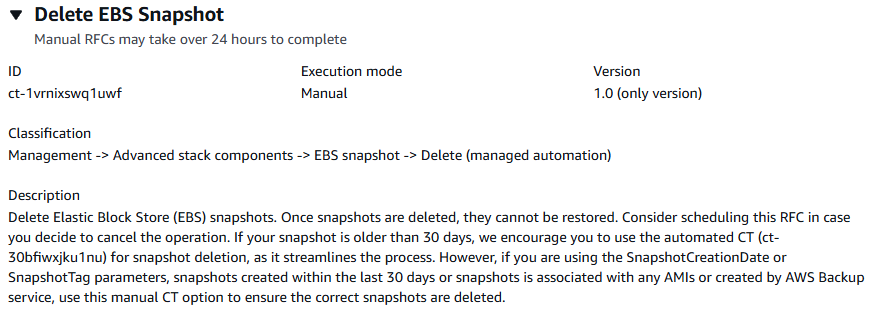
仕組み:
RFC の作成ページに移動します。AMS コンソールの左側のナビゲーションペインでRFCs をクリックして RFCsリストページを開き、RFC の作成をクリックします。
デフォルトの変更タイプ参照ビューで一般的な変更タイプ (CT) を選択するか、カテゴリ別選択ビューで CT を選択します。
変更タイプ別に参照: クイック作成エリアで一般的な CT をクリックすると、すぐに RFC の実行ページを開くことができます。クイック作成で古い CT バージョンを選択することはできません。
CTsソートするには、カードビューまたはテーブルビューですべての変更タイプ領域を使用します。どちらのビューでも、CT を選択し、RFC の作成をクリックして RFC の実行ページを開きます。必要に応じて、RFC の作成ボタンの横に古いバージョンで作成オプションが表示されます。
カテゴリ別に選択: カテゴリ、サブカテゴリ、項目、オペレーションを選択すると、CT 詳細ボックスが開き、必要に応じて古いバージョンで作成するオプションが表示されます。RFC の作成をクリックして、RFC の実行ページを開きます。
RFC の実行ページで、CT 名エリアを開き、CT の詳細ボックスを表示します。件名は必須です (変更タイプの参照ビューで CT を選択した場合は入力されます)。追加設定エリアを開き、RFC に関する情報を追加します。
実行設定領域で、使用可能なドロップダウンリストを使用するか、必要なパラメータの値を入力します。オプションの実行パラメータを設定するには、追加の設定領域を開きます。
完了したら、実行 をクリックします。エラーがない場合、RFC が正常に作成されたページに、送信された RFC の詳細と最初の実行出力が表示されます。
Run parameters 領域を開き、送信した設定を確認します。ページを更新して RFC 実行ステータスを更新します。必要に応じて、RFC をキャンセルするか、ページ上部のオプションを使用してコピーを作成します。
仕組み:
インライン作成 (すべての RFC と実行パラメータを含む
create-rfcコマンドを発行) またはテンプレート作成 (2 つの JSON ファイルを作成します。1 つは RFC パラメータ用、もう 1 つは実行パラメータ用) のいずれかを使用し、2 つのファイルを入力としてcreate-rfcコマンドを発行します。どちらの方法もここで説明します。返された RFC ID を使用して RFC:
aws amscm submit-rfc --rfc-idコマンドを送信します。IDRFC:
aws amscm get-rfc --rfc-idコマンドをモニタリングします。ID
変更タイプのバージョンを確認するには、次のコマンドを使用します。
aws amscm list-change-type-version-summaries --filter Attribute=ChangeTypeId,Value=CT_ID
注記
変更タイプのスキーマの一部であるかどうかにかかわらず、任意の RFC で任意のCreateRfcパラメータを使用できます。たとえば、RFC ステータスが変更されたときに通知を受け取るには、リクエストの RFC パラメータ部分 (実行パラメータではなく) --notification "{\"Email\": {\"EmailRecipients\" : [\"email@example.com\"]}}"にこの行を追加します。すべての CreateRfc パラメータのリストについては、AMS 変更管理 API リファレンスを参照してください。
インライン作成:
インラインで指定された実行パラメータ (インラインで実行パラメータを指定する場合は引用符をエスケープ) を指定して create RFC コマンドを発行し、返された RFC ID を送信します。たとえば、コンテンツを次のような内容に置き換えることができます。
aws amscm create-rfc --change-type-id "ct-1vrnixswq1uwf" --change-type-version "1.0" --title "Delete EBS Snapshot (Review Required)" --execution-parameters "{\"SnapshotIds\": [\"snap-0a1b2c3d4e5f67890\",\"snap-1a2b3c4d5e6f78901\"], \"AMI\": \"No\", \"Region\": \"us-east-1\", \"Priority\": \"Medium\"}"
テンプレートの作成:
この変更タイプの実行パラメータ JSON スキーマをファイルに出力します。この例では DeleteEbsSnpshtRrParams.json:
aws amscm get-change-type-version --change-type-id "ct-1vrnixswq1uwf" --query "ChangeTypeVersion.ExecutionInputSchema" --output text > DeleteEbsSnpshtRrParams.jsonDeleteEbsSnpshtRrParams ファイルを変更して保存します。たとえば、コンテンツを次のような内容に置き換えることができます。
{
  "SnapshotIds": [
    "snap-0a1b2c3d4e5f67890",
    "snap-1a2b3c4d5e6f78901"
  ],
  "AMI": "No",
  "Region": "us-east-1",
  "Priority": "Medium"
}
RFC テンプレート JSON ファイルをファイルに出力します。この例では DeleteEbsSnpshtRrRfc.json:
aws amscm create-rfc --generate-cli-skeleton > DeleteEbsSnpshtRrRfc.jsonDeleteEbsSnpshtRrRfc.json ファイルを変更して保存します。たとえば、コンテンツを次のような内容に置き換えることができます。
{
"ChangeTypeVersion":    "1.0",
"ChangeTypeId":         "ct-1vrnixswq1uwf",
"Title":                "EBS-Snapshot-Delete-RR-RFC"
}
RFC を作成し、DeleteEbsSnpshtRrRfc ファイルと DeleteEbsSnpshtRrParams ファイルを指定します。
aws amscm create-rfc --cli-input-json file://DeleteEbsSnpshtRrRfc.json --execution-parameters file://DeleteEbsSnpshtRrParams.jsonレスポンスで新しい RFC の ID を受け取り、それを使用して RFC を送信およびモニタリングできます。送信するまで、RFC は編集状態のままであり、開始されません。
Amazon EBS スナップショットの詳細については、「Amazon EBS スナップショット」を参照してください。
SNS トピックを更新する
AMS コンソールでのこの変更タイプのスクリーンショット:
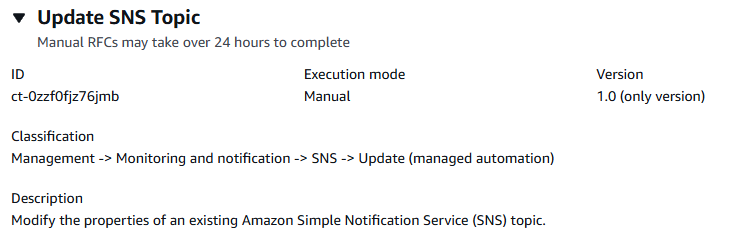
仕組み:
RFC の作成ページに移動します。AMS コンソールの左側のナビゲーションペインでRFCs をクリックして RFCsリストページを開き、RFC の作成をクリックします。
デフォルトの変更タイプ参照ビューで一般的な変更タイプ (CT) を選択するか、カテゴリ別選択ビューで CT を選択します。
変更タイプ別に参照: クイック作成エリアで一般的な CT をクリックすると、すぐに RFC の実行ページを開くことができます。クイック作成で古い CT バージョンを選択することはできません。
CTs をソートするには、カードビューまたはテーブルビューですべての変更タイプエリアを使用します。どちらのビューでも、CT を選択し、RFC の作成をクリックして RFC の実行ページを開きます。必要に応じて、RFC の作成ボタンの横に古いバージョンで作成オプションが表示されます。
カテゴリ別に選択: カテゴリ、サブカテゴリ、項目、オペレーションを選択すると、CT 詳細ボックスが開き、必要に応じて古いバージョンで作成するオプションが表示されます。RFC の作成をクリックして、RFC の実行ページを開きます。
RFC の実行ページで、CT 名エリアを開き、CT の詳細ボックスを表示します。件名は必須です (変更タイプの参照ビューで CT を選択した場合は入力されます)。追加設定エリアを開き、RFC に関する情報を追加します。
実行設定領域で、使用可能なドロップダウンリストを使用するか、必要なパラメータの値を入力します。オプションの実行パラメータを設定するには、追加設定エリアを開きます。
完了したら、実行 をクリックします。エラーがない場合、RFC が正常に作成されたページに、送信された RFC の詳細と最初の実行出力が表示されます。
Run parameters 領域を開き、送信した設定を確認します。ページを更新して RFC 実行ステータスを更新します。必要に応じて、RFC をキャンセルするか、ページ上部のオプションを使用してコピーを作成します。
仕組み:
インライン作成 (すべての RFC と実行パラメータを含む
create-rfcコマンドを発行) またはテンプレート作成 (2 つの JSON ファイルを作成します。1 つは RFC パラメータ用、もう 1 つは実行パラメータ用) のいずれかを使用し、2 つのファイルを入力としてcreate-rfcコマンドを発行します。どちらの方法もここで説明します。返された RFC ID を使用して RFC:
aws amscm submit-rfc --rfc-idコマンドを送信します。IDRFC:
aws amscm get-rfc --rfc-idコマンドをモニタリングします。ID
変更タイプのバージョンを確認するには、次のコマンドを使用します。
aws amscm list-change-type-version-summaries --filter Attribute=ChangeTypeId,Value=CT_ID
注記
変更タイプのスキーマの一部であるかどうかにかかわらず、任意の RFC で任意のCreateRfcパラメータを使用できます。たとえば、RFC ステータスが変更されたときに通知を受け取るには、リクエストの RFC パラメータ部分 (実行パラメータではなく) --notification "{\"Email\": {\"EmailRecipients\" : [\"email@example.com\"]}}"にこの行を追加します。すべての CreateRfc パラメータのリストについては、AMS 変更管理 API リファレンスを参照してください。
INLINE CREATE (最小パラメータ):
インラインで指定された実行パラメータ (インラインで実行パラメータを指定する場合は引用符をエスケープ) を指定して create RFC コマンドを発行し、返された RFC ID を送信します。たとえば、コンテンツを次のような内容に置き換えることができます。
aws amscm create-rfc --change-type-id "ct-0zzf0fjz76jmb" --change-type-version "1.0" --title "Update SNS Topic" --execution-parameters "{\"TopicArn\": \"arn:aws:sns:us-east-1:123456789101:My-SNS-Topic\", \"Priority\": \"Medium\", \"Parameters\": {\"DisplayName\": \"My-SNS-Topic\", \"KmsMasterKeyId\": \"arn:aws:kms:us-east-1:123456789101:key/cfe0542d-3be9-4166-9eac-d0cd6af61445\"}}"
テンプレート作成 (すべてのパラメータ):
この変更タイプの実行パラメータ JSON スキーマをファイルに出力します。この例では、SnsUpdateParams.json.
aws amscm get-change-type-version --change-type-id "ct-3rcl9u1k017wu" --query "ChangeTypeVersion.ExecutionInputSchema" --output text > SnsUpdateParams.jsonSnsUpdateParams ファイルを変更して保存します。たとえば、コンテンツを次のような内容に置き換えることができます。
{
  "TopicArn": "arn:aws:sns:us-east-1:123456789101:Test-Stack",
  "Parameters": {
    "DisplayName": "My-Test-Stack",
    "DeliveryPolicy": "{\"http\":{\"defaultHealthyRetryPolicy\":{\"minDelayTarget\":20,\"maxDelayTarget\":20,\"numRetries\":3,\"numMaxDelayRetries\":0,\"numNoDelayRetries\":0,\"numMinDelayRetries\":0,\"backoffFunction\":\"linear\"},\"disableSubscriptionOverrides\":false,\"defaultRequestPolicy\":{\"headerContentType\":\"text/plain; charset=UTF-8\"}}}",
    "DataProtectionPolicy": "{\"Name\":\"__example_data_protection_policy\",\"Description\":\"Exampledataprotectionpolicy\",\"Version\":\"2021-06-01\",\"Statement\":[{\"DataDirection\":\"Inbound\",\"Principal\":[\"arn:aws:iam::123456789101:user/ExampleUser\"],\"DataIdentifier\":[\"arn:aws:dataprotection::aws:data-identifier/CreditCardNumber\"],\"Operation\":{\"Deidentify\":{\"MaskConfig\":{\"MaskWithCharacter\":\"#\"}}}}]}",
    "KmsMasterKeyARN": "arn:aws:kms:ap-southeast-2:123456789101:key/bb43bd18-3a75-482e-822d-d0d3a5544dc8",
    "TracingConfig": "Active"
  },
  "Priority": "Medium"
}
RFC テンプレート JSON ファイルを SnsUpdateRfc.json:
aws amscm create-rfc --generate-cli-skeleton > SnsUpdateRfc.jsonSnsUpdateRfc.json ファイルを変更して保存します。たとえば、コンテンツを次のような内容に置き換えることができます。
{
"ChangeTypeVersion":    "1.0",
"ChangeTypeId":         "ct-0zzf0fjz76jmb",
"Title":                "Update-SNS-RFC"
}
RFC を作成し、SnsUpdate Rfc ファイルと SnsUpdateParams ファイルを指定します。
aws amscm create-rfc --cli-input-json file://SnsUpdateRfc.json --execution-parameters file://SnsUpdateParams.jsonレスポンスで新しい RFC の ID を受け取り、それを使用して RFC を送信およびモニタリングできます。送信するまで、RFC は編集状態のままであり、開始されません。
AWS Simple Notification Service (SNS) の詳細については、「Amazon Simple Notification Service
S3 アクセスポイントを作成する
AMS コンソールでのこの変更タイプのスクリーンショット:
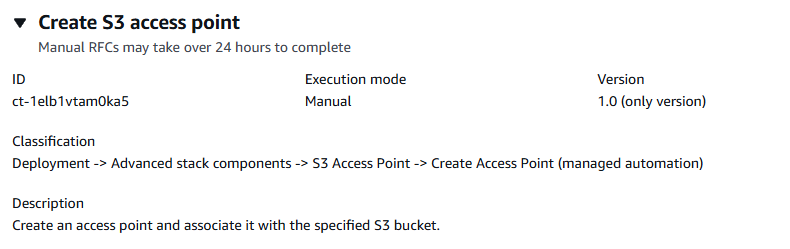
仕組み:
RFC の作成ページに移動します。AMS コンソールの左側のナビゲーションペインでRFCs をクリックして RFCsリストページを開き、RFC の作成をクリックします。
デフォルトの変更タイプ参照ビューで一般的な変更タイプ (CT) を選択するか、カテゴリ別選択ビューで CT を選択します。
変更タイプ別に参照: クイック作成エリアで一般的な CT をクリックすると、すぐに RFC の実行ページを開くことができます。クイック作成で古い CT バージョンを選択することはできません。
CTs をソートするには、カードビューまたはテーブルビューですべての変更タイプエリアを使用します。どちらのビューでも、CT を選択し、RFC の作成をクリックして RFC の実行ページを開きます。必要に応じて、RFC の作成ボタンの横に古いバージョンで作成オプションが表示されます。
カテゴリ別に選択: カテゴリ、サブカテゴリ、項目、オペレーションを選択すると、CT 詳細ボックスが開き、必要に応じて古いバージョンで作成するオプションが表示されます。RFC の作成をクリックして、RFC の実行ページを開きます。
RFC の実行ページで、CT 名エリアを開き、CT の詳細ボックスを表示します。件名は必須です (変更タイプの参照ビューで CT を選択した場合は入力されます)。追加設定エリアを開き、RFC に関する情報を追加します。
実行設定領域で、使用可能なドロップダウンリストを使用するか、必要なパラメータの値を入力します。オプションの実行パラメータを設定するには、追加設定エリアを開きます。
完了したら、実行 をクリックします。エラーがない場合、RFC が正常に作成されたページに、送信された RFC の詳細と最初の実行出力が表示されます。
Run parameters 領域を開き、送信した設定を確認します。ページを更新して RFC 実行ステータスを更新します。必要に応じて、RFC をキャンセルするか、ページ上部のオプションを使用してコピーを作成します。
仕組み:
インライン作成 (すべての RFC と実行パラメータを含む
create-rfcコマンドを発行) またはテンプレート作成 (2 つの JSON ファイルを作成し、1 つは RFC パラメータ用、もう 1 つは実行パラメータ用) のいずれかを使用し、2 つのファイルを入力としてcreate-rfcコマンドを発行します。どちらの方法もここで説明します。返された RFC ID を使用して RFC:
aws amscm submit-rfc --rfc-idコマンドを送信します。IDRFC:
aws amscm get-rfc --rfc-idコマンドをモニタリングします。ID
変更タイプのバージョンを確認するには、次のコマンドを使用します。
aws amscm list-change-type-version-summaries --filter Attribute=ChangeTypeId,Value=CT_ID
インライン作成:
インラインで指定された実行パラメータ (インラインで実行パラメータを指定する場合は引用符をエスケープ) を指定して create RFC コマンドを発行し、返された RFC ID を送信します。たとえば、コンテンツを次のような内容に置き換えることができます。
aws amscm create-rfc --title="Add Static Route" --description="Create an access point and associate it with the specified S3 bucket." --ct-id="ct-1elb1vtam0ka5" --ct-version="1.0" --input-params="{\"Access Point Name\":\"accesspoint1\",\"Bucket Name\":\"s3bucket1\",\"Network Origin\":\"VPC\"}"
テンプレートの作成:
この変更タイプの実行パラメータ JSON スキーマをファイルに出力します。この例では、CreateS3AccessPointParams.json.
aws amscm get-change-type-version --change-type-id "ct-1elb1vtam0ka5" --query "ChangeTypeVersion.ExecutionInputSchema" --output text > CreateS3AccessPointParams.json\"Access Point Policy\":\"Example access point policy\"CreateS3AccessPointParams ファイルを変更して保存します。
{
"Access Point Name": "accesspoint1",
"Bucket Name": "s3bucket1",
"Network Origin": "VPC",
"Vpc Id": "vpc-12345678"
"Access Point Policy": "Example access point policy"
}
RFC テンプレート JSON ファイルを CreateS3AccessPointRfc.json:
aws amscm create-rfc --generate-cli-skeleton > CreateS3AccessPointRfc.jsonCreateS3AccessPointRfc.json ファイルを変更して保存します。たとえば、コンテンツを次のような内容に置き換えることができます。
{
"ChangeTypeVersion":    "1.0",
"ChangeTypeId":         "ct-1elb1vtam0ka5",
"Title":                "S3-Accesspoint-Create-RFC"
}
RFC を作成し、CreateS3AccessPointRfc ファイルと CreateS3AccessPointParams ファイルを指定します。
aws amscm create-rfc --cli-input-json file://CreateS3AccesspointRfc.json --execution-parameters file://CreateS3AccesspointParams.jsonレスポンスで新しい RFC の ID を受け取り、それを使用して RFC を送信およびモニタリングできます。送信するまで、RFC は編集状態のままであり、開始されません。
Amazon S3 の詳細については、「Amazon Simple Storage Service ドキュメント
カスタム RDS パラメータグループの作成
AMS コンソールでこの変更タイプを以下に示します。
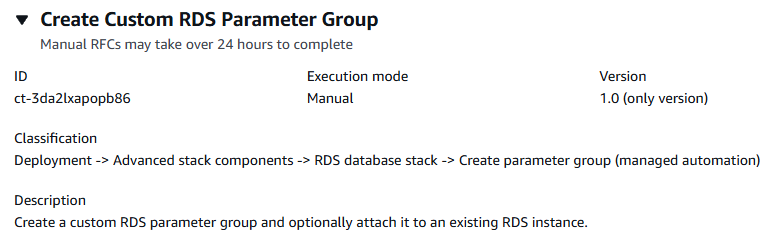
仕組み:
RFC の作成ページに移動します。AMS コンソールの左側のナビゲーションペインでRFCs をクリックして RFCsリストページを開き、RFC の作成をクリックします。
デフォルトの変更タイプ参照ビューで一般的な変更タイプ (CT) を選択するか、カテゴリ別選択ビューで CT を選択します。
変更タイプ別に参照: クイック作成エリアで一般的な CT をクリックすると、すぐに RFC の実行ページを開くことができます。クイック作成で古い CT バージョンを選択することはできません。
CTsソートするには、カードビューまたはテーブルビューですべての変更タイプエリアを使用します。どちらのビューでも、CT を選択し、RFC の作成をクリックして RFC の実行ページを開きます。必要に応じて、RFC の作成ボタンの横に古いバージョンで作成オプションが表示されます。
カテゴリ別に選択: カテゴリ、サブカテゴリ、項目、オペレーションを選択すると、CT 詳細ボックスが開き、必要に応じて古いバージョンで作成するオプションが表示されます。RFC の作成をクリックして、RFC の実行ページを開きます。
RFC の実行ページで、CT 名エリアを開き、CT の詳細ボックスを表示します。件名は必須です (変更タイプの参照ビューで CT を選択した場合は入力されます)。追加設定エリアを開き、RFC に関する情報を追加します。
実行設定領域で、使用可能なドロップダウンリストを使用するか、必要なパラメータの値を入力します。オプションの実行パラメータを設定するには、追加設定エリアを開きます。
完了したら、実行 をクリックします。エラーがない場合、RFC が正常に作成されたページに、送信された RFC の詳細と最初の実行出力が表示されます。
Run parameters エリアを開き、送信した設定を確認します。ページを更新して RFC 実行ステータスを更新します。必要に応じて、RFC をキャンセルするか、ページ上部のオプションを使用してコピーを作成します。
仕組み:
インライン作成 (すべての RFC と実行パラメータを含む
create-rfcコマンドを発行) またはテンプレート作成 (2 つの JSON ファイルを作成し、1 つは RFC パラメータ用、もう 1 つは実行パラメータ用) のいずれかを使用し、2 つのファイルを入力としてcreate-rfcコマンドを発行します。どちらの方法もここで説明します。返された RFC ID を使用して RFC:
aws amscm submit-rfc --rfc-idコマンドを送信します。IDRFC:
aws amscm get-rfc --rfc-idコマンドをモニタリングします。ID
変更タイプのバージョンを確認するには、次のコマンドを使用します。
aws amscm list-change-type-version-summaries --filter Attribute=ChangeTypeId,Value=CT_ID
注記
変更タイプのスキーマの一部であるかどうかにかかわらず、任意の RFC で任意のCreateRfcパラメータを使用できます。たとえば、RFC ステータスが変更されたときに通知を受け取るには、リクエストの RFC パラメータ部分 (実行パラメータではなく) --notification "{\"Email\": {\"EmailRecipients\" : [\"email@example.com\"]}}"にこの行を追加します。すべての CreateRfc パラメータのリストについては、AMS 変更管理 API リファレンスを参照してください。
インライン作成:
インラインで指定された実行パラメータ (インラインで実行パラメータを指定する場合は引用符をエスケープ) を指定して create RFC コマンドを発行し、返された RFC ID を送信します。たとえば、コンテンツを次のような内容に置き換えることができます。
aws amscm create-rfc --change-type-id "ct-3da2lxapopb86" --change-type-version "1.0" --title "Create Custom RDS Parameter Group" --execution-parameters "{\"ParameterGroupName\": \"my-db-parameter-group\", \"ParameterGroupFamily\": \"mysql5.6\", \"Description\": \"A meaningful description of the parameter group\", \"Priority\": \"Medium\", \"Parameters\": [{\"ParameterName\": \"max_connections\", \"ParameterValue\": \"100\"}], \"RDSInstanceName\": \"my-test-db\"}"
テンプレートの作成:
この変更タイプの実行パラメータ JSON スキーマをファイルに出力します。この例ではRDSCreateParameterGroupParams.json:
aws amscm get-change-type-version --change-type-id "ct-3da2lxapopb86" --query "ChangeTypeVersion.ExecutionInputSchema" --output text > RDSCreateParameterGroupParams.jsonRDSCreateParameterGroupParams ファイルを変更して保存します。たとえば、コンテンツを次のような内容に置き換えることができます。
{
  "ParameterGroupName": "my-db-parameter-group",
  "ParameterGroupFamily": "mysql5.6",
  "Description": "A meaningful description of the parameter group",
  "Priority": "Medium",
  "Parameters": [
    {
      "ParameterName": "max_connections",
      "ParameterValue": "100"
    }
  ],
  "RDSInstanceName": "my-test-db"
}
RFC テンプレートを現在のフォルダ内のファイルに出力します。この例では、RDSCreateParameterGroupRfc.json:
aws amscm create-rfc --generate-cli-skeleton > RDSCreateParameterGroupRfc.jsonRDSCreateParameterGroupRfc.json ファイルを変更して保存します。たとえば、コンテンツを次のような内容に置き換えることができます。
{
"ChangeTypeId":         "ct-3da2lxapopb86",
"ChangeTypeVersion":    "1.0",
"Title":                "Create Custom RDS Parameter Group"
}
RDSCreateParameterGroupRfc ファイルと GRDSCreateParameterGroupParams ファイルを指定して、RFC を作成します。
aws amscm create-rfc --cli-input-json file://RDSCreateParameterGroupRfc.json --execution-parameters file://RDSCreateParameterGroupParams.jsonレスポンスで新しい RFC の ID を受け取り、それを使用して RFC を送信およびモニタリングできます。送信するまで、RFC は編集状態のままであり、開始されません。
Amazon S3 バケットにイベント通知を追加する
以下は、AMS コンソールでのこの変更タイプのスクリーンショットです。
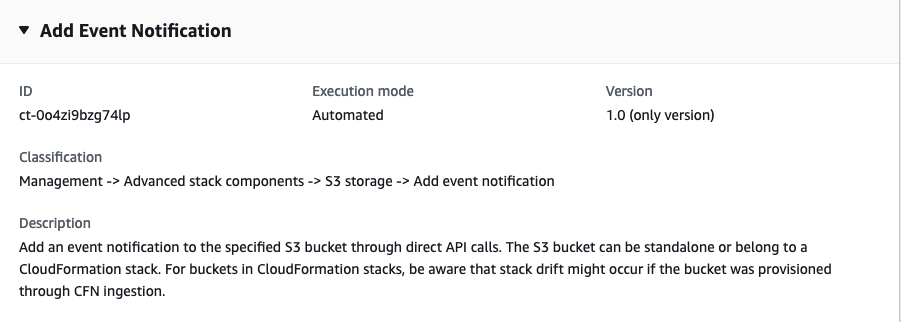
仕組み:
RFC の作成ページに移動します。AMS コンソールの左側のナビゲーションペインでRFCs をクリックして RFCsリストページを開き、RFC の作成をクリックします。
デフォルトの変更タイプ参照ビューで一般的な変更タイプ (CT) を選択するか、カテゴリ別選択ビューで CT を選択します。
変更タイプ別に参照: クイック作成エリアで一般的な CT をクリックすると、すぐに RFC の実行ページを開くことができます。クイック作成で古い CT バージョンを選択することはできません。
CTs をソートするには、カードビューまたはテーブルビューですべての変更タイプ領域を使用します。どちらのビューでも、CT を選択し、RFC の作成をクリックして RFC の実行ページを開きます。必要に応じて、RFC の作成ボタンの横に古いバージョンで作成オプションが表示されます。
カテゴリ別に選択: カテゴリ、サブカテゴリ、項目、オペレーションを選択すると、CT 詳細ボックスが開き、必要に応じて古いバージョンで作成するオプションが表示されます。RFC の作成をクリックして、RFC の実行ページを開きます。
RFC の実行ページで、CT 名エリアを開き、CT の詳細ボックスを表示します。件名は必須です (変更タイプの参照ビューで CT を選択した場合は入力されます)。追加設定エリアを開き、RFC に関する情報を追加します。
実行設定領域で、使用可能なドロップダウンリストを使用するか、必要なパラメータの値を入力します。オプションの実行パラメータを設定するには、追加設定エリアを開きます。
完了したら、実行 をクリックします。エラーがない場合、RFC が正常に作成されたページに、送信された RFC の詳細と最初の実行出力が表示されます。
Run parameters エリアを開き、送信した設定を確認します。ページを更新して RFC 実行ステータスを更新します。必要に応じて、RFC をキャンセルするか、ページ上部のオプションを使用してコピーを作成します。
仕組み:
インライン作成 (すべての RFC と実行パラメータを含む
create-rfcコマンドを発行) またはテンプレート作成 (2 つの JSON ファイルを作成し、1 つは RFC パラメータ用、もう 1 つは実行パラメータ用) のいずれかを使用し、2 つのファイルを入力としてcreate-rfcコマンドを発行します。どちらの方法もここで説明します。返された RFC ID を使用して RFC:
aws amscm submit-rfc --rfc-idコマンドを送信します。IDRFC:
aws amscm get-rfc --rfc-idコマンドをモニタリングします。ID
変更タイプのバージョンを確認するには、次のコマンドを使用します。
aws amscm list-change-type-version-summaries --filter Attribute=ChangeTypeId,Value=CT_ID
注記
変更タイプのスキーマの一部であるかどうかにかかわらず、任意の RFC で任意のCreateRfcパラメータを使用できます。たとえば、RFC ステータスが変更されたときに通知を受け取るには、リクエストの RFC パラメータ部分 (実行パラメータではなく) --notification "{\"Email\": {\"EmailRecipients\" : [\"email@example.com\"]}}"にこの行を追加します。すべての CreateRfc パラメータのリストについては、AMS 変更管理 API リファレンスを参照してください。
インライン作成:
インラインで指定された実行パラメータ (インラインで実行パラメータを指定する場合は引用符をエスケープ) を指定して create RFC コマンドを発行し、返された RFC ID を送信します。たとえば、コンテンツを次のような内容に置き換えることができます。
aws amscm create-rfc --change-type-id "ct-0o4zi9bzg74lp" --change-type-version "1.0" --title "Add event notification" --execution-parameters "{ \"DocumentName\": \"AWSManagedServices-AddBucketEventNotification\", \"Region\": \"us-east-1\", \"Parameters\": { \"BucketName\": \"bucketname\", \"EventName\": \"eventname\", \"Prefix\": \"foo\", \"Suffix\": \".bar\", \"EventTypes\": [ \"s3:ObjectCreated:Post\", \"s3:ObjectCreated:Put\" ], \"DestinationARN\": \"arn:aws:lambda:us-east-1:123456789012:function:functionname\" } }"
テンプレートの作成:
この変更タイプの実行パラメータ JSON スキーマをファイルに出力します。この例では、AddEventNotificationS3Params.json.
aws amscm get-change-type-version --change-type-id "ct-220bdb8blaixf" --query "ChangeTypeVersion.ExecutionInputSchema" --output text > AddEventNotificationS3Params.jsonAddEventNotificationS3Params ファイルを変更して保存します。たとえば、コンテンツを次のような内容に置き換えることができます。
{
  "DocumentName": "AWSManagedServices-AddBucketEventNotification",
  "Region": "us-east-1",
  "Parameters": {
    "BucketName": "bucketname",
    "EventName": "eventname",
    "Prefix": "foo",
    "Suffix": ".bar",
    "EventTypes": [
      "s3:ObjectCreated:Post",
      "s3:ObjectCreated:Put"
    ],
    "DestinationARN": "arn:aws:lambda:us-east-1:123456789012:function:functionname"
  }
}
RFC テンプレート JSON ファイルを AddEventNotificationS3Rfc.json:
aws amscm create-rfc --generate-cli-skeleton > AddEventNotificationS3Rfc.jsonAddS3LifecycleConfigRfc.json ファイルを変更して保存します。たとえば、コンテンツを次のような内容に置き換えることができます。
{
"ChangeTypeVersion": "1.0",
"ChangeTypeId": "ct-0o4zi9bzg74lp",
"Title": "Add Event Notification"
}
RFC を作成し、AddEventNotificationS3Rfc ファイルと AddEventNotificationS3Params ファイルを指定します。
aws amscm create-rfc --cli-input-json file://AddEventNotificationS3Rfc.json --execution-parameters file://AddEventNotificationS3Params.jsonレスポンスで新しい RFC の ID を受け取り、それを使用して RFC を送信およびモニタリングできます。送信するまで、RFC は編集状態のままであり、開始されません。
AMS 自動 IAM プロビジョニングのカスタム拒否リストを更新する
AMS コンソールでのこの変更タイプのスクリーンショット:
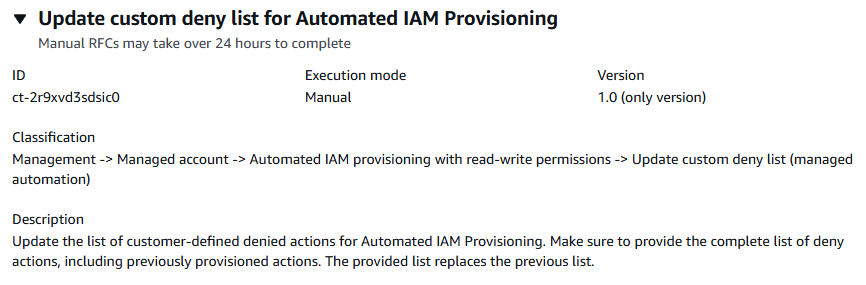
仕組み:
RFC の作成ページに移動します。AMS コンソールの左側のナビゲーションペインでRFCs をクリックして RFCsリストページを開き、RFC の作成をクリックします。
デフォルトの変更タイプ参照ビューで一般的な変更タイプ (CT) を選択するか、カテゴリ別選択ビューで CT を選択します。
変更タイプ別に参照: クイック作成エリアで一般的な CT をクリックすると、すぐに RFC の実行ページを開くことができます。クイック作成で古い CT バージョンを選択することはできません。
CTs をソートするには、カードビューまたはテーブルビューですべての変更タイプエリアを使用します。どちらのビューでも、CT を選択し、RFC の作成をクリックして RFC の実行ページを開きます。必要に応じて、古いバージョンで作成オプションが RFC の作成ボタンの横に表示されます。
カテゴリ別に選択: カテゴリ、サブカテゴリ、項目、オペレーションを選択すると、CT 詳細ボックスが開き、必要に応じて古いバージョンで作成するオプションが表示されます。RFC の作成をクリックして、RFC の実行ページを開きます。
RFC の実行ページで、CT 名エリアを開き、CT の詳細ボックスを表示します。件名は必須です (変更タイプの参照ビューで CT を選択した場合は入力されます)。追加設定エリアを開き、RFC に関する情報を追加します。
実行設定領域で、使用可能なドロップダウンリストを使用するか、必要なパラメータの値を入力します。オプションの実行パラメータを設定するには、追加設定エリアを開きます。
完了したら、実行 をクリックします。エラーがない場合、RFC が正常に作成されたページに、送信された RFC の詳細と最初の実行出力が表示されます。
Run parameters 領域を開き、送信した設定を確認します。ページを更新して RFC 実行ステータスを更新します。必要に応じて、RFC をキャンセルするか、ページ上部のオプションを使用してコピーを作成します。
仕組み:
インライン作成 (すべての RFC と実行パラメータを含む
create-rfcコマンドを発行) またはテンプレート作成 (2 つの JSON ファイルを作成し、1 つは RFC パラメータ用、もう 1 つは実行パラメータ用) のいずれかを使用し、2 つのファイルを入力としてcreate-rfcコマンドを発行します。どちらの方法もここで説明します。返された RFC ID を使用して RFC:
aws amscm submit-rfc --rfc-idコマンドを送信します。IDRFC:
aws amscm get-rfc --rfc-idコマンドをモニタリングします。ID
変更タイプのバージョンを確認するには、次のコマンドを使用します。
aws amscm list-change-type-version-summaries --filter Attribute=ChangeTypeId,Value=CT_ID
注記
変更タイプのスキーマの一部であるかどうかにかかわらず、任意の RFC で任意のCreateRfcパラメータを使用できます。たとえば、RFC ステータスが変更されたときに通知を受け取るには、リクエストの RFC パラメータ部分 (実行パラメータではなく) --notification "{\"Email\": {\"EmailRecipients\" : [\"email@example.com\"]}}"にこの行を追加します。すべての CreateRfc パラメータのリストについては、AMS 変更管理 API リファレンスを参照してください。
インライン作成:
インラインで指定された実行パラメータ (インラインで実行パラメータを指定する場合は引用符をエスケープ) を指定して create RFC コマンドを発行し、返された RFC ID を送信します。たとえば、コンテンツを次のような内容に置き換えることができます。
aws amscm create-rfc --change-type-id "ct-2r9xvd3sdsic0" --change-type-version "1.0" --title "Update custom deny list for Automated IAM Provisioning" --execution-parameters "{\"CustomerCustomDenyActionsList1\":\"ec2:RunInstances,s3:PutBucket,sagemaker:*\",\"Priority\":\"High\"}"
テンプレートの作成:
この変更タイプの実行パラメータを CustomerCustomDenyActionsList.json.
aws amscm get-change-type-version --change-type-id "ct-2r9xvd3sdsic0" --query "ChangeTypeVersion.ExecutionInputSchema" --output text > CustomerCustomDenyActionsList.json実行パラメータ JSON ファイルを変更して保存します。たとえば、コンテンツを次のような内容に置き換えることができます。
{
    "DocumentName": "AWSManagedServices-CustomerCustomDenyActionsList",
    "Region": "us-east-1",
    "Parameters": {
  "CustomerCustomDenyActionsList1": "ec2:RunInstances,s3:PutBucket,sagemaker:*",
  "Priority": "High"
}
}
RFC テンプレートを現在のフォルダ内のファイルに出力します。この例ではCustomerCustomDenyActionsListRfc.json:
aws amscm create-rfc --generate-cli-skeleton > CustomerCustomDenyActionsListRfc.jsonCustomerCustomDenyActionsListRfc.json ファイルを変更して保存します。たとえば、コンテンツを次のような内容に置き換えることができます。
{
  "ChangeTypeVersion": "1.0",
  "ChangeTypeId": "ct-2r9xvd3sdsic0",
  "Title": "Update custom deny list for Automated IAM Provisioning"
}
CreateAcmPublicRfc ファイルと CreateAcmPublicParams ファイルを指定して、RFC を作成します。
aws amscm create-rfc --cli-input-json file://CustomerCustomDenyActionsListRfc.json --execution-parameters file://CustomerCustomDenyActionsListParams.jsonレスポンスで新しい RFC の ID を受け取り、それを使用して RFC を送信およびモニタリングできます。送信するまで、RFC は編集状態のままであり、開始されません。
AWS マネージドアカウント DNS リゾルバーを SALZ アカウントの Route 53 に移行する (レビューが必要)
AMS コンソールでこの変更タイプを以下に示します。

仕組み:
RFC の作成ページに移動します。AMS コンソールの左側のナビゲーションペインでRFCs をクリックして RFCsリストページを開き、RFC の作成をクリックします。
デフォルトの変更タイプ参照ビューで一般的な変更タイプ (CT) を選択するか、カテゴリ別選択ビューで CT を選択します。
変更タイプ別に参照: クイック作成エリアで一般的な CT をクリックすると、すぐに RFC の実行ページを開くことができます。クイック作成で古い CT バージョンを選択することはできません。
CTs をソートするには、カードビューまたはテーブルビューですべての変更タイプ領域を使用します。どちらのビューでも、CT を選択し、RFC の作成をクリックして RFC の実行ページを開きます。必要に応じて、古いバージョンで作成オプションが RFC の作成ボタンの横に表示されます。
カテゴリ別に選択: カテゴリ、サブカテゴリ、項目、オペレーションを選択すると、CT 詳細ボックスが開き、必要に応じて古いバージョンで作成するオプションが表示されます。RFC の作成をクリックして、RFC の実行ページを開きます。
RFC の実行ページで、CT 名エリアを開き、CT の詳細ボックスを表示します。件名は必須です (変更タイプの参照ビューで CT を選択した場合は入力されます)。追加設定エリアを開き、RFC に関する情報を追加します。
実行設定領域で、使用可能なドロップダウンリストを使用するか、必要なパラメータの値を入力します。オプションの実行パラメータを設定するには、追加設定エリアを開きます。
完了したら、実行 をクリックします。エラーがない場合、RFC が正常に作成されたページに、送信された RFC の詳細と最初の実行出力が表示されます。
Run parameters エリアを開き、送信した設定を確認します。ページを更新して RFC 実行ステータスを更新します。必要に応じて、RFC をキャンセルするか、ページ上部のオプションを使用してコピーを作成します。
仕組み:
インライン作成 (すべての RFC と実行パラメータを含む
create-rfcコマンドを発行) またはテンプレート作成 (2 つの JSON ファイルを作成し、1 つは RFC パラメータ用、もう 1 つは実行パラメータ用) のいずれかを使用し、2 つのファイルを入力としてcreate-rfcコマンドを発行します。どちらの方法もここで説明します。返された RFC ID を使用して RFC:
aws amscm submit-rfc --rfc-idコマンドを送信します。IDRFC:
aws amscm get-rfc --rfc-idコマンドをモニタリングします。ID
変更タイプのバージョンを確認するには、次のコマンドを使用します。
aws amscm list-change-type-version-summaries --filter Attribute=ChangeTypeId,Value=CT_ID
注記
変更タイプのスキーマの一部であるかどうかにかかわらず、任意の RFC で任意のCreateRfcパラメータを使用できます。たとえば、RFC ステータスが変更されたときに通知を受け取るには、リクエストの RFC パラメータ部分 (実行パラメータではなく) --notification "{\"Email\": {\"EmailRecipients\" : [\"email@example.com\"]}}"にこの行を追加します。すべての CreateRfc パラメータのリストについては、AMS 変更管理 API リファレンスを参照してください。
インライン作成:
インラインで指定された実行パラメータ (インラインで実行パラメータを指定する場合は引用符をエスケープ) を指定して create RFC コマンドを発行し、返された RFC ID を送信します。たとえば、コンテンツを次のような内容に置き換えることができます。
必須パラメータのみ:
aws amscm create-rfc --change-type-id "ct-2tqi3kjcusen4" --change-type-version "1.0" --title "Migrate AWS managed Microsoft AD to Route 53 DNS resolver for SALZ accounts" --execution-parameters "{}"
すべての必須パラメータとオプションパラメータ:
aws amscm create-rfc --change-type-id "ct-2tqi3kjcusen4" --change-type-version "1.0" --title "Migrate AWS managed Microsoft AD to Route 53 DNS resolver for SALZ accounts" --execution-parameters "{\"Priority\":\"Medium\"}"
テンプレートの作成:
この変更タイプの実行パラメータを CreateMigrateToRoute53RequiredParams.json.
aws amscm get-change-type-version --change-type-id "ct-2tqi3kjcusen4" --query "ChangeTypeVersion.ExecutionInputSchema" --output text > CreateMigrateToRoute53RequiredParams.json実行パラメータ JSON ファイルを変更して保存します。たとえば、コンテンツを次のような内容に置き換えることができます。
{
  "Priority": "Medium"
}
RFC テンプレートを現在のフォルダ内のファイルに出力します。この例では CreateMigrateToRoute53RequiredRfc.json:
aws amscm create-rfc --generate-cli-skeleton > CreateMigrateToRoute53RequiredRfc.jsonCreateMigrateToRoute53RequiredRfc.json ファイルを変更して保存します。たとえば、コンテンツを次のような内容に置き換えることができます。
{
"ChangeTypeId":         "ct-2tqi3kjcusen4",
"ChangeTypeVersion":    "1.0",
"Title":                "Migrate AWS managed Microsoft AD to Route 53 DNS resolver for SALZ accounts"
}
CreateMigrateToRoute53RequiredRfc ファイルと CreateMigrateToRoute53RequiredParams ファイルを指定して、RFC を作成します。
aws amscm create-rfc --cli-input-json file://CreateMigrateToRoute53RequiredRfc.json --execution-parameters file://CreateMigrateToRoute53RequiredParams.jsonレスポンスで新しい RFC の ID を受け取り、それを使用して RFC を送信およびモニタリングできます。送信するまで、RFC は編集状態のままであり、開始されません。
これは「レビュー必須」変更タイプです (AMS オペレータは CT を確認して実行する必要があります)。つまり、RFC の実行に時間がかかる場合があり、RFC の詳細ページの対応オプションを使用して AMS と通信する必要がある場合があります。さらに、「レビュー必須」変更タイプ RFC をスケジュールする場合は、少なくとも 24 時間かかります。スケジュールされた開始時刻より前に承認が行われない場合、RFC は自動的に拒否されます。
VPC からリゾルバールールの関連付けを解除する
AMS コンソールでこの変更タイプを以下に示します。
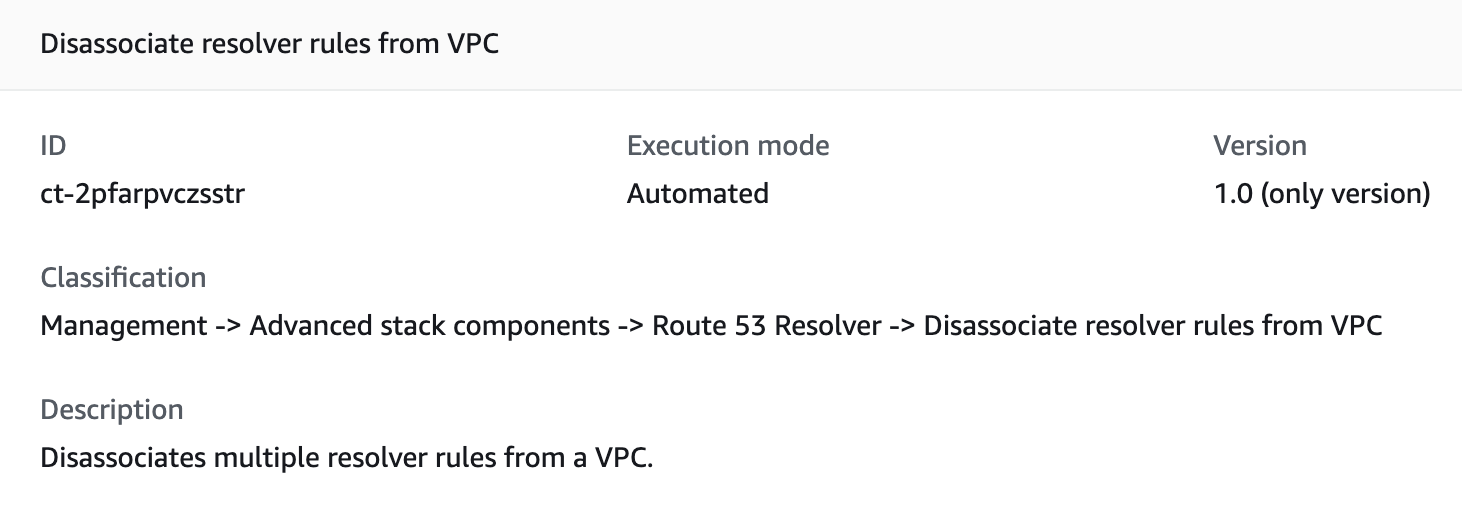
仕組み:
RFC の作成ページに移動します。AMS コンソールの左側のナビゲーションペインでRFCs をクリックして RFCsリストページを開き、RFC の作成をクリックします。
デフォルトの変更タイプ参照ビューで一般的な変更タイプ (CT) を選択するか、カテゴリ別選択ビューで CT を選択します。
変更タイプ別に参照: クイック作成エリアで一般的な CT をクリックすると、すぐに RFC の実行ページを開くことができます。クイック作成で古い CT バージョンを選択することはできません。
CTs をソートするには、カードビューまたはテーブルビューですべての変更タイプ領域を使用します。どちらのビューでも、CT を選択し、RFC の作成をクリックして RFC の実行ページを開きます。必要に応じて、RFC の作成ボタンの横に古いバージョンで作成オプションが表示されます。
カテゴリ別に選択: カテゴリ、サブカテゴリ、項目、オペレーションを選択すると、CT 詳細ボックスが開き、必要に応じて古いバージョンで作成するオプションが表示されます。RFC の作成をクリックして、RFC の実行ページを開きます。
RFC の実行ページで、CT 名エリアを開き、CT の詳細ボックスを表示します。件名は必須です (変更タイプの参照ビューで CT を選択した場合は入力されます)。追加設定エリアを開き、RFC に関する情報を追加します。
実行設定領域で、使用可能なドロップダウンリストを使用するか、必要なパラメータの値を入力します。オプションの実行パラメータを設定するには、追加設定エリアを開きます。
完了したら、実行 をクリックします。エラーがない場合、RFC が正常に作成されたページに、送信された RFC の詳細と最初の実行出力が表示されます。
Run parameters エリアを開き、送信した設定を確認します。ページを更新して RFC 実行ステータスを更新します。必要に応じて、RFC をキャンセルするか、ページ上部のオプションを使用してコピーを作成します。
仕組み:
インライン作成 (すべての RFC と実行パラメータを含む
create-rfcコマンドを発行) またはテンプレート作成 (2 つの JSON ファイルを作成し、1 つは RFC パラメータ用、もう 1 つは実行パラメータ用) のいずれかを使用し、2 つのファイルを入力としてcreate-rfcコマンドを発行します。どちらの方法もここで説明します。返された RFC ID を使用して RFC:
aws amscm submit-rfc --rfc-idコマンドを送信します。IDRFC:
aws amscm get-rfc --rfc-idコマンドをモニタリングします。ID
変更タイプのバージョンを確認するには、次のコマンドを使用します。
aws amscm list-change-type-version-summaries --filter Attribute=ChangeTypeId,Value=CT_ID
注記
変更タイプのスキーマの一部であるかどうかにかかわらず、任意の RFC で任意のCreateRfcパラメータを使用できます。たとえば、RFC ステータスが変更されたときに通知を受け取るには、リクエストの RFC パラメータ部分 (実行パラメータではなく) --notification "{\"Email\": {\"EmailRecipients\" : [\"email@example.com\"]}}"にこの行を追加します。すべての CreateRfc パラメータのリストについては、AMS 変更管理 API リファレンスを参照してください。
インライン作成:
インラインで指定された実行パラメータ (インラインで実行パラメータを指定する場合は引用符をエスケープ) を指定して create RFC コマンドを発行し、返された RFC ID を送信します。たとえば、コンテンツを次のような内容に置き換えることができます。
aws --profile saml --region us-east-1 amscm create-rfc --change-type-id "ct-3e3prksxmdhw8" --change-type-version "2.0" --title "AMI-Create-IC" --execution-parameters "{\"AMIName\":\"MyAmi\",\"VpcId\":\"VPC_ID\",\"EC2InstanceId\":\"INSTANCE_ID\"}"
テンプレートの作成:
この変更タイプの実行パラメータ JSON スキーマをファイルに出力します。この例では、CreateAmiFromAsgParams.json:
aws amscm create-rfc --change-type-id "ct-3e3prksxmdhw8" --change-type-version "1.0" --title "Create AMI from an Auto Scaling group" --execution-parameters "{\"DocumentName\": \"AWSManagedServices-CreateAmiInAutoScalingGroup\",\"Region\": \"us-east-1\",\"Parameters\": {\"AutoScalingGroupName\": [\"stack-ab0123cdef-ASG-1ABC2345\"],\"Sysprep\": [\"False\"],\"StopInstance\": [\"False\"]}}"実行パラメータ CreateAmiFromAsgParams.json ファイルを変更して保存します。たとえば、コンテンツを次のような内容に置き換えることができます。
{
  "DocumentName": "AWSManagedServices-CreateAmiInAutoScalingGroup",
  "Region": "us-east-1",
  "Parameters": {
    "AutoScalingGroupName": [
      "stack-ab0123cdef-ASG-1ABC2345"
    ],
    "Sysprep": [
      "False"
    ],
    "StopInstance": [
      "False"
    ]
  }
}
RFC テンプレート JSON ファイルを現在のフォルダ内のファイルに出力します。この例では CreateAmiFromAsgRfc.json:
aws amscm create-rfc --generate-cli-skeleton > CreateAmiFromAsgRfc.jsonCreateAmiFromAsgRfc.json ファイルを変更して保存します。たとえば、コンテンツを次のような内容に置き換えることができます。
{
  "ChangeTypeVersion": "1.0",
  "ChangeTypeId": "ct-3e3prksxmdhw8",
  "Title": "Create AMI from an Auto Scaling group"
}
CreateAmiFromAsgRfc ファイルと CreateAmiFromAsgParams ファイルを指定して、RFC を作成します。
aws amscm create-rfc --cli-input-json file://CreateAmiFromAsgRfc.json --execution-parameters file://CreateAmiFromAsgParams.jsonレスポンスで新しい RFC の ID を受け取り、それを使用して RFC を送信およびモニタリングできます。送信するまで、RFC は編集状態のままであり、開始されません。
拡張モニタリングの更新
AMS コンソールでこの変更タイプを以下に示します。
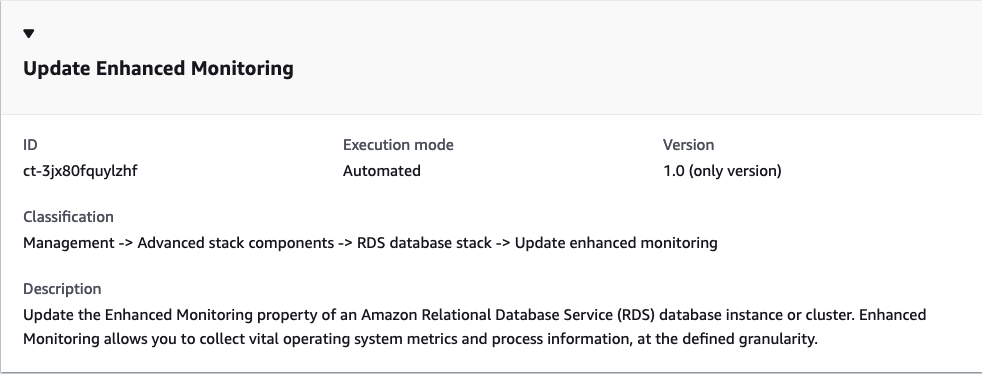
仕組み:
RFC の作成ページに移動します。AMS コンソールの左側のナビゲーションペインでRFCs をクリックして RFCsリストページを開き、RFC の作成をクリックします。
デフォルトの変更タイプ参照ビューで一般的な変更タイプ (CT) を選択するか、カテゴリ別選択ビューで CT を選択します。
変更タイプ別に参照: クイック作成エリアで一般的な CT をクリックすると、すぐに RFC の実行ページを開くことができます。クイック作成で古い CT バージョンを選択することはできません。
CTs をソートするには、カードビューまたはテーブルビューですべての変更タイプエリアを使用します。どちらのビューでも、CT を選択し、RFC の作成をクリックして RFC の実行ページを開きます。必要に応じて、RFC の作成ボタンの横に古いバージョンで作成オプションが表示されます。
カテゴリ別に選択: カテゴリ、サブカテゴリ、項目、オペレーションを選択すると、CT 詳細ボックスが開き、必要に応じて古いバージョンで作成するオプションが表示されます。RFC の作成をクリックして、RFC の実行ページを開きます。
RFC の実行ページで、CT 名エリアを開き、CT の詳細ボックスを表示します。件名は必須です (変更タイプの参照ビューで CT を選択した場合は入力されます)。追加設定エリアを開き、RFC に関する情報を追加します。
実行設定領域で、使用可能なドロップダウンリストを使用するか、必要なパラメータの値を入力します。オプションの実行パラメータを設定するには、追加設定エリアを開きます。
完了したら、実行 をクリックします。エラーがない場合、RFC が正常に作成されたページに、送信された RFC の詳細と最初の実行出力が表示されます。
Run parameters エリアを開き、送信した設定を確認します。ページを更新して RFC 実行ステータスを更新します。必要に応じて、RFC をキャンセルするか、ページ上部のオプションを使用してコピーを作成します。
仕組み:
インライン作成 (すべての RFC と実行パラメータを含む
create-rfcコマンドを発行) またはテンプレート作成 (2 つの JSON ファイルを作成し、1 つは RFC パラメータ用、もう 1 つは実行パラメータ用) のいずれかを使用し、2 つのファイルを入力としてcreate-rfcコマンドを発行します。どちらの方法もここで説明します。返された RFC ID を使用して RFC:
aws amscm submit-rfc --rfc-idコマンドを送信します。IDRFC:
aws amscm get-rfc --rfc-idコマンドをモニタリングします。ID
変更タイプのバージョンを確認するには、次のコマンドを使用します。
aws amscm list-change-type-version-summaries --filter Attribute=ChangeTypeId,Value=CT_ID
注記
変更タイプのスキーマの一部であるかどうかにかかわらず、任意の RFC で任意のCreateRfcパラメータを使用できます。たとえば、RFC ステータスが変更されたときに通知を受け取るには、リクエストの RFC パラメータ部分 (実行パラメータではなく) --notification "{\"Email\": {\"EmailRecipients\" : [\"email@example.com\"]}}"にこの行を追加します。すべての CreateRfc パラメータのリストについては、AMS 変更管理 API リファレンスを参照してください。
インライン作成:
インラインで指定された実行パラメータ (インラインで実行パラメータを指定する場合は引用符をエスケープ) を指定して create RFC コマンドを発行し、返された RFC ID を送信します。たとえば、コンテンツを次のような内容に置き換えることができます。
aws amscm create-rfc --change-type-id "ct-3jx80fquylzhf" --change-type-version "1.0" --title "Update Enhanced Monitoring" --execution-parameters "{\"DocumentName\":\"AWSManagedServices-UpdateRDSEnhancedMonitoring\",\"Region\":\"us-east-1\",\"Parameters\": {\"DBIdentifierArn\":[\"arn:aws:rds:us-east-1:000000000000:db:testdbinstance\"], \"MonitoringInterval\": [\"60\"],,\"MonitoringRoleName\": \"ds-monitoring-role\"}}"
テンプレートの作成:
この変更タイプの実行パラメータを RotateRdsCertParams.json.
aws amscm get-change-type-version --change-type-id "ct-3jx80fquylzhf" --query "ChangeTypeVersion.ExecutionInputSchema" --output text > UpdateRDSEnhancedMonitoringParams.json実行パラメータ JSON ファイルを変更して保存します。たとえば、コンテンツを次のような内容に置き換えることができます。
{
    "DocumentName": "AWSManagedServices-UpdateRDSEnhancedMonitoring",
    "Region": "us-east-1",
    "Parameters": {
        "DBIdentifierArn": "arn:aws:rds:us-east-1:000000000000:db:testdbinstance",
        "MonitoringInterval": "60",
        "MonitoringRoleName": [
            "rds-monitoring-role"
        ]
    }
}
JSON テンプレートを現在のフォルダのファイルに出力します。この例では UpdateRDSEnhancedMonitoringRfc.json:
aws amscm create-rfc --generate-cli-skeleton > UpdateRDSEnhancedMonitoringRfc.jsonUpdateRDSEnhancedMonitoringRfc.json ファイルを変更して保存します。たとえば、コンテンツを次のような内容に置き換えることができます。
{
"ChangeTypeVersion":    "1.0",
"ChangeTypeId":         "ct-3jx80fquylzhf",
"Title":                "Update Enhanced Monitoring"
}
RFC を作成し、実行パラメータファイルと UpdateRDSEnhancedMonitoringRfc ファイルを指定します。
aws amscm create-rfc --cli-input-json file://UpdateRDSEnhancedMonitoringRfc.json --execution-parameters file://UpdateRDSEnhancedMonitoringParams.jsonレスポンスで新しい RFC の ID を受け取り、それを使用して RFC を送信およびモニタリングできます。送信するまで、RFC は編集状態のままであり、開始されません。
VPC をリゾルバールールに関連付ける
AMS コンソールでこの変更タイプを以下に示します。
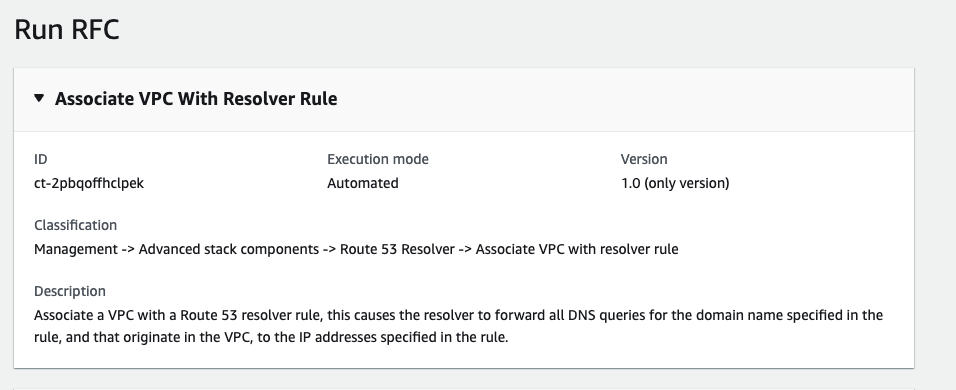
仕組み:
RFC の作成ページに移動します。AMS コンソールの左側のナビゲーションペインでRFCs をクリックして RFCsリストページを開き、RFC の作成をクリックします。
デフォルトの変更タイプ参照ビューで一般的な変更タイプ (CT) を選択するか、カテゴリ別選択ビューで CT を選択します。
変更タイプ別に参照: クイック作成エリアで一般的な CT をクリックすると、すぐに RFC の実行ページを開くことができます。クイック作成で古い CT バージョンを選択することはできません。
CTs をソートするには、カードビューまたはテーブルビューですべての変更タイプエリアを使用します。どちらのビューでも、CT を選択し、RFC の作成をクリックして RFC の実行ページを開きます。必要に応じて、RFC の作成ボタンの横に古いバージョンで作成オプションが表示されます。
カテゴリ別に選択: カテゴリ、サブカテゴリ、項目、オペレーションを選択すると、CT 詳細ボックスが開き、必要に応じて古いバージョンで作成するオプションが表示されます。RFC の作成をクリックして、RFC の実行ページを開きます。
RFC の実行ページで、CT 名エリアを開き、CT の詳細ボックスを表示します。件名は必須です (変更タイプの参照ビューで CT を選択した場合は入力されます)。追加設定エリアを開き、RFC に関する情報を追加します。
実行設定領域で、使用可能なドロップダウンリストを使用するか、必要なパラメータの値を入力します。オプションの実行パラメータを設定するには、追加設定エリアを開きます。
完了したら、実行 をクリックします。エラーがない場合、RFC が正常に作成されたページに、送信された RFC の詳細と最初の実行出力が表示されます。
Run parameters 領域を開き、送信した設定を確認します。ページを更新して RFC 実行ステータスを更新します。必要に応じて、RFC をキャンセルするか、ページ上部のオプションを使用してコピーを作成します。
仕組み:
インライン作成 (すべての RFC と実行パラメータを含む
create-rfcコマンドを発行) またはテンプレート作成 (2 つの JSON ファイルを作成し、1 つは RFC パラメータ用、もう 1 つは実行パラメータ用) のいずれかを使用し、2 つのファイルを入力としてcreate-rfcコマンドを発行します。どちらの方法もここで説明します。返された RFC ID を使用して RFC:
aws amscm submit-rfc --rfc-idコマンドを送信します。IDRFC:
aws amscm get-rfc --rfc-idコマンドをモニタリングします。ID
変更タイプのバージョンを確認するには、次のコマンドを使用します。
aws amscm list-change-type-version-summaries --filter Attribute=ChangeTypeId,Value=CT_ID
注記
変更タイプのスキーマの一部であるかどうかにかかわらず、任意の RFC で任意のCreateRfcパラメータを使用できます。たとえば、RFC ステータスが変更されたときに通知を受け取るには、リクエストの RFC パラメータ部分 (実行パラメータではなく) --notification "{\"Email\": {\"EmailRecipients\" : [\"email@example.com\"]}}"にこの行を追加します。すべての CreateRfc パラメータのリストについては、AMS 変更管理 API リファレンスを参照してください。
インライン作成:
インラインで指定された実行パラメータ (インラインで実行パラメータを指定する場合は引用符をエスケープ) を指定して create RFC コマンドを発行し、返された RFC ID を送信します。たとえば、コンテンツを次のような内容に置き換えることができます。
aws amscm create-rfc --title="Associate VPC with Resolver Rule" --ct-id="ct-2pbqoffhclpek" --ct-version="1.0" --execution-parameters "{\"Description\":\"Associate VPC with Resolver Rule\",\"ResolverRuleId\":\"rslvr-rr-974b1666869a4d27b\",\"VPCId\":\"vpc-02a18ed0cd3c17e71\"}"
テンプレートの作成:
この変更タイプの実行パラメータ JSON スキーマを出力します。この例では、VPCAssociateResolverRule.json:
aws amscm get-change-type-version --change-type-id "ct-2pbqoffhclpek" --query "ChangeTypeVersion.ExecutionInputSchema" --output text > VPCAssociateResolverRule.json実行パラメータを変更して VPCAssociateResolverRuleParams.json. たとえば、コンテンツを次のような内容に置き換えることができます。
{
  "DocumentName": "AWSManagedServices-AssociateVPCWithResolverRule",
  "Region": "us-east-1",
  "Parameters": {
    "Name": "resolver-rule-associate-vpc-test",
    "ResolverRuleId": "rslvr-rr-1234567890abcdefg",
    "VPCId": "vpc-1a2b3c4d"
  }
}
RFC テンプレート JSON ファイルを出力します。この例では、VPCAssociateResolverRuleRfc.json:
aws amscm create-rfc --generate-cli-skeleton > VPCAssociateResolverRuleRfc.jsonVPCAssociateResolverRuleRfc.json ファイルを変更して保存します。たとえば、コンテンツを次のような内容に置き換えることができます。
{ "ChangeTypeVersion" : "1.0", "ChangeTypeId" : "ct-2pbqoffhclpek", "Title" : "Associate VPC with Resolver Rule" }RFC を作成し、VPCAssociateResolverRuleRfc ファイルと VPCAssociateResolverRuleParams ファイルを指定します。
aws amscm create-rfc --cli-input-json file://VPCAssociateResolverRuleRfc.json --execution-parameters file:/VPCAssociateResolverRuleParams.jsonレスポンスで新しい RFC の ID を受け取り、それを使用して RFC を送信およびモニタリングできます。送信するまで、RFC は編集状態のままであり、開始されません。
AMS パターンをデプロイする (レビューが必要)
AMS コンソールでのこの変更タイプのスクリーンショット:
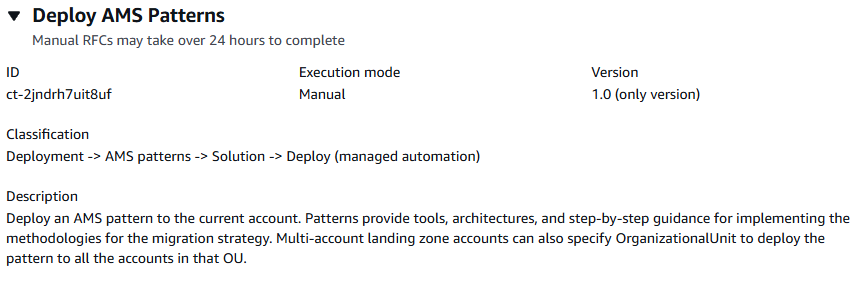
仕組み:
RFC の作成ページに移動します。AMS コンソールの左側のナビゲーションペインでRFCs をクリックして RFCsリストページを開き、RFC の作成をクリックします。
デフォルトの変更タイプ参照ビューで一般的な変更タイプ (CT) を選択するか、カテゴリ別選択ビューで CT を選択します。
変更タイプ別に参照: クイック作成エリアで一般的な CT をクリックすると、すぐに RFC の実行ページを開くことができます。クイック作成で古い CT バージョンを選択することはできません。
CTs をソートするには、カードビューまたはテーブルビューですべての変更タイプ領域を使用します。どちらのビューでも、CT を選択し、RFC の作成をクリックして RFC の実行ページを開きます。必要に応じて、RFC の作成ボタンの横に古いバージョンで作成オプションが表示されます。
カテゴリ別に選択: カテゴリ、サブカテゴリ、項目、オペレーションを選択すると、CT 詳細ボックスが開き、必要に応じて古いバージョンで作成するオプションが表示されます。RFC の作成をクリックして、RFC の実行ページを開きます。
RFC の実行ページで、CT 名エリアを開き、CT の詳細ボックスを表示します。件名は必須です (変更タイプの参照ビューで CT を選択した場合は入力されます)。追加設定エリアを開き、RFC に関する情報を追加します。
実行設定領域で、使用可能なドロップダウンリストを使用するか、必要なパラメータの値を入力します。オプションの実行パラメータを設定するには、追加設定エリアを開きます。
完了したら、実行 をクリックします。エラーがない場合、RFC が正常に作成されたページに、送信された RFC の詳細と最初の実行出力が表示されます。
Run parameters エリアを開き、送信した設定を確認します。ページを更新して RFC 実行ステータスを更新します。必要に応じて、RFC をキャンセルするか、ページ上部のオプションを使用してコピーを作成します。
仕組み:
インライン作成 (すべての RFC と実行パラメータを含む
create-rfcコマンドを発行) またはテンプレート作成 (2 つの JSON ファイルを作成し、1 つは RFC パラメータ用、もう 1 つは実行パラメータ用) のいずれかを使用し、2 つのファイルを入力としてcreate-rfcコマンドを発行します。どちらの方法もここで説明します。返された RFC ID を使用して RFC:
aws amscm submit-rfc --rfc-idコマンドを送信します。IDRFC:
aws amscm get-rfc --rfc-idコマンドをモニタリングします。ID
変更タイプのバージョンを確認するには、次のコマンドを使用します。
aws amscm list-change-type-version-summaries --filter Attribute=ChangeTypeId,Value=CT_ID
注記
変更タイプのスキーマの一部であるかどうかにかかわらず、任意の RFC で任意のCreateRfcパラメータを使用できます。たとえば、RFC ステータスが変更されたときに通知を受け取るには、リクエストの RFC パラメータ部分 (実行パラメータではなく) --notification "{\"Email\": {\"EmailRecipients\" : [\"email@example.com\"]}}"にこの行を追加します。すべての CreateRfc パラメータのリストについては、AMS 変更管理 API リファレンスを参照してください。
インライン作成:
インラインで指定された実行パラメータ (インラインで実行パラメータを指定する場合は引用符をエスケープ) を指定して create RFC コマンドを発行し、返された RFC ID を送信します。たとえば、コンテンツを次のような内容に置き換えることができます。
aws amscm create-rfc --change-type-id "ct-2jndrh7uit8uf" --change-type-version "1.0" --title "Deploy AMS Patterns" --execution-parameters "{\"PatternName\": \"amsEbsVolumeSnapshotTagger\",\"PatternParameters\": "{\"ExcludedTags\":\"BackupProd,Backup\",\"ASMGuardRail\":\"enabled\"}", \"OrganizationalUnit\": \"ou-9dyd-s2vptest\"}"
テンプレートの作成:
この変更タイプの実行パラメータ JSON スキーマを出力します。この例では DeployAMSPatternsParams.json:
aws amscm get-change-type-version --change-type-id "ct-2jndrh7uit8uf" --query "ChangeTypeVersion.ExecutionInputSchema" --output text > DeployAMSPatternsParams.json実行パラメータ JSON ファイルを変更して保存します。たとえば、コンテンツを次のような内容に置き換えることができます。
{
  "PatternName": "amsEbsVolumeSnapshotTagger",
  "ExcludeAccounts": ["123456789012"],
  "OrganizationalUnitIds": ["ou-9dyd-jvsei4yg"],
  "Priority": "Medium",
  "PatternParameters": [
    {
      "Name": "Foo",
      "Value": "Bar"
    }
  ]
}
RFC テンプレート JSON ファイルを出力します。この例では DeployAMSPatternsRfc.json:
aws amscm create-rfc --generate-cli-skeleton > DeployAMSPatternsRfc.jsonDeployAMSPatternsRfc.json ファイルを変更して保存します。たとえば、コンテンツを次のような内容に置き換えることができます。
{
"ChangeTypeVersion":    "1.0",
"ChangeTypeId":         "ct-2jndrh7uit8uf",
"Title":                "Deploy AMS Patterns"
}
DeployAMSPatternsRfc ファイルと DeployAMSPatternsParams ファイルを指定して、RFC を作成します。
aws amscm create-rfc --cli-input-json file://DeployAMSPatternsRfc.json --execution-parameters file://DeployAMSPatternsParams.jsonレスポンスで新しい RFC の ID を受け取り、それを使用して RFC を送信およびモニタリングできます。送信するまで、RFC は編集状態のままであり、開始されません。
キーの共有 AWS KMS
AMS コンソールでこの変更タイプを以下に示します。
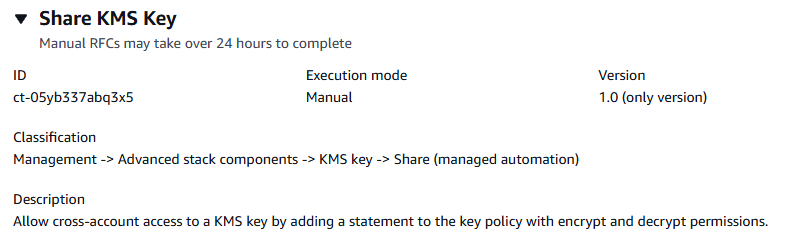
仕組み:
RFC の作成ページに移動します。AMS コンソールの左側のナビゲーションペインでRFCs をクリックして RFCsリストページを開き、RFC の作成をクリックします。
デフォルトの変更タイプ参照ビューで一般的な変更タイプ (CT) を選択するか、カテゴリ別選択ビューで CT を選択します。
変更タイプ別に参照: クイック作成エリアで一般的な CT をクリックすると、すぐに RFC の実行ページを開くことができます。クイック作成で古い CT バージョンを選択することはできません。
CTs をソートするには、カードビューまたはテーブルビューですべての変更タイプ領域を使用します。どちらのビューでも、CT を選択し、RFC の作成をクリックして RFC の実行ページを開きます。必要に応じて、RFC の作成ボタンの横に古いバージョンで作成オプションが表示されます。
カテゴリ別に選択: カテゴリ、サブカテゴリ、項目、オペレーションを選択すると、CT 詳細ボックスが開き、必要に応じて古いバージョンで作成するオプションが表示されます。RFC の作成をクリックして、RFC の実行ページを開きます。
RFC の実行ページで、CT 名エリアを開き、CT の詳細ボックスを表示します。件名は必須です (変更タイプの参照ビューで CT を選択した場合は入力されます)。追加設定エリアを開き、RFC に関する情報を追加します。
実行設定領域で、使用可能なドロップダウンリストを使用するか、必要なパラメータの値を入力します。オプションの実行パラメータを設定するには、追加設定エリアを開きます。
完了したら、実行 をクリックします。エラーがない場合、RFC が正常に作成されたページに、送信された RFC の詳細と最初の実行出力が表示されます。
Run parameters 領域を開き、送信した設定を確認します。ページを更新して RFC 実行ステータスを更新します。必要に応じて、RFC をキャンセルするか、ページ上部のオプションを使用してコピーを作成します。
仕組み:
インライン作成 (すべての RFC と実行パラメータを含む
create-rfcコマンドを発行) またはテンプレート作成 (2 つの JSON ファイルを作成します。1 つは RFC パラメータ用、もう 1 つは実行パラメータ用) のいずれかを使用し、2 つのファイルを入力としてcreate-rfcコマンドを発行します。どちらの方法もここで説明します。返された RFC ID を使用して RFC:
aws amscm submit-rfc --rfc-idコマンドを送信します。IDRFC:
aws amscm get-rfc --rfc-idコマンドをモニタリングします。ID
変更タイプのバージョンを確認するには、次のコマンドを使用します。
aws amscm list-change-type-version-summaries --filter Attribute=ChangeTypeId,Value=CT_ID
注記
変更タイプのスキーマの一部であるかどうかにかかわらず、任意の RFC で任意のCreateRfcパラメータを使用できます。たとえば、RFC ステータスが変更されたときに通知を受け取るには、リクエストの RFC パラメータ部分 (実行パラメータではなく) --notification "{\"Email\": {\"EmailRecipients\" : [\"email@example.com\"]}}"にこの行を追加します。すべての CreateRfc パラメータのリストについては、AMS 変更管理 API リファレンスを参照してください。
インライン作成:
インラインで指定された実行パラメータ (インラインで実行パラメータを指定する場合は引用符をエスケープ) を指定して create RFC コマンドを発行し、返された RFC ID を送信します。たとえば、コンテンツを次のような内容に置き換えることができます。
aws amscm create-rfc --title="Add Static Route" --description="Share KMS Key" --ct-id="ct-05yb337abq3x5" --ct-version="1.0" --input-params="{\"KMSKeyArn\":\"arn:aws:kms:us-east-1:111122223333:key/06506094-64e2-47f3-94bd-f919eefa22f5\",\"TargetAccountId\":\"000000000000\",\"IncludeKeyGrantOperations\":\"false\",\"IAMUserOrRole\":\"arn:aws:iam::000000000000:role/role-name\", \"Priority\":\"High\"}"
テンプレートの作成:
この変更タイプの実行パラメータ JSON スキーマをファイルに出力します。この例では、ShareKmsKeyParams.json:
aws amscm get-change-type-version --change-type-id "ct-05yb337abq3x5" --query "ChangeTypeVersion.ExecutionInputSchema" --output text > ShareKmsKeyParams.jsonShareKmsKeyParams ファイルを変更して保存します。たとえば、コンテンツを次のような内容に置き換えることができます。
{
  "Description": "Share KMS Key",
  "Parameters": {
    "KMSKeyArn": "arn:aws:kms:us-east-1:111122223333:key/06506094-64e2-47f3-94bd-f919eefa22f5",
    "TargetAccountId": "000000000000",
    "IncludeKeyGrantOperations": "false"
    "IAMUserOrRole": "arn:aws:iam::000000000000:role/role-name"
  }
}
RFC テンプレートを現在のフォルダ内のファイルに出力します。この例ではShareKmsKeyParamsRfc.json:
aws amscm create-rfc --generate-cli-skeleton > ShareKmsKeyParamsRfc.jsonShareKmsKeyParams.json ファイルを変更して保存します。たとえば、コンテンツを次のような内容に置き換えることができます。
{
"ChangeTypeId": {
  "ChangeTypeVersion":    "1.0",
  "ChangeTypeId":         "ct-05yb337abq3x5",
  "Title":                "Share KMS Key"
}
ShareKmsKeyParamsRfc ファイルと ShareKmsKeyParams ファイルを指定して、RFC を作成します。
aws amscm create-rfc --cli-input-json file://ShareKmsKeyParamsRfc.json --execution-parameters file://ShareKmsKeyParams.jsonレスポンスで新しい RFC の ID を受け取り、それを使用して RFC を送信およびモニタリングできます。送信するまで、RFC は編集状態のままであり、開始されません。
踏み台を介してインスタンスにログインするには、次の手順「インスタンスアクセスの例」に従います。
Active Directory 信頼の作成
AMS コンソールでこの変更タイプを以下に示します。
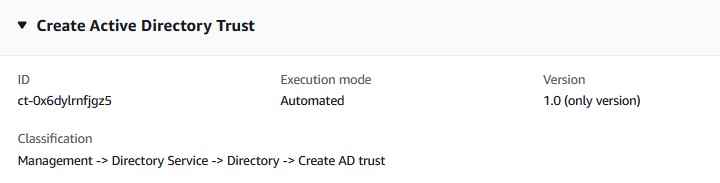
仕組み:
RFC の作成ページに移動します。AMS コンソールの左側のナビゲーションペインでRFCs をクリックして RFCsリストページを開き、RFC の作成をクリックします。
デフォルトの変更タイプ参照ビューで一般的な変更タイプ (CT) を選択するか、カテゴリ別選択ビューで CT を選択します。
変更タイプ別に参照: クイック作成エリアで一般的な CT をクリックすると、すぐに RFC の実行ページを開くことができます。クイック作成で古い CT バージョンを選択することはできません。
CTs をソートするには、カードビューまたはテーブルビューですべての変更タイプ領域を使用します。どちらのビューでも、CT を選択し、RFC の作成をクリックして RFC の実行ページを開きます。必要に応じて、RFC の作成ボタンの横に古いバージョンで作成オプションが表示されます。
カテゴリ別に選択: カテゴリ、サブカテゴリ、項目、オペレーションを選択すると、CT 詳細ボックスが開き、必要に応じて古いバージョンで作成するオプションが表示されます。RFC の作成をクリックして、RFC の実行ページを開きます。
RFC の実行ページで、CT 名エリアを開き、CT の詳細ボックスを表示します。件名は必須です (変更タイプの参照ビューで CT を選択した場合は入力されます)。追加設定エリアを開き、RFC に関する情報を追加します。
実行設定領域で、使用可能なドロップダウンリストを使用するか、必要なパラメータの値を入力します。オプションの実行パラメータを設定するには、追加設定エリアを開きます。
完了したら、実行 をクリックします。エラーがない場合、RFC が正常に作成されたページに、送信された RFC の詳細と最初の実行出力が表示されます。
Run parameters エリアを開き、送信した設定を確認します。ページを更新して RFC 実行ステータスを更新します。必要に応じて、RFC をキャンセルするか、ページ上部のオプションを使用してコピーを作成します。
仕組み:
インライン作成 (すべての RFC と実行パラメータを含む
create-rfcコマンドを発行) またはテンプレート作成 (2 つの JSON ファイルを作成します。1 つは RFC パラメータ用、もう 1 つは実行パラメータ用) のいずれかを使用し、2 つのファイルを入力としてcreate-rfcコマンドを発行します。どちらの方法もここで説明します。返された RFC ID を使用して RFC:
aws amscm submit-rfc --rfc-idコマンドを送信します。IDRFC:
aws amscm get-rfc --rfc-idコマンドをモニタリングします。ID
変更タイプのバージョンを確認するには、次のコマンドを使用します。
aws amscm list-change-type-version-summaries --filter Attribute=ChangeTypeId,Value=CT_ID
注記
変更タイプのスキーマの一部であるかどうかにかかわらず、任意の RFC で任意のCreateRfcパラメータを使用できます。たとえば、RFC ステータスが変更されたときに通知を受け取るには、リクエストの RFC パラメータ部分 (実行パラメータではなく) --notification "{\"Email\": {\"EmailRecipients\" : [\"email@example.com\"]}}"にこの行を追加します。すべての CreateRfc パラメータのリストについては、AMS 変更管理 API リファレンスを参照してください。
インライン作成:
インラインで指定された実行パラメータ (インラインで実行パラメータを指定する場合は引用符をエスケープ) を指定して create RFC コマンドを発行し、返された RFC ID を送信します。たとえば、コンテンツを次のような内容に置き換えることができます。
aws amscm create-rfc --change-type-id "ct-0x6dylrnfjgz5" --change-type-version "1.0" --title "Create AD Trust" --execution-parameters '
{"DocumentName":"AWSManagedServices-CreateADTrust","Region":"ap-southeast-2","Parameters":{"DirectoryId":["d-976774e42f"],"RemoteDomainName":["onprem.local"],"SecretArn":["arn:aws:secretsmanager:ap-southeast-2:996606605561:secret:customer-shared/CorrectTPW-BI79uu"],"TrustType":["External"],"ConditionalForwarderIpAddresses":["10.153.28.39"]}}"
テンプレートの作成:
この変更タイプの実行パラメータ JSON スキーマをファイルに出力します。この例では、CreateADTrustParams.json:
aws amscm get-change-type-version --change-type-id "ct-0x6dylrnfjgz5" --query "ChangeTypeVersion.ExecutionInputSchema" --output text > CreateADTrustParams.jsonCreateADTrustParams.json ファイルを変更して保存します。たとえば、コンテンツを次のような内容に置き換えることができます。
{
  "DocumentName": "AWSManagedServices-CreateADTrust",
  "Region": "ap-southeast-2",
  "Parameters": {
    "DirectoryId": [
      "d-976774e42f"
    ],
    "RemoteDomainName": [
      "onprem.local"
    ],
    "SecretArn": [
      "arn:aws:secretsmanager:ap-southeast-2:996606605561:secret:customer-shared/CorrectTPW-BI79uu"
    ],
    "TrustType": [
      "External"
    ],
    "ConditionalForwarderIpAddresses": [
      "10.153.28.39"
    ]
  }
}
RFC テンプレートを現在のフォルダ内のファイルに出力します。この例では CreateADTrustRfc.json:
aws amscm create-rfc --generate-cli-skeleton > CreateADTrustRfc.jsonCreateADTrustRfc.json ファイルを変更して保存します。たとえば、コンテンツを次のような内容に置き換えることができます。
{
  "ChangeTypeId": "ct-0x6dylrnfjgz5",
  "ChangeTypeVersion": "1.0",
  "Title": "Active Directory Trust"
}
CreateADTrustRfc ファイルと CreateADTrustParams ファイルを指定して、RFC を作成します。
aws amscm create-rfc --cli-input-json file://CreateADTrustRfc.json --execution-parameters file://CreateADTrustParams.jsonレスポンスで新しい RFC の ID を受け取り、それを使用して RFC を送信およびモニタリングできます。送信するまで、RFC は編集状態のままであり、開始されません。
Directory Service の詳細については、「 Directory Service 管理者ガイド」を参照してください。
スタックアクセス期間を上書きする (レビューが必要)
AMS コンソールでのこの変更タイプのスクリーンショット:
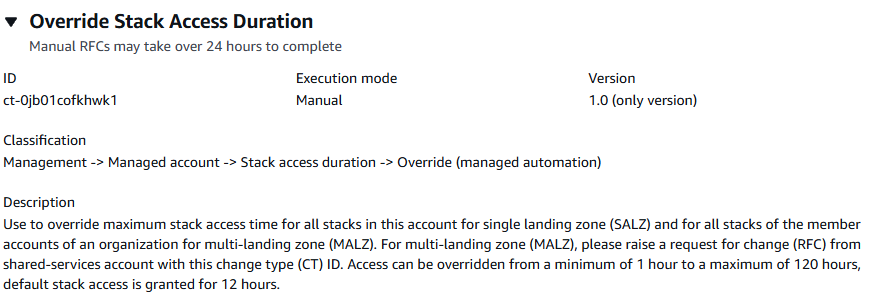
仕組み:
RFC の作成ページに移動します。AMS コンソールの左側のナビゲーションペインでRFCs をクリックして RFCsリストページを開き、RFC の作成をクリックします。
デフォルトの変更タイプ参照ビューで一般的な変更タイプ (CT) を選択するか、カテゴリ別選択ビューで CT を選択します。
変更タイプ別に参照: クイック作成エリアで一般的な CT をクリックすると、すぐに RFC の実行ページを開くことができます。クイック作成で古い CT バージョンを選択することはできません。
CTs をソートするには、カードビューまたはテーブルビューですべての変更タイプエリアを使用します。どちらのビューでも、CT を選択し、RFC の作成をクリックして RFC の実行ページを開きます。必要に応じて、RFC の作成ボタンの横に古いバージョンで作成オプションが表示されます。
カテゴリ別に選択: カテゴリ、サブカテゴリ、項目、オペレーションを選択すると、CT 詳細ボックスが開き、必要に応じて古いバージョンで作成するオプションが表示されます。RFC の作成をクリックして、RFC の実行ページを開きます。
RFC の実行ページで、CT 名エリアを開き、CT の詳細ボックスを表示します。件名は必須です (変更タイプの参照ビューで CT を選択した場合は入力されます)。追加設定エリアを開き、RFC に関する情報を追加します。
実行設定領域で、使用可能なドロップダウンリストを使用するか、必要なパラメータの値を入力します。オプションの実行パラメータを設定するには、追加設定エリアを開きます。
完了したら、実行 をクリックします。エラーがない場合、RFC が正常に作成されたページに、送信された RFC の詳細と最初の実行出力が表示されます。
Run parameters エリアを開き、送信した設定を確認します。ページを更新して RFC 実行ステータスを更新します。必要に応じて、RFC をキャンセルするか、ページ上部のオプションを使用してコピーを作成します。
仕組み:
インライン作成 (すべての RFC と実行パラメータを含む
create-rfcコマンドを発行) またはテンプレート作成 (2 つの JSON ファイルを作成し、1 つは RFC パラメータ用、もう 1 つは実行パラメータ用) のいずれかを使用し、2 つのファイルを入力としてcreate-rfcコマンドを発行します。どちらの方法もここで説明します。返された RFC ID を使用して RFC:
aws amscm submit-rfc --rfc-idコマンドを送信します。IDRFC:
aws amscm get-rfc --rfc-idコマンドをモニタリングします。ID
変更タイプのバージョンを確認するには、次のコマンドを使用します。
aws amscm list-change-type-version-summaries --filter Attribute=ChangeTypeId,Value=CT_ID
注記
変更タイプのスキーマの一部であるかどうかにかかわらず、任意の RFC で任意のCreateRfcパラメータを使用できます。たとえば、RFC ステータスが変更されたときに通知を受け取るには、リクエストの RFC パラメータ部分 (実行パラメータではなく) --notification "{\"Email\": {\"EmailRecipients\" : [\"email@example.com\"]}}"にこの行を追加します。すべての CreateRfc パラメータのリストについては、AMS 変更管理 API リファレンスを参照してください。
インライン作成:
インラインで指定された実行パラメータ (インラインで実行パラメータを指定する場合は引用符をエスケープ) を指定して create RFC コマンドを発行し、返された RFC ID を送信します。たとえば、コンテンツを次のような内容に置き換えることができます。
aws amscm create-rfc --title="Override Stack Access Duration" --description="Override Stack Access Duration" --ct-id="ct-0jb01cofkhwk1" --ct-version="1.0" --input-params="{\"TimeRequestedInHours\":15,\"Priority\":\"High\"}"
テンプレートの作成:
この変更タイプの実行パラメータ JSON スキーマをファイルに出力します。この例では、OverrideStackAccessDurationParameters.json:
aws amscm get-change-type-version --change-type-id "ct-0jb01cofkhwk1" --query "ChangeTypeVersion.ExecutionInputSchema" --output text > OverrideStackAccessDurationParameters.jsonOverrideStackAccessDurationParameters.json ファイルを変更して保存します。たとえば、コンテンツを次のような内容に置き換えることができます。
{ "TimeRequestedInHours":15, "Priority": "High" }-
RFC テンプレート JSON ファイルを OverrideStackAccessDuration.json:
aws amscm create-rfc --generate-cli-skeleton > OverrideStackAccessDuration.json -
OverrideStackAccessDuration.json ファイルを変更して保存します。たとえば、コンテンツを次のような内容に置き換えることができます。
{
  "ChangeTypeVersion": "1.0",
  "ChangeTypeId": "ct-0jb01cofkhwk1",
  "Title": "Override Stack Access Duration"
}
RFC を作成します。
aws amscm create-rfc --cli-input-json file://OverrideStackAccessDuration.json --execution-parameters file://OverrideStackAccessDurationParameters.jsonレスポンスで新しい RFC の ID を受け取り、それを使用して RFC を送信およびモニタリングできます。送信するまで、RFC は編集状態のままであり、開始されません。
読み取り/書き込みアクセス許可を使用して自動 IAM プロビジョニングを有効にする
AMS コンソールでのこの変更タイプのスクリーンショット:
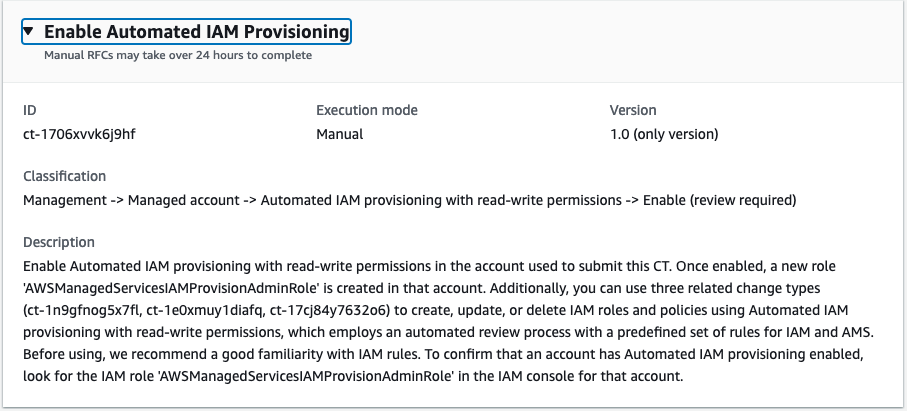
仕組み:
RFC の作成ページに移動します。AMS コンソールの左側のナビゲーションペインでRFCs をクリックして RFCsリストページを開き、RFC の作成をクリックします。
デフォルトの変更タイプ参照ビューで一般的な変更タイプ (CT) を選択するか、カテゴリ別選択ビューで CT を選択します。
変更タイプ別に参照: クイック作成エリアで一般的な CT をクリックすると、すぐに RFC の実行ページを開くことができます。クイック作成で古い CT バージョンを選択することはできません。
CTs をソートするには、カードビューまたはテーブルビューですべての変更タイプエリアを使用します。どちらのビューでも、CT を選択し、RFC の作成をクリックして RFC の実行ページを開きます。必要に応じて、RFC の作成ボタンの横に古いバージョンで作成オプションが表示されます。
カテゴリ別に選択: カテゴリ、サブカテゴリ、項目、オペレーションを選択すると、CT 詳細ボックスが開き、必要に応じて古いバージョンで作成するオプションが表示されます。RFC の作成をクリックして、RFC の実行ページを開きます。
RFC の実行ページで、CT 名エリアを開き、CT の詳細ボックスを表示します。件名は必須です (変更タイプの参照ビューで CT を選択した場合は入力されます)。追加設定エリアを開き、RFC に関する情報を追加します。
実行設定領域で、使用可能なドロップダウンリストを使用するか、必要なパラメータの値を入力します。オプションの実行パラメータを設定するには、追加設定エリアを開きます。
完了したら、実行 をクリックします。エラーがない場合、RFC が正常に作成されたページに、送信された RFC の詳細と最初の実行出力が表示されます。
Run parameters 領域を開き、送信した設定を確認します。ページを更新して RFC 実行ステータスを更新します。必要に応じて、RFC をキャンセルするか、ページ上部のオプションを使用してコピーを作成します。
仕組み:
インライン作成 (すべての RFC と実行パラメータを含む
create-rfcコマンドを発行) またはテンプレート作成 (2 つの JSON ファイルを作成し、1 つは RFC パラメータ用、もう 1 つは実行パラメータ用) のいずれかを使用し、2 つのファイルを入力としてcreate-rfcコマンドを発行します。どちらの方法もここで説明します。返された RFC ID を使用して RFC:
aws amscm submit-rfc --rfc-idコマンドを送信します。IDRFC:
aws amscm get-rfc --rfc-idコマンドをモニタリングします。ID
変更タイプのバージョンを確認するには、次のコマンドを使用します。
aws amscm list-change-type-version-summaries --filter Attribute=ChangeTypeId,Value=CT_ID
注記
変更タイプのスキーマの一部であるかどうかにかかわらず、任意の RFC で任意のCreateRfcパラメータを使用できます。たとえば、RFC ステータスが変更されたときに通知を受け取るには、リクエストの RFC パラメータ部分 (実行パラメータではなく) --notification "{\"Email\": {\"EmailRecipients\" : [\"email@example.com\"]}}"にこの行を追加します。すべての CreateRfc パラメータのリストについては、AMS 変更管理 API リファレンスを参照してください。
インライン作成:
インラインで指定された実行パラメータ (インラインで実行パラメータを指定する場合は引用符をエスケープ) を指定して create RFC コマンドを発行し、返された RFC ID を送信します。たとえば、コンテンツを次のような内容に置き換えることができます。
aws amscm create-rfc --change-type-id "ct-1706xvvk6j9hf" --change-type-version "1.0" --title "Enable (review required)" --execution-parameters "{\"SAMLIdentityProviderArns\": [\"arn:aws:iam::123456789012:saml-provider/customer-saml\"], \"IamEntityArns\": [\"arn:aws:iam::123456789012:role/test-role-one\", \"arn:aws:iam::123456789012:role/test-role-two\"], \"Priority\": \"High\"}"
テンプレートの作成:
この変更タイプの実行パラメータ JSON スキーマをファイルに出力します。この例では EnableAutomatedIAMProvisioningParams.json.
aws amscm get-change-type-version --change-type-id "ct-1706xvvk6j9hf" --query "ChangeTypeVersion.ExecutionInputSchema" --output text > EnableAutomatedIAMProvisioningParams.jsonEnableAutomatedIAMProvisioningParams ファイルを変更して保存します。たとえば、コンテンツを次のような内容に置き換えることができます。
{
  "SAMLIdentityProviderArns": ["arn:aws:iam::123456789012:saml-provider/customer-saml"],
  "IamEntityArns": ["arn:aws:iam::123456789012:role/test-role-one", "arn:aws:iam::123456789012:role/test-role-two"],
  "Priority": "High"
}
RFC テンプレート JSON ファイルを EnableAutomatedIAMProvisioningRfc.json:
aws amscm create-rfc --generate-cli-skeleton > EnableAutomatedIAMProvisioningRfc.jsonEnableAutomatedIAMProvisioningRfc.json ファイルを変更して保存します。たとえば、コンテンツを次のような内容に置き換えることができます。
{
"ChangeTypeVersion":    "1.0",
"ChangeTypeId":         "ct-1706xvvk6j9hf",
"Title":                "Enable-Automated-IAM-Provisioning-RFC"
}
RFC を作成し、UpdateSecurityPolicy Rfc ファイルと UpdateSecurityPolicyParams ファイルを指定します。
aws amscm create-rfc --cli-input-json file://EnableAutomatedIAMProvisioningRfc.json --execution-parameters file://EnableAutomatedIAMProvisioningParams.jsonレスポンスで新しい RFC の ID を受け取り、それを使用して RFC を送信およびモニタリングできます。送信するまで、RFC は編集状態のままであり、開始されません。
VPC 静的ルートを追加する (レビューが必要)
AMS コンソールでこの変更タイプを以下に示します。
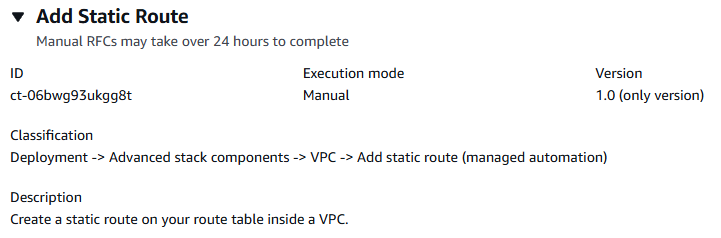
仕組み:
RFC の作成ページに移動します。AMS コンソールの左側のナビゲーションペインでRFCs をクリックして RFCsリストページを開き、RFC の作成をクリックします。
デフォルトの変更タイプ参照ビューで一般的な変更タイプ (CT) を選択するか、カテゴリ別選択ビューで CT を選択します。
変更タイプ別に参照: クイック作成エリアで一般的な CT をクリックすると、すぐに RFC の実行ページを開くことができます。クイック作成で古い CT バージョンを選択することはできません。
CTsソートするには、カードビューまたはテーブルビューですべての変更タイプ領域を使用します。どちらのビューでも、CT を選択し、RFC の作成をクリックして RFC の実行ページを開きます。必要に応じて、RFC の作成ボタンの横に古いバージョンで作成オプションが表示されます。
カテゴリ別に選択: カテゴリ、サブカテゴリ、項目、オペレーションを選択すると、CT 詳細ボックスが開き、必要に応じて古いバージョンで作成するオプションが表示されます。RFC の作成をクリックして、RFC の実行ページを開きます。
RFC の実行ページで、CT 名エリアを開き、CT の詳細ボックスを表示します。件名は必須です (変更タイプの参照ビューで CT を選択した場合は入力されます)。追加設定エリアを開き、RFC に関する情報を追加します。
実行設定領域で、使用可能なドロップダウンリストを使用するか、必要なパラメータの値を入力します。オプションの実行パラメータを設定するには、追加設定エリアを開きます。
完了したら、実行 をクリックします。エラーがない場合、RFC が正常に作成されたページに、送信された RFC の詳細と最初の実行出力が表示されます。
Run parameters エリアを開き、送信した設定を確認します。ページを更新して RFC 実行ステータスを更新します。必要に応じて、RFC をキャンセルするか、ページ上部のオプションを使用してコピーを作成します。
仕組み:
インライン作成 (すべての RFC と実行パラメータを含む
create-rfcコマンドを発行) またはテンプレート作成 (2 つの JSON ファイルを作成し、1 つは RFC パラメータ用、もう 1 つは実行パラメータ用) のいずれかを使用し、2 つのファイルを入力としてcreate-rfcコマンドを発行します。どちらの方法もここで説明します。返された RFC ID を使用して RFC:
aws amscm submit-rfc --rfc-idコマンドを送信します。IDRFC:
aws amscm get-rfc --rfc-idコマンドをモニタリングします。ID
変更タイプのバージョンを確認するには、次のコマンドを使用します。
aws amscm list-change-type-version-summaries --filter Attribute=ChangeTypeId,Value=CT_ID
注記
変更タイプのスキーマの一部であるかどうかにかかわらず、任意の RFC で任意のCreateRfcパラメータを使用できます。たとえば、RFC ステータスが変更されたときに通知を受け取るには、リクエストの RFC パラメータ部分 (実行パラメータではなく) --notification "{\"Email\": {\"EmailRecipients\" : [\"email@example.com\"]}}"にこの行を追加します。すべての CreateRfc パラメータのリストについては、AMS 変更管理 API リファレンスを参照してください。
インライン作成:
インラインで指定された実行パラメータ (インラインで実行パラメータを指定する場合は引用符をエスケープ) を指定して create RFC コマンドを発行し、返された RFC ID を送信します。たとえば、コンテンツを次のような内容に置き換えることができます。
aws amscm create-rfc --title="Add Static Route" --description="Add static route" --ct-id="ct-06bwg93ukgg8t" --ct-version="1.0" --input-params="{\"RouteTableId\":\"rtb-0123abcd\",\"DestinationCidrBlock\":\"172.31.0.0/16\",\"Target\":\"pcx-0123456789abcdefg\",\"Priority\":\"High\"}"
テンプレートの作成:
この変更タイプの実行パラメータ JSON スキーマを出力します。この例ではEncryptAmiParams.json:
aws amscm get-change-type-version --change-type-id "ct-06bwg93ukgg8t" --query "ChangeTypeVersion.ExecutionInputSchema" --output text > AddStaticRouteParams.json実行 AddStaticRouteParams.json ファイルを変更して保存します。たとえば、コンテンツを次のような内容に置き換えることができます。
{
    "RouteTableId": "rtb-0123abcd",
    "DestinationCidrBlock": "172.31.0.0/16",
    "Target": "pcx-0123456789abcdefg",
    "Priority": "High"
}
RFC テンプレート JSON ファイルを出力します。この例では AddStaticRouteRfc.json:
aws amscm create-rfc --generate-cli-skeleton > AddStaticRouteRfc.jsonAddStaticRouteRfc.json ファイルを変更して保存します。たとえば、コンテンツを次のような内容に置き換えることができます。
{
  "ChangeTypeVersion": "1.0",
  "ChangeTypeId": "ct-06bwg93ukgg8t",
  "Title": "Add static route"
}
AddStaticRouteRfc ファイルと AddStaticRouteParams ファイルを指定して、RFC を作成します。
aws amscm create-rfc --cli-input-json file://AddStaticRouteRfc.json --execution-parameters file://AddStaticRouteParams.jsonレスポンスで新しい RFC の ID を受け取り、それを使用して RFC を送信およびモニタリングできます。送信するまで、RFC は編集状態のままであり、開始されません。
VPCs「仮想プライベートクラウド (VPC)」を参照してください。
IAM エンティティまたはポリシーを作成する
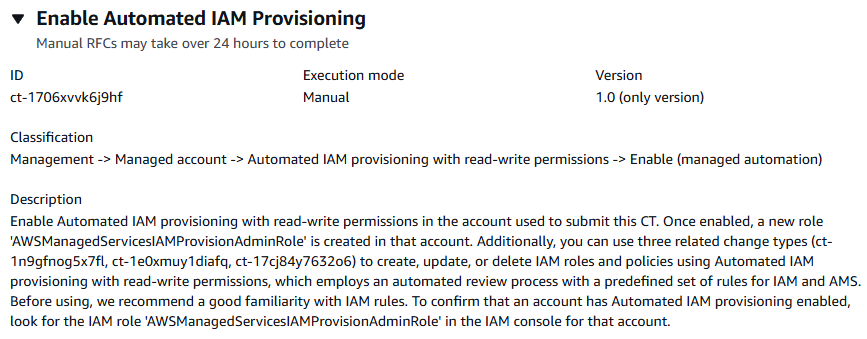
仕組み:
RFC の作成ページに移動します。AMS コンソールの左側のナビゲーションペインでRFCs をクリックして RFCsリストページを開き、RFC の作成をクリックします。
デフォルトの変更タイプ参照ビューで一般的な変更タイプ (CT) を選択するか、カテゴリ別選択ビューで CT を選択します。
変更タイプ別に参照: クイック作成エリアで一般的な CT をクリックすると、すぐに RFC の実行ページを開くことができます。クイック作成で古い CT バージョンを選択することはできません。
CTs をソートするには、カードビューまたはテーブルビューですべての変更タイプ領域を使用します。どちらのビューでも、CT を選択し、RFC の作成をクリックして RFC の実行ページを開きます。必要に応じて、RFC の作成ボタンの横に古いバージョンで作成オプションが表示されます。
カテゴリ別に選択: カテゴリ、サブカテゴリ、項目、オペレーションを選択すると、CT 詳細ボックスが開き、必要に応じて古いバージョンで作成するオプションが表示されます。RFC の作成をクリックして、RFC の実行ページを開きます。
RFC の実行ページで、CT 名エリアを開き、CT の詳細ボックスを表示します。件名は必須です (変更タイプの参照ビューで CT を選択した場合は入力されます)。追加設定エリアを開き、RFC に関する情報を追加します。
実行設定領域で、使用可能なドロップダウンリストを使用するか、必要なパラメータの値を入力します。オプションの実行パラメータを設定するには、追加設定エリアを開きます。
完了したら、実行 をクリックします。エラーがない場合、RFC が正常に作成されたページに、送信された RFC の詳細と最初の実行出力が表示されます。
Run parameters エリアを開き、送信した設定を確認します。ページを更新して RFC 実行ステータスを更新します。必要に応じて、RFC をキャンセルするか、ページ上部のオプションを使用してコピーを作成します。
仕組み:
インライン作成 (すべての RFC と実行パラメータを含む
create-rfcコマンドを発行) またはテンプレート作成 (2 つの JSON ファイルを作成し、1 つは RFC パラメータ用、もう 1 つは実行パラメータ用) のいずれかを使用し、2 つのファイルを入力としてcreate-rfcコマンドを発行します。どちらの方法もここで説明します。返された RFC ID を使用して RFC:
aws amscm submit-rfc --rfc-idコマンドを送信します。IDRFC:
aws amscm get-rfc --rfc-idコマンドをモニタリングします。ID
変更タイプのバージョンを確認するには、次のコマンドを使用します。
aws amscm list-change-type-version-summaries --filter Attribute=ChangeTypeId,Value=CT_ID
注記
変更タイプのスキーマの一部であるかどうかにかかわらず、任意の RFC で任意のCreateRfcパラメータを使用できます。たとえば、RFC ステータスが変更されたときに通知を受け取るには、リクエストの RFC パラメータ部分 (実行パラメータではなく) --notification "{\"Email\": {\"EmailRecipients\" : [\"email@example.com\"]}}"にこの行を追加します。すべての CreateRfc パラメータのリストについては、AMS 変更管理 API リファレンスを参照してください。
インライン作成:
インラインで指定された実行パラメータ (インラインで実行パラメータを指定する場合は引用符をエスケープ) を指定して create RFC コマンドを発行し、返された RFC ID を送信します。たとえば、コンテンツを次のような内容に置き換えることができます。
aws amscm create-rfc --change-type-id "ct-1n9gfnog5x7fl" --change-type-version "1.0" --title "Create role or policy" --execution-parameters '{"DocumentName":"AWSManagedServices-HandleAutomatedIAMProvisioningCreate-Admin","Region":"us-east-1","Parameters":{"ValidateOnly":"No"},"RoleDetails":{"Roles":[{"RoleName":"RoleTest01","Description":"This is a test role","AssumeRolePolicyDocument":"{"Version": "2012-10-17", "Statement":[{"Effect":"Allow","Principal":{"AWS":"arn:aws:iam::123456789012:root"},"Action":"sts:AssumeRole"}]}","ManagedPolicyArns":["arn:aws:iam::123456789012:policy/policy01","arn:aws:iam::123456789012:policy/policy02"],"Path":"/","MaxSessionDuration":"7200","PermissionsBoundary":"arn:aws:iam::123456789012:policy/permission_boundary01","InstanceProfile":"No"}]},"ManagedPolicyDetails":{"Policies":[{"ManagedPolicyName":"TestPolicy01","Description":"This is customer policy","Path":"/test/","PolicyDocument":"{"}'Version":"2012-10-17","Statement":[{"Sid":"AllQueueActions","Effect":"Allow","Action":"sqs:ListQueues","Resource":"*","Condition":{"ForAllValues:StringEquals":{"aws:tagKeys":["temporary"]}}}]}"}]}
テンプレートの作成:
この変更タイプの実行パラメータ JSON スキーマをファイルに出力します。例では CreateIamResourceParams.json:
aws amscm get-change-type-version --change-type-id "ct-1n9gfnog5x7fl" --query "ChangeTypeVersion.ExecutionInputSchema" --output text > CreateIamResourceParams.jsonCreateIamResourceParams ファイルを変更して保存します。この例では、ポリシードキュメントをインラインで貼り付けた IAM ロールを作成します。
{
  "DocumentName": "AWSManagedServices-HandleAutomatedIAMProvisioningCreate-Admin",
  "Region": "us-east-1",
  "Parameters": {
    "ValidateOnly": "No"
  },
  "RoleDetails": {
    "Roles": [
      {
        "RoleName": "RoleTest01",
        "Description": "This is a test role",
        "AssumeRolePolicyDocument": {
          "Version": "2012-10-17",
          "Statement": [
            {
              "Effect": "Allow",
              "Principal": {
                "AWS": "arn:aws:iam::123456789012:root"
              },
              "Action": "sts:AssumeRole"
            }
          ]
        },
        "ManagedPolicyArns": [
          "arn:aws:iam::123456789012:policy/policy01",
          "arn:aws:iam::123456789012:policy/policy02"
        ],
        "Path": "/",
        "MaxSessionDuration": "7200",
        "PermissionsBoundary": "arn:aws:iam::123456789012:policy/permission_boundary01",
        "InstanceProfile": "No"
      }
    ]
  },
  "ManagedPolicyDetails": {
    "Policies": [
      {
        "ManagedPolicyName": "TestPolicy01",
        "Description": "This is customer policy",
        "Path": "/test/",
        "PolicyDocument": {
          "Version": "2012-10-17",
          "Statement": [
            {
              "Sid": "AllQueueActions",
              "Effect": "Allow",
              "Action": "sqs:ListQueues",
              "Resource": "*",
              "Condition": {
                "ForAllValues:StringEquals": {
                  "aws:tagKeys": [
                    "temporary"
                  ]
                }
              }
            }
          ]
        }
      }
    ]
  }
}
RFC テンプレート JSON ファイルを CreateIamResourceRfc.json:
aws amscm create-rfc --generate-cli-skeleton > CreateIamResourceRfc.jsonCreateIamResourceRfc.json ファイルを変更して保存します。たとえば、コンテンツを次のような内容に置き換えることができます。
{
  "ChangeTypeVersion": "1.0",
  "ChangeTypeId": "ct-1n9gfnog5x7fl",
  "Title": "Create entity or policy (read-write permissions)"
}
CreateIamResourceRfc ファイルと CreateIamResourceParams ファイルを指定して、RFC を作成します。
aws amscm create-rfc --cli-input-json file://CreateIamResourceRfc.json --execution-parameters file://CreateIamResourceParams.jsonレスポンスで新しい RFC の ID を受け取り、それを使用して RFC を送信およびモニタリングできます。送信するまで、RFC は編集状態のままであり、開始されません。
-
IAM ロールがアカウントでプロビジョニングされた後、ロールとロールにアタッチするポリシードキュメントによっては、フェデレーションソリューションでロールをオンボードする必要がある場合があります。
詳細については AWS Identity and Access Management、AWS Identity and Access Management (IAM)
」および「 管理ポリシーとインラインポリシー」を参照してください。AMS アクセス許可の詳細については、「IAM リソースのデプロイ」を参照してください。
IAM エンティティまたはポリシーを更新する
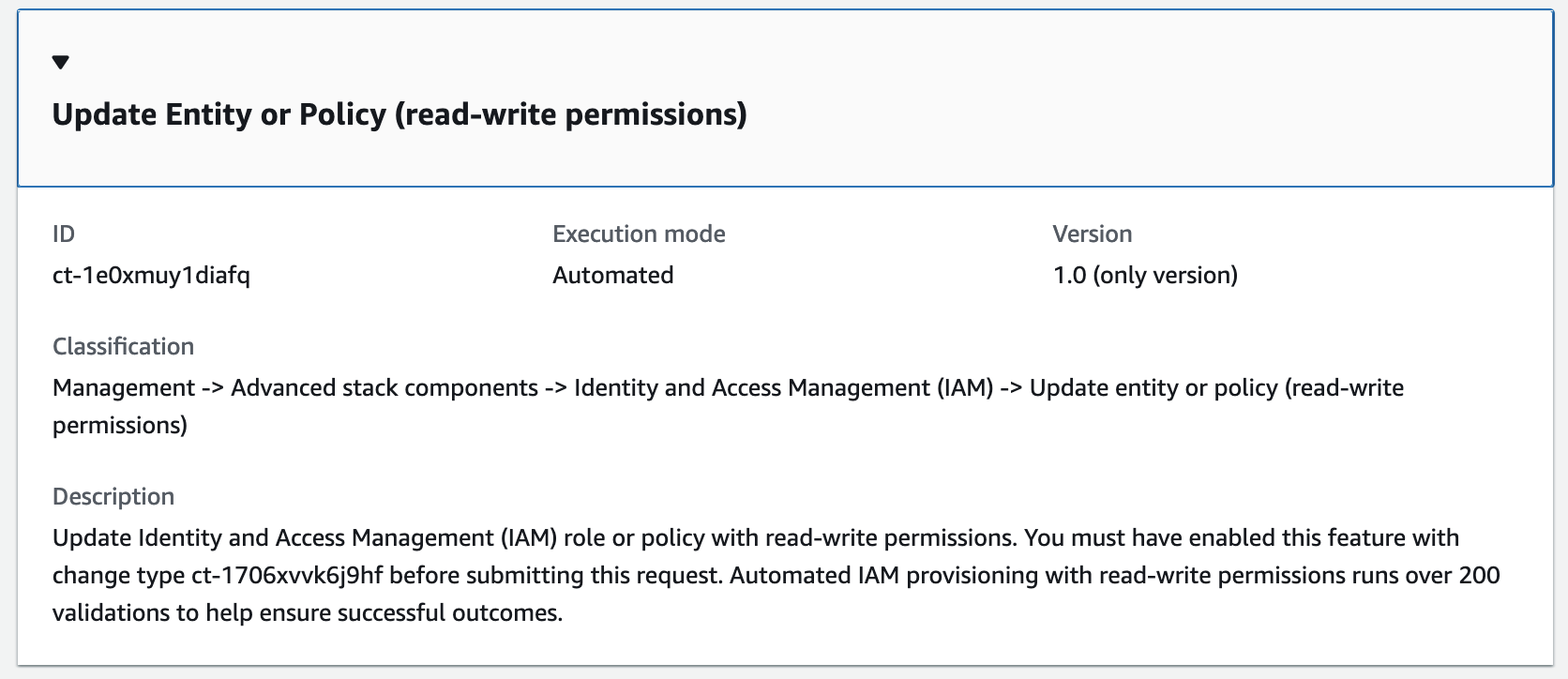
仕組み:
RFC の作成ページに移動します。AMS コンソールの左側のナビゲーションペインでRFCs をクリックして RFCsリストページを開き、RFC の作成をクリックします。
デフォルトの変更タイプ参照ビューで一般的な変更タイプ (CT) を選択するか、カテゴリ別選択ビューで CT を選択します。
変更タイプ別に参照: クイック作成エリアで一般的な CT をクリックすると、すぐに RFC の実行ページを開くことができます。クイック作成で古い CT バージョンを選択することはできません。
CTs をソートするには、カードビューまたはテーブルビューですべての変更タイプ領域を使用します。どちらのビューでも、CT を選択し、RFC の作成をクリックして RFC の実行ページを開きます。必要に応じて、RFC の作成ボタンの横に古いバージョンで作成オプションが表示されます。
カテゴリ別に選択: カテゴリ、サブカテゴリ、項目、オペレーションを選択すると、CT 詳細ボックスが開き、必要に応じて古いバージョンで作成するオプションが表示されます。RFC の作成をクリックして、RFC の実行ページを開きます。
RFC の実行ページで、CT 名エリアを開き、CT の詳細ボックスを表示します。件名は必須です (変更タイプの参照ビューで CT を選択した場合は入力されます)。追加設定エリアを開き、RFC に関する情報を追加します。
実行設定領域で、使用可能なドロップダウンリストを使用するか、必要なパラメータの値を入力します。オプションの実行パラメータを設定するには、追加設定エリアを開きます。
完了したら、実行 をクリックします。エラーがない場合、RFC が正常に作成されたページに、送信された RFC の詳細と最初の実行出力が表示されます。
Run parameters 領域を開き、送信した設定を確認します。ページを更新して RFC 実行ステータスを更新します。必要に応じて、RFC をキャンセルするか、ページ上部のオプションを使用してコピーを作成します。
仕組み:
インライン作成 (すべての RFC と実行パラメータを含む
create-rfcコマンドを発行) またはテンプレート作成 (2 つの JSON ファイルを作成します。1 つは RFC パラメータ用、もう 1 つは実行パラメータ用) のいずれかを使用し、2 つのファイルを入力としてcreate-rfcコマンドを発行します。どちらの方法もここで説明します。返された RFC ID を使用して RFC:
aws amscm submit-rfc --rfc-idコマンドを送信します。IDRFC:
aws amscm get-rfc --rfc-idコマンドをモニタリングします。ID
変更タイプのバージョンを確認するには、次のコマンドを使用します。
aws amscm list-change-type-version-summaries --filter Attribute=ChangeTypeId,Value=CT_ID
注記
変更タイプのスキーマの一部であるかどうかにかかわらず、任意の RFC で任意のCreateRfcパラメータを使用できます。たとえば、RFC ステータスが変更されたときに通知を受け取るには、リクエストの RFC パラメータ部分 (実行パラメータではなく) --notification "{\"Email\": {\"EmailRecipients\" : [\"email@example.com\"]}}"にこの行を追加します。すべての CreateRfc パラメータのリストについては、AMS 変更管理 API リファレンスを参照してください。
インライン作成:
インラインで指定された実行パラメータ (インラインで実行パラメータを指定する場合は引用符をエスケープ) を指定して create RFC コマンドを発行し、返された RFC ID を送信します。たとえば、コンテンツを次のような内容に置き換えることができます。
aws amscm create-rfc --change-type-id "ct-1e0xmuy1diafq" --change-type-version "1.0" --title "Update role or policy" --execution-parameters "{\"DocumentName\":\"AWSManagedServices-HandleAutomatedIAMProvisioningUpdate-Admin\",\"Region\":\"us-east-1\",\"Parameters\":{\"ValidateOnly\":\"No\"},\"RoleDetails\":{\"Roles\":[{\"RoleName\":\"RoleTest01\",\"Description\":\"This is a test role\",\"AssumeRolePolicyDocument\":\"{\\\"Version\\\":\\\"2012-10-17\\\",\\\"Statement\\\":[{\\\"Effect\\\":\\\"Allow\\\",\\\"Principal\\\":{\\\"AWS\\\":\\\"arn:aws:iam::123456789012:root\\\"},\\\"Action\\\":\\\"sts:AssumeRole\\\"}]}\",\"ManagedPolicyArns\":[\"arn:aws:iam::123456789012:policy/policy01\",\"arn:aws:iam::123456789012:policy/policy02\"],\"MaxSessionDuration\":\"7200\",\"PermissionsBoundary\":\"arn:aws:iam::123456789012:policy/permission_boundary01\"}]},\"ManagedPolicyDetails\":{\"Policies\":[{\"ManagedPolicyName\":\"TestPolicy01\",\"PolicyDocument\":\"{\\\"Version\\\":\\\"2012-10-17\\\",\\\"Statement\\\":[{\\\"Sid\\\":\\\"AllQueueActions\\\",\\\"Effect\\\":\\\"Allow\\\",\\\"Action\\\":\\\"sqs:ListQueues\\\",\\\"Resource\\\":\\\"*\\\",\\\"Condition\\\":{\\\"ForAllValues:StringEquals\\\":{\\\"aws:tagKeys\\\":[\\\"temporary\\\"]}}}]}\"}]}}"
テンプレートの作成:
この変更タイプの実行パラメータ JSON スキーマをファイルに出力します。例では UpdateIamResourceParams.json:
aws amscm get-change-type-version --change-type-id "ct-1e0xmuy1diafq" --query "ChangeTypeVersion.ExecutionInputSchema" --output text > UpdateIamResourceParams.jsonUpdateIamResourceParams ファイルを変更して保存します。この例では、ポリシードキュメントをインラインで貼り付けた IAM ロールを作成します。
{
  "DocumentName": "AWSManagedServices-HandleAutomatedIAMProvisioningUpdate-Admin",
  "Region": "us-east-1",
  "Parameters": {
    "ValidateOnly": "No"
  },
  "RoleDetails": {
    "Roles": [
      {
        "RoleName": "RoleTest01",
        "Description": "This is a test role",
        "AssumeRolePolicyDocument": {"Version": "2012-10-17",		 	 	 "Statement":[{"Effect":"Allow","Principal":{"AWS":"arn:aws:iam::123456789012:root"},"Action":"sts:AssumeRole"}]},
        "ManagedPolicyArns": [
          "arn:aws:iam::123456789012:policy/policy01",
          "arn:aws:iam::123456789012:policy/policy02"
        ],
        "MaxSessionDuration": "7200",
        "PermissionsBoundary": "arn:aws:iam::123456789012:policy/permission_boundary01"
      }
    ]
  },
  "ManagedPolicyDetails": {
    "Policies": [
      {
        "ManagedPolicyName": "TestPolicy01",
        "PolicyDocument": {"Version": "2012-10-17",		 	 	 "Statement":[{"Sid":"AllQueueActions","Effect":"Allow","Action":"sqs:ListQueues","Resource":"*","Condition":{"ForAllValues:StringEquals":{"aws:tagKeys":["temporary"]}}}]}
      }
    ]
  }
}
RFC テンプレート JSON ファイルを UpdateIamResourceRfc.json:
aws amscm create-rfc --generate-cli-skeleton > UpdateIamResourceRfc.jsonUpdateIamResourceRfc.json ファイルを変更して保存します。たとえば、コンテンツを次のような内容に置き換えることができます。
{
    "ChangeTypeVersion": "1.0",
    "ChangeTypeId": "ct-1e0xmuy1diafq",
    "Title": "Update entity or policy (read-write permissions)"
}
RFC を作成し、UpdateIamResourceRfc ファイルと UpdateIamResourceParams ファイルを指定します。
aws amscm create-rfc --cli-input-json file://UpdateIamResourceRfc.json --execution-parameters file://UpdateIamResourceParams.jsonレスポンスで新しい RFC の ID を受け取り、それを使用して RFC を送信およびモニタリングできます。送信するまで、RFC は編集状態のままであり、開始されません。
詳細については AWS Identity and Access Management、AWS Identity and Access Management (IAM)
」を参照してください。ポリシーの詳細については、「マネージドポリシーとインラインポリシー」を参照してください。AMS アクセス許可の詳細については、「IAM リソースのデプロイ」を参照してください。
IAM エンティティまたはポリシーを削除する
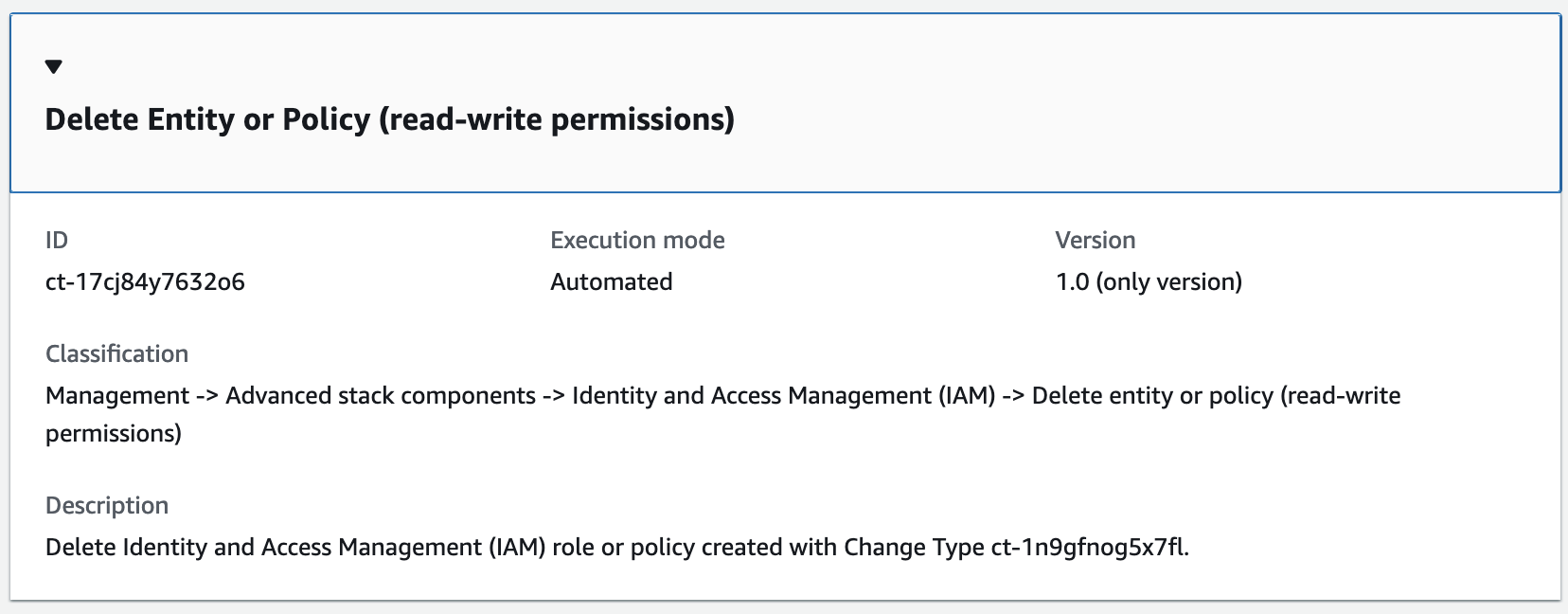
仕組み:
RFC の作成ページに移動します。AMS コンソールの左側のナビゲーションペインでRFCs をクリックして RFCsリストページを開き、RFC の作成をクリックします。
デフォルトの変更タイプ参照ビューで一般的な変更タイプ (CT) を選択するか、カテゴリ別選択ビューで CT を選択します。
変更タイプ別に参照: クイック作成エリアで一般的な CT をクリックすると、すぐに RFC の実行ページを開くことができます。クイック作成で古い CT バージョンを選択することはできません。
CTs をソートするには、カードビューまたはテーブルビューですべての変更タイプエリアを使用します。どちらのビューでも、CT を選択し、RFC の作成をクリックして RFC の実行ページを開きます。必要に応じて、RFC の作成ボタンの横に古いバージョンで作成オプションが表示されます。
カテゴリ別に選択: カテゴリ、サブカテゴリ、項目、オペレーションを選択すると、CT 詳細ボックスが開き、必要に応じて古いバージョンで作成するオプションが表示されます。RFC の作成をクリックして、RFC の実行ページを開きます。
RFC の実行ページで、CT 名エリアを開き、CT の詳細ボックスを表示します。件名は必須です (変更タイプの参照ビューで CT を選択した場合は入力されます)。追加設定エリアを開き、RFC に関する情報を追加します。
実行設定領域で、使用可能なドロップダウンリストを使用するか、必要なパラメータの値を入力します。オプションの実行パラメータを設定するには、追加設定エリアを開きます。
完了したら、実行 をクリックします。エラーがない場合、RFC が正常に作成されたページに、送信された RFC の詳細と最初の実行出力が表示されます。
Run parameters 領域を開き、送信した設定を確認します。ページを更新して RFC 実行ステータスを更新します。必要に応じて、RFC をキャンセルするか、ページ上部のオプションを使用してコピーを作成します。
仕組み:
インライン作成 (すべての RFC と実行パラメータを含む
create-rfcコマンドを発行) またはテンプレート作成 (2 つの JSON ファイルを作成します。1 つは RFC パラメータ用、もう 1 つは実行パラメータ用) のいずれかを使用し、2 つのファイルを入力としてcreate-rfcコマンドを発行します。どちらの方法もここで説明します。返された RFC ID を使用して RFC:
aws amscm submit-rfc --rfc-idコマンドを送信します。IDRFC:
aws amscm get-rfc --rfc-idコマンドをモニタリングします。ID
変更タイプのバージョンを確認するには、次のコマンドを使用します。
aws amscm list-change-type-version-summaries --filter Attribute=ChangeTypeId,Value=CT_ID
注記
変更タイプのスキーマの一部であるかどうかにかかわらず、任意の RFC で任意のCreateRfcパラメータを使用できます。たとえば、RFC ステータスが変更されたときに通知を受け取るには、リクエストの RFC パラメータ部分 (実行パラメータではなく) --notification "{\"Email\": {\"EmailRecipients\" : [\"email@example.com\"]}}"にこの行を追加します。すべての CreateRfc パラメータのリストについては、AMS 変更管理 API リファレンスを参照してください。
インライン作成:
インラインで指定された実行パラメータ (インラインで実行パラメータを指定する場合は引用符をエスケープ) を指定して create RFC コマンドを発行し、返された RFC ID を送信します。たとえば、コンテンツを次のような内容に置き換えることができます。
aws amscm create-rfc --change-type-id "ct-17cj84y7632o6" --change-type-version "1.0" --title "Delete role or policy" --execution-parameters "{\"DocumentName\":\"AWSManagedServices-HandleAutomatedIAMProvisioningDelete-Admin\",\"Region\":\"us-east-1\",\"Parameters\":{\"RoleName\":[\"TestRole01\",\"TestRole02\"],\"ManagedPolicyName\":[\"TestPolicy01\",\"TestPolicy02\"]}}"
テンプレートの作成:
この変更タイプの実行パラメータ JSON スキーマをファイルに出力します。例名は DeleteIamResourceParams.json:
aws amscm get-change-type-version --change-type-id "ct-17cj84y7632o6" --query "ChangeTypeVersion.ExecutionInputSchema" --output text > DeleteIamResourceParams.jsonDeleteIamResourceParams ファイルを変更して保存します。この例では、ポリシードキュメントをインラインで貼り付けた IAM ロールを作成します。
{
  "DocumentName" : "AWSManagedServices-HandleAutomatedIAMProvisioningDelete-Admin",
  "Region" : "us-east-1",
  "Parameters": {
    "RoleName": ["TestRole01", "TestRole02"],
    "ManagedPolicyName": ["TestPolicy01", "TestPolicy02"]
  }
}
RFC テンプレート JSON ファイルを DeleteIamResourceRfc.json:
aws amscm create-rfc --generate-cli-skeleton > DeleteIamResourceRfc.jsonDeleteIamResourceRfc.json ファイルを変更して保存します。たとえば、コンテンツを次のような内容に置き換えることができます。
{
    "ChangeTypeVersion": "1.0",
    "ChangeTypeId": "ct-17cj84y7632o6",
    "Title": "Delete entity or policy (read-write permissions)"
}
RFC を作成し、DeleteIamResourceRfc ファイルと DeleteIamResourceParams ファイルを指定します。
aws amscm create-rfc --cli-input-json file://DeleteIamResourceRfc.json --execution-parameters file://DeleteIamResourceParams.jsonレスポンスで新しい RFC の ID を受け取り、それを使用して RFC を送信およびモニタリングできます。送信するまで、RFC は編集状態のままであり、開始されません。
詳細については AWS Identity and Access Management、AWS Identity and Access Management (IAM)
」および「 管理ポリシーとインラインポリシー」を参照してください。
詳細モニタリングの更新
AMS コンソールでのこの変更タイプのスクリーンショット:
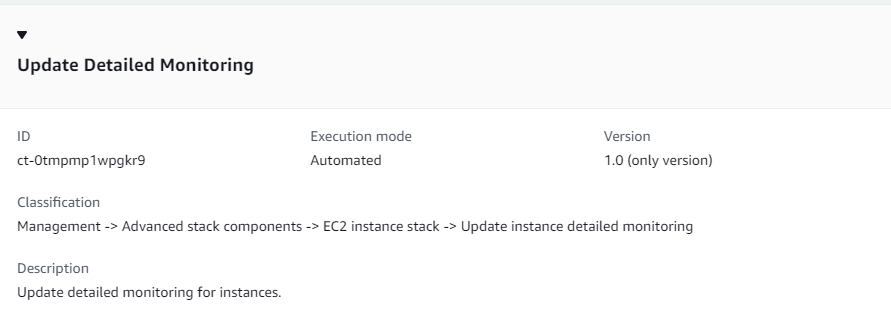
仕組み:
RFC の作成ページに移動します。AMS コンソールの左側のナビゲーションペインでRFCs をクリックして RFCsリストページを開き、RFC の作成をクリックします。
デフォルトの変更タイプ参照ビューで一般的な変更タイプ (CT) を選択するか、カテゴリ別選択ビューで CT を選択します。
変更タイプ別に参照: クイック作成エリアで一般的な CT をクリックすると、すぐに RFC の実行ページを開くことができます。クイック作成で古い CT バージョンを選択することはできません。
CTs をソートするには、カードビューまたはテーブルビューですべての変更タイプエリアを使用します。どちらのビューでも、CT を選択し、RFC の作成をクリックして RFC の実行ページを開きます。必要に応じて、RFC の作成ボタンの横に古いバージョンで作成オプションが表示されます。
カテゴリ別に選択: カテゴリ、サブカテゴリ、項目、オペレーションを選択すると、CT 詳細ボックスが開き、必要に応じて古いバージョンで作成するオプションが表示されます。RFC の作成をクリックして、RFC の実行ページを開きます。
RFC の実行ページで、CT 名エリアを開き、CT の詳細ボックスを表示します。件名は必須です (変更タイプの参照ビューで CT を選択した場合は入力されます)。追加設定エリアを開き、RFC に関する情報を追加します。
実行設定領域で、使用可能なドロップダウンリストを使用するか、必要なパラメータの値を入力します。オプションの実行パラメータを設定するには、追加設定エリアを開きます。
完了したら、実行 をクリックします。エラーがない場合、RFC が正常に作成されたページに、送信された RFC の詳細と最初の実行出力が表示されます。
Run parameters 領域を開き、送信した設定を確認します。ページを更新して RFC 実行ステータスを更新します。必要に応じて、RFC をキャンセルするか、ページ上部のオプションを使用してコピーを作成します。
仕組み:
インライン作成 (すべての RFC と実行パラメータを含む
create-rfcコマンドを発行) またはテンプレート作成 (2 つの JSON ファイルを作成し、1 つは RFC パラメータ用、もう 1 つは実行パラメータ用) のいずれかを使用し、2 つのファイルを入力としてcreate-rfcコマンドを発行します。どちらの方法もここで説明します。返された RFC ID を使用して RFC:
aws amscm submit-rfc --rfc-idコマンドを送信します。IDRFC:
aws amscm get-rfc --rfc-idコマンドをモニタリングします。ID
変更タイプのバージョンを確認するには、次のコマンドを使用します。
aws amscm list-change-type-version-summaries --filter Attribute=ChangeTypeId,Value=CT_ID
注記
変更タイプのスキーマの一部であるかどうかにかかわらず、任意の RFC で任意のCreateRfcパラメータを使用できます。たとえば、RFC ステータスが変更されたときに通知を受け取るには、リクエストの RFC パラメータ部分 (実行パラメータではなく) --notification "{\"Email\": {\"EmailRecipients\" : [\"email@example.com\"]}}"にこの行を追加します。すべての CreateRfc パラメータのリストについては、AMS 変更管理 API リファレンスを参照してください。
インライン作成:
インラインで指定された実行パラメータ (インラインで実行パラメータを指定する場合は引用符をエスケープ) を指定して create RFC コマンドを発行し、返された RFC ID を送信します。たとえば、コンテンツを次のような内容に置き換えることができます。
aws amscm create-rfc --title "Update EC2 detailed monitoring" -update --change-type-id ct-0tmpmp1wpgkr9 --change-type-version 1.0 --execution-parameters '{"DocumentName":"AWSManagedServices-UpdateInstanceEnhancedMonitoring","Region":"us-east-1","Parameters":{"InstanceIds":["i-09d65b13db992e8d4","i-0cdbd78ad80d2378c"]}}'
テンプレートの作成:
この変更タイプの実行パラメータを JSON ファイルに出力します。この例では UpdateEc2MonitoringParams.json:
aws amscm get-change-type-version --change-type-id "ct-0tmpmp1wpgkr9" --query "ChangeTypeVersion.ExecutionInputSchema" --output text > UpdateEc2MonitoringParams.jsonUpdateEc2MonitoringParams ファイルを変更して保存し、変更するパラメータのみを保持します。たとえば、コンテンツを次のような内容に置き換えることができます。
{
  "DocumentName": "AWSManagedServices-UpdateInstanceEnhancedMonitoring",
  "Region": "us-east-1",
  "Parameters": {
    "InstanceIds": [
      "i-09d65b13db992e8d4",
      "i-0cdbd78ad80d2378c"
    ],
    "MonitoringValue": "enabled"
  }
}
RFC テンプレートを現在のフォルダ内のファイルに出力します。この例では UpdateEc2MonitoringRfc.json:
aws amscm create-rfc --generate-cli-skeleton > UpdateEc2MonitoringRfc.jsonUpdateEc2MonitoringRfc.json ファイルを変更して保存します。たとえば、コンテンツを次のような内容に置き換えることができます。
{
"ChangeTypeVersion":    "1.0",
"ChangeTypeId":         "ct-0tmpmp1wpgkr9",
"Title":                "EC2 Update Detailed Monitoring"
}
RFC を作成し、UpdateEc2MonitoringRfc ファイルと UpdateEc2MonitoringParams ファイルを指定します。
aws amscm create-rfc --cli-input-json file://UpdateEc2MonitoringRfc.json --execution-parameters file://UpdateEc2MonitoringParams.jsonレスポンスで新しい RFC の ID を受け取り、それを使用して RFC を送信およびモニタリングできます。送信するまで、RFC は編集状態のままであり、開始されません。
Amazon EC2 の詳細については、「Amazon Elastic Compute Cloud ドキュメント
ディレクトリを共有する
AMS コンソールでこの変更タイプを以下に示します。
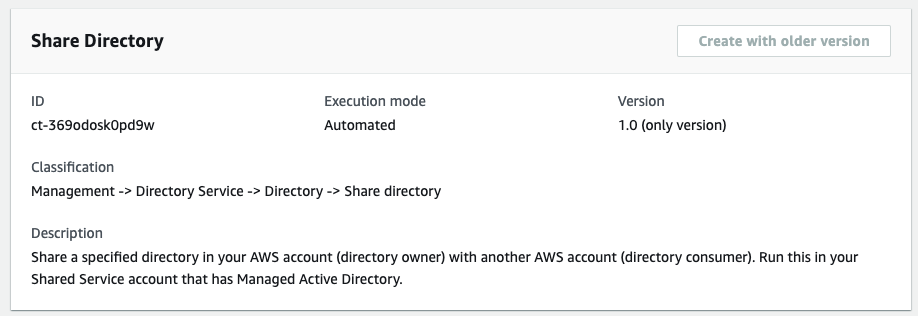
仕組み:
RFC の作成ページに移動します。AMS コンソールの左側のナビゲーションペインでRFCs をクリックして RFCsリストページを開き、RFC の作成をクリックします。
デフォルトの変更タイプ参照ビューで一般的な変更タイプ (CT) を選択するか、カテゴリ別選択ビューで CT を選択します。
変更タイプ別に参照: クイック作成エリアで一般的な CT をクリックすると、すぐに RFC の実行ページを開くことができます。クイック作成で古い CT バージョンを選択することはできません。
CTs をソートするには、カードビューまたはテーブルビューですべての変更タイプエリアを使用します。どちらのビューでも、CT を選択し、RFC の作成をクリックして RFC の実行ページを開きます。必要に応じて、RFC の作成ボタンの横に古いバージョンで作成オプションが表示されます。
カテゴリ別に選択: カテゴリ、サブカテゴリ、項目、オペレーションを選択すると、CT 詳細ボックスが開き、必要に応じて古いバージョンで作成するオプションが表示されます。RFC の作成をクリックして、RFC の実行ページを開きます。
RFC の実行ページで、CT 名エリアを開き、CT の詳細ボックスを表示します。件名は必須です (変更タイプの参照ビューで CT を選択した場合は入力されます)。追加設定エリアを開き、RFC に関する情報を追加します。
実行設定領域で、使用可能なドロップダウンリストを使用するか、必要なパラメータの値を入力します。オプションの実行パラメータを設定するには、追加設定エリアを開きます。
完了したら、実行 をクリックします。エラーがない場合、RFC が正常に作成されたページに、送信された RFC の詳細と最初の実行出力が表示されます。
Run parameters 領域を開き、送信した設定を確認します。ページを更新して RFC 実行ステータスを更新します。必要に応じて、RFC をキャンセルするか、ページ上部のオプションを使用してコピーを作成します。
仕組み:
インライン作成 (すべての RFC と実行パラメータを含む
create-rfcコマンドを発行) またはテンプレート作成 (2 つの JSON ファイルを作成し、1 つは RFC パラメータ用、もう 1 つは実行パラメータ用) のいずれかを使用し、2 つのファイルを入力としてcreate-rfcコマンドを発行します。どちらの方法もここで説明します。返された RFC ID を使用して RFC:
aws amscm submit-rfc --rfc-idコマンドを送信します。IDRFC:
aws amscm get-rfc --rfc-idコマンドをモニタリングします。ID
変更タイプのバージョンを確認するには、次のコマンドを使用します。
aws amscm list-change-type-version-summaries --filter Attribute=ChangeTypeId,Value=CT_ID
注記
変更タイプのスキーマの一部であるかどうかにかかわらず、任意の RFC で任意のCreateRfcパラメータを使用できます。たとえば、RFC ステータスが変更されたときに通知を受け取るには、リクエストの RFC パラメータ部分 (実行パラメータではなく) --notification "{\"Email\": {\"EmailRecipients\" : [\"email@example.com\"]}}"にこの行を追加します。すべての CreateRfc パラメータのリストについては、AMS 変更管理 API リファレンスを参照してください。
インライン作成:
インラインで指定された実行パラメータ (インラインで実行パラメータを指定する場合は引用符をエスケープ) を指定して create RFC コマンドを発行し、返された RFC ID を送信します。たとえば、コンテンツを次のような内容に置き換えることができます。
aws amscm create-rfc --change-type-id "ct-369odosk0pd9w" --change-type-version "1.0" --title "Share Directory" --execution-parameters "{\"DocumentName\":\"AWSManagedServices-ShareDirectory\",\"Region\":\"ap-southeast-2\",\"Parameters\":{\"DirectoryId\":[\"d-123456ab7c\"],\"TargetAccountId\":[\"012345678912\"]}}"
テンプレートの作成:
この変更タイプの実行パラメータ JSON スキーマをファイルに出力します。この例では DirectorySharingParams.json:
aws amscm get-change-type-version --change-type-id "ct-369odosk0pd9w" --query "ChangeTypeVersion.ExecutionInputSchema" --output text > DirectorySharingParams.jsonDirectorySharingParams.json ファイルを変更して保存します。たとえば、コンテンツを次のような内容に置き換えることができます。
{
  "DocumentName": "AWSManagedServices-ShareDirectory",
  "Region": "us-east-1",
  "Parameters": {
    "DirectoryId": [
      "d-123456ab7c"
    ],
    "TargetAccountId": [
      "012345678912"
    ]
  }
}
RFC テンプレートを現在のフォルダ内のファイルに出力します。この例では DirectorySharingRfc.json:
aws amscm create-rfc --generate-cli-skeleton > DirectorySharingRfc.jsonDirectorySharingRfc.json ファイルを変更して保存します。たとえば、コンテンツを次のような内容に置き換えることができます。
{
  "ChangeTypeId": "ct-369odosk0pd9w",
  "ChangeTypeVersion": "1.0",
  "Title": "Share Directory"
}
DirectorySharingRfc ファイルと DirectorySharingParams ファイルを指定して、RFC を作成します。
aws amscm create-rfc --cli-input-json file://DirectorySharingRfc.json --execution-parameters file://DirectorySharingParams.jsonレスポンスで新しい RFC の ID を受け取り、それを使用して RFC を送信およびモニタリングできます。送信するまで、RFC は編集状態のままであり、開始されません。
関連する CTs「 Directory Service Subcategory」を参照してください。
ディレクトリの共有解除
AMS コンソールでこの変更タイプを以下に示します。
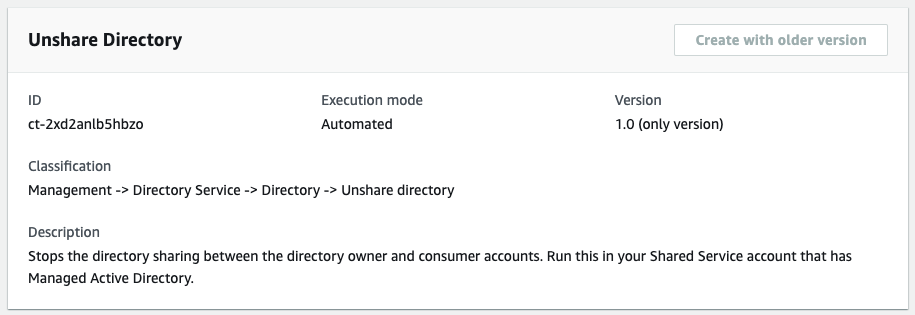
仕組み:
RFC の作成ページに移動します。AMS コンソールの左側のナビゲーションペインでRFCs をクリックして RFCsリストページを開き、RFC の作成をクリックします。
デフォルトの変更タイプ参照ビューで一般的な変更タイプ (CT) を選択するか、カテゴリ別選択ビューで CT を選択します。
変更タイプ別に参照: クイック作成エリアで一般的な CT をクリックすると、すぐに RFC の実行ページを開くことができます。クイック作成で古い CT バージョンを選択することはできません。
CTs をソートするには、カードビューまたはテーブルビューですべての変更タイプエリアを使用します。どちらのビューでも、CT を選択し、RFC の作成をクリックして RFC の実行ページを開きます。必要に応じて、RFC の作成ボタンの横に古いバージョンで作成オプションが表示されます。
カテゴリ別に選択: カテゴリ、サブカテゴリ、項目、オペレーションを選択すると、CT 詳細ボックスが開き、必要に応じて古いバージョンで作成するオプションが表示されます。RFC の作成をクリックして、RFC の実行ページを開きます。
RFC の実行ページで、CT 名エリアを開き、CT の詳細ボックスを表示します。件名は必須です (変更タイプの参照ビューで CT を選択した場合は入力されます)。追加設定エリアを開き、RFC に関する情報を追加します。
実行設定領域で、使用可能なドロップダウンリストを使用するか、必要なパラメータの値を入力します。オプションの実行パラメータを設定するには、追加設定エリアを開きます。
完了したら、実行 をクリックします。エラーがない場合、RFC が正常に作成されたページに、送信された RFC の詳細と初期実行出力が表示されます。
Run parameters 領域を開いて、送信した設定を確認します。ページを更新して RFC 実行ステータスを更新します。必要に応じて、RFC をキャンセルするか、ページ上部のオプションを使用してコピーを作成します。
仕組み:
インライン作成 (すべての RFC と実行パラメータを含む
create-rfcコマンドを発行) またはテンプレート作成 (2 つの JSON ファイルを作成し、1 つは RFC パラメータ用、もう 1 つは実行パラメータ用) のいずれかを使用し、2 つのファイルを入力としてcreate-rfcコマンドを発行します。どちらの方法もここで説明します。返された RFC ID を使用して RFC:
aws amscm submit-rfc --rfc-idコマンドを送信します。IDRFC:
aws amscm get-rfc --rfc-idコマンドをモニタリングします。ID
変更タイプのバージョンを確認するには、次のコマンドを使用します。
aws amscm list-change-type-version-summaries --filter Attribute=ChangeTypeId,Value=CT_ID
注記
変更タイプのスキーマの一部であるかどうかにかかわらず、任意の RFC で任意のCreateRfcパラメータを使用できます。たとえば、RFC ステータスが変更されたときに通知を受け取るには、リクエストの RFC パラメータ部分 (実行パラメータではなく) --notification "{\"Email\": {\"EmailRecipients\" : [\"email@example.com\"]}}"にこの行を追加します。すべての CreateRfc パラメータのリストについては、AMS 変更管理 API リファレンスを参照してください。
インライン作成:
インラインで指定された実行パラメータ (インラインで実行パラメータを指定する場合は引用符をエスケープ) を指定して create RFC コマンドを発行し、返された RFC ID を送信します。たとえば、コンテンツを次のような内容に置き換えることができます。
aws amscm create-rfc --change-type-id "ct-2xd2anlb5hbzo" --change-type-version "1.0" --title "Unshare Directory" --execution-parameters "{\"DocumentName\":\"AWSManagedServices-ShareDirectory\",\"Region\":\"ap-southeast-2\",\"Parameters\":{\"DirectoryId\":[\"d-123456ab7c\"],\"UnshareTarget\":[\"012345678912\"]}}"
テンプレートの作成:
この変更タイプの実行パラメータ JSON スキーマをファイルに出力します。この例では DirectoryUnsharingParams.json:
aws amscm get-change-type-version --change-type-id "ct-2xd2anlb5hbzo" --query "ChangeTypeVersion.ExecutionInputSchema" --output text > DirectoryUnsharingParams.jsonDirectoryUnsharingParams.json ファイルを変更して保存します。たとえば、コンテンツを次のような内容に置き換えることができます。
{
  "DocumentName": "AWSManagedServices-UnshareDirectory",
  "Region": "us-east-1",
  "Parameters": {
    "DirectoryId": [
      "d-123456ab7c"
    ],
    "UnshareTarget": [
      "012345678912"
    ]
  }
}
RFC テンプレートを現在のフォルダ内のファイルに出力します。この例では DirectoryUnsharingRfc.json:
aws amscm create-rfc --generate-cli-skeleton > DirectoryUnsharingRfc.jsonDirectoryUnsharingRfc.json ファイルを変更して保存します。たとえば、コンテンツを次のような内容に置き換えることができます。
{
  "ChangeTypeId": "ct-2xd2anlb5hbzo",
  "ChangeTypeVersion": "1.0",
  "Title": "Unshare Directory"
}
DirectoryUnsharingRfc ファイルと DirectoryUnsharingParams ファイルを指定して、RFC を作成します。
aws amscm create-rfc --cli-input-json file://DirectoryUnsharingRfc.json --execution-parameters file://DirectoryUnsharingParams.jsonレスポンスで新しい RFC の ID を受け取り、それを使用して RFC を送信およびモニタリングできます。送信するまで、RFC は編集状態のままであり、開始されません。
関連する CTs「 Directory Service Subcategory」を参照してください。
VPC エンドポイントを作成する
AMS コンソールでこの変更タイプを以下に示します。
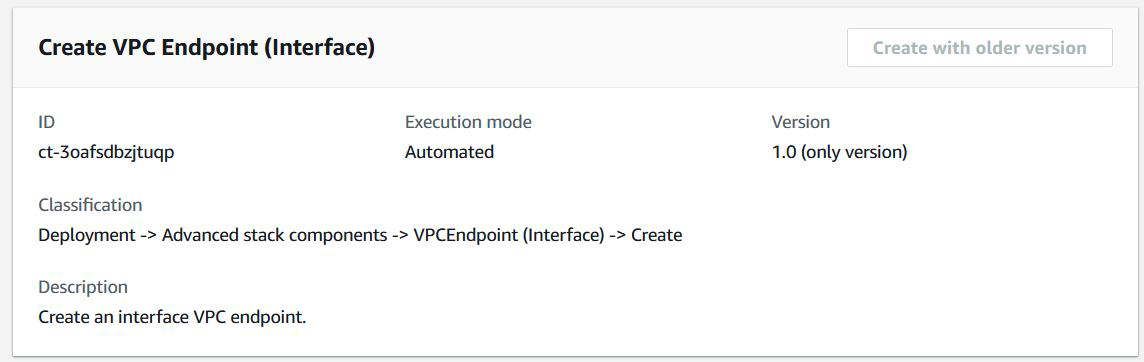
仕組み:
RFC の作成ページに移動します。AMS コンソールの左側のナビゲーションペインでRFCs をクリックして RFCsリストページを開き、RFC の作成をクリックします。
デフォルトの変更タイプ参照ビューで一般的な変更タイプ (CT) を選択するか、カテゴリ別選択ビューで CT を選択します。
変更タイプ別に参照: クイック作成エリアで一般的な CT をクリックすると、すぐに RFC の実行ページを開くことができます。クイック作成で古い CT バージョンを選択することはできません。
CTs をソートするには、カードビューまたはテーブルビューですべての変更タイプエリアを使用します。どちらのビューでも、CT を選択し、RFC の作成をクリックして RFC の実行ページを開きます。必要に応じて、RFC の作成ボタンの横に古いバージョンで作成オプションが表示されます。
カテゴリ別に選択: カテゴリ、サブカテゴリ、項目、オペレーションを選択すると、CT 詳細ボックスが開き、必要に応じて古いバージョンで作成するオプションが表示されます。RFC の作成をクリックして、RFC の実行ページを開きます。
RFC の実行ページで、CT 名エリアを開き、CT の詳細ボックスを表示します。件名は必須です (変更タイプの参照ビューで CT を選択した場合は入力されます)。追加設定エリアを開き、RFC に関する情報を追加します。
実行設定領域で、使用可能なドロップダウンリストを使用するか、必要なパラメータの値を入力します。オプションの実行パラメータを設定するには、追加設定エリアを開きます。
完了したら、実行 をクリックします。エラーがない場合、RFC が正常に作成されたページに、送信された RFC の詳細と最初の実行出力が表示されます。
Run parameters 領域を開き、送信した設定を確認します。ページを更新して RFC 実行ステータスを更新します。必要に応じて、RFC をキャンセルするか、ページ上部のオプションを使用してコピーを作成します。
仕組み:
インライン作成 (すべての RFC と実行パラメータを含む
create-rfcコマンドを発行) またはテンプレート作成 (2 つの JSON ファイルを作成し、1 つは RFC パラメータ用、もう 1 つは実行パラメータ用) のいずれかを使用し、2 つのファイルを入力としてcreate-rfcコマンドを発行します。どちらの方法もここで説明します。返された RFC ID を使用して RFC:
aws amscm submit-rfc --rfc-idコマンドを送信します。IDRFC:
aws amscm get-rfc --rfc-idコマンドをモニタリングします。ID
変更タイプのバージョンを確認するには、次のコマンドを使用します。
aws amscm list-change-type-version-summaries --filter Attribute=ChangeTypeId,Value=CT_ID
注記
変更タイプのスキーマの一部であるかどうかにかかわらず、任意の RFC で任意のCreateRfcパラメータを使用できます。たとえば、RFC ステータスが変更されたときに通知を受け取るには、リクエストの RFC パラメータ部分 (実行パラメータではなく) --notification "{\"Email\": {\"EmailRecipients\" : [\"email@example.com\"]}}"にこの行を追加します。すべての CreateRfc パラメータのリストについては、AMS 変更管理 API リファレンスを参照してください。
インライン作成:
インラインで指定された実行パラメータ (インラインで実行パラメータを指定する場合は引用符をエスケープ) を指定して create RFC コマンドを発行し、返された RFC ID を送信します。たとえば、コンテンツを次のような内容に置き換えることができます。
aws amscm create-rfc --change-type-id "ct-3oafsdbzjtuqp" --change-type-version "1.0" --title "Create VPC Endpoint" --execution-parameters "{\"Description\":\"VPC endpoint interface\",\"VpcId\":\"vpc-1234567890abcdef0\",\"Name\":\"VPC endpoint interface\",\"StackTemplateId\":\"stm-f0cumpt1rfc1p1739\",\"TimeoutInMinutes\":60,\"Parameters\":{\"VpcId\":\"vpc-1234567890abcdef0\",\"ServiceName\":\"com.amazonaws.us-east-1.codedeploy\",\"SecurityGroups\":[\"sg-1234567890abcdef0\",\"sg-1234567890abcdef1\"],\"SubnetIds\":[\"subnet-1234567890abcdef0\",\"subnet-1234567890abcdef1\"],\"EnablePrivateDns\":\"false\"}}"
テンプレートの作成:
この変更タイプの実行パラメータ JSON スキーマを出力します。この例では VPCEndpointCreateParams.json:
aws amscm get-change-type-version --change-type-id "ct-3oafsdbzjtuqp" --query "ChangeTypeVersion.ExecutionInputSchema" --output text > VPCEndpointCreateParams.json実行パラメータを変更して VPCEndpointCreateParams.json. たとえば、コンテンツを次のような内容に置き換えることができます。
{ "Description": "VPC endpoint interface", "VpcId": "vpc-1234567890abcdef0", "Name": "VPC endpoint interface", "StackTemplateId": "stm-f0cumpt1rfc1p1739", "TimeoutInMinutes":60, "Parameters": { "VpcId": "vpc-1234567890abcdef0", "ServiceName": "com.amazonaws.us-east-1.codedeploy", "SecurityGroups": [ "sg-1234567890abcdef0", "sg-1234567890abcdef1" ], "SubnetIds": [ "subnet-1234567890abcdef0", "subnet-1234567890abcdef1" ], "EnablePrivateDns": "false" } }RFC テンプレート JSON ファイルを出力します。この例では VPCEndpointCreateRfc.json:
aws amscm create-rfc --generate-cli-skeleton > VPCEndpointCreateRfc.jsonVPNGatewayCreateRfc.json ファイルを変更して保存します。たとえば、コンテンツを次のような内容に置き換えることができます。
{ "ChangeTypeVersion" : "1.0", "ChangeTypeId" : "ct-3oafsdbzjtuqp", "Title" : "Create VPC Endpoint" }VPCEndpointCreateRfc ファイルと VPCEndpointCreateParams ファイルを指定して、RFC を作成します。
aws amscm create-rfc --cli-input-json file://VPCEndpointCreateRfc.json --execution-parameters file://VPCEndpointCreateParams.jsonレスポンスで新しい RFC の ID を受け取り、それを使用して RFC を送信およびモニタリングできます。送信するまで、RFC は編集状態のままであり、開始されません。
RDS ストレージを更新する
AMS コンソールでのこの変更タイプのスクリーンショット:
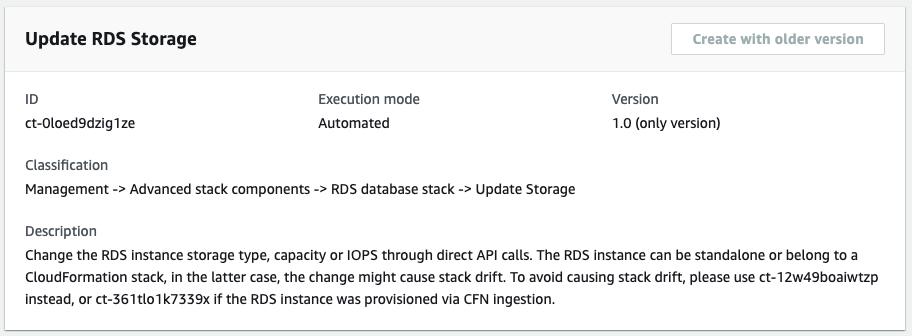
仕組み:
RFC の作成ページに移動します。AMS コンソールの左側のナビゲーションペインでRFCs をクリックして RFCsリストページを開き、RFC の作成をクリックします。
デフォルトの変更タイプ参照ビューで一般的な変更タイプ (CT) を選択するか、カテゴリ別選択ビューで CT を選択します。
変更タイプ別に参照: クイック作成エリアで一般的な CT をクリックすると、すぐに RFC の実行ページを開くことができます。クイック作成で古い CT バージョンを選択することはできません。
CTs をソートするには、カードビューまたはテーブルビューですべての変更タイプエリアを使用します。どちらのビューでも、CT を選択し、RFC の作成をクリックして RFC の実行ページを開きます。必要に応じて、RFC の作成ボタンの横に古いバージョンで作成オプションが表示されます。
カテゴリ別に選択: カテゴリ、サブカテゴリ、項目、オペレーションを選択すると、CT 詳細ボックスが開き、必要に応じて古いバージョンで作成するオプションが表示されます。RFC の作成をクリックして、RFC の実行ページを開きます。
RFC の実行ページで、CT 名エリアを開き、CT の詳細ボックスを表示します。件名は必須です (変更タイプの参照ビューで CT を選択した場合は入力されます)。追加設定エリアを開き、RFC に関する情報を追加します。
実行設定領域で、使用可能なドロップダウンリストを使用するか、必要なパラメータの値を入力します。オプションの実行パラメータを設定するには、追加設定エリアを開きます。
完了したら、実行 をクリックします。エラーがない場合、RFC が正常に作成されたページに、送信された RFC の詳細と最初の実行出力が表示されます。
Run parameters 領域を開き、送信した設定を確認します。ページを更新して RFC 実行ステータスを更新します。必要に応じて、RFC をキャンセルするか、ページ上部のオプションを使用してコピーを作成します。
仕組み:
インライン作成 (すべての RFC と実行パラメータを含む
create-rfcコマンドを発行) またはテンプレート作成 (2 つの JSON ファイルを作成します。1 つは RFC パラメータ用、もう 1 つは実行パラメータ用) のいずれかを使用し、2 つのファイルを入力としてcreate-rfcコマンドを発行します。どちらの方法もここで説明します。返された RFC ID を使用して RFC:
aws amscm submit-rfc --rfc-idコマンドを送信します。IDRFC:
aws amscm get-rfc --rfc-idコマンドをモニタリングします。ID
変更タイプのバージョンを確認するには、次のコマンドを使用します。
aws amscm list-change-type-version-summaries --filter Attribute=ChangeTypeId,Value=CT_ID
注記
変更タイプのスキーマの一部であるかどうかにかかわらず、任意の RFC で任意のCreateRfcパラメータを使用できます。たとえば、RFC ステータスが変更されたときに通知を受け取るには、リクエストの RFC パラメータ部分 (実行パラメータではなく) --notification "{\"Email\": {\"EmailRecipients\" : [\"email@example.com\"]}}"にこの行を追加します。すべての CreateRfc パラメータのリストについては、AMS 変更管理 API リファレンスを参照してください。
インライン作成:
インラインで指定された実行パラメータ (インラインで実行パラメータを指定する場合は引用符をエスケープ) を指定して create RFC コマンドを発行し、返された RFC ID を送信します。たとえば、コンテンツを次のような内容に置き換えることができます。
aws amscm create-rfc --change-type-id "ct-0loed9dzig1ze" --change-type-version "1.0" --title "Update RDS storage" --execution-parameters "{\"DocumentName\":\"AWSManagedServices-UpdateRDSStorage\",\"Region\":\"us-east-1\",\"Parameters\": {\"DBInstanceIdentifier\":[\"rt123456789\"], \"AllocatedStorage\": [\"100\"],,\"ApplyImmediately\": \"true\"}}"
テンプレート作成:
この変更タイプの実行パラメータを UpdateStorageParams.json.
aws amscm get-change-type-version --change-type-id "ct-0loed9dzig1ze" --query "ChangeTypeVersion.ExecutionInputSchema" --output text > UpdateStorageParams.json実行パラメータ JSON ファイルを変更して保存します。たとえば、コンテンツを次のような内容に置き換えることができます。
{
  "DocumentName": "AWSManagedServices-UpdateRDSStorage",
  "Region": "us-east-1",
  "Parameters": {
    "DBInstanceIdentifier": [
      "rt123456789"
    ],
    "AllocatedStorage": [
      "100"
    ],
    "ApplyImmediately": "false"
  }
}
JSON テンプレートを現在のフォルダ内のファイルに出力します。この例では UpdateStorageRfc.json:
aws amscm create-rfc --generate-cli-skeleton > UpdateStorageRfc.jsonUpdateStorageRfc.json ファイルを変更して保存します。たとえば、コンテンツを次のような内容に置き換えることができます。
{
"ChangeTypeVersion":    "1.0",
"ChangeTypeId":         "ct-0loed9dzig1ze",
"Title":                "Update RDS storage"
}
RFC を作成し、実行パラメータファイルと UpdateStorageRfc ファイルを指定します。
aws amscm create-rfc --cli-input-json file://UpdateStorageRfc.json --execution-parameters file://UpdateStorageParams.jsonレスポンスで新しい RFC の ID を受け取り、それを使用して RFC を送信およびモニタリングできます。送信するまで、RFC は編集状態のままであり、開始されません。
注記
AMS は、RDS スタックを含む特定のスタックでドリフト検出を使用して、設定が変更されるかどうかを判断します。AMS は、設定ドリフトがあると判断された RDS スタックの更新を禁止します。RFC は失敗し、次のエラーメッセージが表示されます。「このスタックでは更新を実行できません。詳細については AMS にお問い合わせください。」
サイズのレコメンデーションを含む Amazon RDS の詳細については、Amazon Relational Database Service ドキュメント
Aurora の RDS スタックを更新するには、「RDS データベーススタック | 更新」を参照してください。
RDS マルチ AZ デプロイを更新する
AMS コンソールでのこの変更タイプのスクリーンショット:
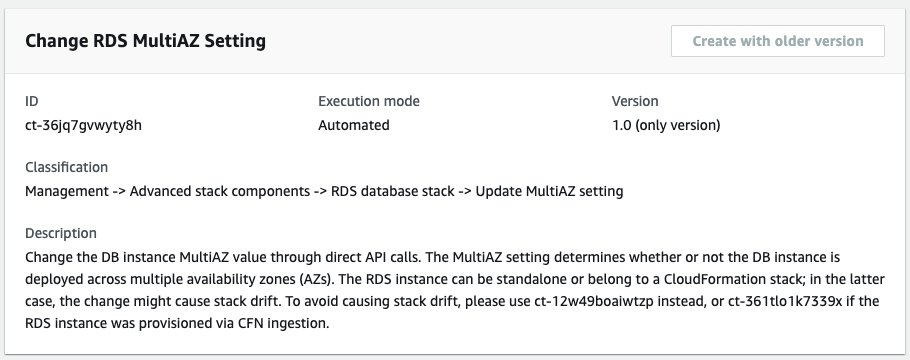
仕組み:
RFC の作成ページに移動します。AMS コンソールの左側のナビゲーションペインでRFCs をクリックして RFCsリストページを開き、RFC の作成をクリックします。
デフォルトの変更タイプ参照ビューで一般的な変更タイプ (CT) を選択するか、カテゴリ別選択ビューで CT を選択します。
変更タイプ別に参照: クイック作成エリアで一般的な CT をクリックすると、すぐに RFC の実行ページを開くことができます。クイック作成で古い CT バージョンを選択することはできません。
CTs をソートするには、カードビューまたはテーブルビューですべての変更タイプエリアを使用します。どちらのビューでも、CT を選択し、RFC の作成をクリックして RFC の実行ページを開きます。必要に応じて、RFC の作成ボタンの横に古いバージョンで作成オプションが表示されます。
カテゴリ別に選択: カテゴリ、サブカテゴリ、項目、オペレーションを選択すると、CT 詳細ボックスが開き、必要に応じて古いバージョンで作成するオプションが表示されます。RFC の作成をクリックして、RFC の実行ページを開きます。
RFC の実行ページで、CT 名エリアを開き、CT の詳細ボックスを表示します。件名は必須です (変更タイプの参照ビューで CT を選択した場合は入力されます)。追加設定エリアを開き、RFC に関する情報を追加します。
実行設定領域で、使用可能なドロップダウンリストを使用するか、必要なパラメータの値を入力します。オプションの実行パラメータを設定するには、追加設定エリアを開きます。
完了したら、実行 をクリックします。エラーがない場合、RFC が正常に作成されたページに、送信された RFC の詳細と最初の実行出力が表示されます。
Run parameters エリアを開き、送信した設定を確認します。ページを更新して RFC 実行ステータスを更新します。必要に応じて、RFC をキャンセルするか、ページ上部のオプションを使用してコピーを作成します。
仕組み:
インライン作成 (すべての RFC と実行パラメータを含む
create-rfcコマンドを発行) またはテンプレート作成 (2 つの JSON ファイルを作成します。1 つは RFC パラメータ用、もう 1 つは実行パラメータ用) のいずれかを使用し、2 つのファイルを入力としてcreate-rfcコマンドを発行します。どちらの方法もここで説明します。返された RFC ID を使用して RFC:
aws amscm submit-rfc --rfc-idコマンドを送信します。IDRFC:
aws amscm get-rfc --rfc-idコマンドをモニタリングします。ID
変更タイプのバージョンを確認するには、次のコマンドを使用します。
aws amscm list-change-type-version-summaries --filter Attribute=ChangeTypeId,Value=CT_ID
注記
変更タイプのスキーマの一部であるかどうかにかかわらず、任意の RFC で任意のCreateRfcパラメータを使用できます。たとえば、RFC ステータスが変更されたときに通知を受け取るには、リクエストの RFC パラメータ部分 (実行パラメータではなく) --notification "{\"Email\": {\"EmailRecipients\" : [\"email@example.com\"]}}"にこの行を追加します。すべての CreateRfc パラメータのリストについては、AMS 変更管理 API リファレンスを参照してください。
インライン作成:
インラインで指定された実行パラメータ (インラインで実行パラメータを指定する場合は引用符をエスケープ) を指定して create RFC コマンドを発行し、返された RFC ID を送信します。たとえば、コンテンツを次のような内容に置き換えることができます。
aws amscm create-rfc --change-type-id "ct-36jq7gvwyty8h" --change-type-version "1.0" --title "Update RDS Multiple AZ" --execution-parameters "{\"DocumentName\":\"AWSManagedServices-UpdateRDSMultiAZ\",\"Region\":\"us-east-1\",\"Parameters\": {\"DBInstanceIdentifier\":[\"rt123456789\"], \"MultiAZ\": \"true\",\"ApplyImmediately\": \"true\"}}"
テンプレート作成:
この変更タイプの実行パラメータを UpdateMultipleAzParams.json.
aws amscm get-change-type-version --change-type-id "ct-36jq7gvwyty8h" --query "ChangeTypeVersion.ExecutionInputSchema" --output text > UpdateMultipleAzParams.json実行パラメータ JSON ファイルを変更して保存します。たとえば、コンテンツを次のような内容に置き換えることができます。
{
  "DocumentName": "AWSManagedServices-UpdateRDSMultiAZ",
  "Region": "us-east-1",
  "Parameters": {
    "DBInstanceIdentifier": [
      "rt123456789"
    ],
    "MultiAZ": "true",
    "ApplyImmediately": "false"
  }
}
JSON テンプレートを現在のフォルダ内のファイルに出力します。この例では UpdateMultipleAzRfc.json:
aws amscm create-rfc --generate-cli-skeleton > UpdateMultipleAzRfc.jsonUpdateMultipleAzRfc.json ファイルを変更して保存します。たとえば、コンテンツを次のような内容に置き換えることができます。
{
"ChangeTypeVersion":    "1.0",
"ChangeTypeId":         "ct-36jq7gvwyty8h",
"Title":                "Update RDS Multiple AZ"
}
RFC を作成し、実行パラメータファイルと UpdateMultipleAzRfc ファイルを指定します。
aws amscm create-rfc --cli-input-json file://UpdateMultipleAzRfc.json --execution-parameters file://UpdateMultipleAzParams.jsonレスポンスで新しい RFC の ID を受け取り、それを使用して RFC を送信およびモニタリングできます。送信するまで、RFC は編集状態のままであり、開始されません。
注記
AMS は、RDS スタックを含む特定のスタックでドリフト検出を使用して、設定が変更されるかどうかを判断します。AMS は、設定ドリフトがあると判断された RDS スタックの更新を禁止します。RFC は失敗し、次のエラーメッセージが表示されます。「このスタックでは更新を実行できません。詳細については AMS にお問い合わせください。」
サイズのレコメンデーションを含む Amazon RDS の詳細については、Amazon Relational Database Service ドキュメント
Aurora の RDS スタックを更新するには、「RDS データベーススタック | 更新」を参照してください。
RDS インスタンスタイプを更新する
AMS コンソールでのこの変更タイプのスクリーンショット:
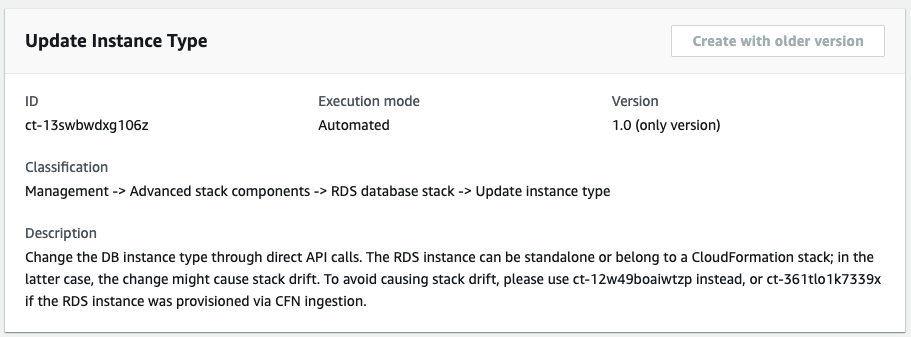
仕組み:
RFC の作成ページに移動します。AMS コンソールの左側のナビゲーションペインでRFCs をクリックして RFCsリストページを開き、RFC の作成をクリックします。
デフォルトの変更タイプ参照ビューで一般的な変更タイプ (CT) を選択するか、カテゴリ別選択ビューで CT を選択します。
変更タイプ別に参照: クイック作成エリアで一般的な CT をクリックすると、すぐに RFC の実行ページを開くことができます。クイック作成で古い CT バージョンを選択することはできません。
CTsソートするには、カードビューまたはテーブルビューですべての変更タイプ領域を使用します。どちらのビューでも、CT を選択し、RFC の作成をクリックして RFC の実行ページを開きます。必要に応じて、古いバージョンで作成オプションが RFC の作成ボタンの横に表示されます。
カテゴリ別に選択: カテゴリ、サブカテゴリ、項目、オペレーションを選択すると、CT の詳細ボックスが開き、必要に応じて古いバージョンで作成するオプションが表示されます。RFC の作成をクリックして、RFC の実行ページを開きます。
RFC の実行ページで、CT 名エリアを開き、CT の詳細ボックスを表示します。件名は必須です (変更タイプの参照ビューで CT を選択した場合は入力されます)。追加設定エリアを開き、RFC に関する情報を追加します。
実行設定領域で、使用可能なドロップダウンリストを使用するか、必要なパラメータの値を入力します。オプションの実行パラメータを設定するには、追加設定エリアを開きます。
完了したら、実行 をクリックします。エラーがない場合、RFC が正常に作成されたページに、送信された RFC の詳細と最初の実行出力が表示されます。
Run parameters エリアを開き、送信した設定を確認します。ページを更新して RFC 実行ステータスを更新します。必要に応じて、RFC をキャンセルするか、ページ上部のオプションを使用してコピーを作成します。
仕組み:
インライン作成 (すべての RFC と実行パラメータを含む
create-rfcコマンドを発行) またはテンプレート作成 (2 つの JSON ファイルを作成します。1 つは RFC パラメータ用、もう 1 つは実行パラメータ用) のいずれかを使用し、2 つのファイルを入力としてcreate-rfcコマンドを発行します。どちらの方法もここで説明します。返された RFC ID を使用して RFC:
aws amscm submit-rfc --rfc-idコマンドを送信します。IDRFC:
aws amscm get-rfc --rfc-idコマンドをモニタリングします。ID
変更タイプのバージョンを確認するには、次のコマンドを使用します。
aws amscm list-change-type-version-summaries --filter Attribute=ChangeTypeId,Value=CT_ID
注記
変更タイプのスキーマの一部であるかどうかにかかわらず、任意の RFC で任意のCreateRfcパラメータを使用できます。たとえば、RFC ステータスが変更されたときに通知を受け取るには、リクエストの RFC パラメータ部分 (実行パラメータではなく) --notification "{\"Email\": {\"EmailRecipients\" : [\"email@example.com\"]}}"にこの行を追加します。すべての CreateRfc パラメータのリストについては、AMS 変更管理 API リファレンスを参照してください。
インライン作成:
インラインで指定された実行パラメータ (インラインで実行パラメータを指定する場合は引用符をエスケープ) を指定して create RFC コマンドを発行し、返された RFC ID を送信します。たとえば、コンテンツを次のような内容に置き換えることができます。
aws amscm create-rfc --change-type-id "ct-13swbwdxg106z" --change-type-version "1.0" --title "Update rds instance type" --execution-parameters "{\"DocumentName\":\"AWSManagedServices-UpdateRDSInstanceType\",\"Region\":\"us-east-1\",\"Parameters\": {\"DBInstanceIdentifier\":[\"rt123456789\"], \"DBInstanceClass\": [\"db.m4.large\"],\"ApplyImmediately\": \"true\"}}"
テンプレートの作成:
この変更タイプの実行パラメータを UpdateInstanceTypeParams.json.
aws amscm get-change-type-version --change-type-id "ct-13swbwdxg106z" --query "ChangeTypeVersion.ExecutionInputSchema" --output text > UpdateInstanceTypeParams.json実行パラメータ JSON ファイルを変更して保存します。たとえば、コンテンツを次のような内容に置き換えることができます。
{
  "DocumentName": "AWSManagedServices-UpdateRDSInstanceType",
  "Region": "us-east-1",
  "Parameters": {
    "DBInstanceIdentifier": [
      "rt123456789"
    ],
    "DBInstanceClass": [
      "db.m4.large"
    ],
    "ApplyImmediately": "false"
  }
}
JSON テンプレートを現在のフォルダ内のファイルに出力します。この例では UpdateInstanceTypeRfc.json:
aws amscm create-rfc --generate-cli-skeleton > UpdateInstanceTypeRfc.jsonUpdateInstanceTypeRfc.json ファイルを変更して保存します。たとえば、コンテンツを次のような内容に置き換えることができます。
{
"ChangeTypeVersion":    "1.0",
"ChangeTypeId":         "ct-13swbwdxg106z",
"Title":                "Update RDS instance type"
}
RFC を作成し、実行パラメータファイルと UpdateInstanceTypeRfc ファイルを指定します。
aws amscm create-rfc --cli-input-json file://UpdateInstanceTypeRfc.json --execution-parameters file://UpdateInstanceTypeParams.jsonレスポンスで新しい RFC の ID を受け取り、それを使用して RFC を送信およびモニタリングできます。送信するまで、RFC は編集状態のままであり、開始されません。
注記
AMS は、RDS スタックを含む特定のスタックでドリフト検出を使用して、設定が変更されるかどうかを判断します。AMS は、設定ドリフトがあると判断された RDS スタックの更新を禁止します。RFC は失敗し、次のエラーメッセージが表示されます。「このスタックでは更新を実行できません。詳細については AMS にお問い合わせください。」
サイズのレコメンデーションを含む Amazon RDS の詳細については、Amazon Relational Database Service ドキュメント
Aurora の RDS スタックを更新するには、「RDS データベーススタック | 更新」を参照してください。
S3 バケットのバージョニングを更新する
AMS コンソールでのこの変更タイプのスクリーンショット:
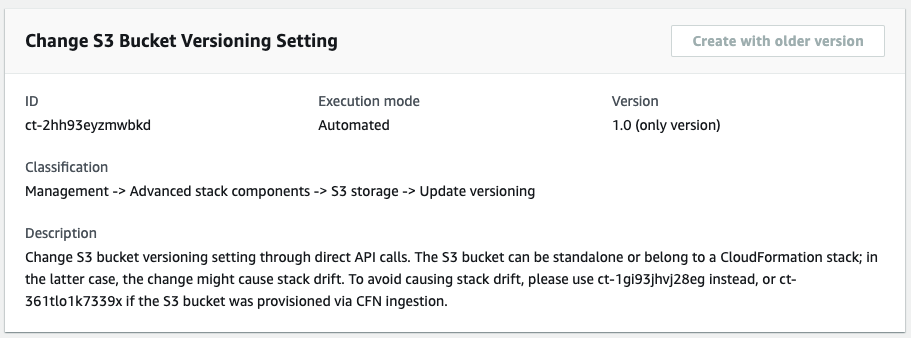
仕組み:
RFC の作成ページに移動します。AMS コンソールの左側のナビゲーションペインでRFCs をクリックして RFCsリストページを開き、RFC の作成をクリックします。
デフォルトの変更タイプ参照ビューで一般的な変更タイプ (CT) を選択するか、カテゴリ別選択ビューで CT を選択します。
変更タイプ別に参照: クイック作成エリアで一般的な CT をクリックすると、すぐに RFC の実行ページを開くことができます。クイック作成で古い CT バージョンを選択することはできません。
CTs をソートするには、カードビューまたはテーブルビューのすべての変更タイプエリアを使用します。どちらのビューでも、CT を選択し、RFC の作成をクリックして RFC の実行ページを開きます。必要に応じて、RFC の作成ボタンの横に古いバージョンで作成オプションが表示されます。
カテゴリ別に選択: カテゴリ、サブカテゴリ、項目、オペレーションを選択すると、CT 詳細ボックスが開き、必要に応じて古いバージョンで作成するオプションが表示されます。RFC の作成をクリックして、RFC の実行ページを開きます。
RFC の実行ページで、CT 名エリアを開き、CT の詳細ボックスを表示します。件名は必須です (変更タイプの参照ビューで CT を選択した場合は入力されます)。追加設定エリアを開き、RFC に関する情報を追加します。
実行設定領域で、使用可能なドロップダウンリストを使用するか、必要なパラメータの値を入力します。オプションの実行パラメータを設定するには、追加設定エリアを開きます。
完了したら、実行 をクリックします。エラーがない場合、RFC が正常に作成されたページに、送信された RFC の詳細と最初の実行出力が表示されます。
Run parameters 領域を開き、送信した設定を確認します。ページを更新して RFC 実行ステータスを更新します。必要に応じて、RFC をキャンセルするか、ページ上部のオプションを使用してコピーを作成します。
仕組み:
インライン作成 (すべての RFC と実行パラメータを含む
create-rfcコマンドを発行) またはテンプレート作成 (2 つの JSON ファイルを作成します。1 つは RFC パラメータ用、もう 1 つは実行パラメータ用) のいずれかを使用し、2 つのファイルを入力としてcreate-rfcコマンドを発行します。どちらの方法もここで説明します。返された RFC ID を使用して RFC:
aws amscm submit-rfc --rfc-idコマンドを送信します。IDRFC:
aws amscm get-rfc --rfc-idコマンドをモニタリングします。ID
変更タイプのバージョンを確認するには、次のコマンドを使用します。
aws amscm list-change-type-version-summaries --filter Attribute=ChangeTypeId,Value=CT_ID
注記
変更タイプのスキーマの一部であるかどうかにかかわらず、任意の RFC で任意のCreateRfcパラメータを使用できます。たとえば、RFC ステータスが変更されたときに通知を受け取るには、リクエストの RFC パラメータ部分 (実行パラメータではなく) --notification "{\"Email\": {\"EmailRecipients\" : [\"email@example.com\"]}}"にこの行を追加します。すべての CreateRfc パラメータのリストについては、AMS 変更管理 API リファレンスを参照してください。
インライン作成:
インラインで指定された実行パラメータ (インラインで実行パラメータを指定する場合は引用符をエスケープ) を指定して create RFC コマンドを発行し、返された RFC ID を送信します。たとえば、コンテンツを次のような内容に置き換えることができます。
aws amscm create-rfc --change-type-id "ct-2hh93eyzmwbkd" --change-type-version "1.0" --title "Update bucket versioning" --execution-parameters "{\"DocumentName\":\"AWSManagedServices-UpdateBucketVersioning\",\"Region\":\"us-east-1\",\"Parameters\":{\"BucketName\":[\"BucketName\"],\"Versioning\": \"Enabled\"}}"
テンプレートの作成:
この変更タイプの実行パラメータを UpdateBucketVersioningParams.json.
aws amscm get-change-type-version --change-type-id "ct-2hh93eyzmwbkd" --query "ChangeTypeVersion.ExecutionInputSchema" --output text > UpdateBucketVersioningParams.json実行パラメータ JSON ファイルを変更して保存します。たとえば、コンテンツを次のような内容に置き換えることができます。
{
  "DocumentName": "AWSManagedServices-UpdateBucketVersioning",
  "Region": "us-east-1",
  "Parameters": {
    "BucketName": [
      "BucketName"
    ],
    "Versioning": "Enabled"
  }
}
JSON テンプレートを現在のフォルダ内のファイルに出力します。この例では UpdateBucketVersioningRfc.json:
aws amscm create-rfc --generate-cli-skeleton > UpdateBucketVersioningRfc.jsonUpdateBucketVersioningRfc.json ファイルを変更して保存します。たとえば、コンテンツを次のような内容に置き換えることができます。
{
"ChangeTypeVersion":    "1.0",
"ChangeTypeId":         "ct-2hh93eyzmwbkd",
"Title":                "Update bucket versioning"
}
RFC を作成し、実行パラメータファイルと UpdateRdsRfc ファイルを指定します。
aws amscm create-rfc --cli-input-json file://UpdateBucketVersioningRfc.json --execution-parameters file://UpdateBucketVersioningParams.jsonレスポンスで新しい RFC の ID を受け取り、それを使用して RFC を送信およびモニタリングできます。送信するまで、RFC は編集状態のままであり、開始されません。
Amazon S3 の詳細については、「Amazon Simple Storage Service ドキュメント
S3 バケットの暗号化を更新する
AMS コンソールでのこの変更タイプのスクリーンショット:
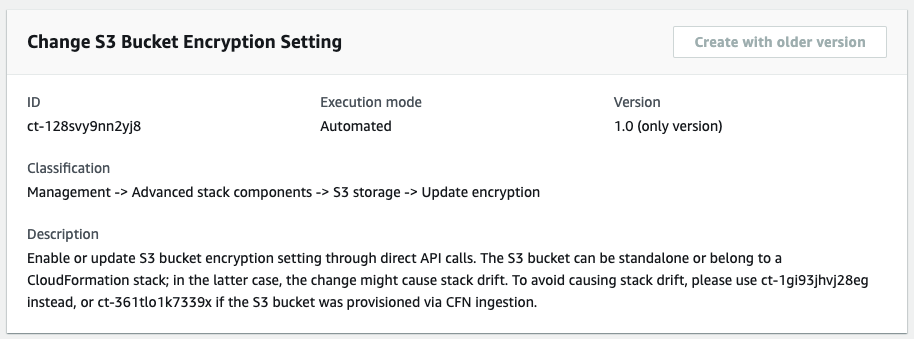
仕組み:
RFC の作成ページに移動します。AMS コンソールの左側のナビゲーションペインでRFCs をクリックして RFCsリストページを開き、RFC の作成をクリックします。
デフォルトの変更タイプ参照ビューで一般的な変更タイプ (CT) を選択するか、カテゴリ別選択ビューで CT を選択します。
変更タイプ別に参照: クイック作成エリアで一般的な CT をクリックすると、すぐに RFC の実行ページを開くことができます。クイック作成で古い CT バージョンを選択することはできません。
CTs をソートするには、カードビューまたはテーブルビューですべての変更タイプエリアを使用します。どちらのビューでも、CT を選択し、RFC の作成をクリックして RFC の実行ページを開きます。必要に応じて、RFC の作成ボタンの横に古いバージョンで作成オプションが表示されます。
カテゴリ別に選択: カテゴリ、サブカテゴリ、項目、オペレーションを選択すると、CT 詳細ボックスが開き、必要に応じて古いバージョンで作成するオプションが表示されます。RFC の作成をクリックして、RFC の実行ページを開きます。
RFC の実行ページで、CT 名エリアを開き、CT の詳細ボックスを表示します。件名は必須です (変更タイプの参照ビューで CT を選択した場合は入力されます)。追加設定領域を開き、RFC に関する情報を追加します。
実行設定領域で、使用可能なドロップダウンリストを使用するか、必要なパラメータの値を入力します。オプションの実行パラメータを設定するには、追加設定エリアを開きます。
完了したら、実行 をクリックします。エラーがない場合、RFC が正常に作成されたページに、送信された RFC の詳細と最初の実行出力が表示されます。
Run parameters 領域を開き、送信した設定を確認します。ページを更新して RFC 実行ステータスを更新します。必要に応じて、RFC をキャンセルするか、ページ上部のオプションを使用してコピーを作成します。
仕組み:
インライン作成 (すべての RFC と実行パラメータを含む
create-rfcコマンドを発行) またはテンプレート作成 (2 つの JSON ファイルを作成します。1 つは RFC パラメータ用、もう 1 つは実行パラメータ用) のいずれかを使用し、2 つのファイルを入力としてcreate-rfcコマンドを発行します。どちらの方法もここで説明します。返された RFC ID を使用して RFC:
aws amscm submit-rfc --rfc-idコマンドを送信します。IDRFC:
aws amscm get-rfc --rfc-idコマンドをモニタリングします。ID
変更タイプのバージョンを確認するには、次のコマンドを使用します。
aws amscm list-change-type-version-summaries --filter Attribute=ChangeTypeId,Value=CT_ID
注記
変更タイプのスキーマの一部であるかどうかにかかわらず、任意の RFC で任意のCreateRfcパラメータを使用できます。たとえば、RFC ステータスが変更されたときに通知を受け取るには、リクエストの RFC パラメータ部分 (実行パラメータではなく) --notification "{\"Email\": {\"EmailRecipients\" : [\"email@example.com\"]}}"にこの行を追加します。すべての CreateRfc パラメータのリストについては、AMS 変更管理 API リファレンスを参照してください。
インライン作成:
インラインで指定された実行パラメータ (インラインで実行パラメータを指定する場合は引用符をエスケープ) を指定して create RFC コマンドを発行し、返された RFC ID を送信します。たとえば、コンテンツを次のような内容に置き換えることができます。
aws amscm create-rfc --change-type-id "ct-128svy9nn2yj8" --change-type-version "1.0" --title "Update bucket encryption" --execution-parameters "{\"DocumentName\":\"AWSManagedServices-UpdateBucketEncryption\",\"Region\":\"us-east-1\",\"Parameters\":{\"BucketName\":[\"BucketName\"],\"ServerSideEncryption\": \"KmsManagedKeys\",\"KMSKeyId\":[\"01234567-abcd-abcd-abcd-0123456789ab\"]}}"
テンプレートの作成:
この変更タイプの実行パラメータを UpdateBucketEncryptionParams.json.
aws amscm get-change-type-version --change-type-id "ct-128svy9nn2yj8" --query "ChangeTypeVersion.ExecutionInputSchema" --output text > UpdateBucketEncryptionParams.json実行パラメータ JSON ファイルを変更して保存します。たとえば、コンテンツを次のような内容に置き換えることができます。
{
  "DocumentName": "AWSManagedServices-UpdateBucketEncryption",
  "Region": "us-east-1",
  "Parameters": {
    "BucketName": [
      "BucketName"
    ],
    "ServerSideEncryption": "KmsManagedKeys",
    "KMSKeyId": [
      "01234567-abcd-abcd-abcd-0123456789ab"
    ]
  }
}
JSON テンプレートを現在のフォルダのファイルに出力します。この例では UpdateBucketEncryptionRfc.json:
aws amscm create-rfc --generate-cli-skeleton > UpdateBucketEncryptionRfc.jsonUpdateBucketEncryptionRfc.json ファイルを変更して保存します。たとえば、コンテンツを次のような内容に置き換えることができます。
{
"ChangeTypeVersion":    "1.0",
"ChangeTypeId":         "ct-128svy9nn2yj8",
"Title":                "Update bucket encryption"
}
RFC を作成し、実行パラメータファイルと UpdateBucketEncryptionRfc ファイルを指定します。
aws amscm create-rfc --cli-input-json file://UpdateBucketEncryptionRfc.json --execution-parameters file://UpdateBucketEncryptionParams.jsonレスポンスで新しい RFC の ID を受け取り、それを使用して RFC を送信およびモニタリングできます。送信するまで、RFC は編集状態のままであり、開始されません。
Amazon S3 の詳細については、「Amazon Simple Storage Service ドキュメント
アプリケーションアカウントの更新 (レビューが必要)
AMS コンソールでのこの変更タイプのスクリーンショット:
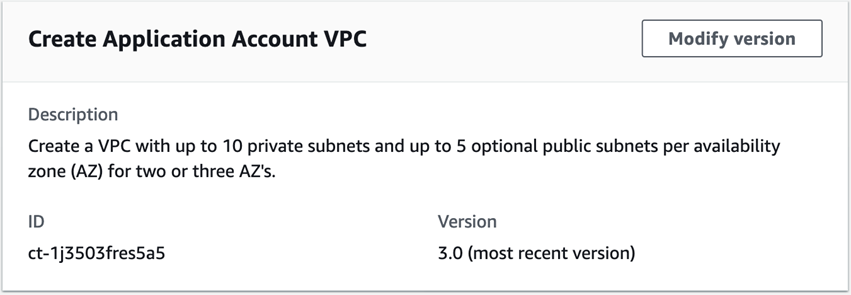
仕組み:
RFC の作成ページに移動します。AMS コンソールの左側のナビゲーションペインでRFCs をクリックして RFCsリストページを開き、RFC の作成をクリックします。
デフォルトの変更タイプ参照ビューで一般的な変更タイプ (CT) を選択するか、カテゴリ別選択ビューで CT を選択します。
変更タイプ別に参照: クイック作成エリアで一般的な CT をクリックすると、すぐに RFC の実行ページを開くことができます。クイック作成で古い CT バージョンを選択することはできません。
CTs をソートするには、カードビューまたはテーブルビューですべての変更タイプエリアを使用します。どちらのビューでも、CT を選択し、RFC の作成をクリックして RFC の実行ページを開きます。必要に応じて、RFC の作成ボタンの横に古いバージョンで作成オプションが表示されます。
カテゴリ別に選択: カテゴリ、サブカテゴリ、項目、オペレーションを選択すると、CT 詳細ボックスが開き、必要に応じて古いバージョンで作成するオプションが表示されます。RFC の作成をクリックして、RFC の実行ページを開きます。
RFC の実行ページで、CT 名エリアを開き、CT の詳細ボックスを表示します。件名は必須です (変更タイプの参照ビューで CT を選択した場合は入力されます)。追加設定エリアを開き、RFC に関する情報を追加します。
実行設定領域で、使用可能なドロップダウンリストを使用するか、必要なパラメータの値を入力します。オプションの実行パラメータを設定するには、追加設定エリアを開きます。
完了したら、実行 をクリックします。エラーがない場合、RFC が正常に作成されたページに、送信された RFC の詳細と最初の実行出力が表示されます。
Run parameters 領域を開き、送信した設定を確認します。ページを更新して RFC 実行ステータスを更新します。必要に応じて、RFC をキャンセルするか、ページ上部のオプションを使用してコピーを作成します。
仕組み:
インライン作成 (すべての RFC と実行パラメータを含む
create-rfcコマンドを発行) またはテンプレート作成 (2 つの JSON ファイルを作成します。1 つは RFC パラメータ用、もう 1 つは実行パラメータ用) のいずれかを使用し、2 つのファイルを入力としてcreate-rfcコマンドを発行します。どちらの方法もここで説明します。返された RFC ID を使用して RFC:
aws amscm submit-rfc --rfc-idコマンドを送信します。IDRFC:
aws amscm get-rfc --rfc-idコマンドをモニタリングします。ID
変更タイプのバージョンを確認するには、次のコマンドを使用します。
aws amscm list-change-type-version-summaries --filter Attribute=ChangeTypeId,Value=CT_ID
注記
変更タイプのスキーマの一部であるかどうかにかかわらず、任意の RFC で任意のCreateRfcパラメータを使用できます。たとえば、RFC ステータスが変更されたときに通知を受け取るには、リクエストの RFC パラメータ部分 (実行パラメータではなく) --notification "{\"Email\": {\"EmailRecipients\" : [\"email@example.com\"]}}"にこの行を追加します。すべての CreateRfc パラメータのリストについては、AMS 変更管理 API リファレンスを参照してください。
インライン作成:
注記
アプリケーションアカウントからこの変更タイプを実行します。
インラインで指定された実行パラメータ (インラインで実行パラメータを指定する場合は引用符をエスケープ) を指定して create RFC コマンドを発行し、返された RFC ID を送信します。たとえば、コンテンツを次のような内容に置き換えることができます。
aws amscm create-rfc --change-type-id "ct-0fuztxgwy37rf" --change-type-version "1.0" --title "Child Application Account RFC" --execution-parameters ""{\"RfcId\":\"7cc277c6-9b55-1f63-361b-5811fce9f830\",\"Comment\":\"test RFC\"}""
テンプレートの作成:
-
この変更タイプの実行パラメータ JSON スキーマをファイルに出力します。この例では、CreateAppAcctVpcParams.json:
aws amscm get-change-type-version --change-type-id "ct-0fuztxgwy37rf" --query "ChangeTypeVersion.ExecutionInputSchema" --output text > UpdateAppAcctParams.json UpdateAppAcctParams ファイルを変更して保存します。たとえば、コンテンツを次のような内容に置き換えることができます。
{ "RfcId": "7cc277c6-9b55-1f63-361b-5811fce9f830", "Comment": "test RFC" }-
RFC テンプレート JSON ファイルをファイルに出力します。この例では UpdateAppAcctRfc.json:
aws amscm create-rfc --generate-cli-skeleton > UpdateAppAcctRfc.json UpdateAppAcctRfc.json ファイルを変更して保存します。たとえば、コンテンツを次のような内容に置き換えることができます。
{
"ChangeTypeVersion":    "1.0",
"ChangeTypeId":         "ct-0fuztxgwy37rf",
"Title":                "Child Application Account RFC"
}
RFC を作成し、UpdateAppAcctRfc ファイルと UpdateAppAcctParams ファイルを指定します。
aws amscm create-rfc --cli-input-json file://UpdateAppAcctRfc.json --execution-parameters file://UpdateAppAcctParams.jsonレスポンスで新しい RFC の ID を受け取り、それを使用して RFC を送信およびモニタリングできます。送信するまで、RFC は編集状態のままであり、開始されません。
重要
新しいアベイラビリティーゾーン (AZ) に追加のパブリックサブネットを作成するには、プライベートサブネットがすでに存在している必要があります。
この変更タイプはバージョン 3.0 で、自動化されています (AMS によって手動で実行されなくなりました)。この変更タイプの 2.0 バージョンは、「レビューが必要」 (手動) 変更タイプでした。
AMS マルチアカウントランディングゾーンの詳細については、「VPC 共有: 複数のアカウントに対する新しいアプローチと VPC 管理
」を参照してください。
プライベート IP アドレスを関連付ける (レビューが必要) ct-1pvlhug439gl2
AMS コンソールでこの変更タイプを以下に示します。
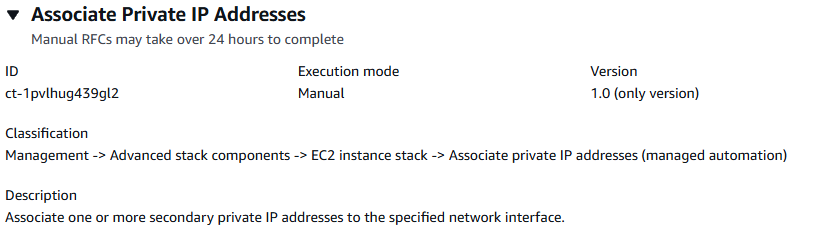
仕組み:
RFC の作成ページに移動します。AMS コンソールの左側のナビゲーションペインでRFCs をクリックして RFCsリストページを開き、RFC の作成をクリックします。
デフォルトの変更タイプ参照ビューで一般的な変更タイプ (CT) を選択するか、カテゴリ別選択ビューで CT を選択します。
変更タイプ別に参照: クイック作成エリアで一般的な CT をクリックすると、すぐに RFC の実行ページを開くことができます。クイック作成で古い CT バージョンを選択することはできません。
CTs をソートするには、カードビューまたはテーブルビューですべての変更タイプエリアを使用します。どちらのビューでも、CT を選択し、RFC の作成をクリックして RFC の実行ページを開きます。必要に応じて、RFC の作成ボタンの横に古いバージョンで作成オプションが表示されます。
カテゴリ別に選択: カテゴリ、サブカテゴリ、項目、オペレーションを選択すると、CT 詳細ボックスが開き、必要に応じて古いバージョンで作成するオプションが表示されます。RFC の作成をクリックして、RFC の実行ページを開きます。
RFC の実行ページで、CT 名エリアを開き、CT の詳細ボックスを表示します。件名は必須です (変更タイプの参照ビューで CT を選択した場合は入力されます)。追加設定エリアを開き、RFC に関する情報を追加します。
実行設定領域で、使用可能なドロップダウンリストを使用するか、必要なパラメータの値を入力します。オプションの実行パラメータを設定するには、追加設定エリアを開きます。
完了したら、実行 をクリックします。エラーがない場合、RFC が正常に作成されたページに、送信された RFC の詳細と最初の実行出力が表示されます。
Run parameters 領域を開き、送信した設定を確認します。ページを更新して RFC 実行ステータスを更新します。必要に応じて、RFC をキャンセルするか、ページ上部のオプションを使用してコピーを作成します。
仕組み:
インライン作成 (すべての RFC と実行パラメータを含む
create-rfcコマンドを発行) またはテンプレート作成 (2 つの JSON ファイルを作成します。1 つは RFC パラメータ用、もう 1 つは実行パラメータ用) のいずれかを使用し、2 つのファイルを入力としてcreate-rfcコマンドを発行します。どちらの方法もここで説明します。返された RFC ID を使用して RFC:
aws amscm submit-rfc --rfc-idコマンドを送信します。IDRFC:
aws amscm get-rfc --rfc-idコマンドをモニタリングします。ID
変更タイプのバージョンを確認するには、次のコマンドを使用します。
aws amscm list-change-type-version-summaries --filter Attribute=ChangeTypeId,Value=CT_ID
注記
変更タイプのスキーマの一部であるかどうかにかかわらず、任意の RFC で任意のCreateRfcパラメータを使用できます。たとえば、RFC ステータスが変更されたときに通知を受け取るには、リクエストの RFC パラメータ部分 (実行パラメータではなく) --notification "{\"Email\": {\"EmailRecipients\" : [\"email@example.com\"]}}"にこの行を追加します。すべての CreateRfc パラメータのリストについては、AMS 変更管理 API リファレンスを参照してください。
インライン作成:
インラインで指定された実行パラメータ (インラインで実行パラメータを指定する場合は引用符をエスケープ) を指定して create RFC コマンドを発行し、返された RFC ID を送信します。たとえば、コンテンツを次のような内容に置き換えることができます。
aws amscm create-rfc --title="Associate Private IP Addresses" --description="Associate Private IP Addresses" --ct-id="ct-1pvlhug439gl2" --ct-version="1.0" --input-params="{\"NetworkInterfaceId\":\"eni-0123456789abcdef0\",\"PrivateIpAddresses\":[\"10.0.0.82\",\"10.0.0.83\"]}"
テンプレートの作成:
この変更タイプの実行パラメータを JSON ファイルに出力します。この例では、AssociatePrivateIPAddressesParams.json:
aws amscm get-change-type-version --change-type-id "ct-1pvlhug439gl2" --query "ChangeTypeVersion.ExecutionInputSchema" --output text > AssociatePrivateIPAddressesParams.jsonAssociatePrivateIPAddressesParams ファイルを変更して保存します。たとえば、コンテンツを次のような内容に置き換えることができます。
{
    "NetworkInterfaceId": "eni-0123456789abcdef0",
    "PrivateIpAddresses": ["10.0.0.82", "10.0.0.83"]
  }
}
RFC テンプレートを現在のフォルダ内のファイルに出力します。この例では AssociatePrivateIPAddressesRfc.json:
aws amscm create-rfc --generate-cli-skeleton > AssociatePrivateIPAddressesRfc.jsonAssociatePrivateIPAddressesRfc.json ファイルを変更して保存します。たとえば、コンテンツを次のような内容に置き換えることができます。
{
  "ChangeTypeVersion": "1.0",
  "ChangeTypeId": "ct-1pvlhug439gl2",
  "Title": "Associate Private IP Addresses"
}
RFC を作成し、AssociatePrivateIPAddressesRfc ファイルと AssociatePrivateIPAddressesParams ファイルを指定します。
aws amscm create-rfc --cli-input-json file://AssociatePrivateIPAddressesRfc.json --execution-parameters file://AssociatePrivateIPAddressesParams.jsonレスポンスで新しい RFC の ID を受け取り、それを使用して RFC を送信およびモニタリングできます。送信するまで、RFC は編集状態のままであり、開始されません。
Amazon EC2 IP アドレスの詳細については、Amazon EC2 インスタンスの IP アドレス指定」を参照してください。
必要に応じて、EC2 インスタンススタックの作成が失敗する」を参照してください。
Amazon RDS オプショングループを作成する (レビューが必要)
AMS コンソールでのこの変更タイプのスクリーンショット:
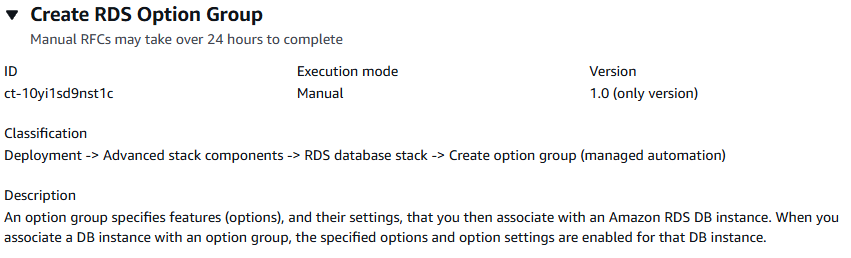
仕組み:
RFC の作成ページに移動します。AMS コンソールの左側のナビゲーションペインでRFCs をクリックして RFCsリストページを開き、RFC の作成をクリックします。
デフォルトの変更タイプ参照ビューで一般的な変更タイプ (CT) を選択するか、カテゴリ別選択ビューで CT を選択します。
変更タイプ別に参照: クイック作成エリアで一般的な CT をクリックすると、すぐに RFC の実行ページを開くことができます。クイック作成で古い CT バージョンを選択することはできません。
CTs をソートするには、カードビューまたはテーブルビューですべての変更タイプエリアを使用します。どちらのビューでも、CT を選択し、RFC の作成をクリックして RFC の実行ページを開きます。必要に応じて、RFC の作成ボタンの横に古いバージョンで作成オプションが表示されます。
カテゴリ別に選択: カテゴリ、サブカテゴリ、項目、オペレーションを選択すると、CT 詳細ボックスが開き、必要に応じて古いバージョンで作成するオプションが表示されます。RFC の作成をクリックして、RFC の実行ページを開きます。
RFC の実行ページで、CT 名エリアを開き、CT の詳細ボックスを表示します。件名は必須です (変更タイプの参照ビューで CT を選択した場合は入力されます)。追加設定エリアを開き、RFC に関する情報を追加します。
実行設定領域で、使用可能なドロップダウンリストを使用するか、必要なパラメータの値を入力します。オプションの実行パラメータを設定するには、追加設定エリアを開きます。
完了したら、実行 をクリックします。エラーがない場合、RFC が正常に作成されたページに、送信された RFC の詳細と最初の実行出力が表示されます。
Run parameters 領域を開き、送信した設定を確認します。ページを更新して RFC 実行ステータスを更新します。必要に応じて、RFC をキャンセルするか、ページ上部のオプションを使用してコピーを作成します。
仕組み:
インライン作成 (すべての RFC と実行パラメータを含む
create-rfcコマンドを発行) またはテンプレート作成 (2 つの JSON ファイルを作成します。1 つは RFC パラメータ用、もう 1 つは実行パラメータ用) のいずれかを使用し、2 つのファイルを入力としてcreate-rfcコマンドを発行します。どちらの方法もここで説明します。返された RFC ID を使用して RFC:
aws amscm submit-rfc --rfc-idコマンドを送信します。IDRFC:
aws amscm get-rfc --rfc-idコマンドをモニタリングします。ID
変更タイプのバージョンを確認するには、次のコマンドを使用します。
aws amscm list-change-type-version-summaries --filter Attribute=ChangeTypeId,Value=CT_ID
注記
変更タイプのスキーマの一部であるかどうかにかかわらず、任意の RFC で任意のCreateRfcパラメータを使用できます。たとえば、RFC ステータスが変更されたときに通知を受け取るには、リクエストの RFC パラメータ部分 (実行パラメータではなく) --notification "{\"Email\": {\"EmailRecipients\" : [\"email@example.com\"]}}"にこの行を追加します。すべての CreateRfc パラメータのリストについては、AMS 変更管理 API リファレンスを参照してください。
インライン作成:
インラインで指定された実行パラメータ (インラインで実行パラメータを指定する場合は引用符をエスケープ) を指定して create RFC コマンドを発行し、返された RFC ID を送信します。たとえば、コンテンツを次のような内容に置き換えることができます。
aws amscm create-rfc --change-type-id "ct-10yi1sd9nst1c" --change-type-version "1.0" --title "Create option group (review required)" --execution-parameters "{\"OptionGroupName\": \"CreatingTheOptionGroup\", \"Description\": \"RDS option group\", \"EngineName\": \"sqlserver-ee\", \"MajorEngineVersion\": \"10.01\", \"DBInstanceName\": \"database-1\", \"Priority\": \"Medium\"}"
テンプレートの作成:
この変更タイプの実行パラメータを CreateRdsOptionGroupParams.json.
aws amscm get-change-type-version --change-type-id "ct-10yi1sd9nst1c" --query "ChangeTypeVersion.ExecutionInputSchema" --output text > CreateRdsOptionGroupParams.json実行パラメータ JSON ファイルを変更して保存します。たとえば、コンテンツを次のような内容に置き換えることができます。
{
  "OptionGroupName": "OptionGroup",
  "EngineName": "sqlserver-ee",
  "MajorEngineVersion": "10.01"
}
JSON テンプレートを現在のフォルダ内のファイルに出力します。この例では CreateRdsOptionGroupRfc.json:
aws amscm create-rfc --generate-cli-skeleton > CreateRdsOptionGroupRfc.jsonCreateRdsOptionGroupRfc.json ファイルを変更して保存します。たとえば、コンテンツを次のような内容に置き換えることができます。
{
"ChangeTypeVersion":    "1.0",
"ChangeTypeId":         "ct-10yi1sd9nst1c",
"Title":                "RDS-Create-RFC"
}
RFC を作成し、実行パラメータファイルと CreateRdsOptionGroupRfc ファイルを指定します。
aws amscm create-rfc --cli-input-json file://CreateRdsOptionGroupRfc.json --execution-parameters file://CreateRdsOptionGroupParams.jsonレスポンスで新しい RFC の ID を受け取り、それを使用して RFC を送信およびモニタリングできます。送信するまで、RFC は編集状態のままであり、開始されません。
Amazon RDS DB オプショングループの詳細については、「オプショングループの使用」を参照してください。
最大 50 個のタグを追加できますが、そのためにはアドバンストビューを有効にする必要があります。
TGW 静的ルートを削除する
AMS コンソールでのこの変更タイプのスクリーンショット:
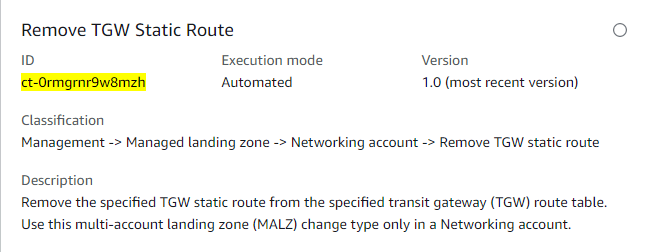
仕組み:
RFC の作成ページに移動します。AMS コンソールの左側のナビゲーションペインでRFCs をクリックして RFCsリストページを開き、RFC の作成をクリックします。
デフォルトの変更タイプ参照ビューで一般的な変更タイプ (CT) を選択するか、カテゴリ別選択ビューで CT を選択します。
変更タイプ別に参照: クイック作成エリアで一般的な CT をクリックすると、すぐに RFC の実行ページを開くことができます。クイック作成で古い CT バージョンを選択することはできません。
CTs をソートするには、カードビューまたはテーブルビューですべての変更タイプエリアを使用します。どちらのビューでも、CT を選択し、RFC の作成をクリックして RFC の実行ページを開きます。必要に応じて、RFC の作成ボタンの横に古いバージョンで作成オプションが表示されます。
カテゴリ別に選択: カテゴリ、サブカテゴリ、項目、オペレーションを選択すると、CT 詳細ボックスが開き、必要に応じて古いバージョンで作成するオプションが表示されます。RFC の作成をクリックして、RFC の実行ページを開きます。
RFC の実行ページで、CT 名エリアを開き、CT の詳細ボックスを表示します。件名は必須です (変更タイプの参照ビューで CT を選択した場合は入力されます)。追加設定領域を開き、RFC に関する情報を追加します。
実行設定領域で、使用可能なドロップダウンリストを使用するか、必要なパラメータの値を入力します。オプションの実行パラメータを設定するには、追加設定エリアを開きます。
完了したら、実行 をクリックします。エラーがない場合、RFC が正常に作成されたページに、送信された RFC の詳細と最初の実行出力が表示されます。
Run parameters 領域を開き、送信した設定を確認します。ページを更新して RFC 実行ステータスを更新します。必要に応じて、RFC をキャンセルするか、ページ上部のオプションを使用してコピーを作成します。
仕組み:
インライン作成 (すべての RFC と実行パラメータを含む
create-rfcコマンドを発行) またはテンプレート作成 (2 つの JSON ファイルを作成し、1 つは RFC パラメータ用、もう 1 つは実行パラメータ用) のいずれかを使用し、2 つのファイルを入力としてcreate-rfcコマンドを発行します。どちらの方法もここで説明します。返された RFC ID を使用して RFC:
aws amscm submit-rfc --rfc-idコマンドを送信します。IDRFC:
aws amscm get-rfc --rfc-idコマンドをモニタリングします。ID
変更タイプのバージョンを確認するには、次のコマンドを使用します。
aws amscm list-change-type-version-summaries --filter Attribute=ChangeTypeId,Value=CT_ID
注記
変更タイプのスキーマの一部であるかどうかにかかわらず、任意の RFC で任意のCreateRfcパラメータを使用できます。たとえば、RFC ステータスが変更されたときに通知を受け取るには、リクエストの RFC パラメータ部分 (実行パラメータではなく) --notification "{\"Email\": {\"EmailRecipients\" : [\"email@example.com\"]}}"にこの行を追加します。すべての CreateRfc パラメータのリストについては、AMS 変更管理 API リファレンスを参照してください。
インライン作成:
インラインで指定された実行パラメータ (インラインで実行パラメータを指定する場合は引用符をエスケープ) を指定して create RFC コマンドを発行し、返された RFC ID を送信します。たとえば、コンテンツを次のような内容に置き換えることができます。
aws amscm create-rfc --change-type-id "ct-0rmgrnr9w8mzh" --change-type-version "1.0" --title "Remove TGW Static Route" --execution-parameters "{\"DocumentName\": \"AWSManagedServices-RemoveRouteFromTGWRouteTable\",\"Region\": \"us-east-1\",\"Parameters\": {\"TransitGatewayRouteTableId\": \"tgw-rtb-06ddc751c0c0c881c\", \"DestinationCidrBlock\": \"10.16.1.0/24\"}}"
テンプレートの作成:
この変更タイプの実行パラメータ JSON スキーマをファイルに出力します。この例では、RemoveTgwStaticRouteParams.json:
aws amscm get-change-type-version --change-type-id "ct-0rmgrnr9w8mzh" --query "ChangeTypeVersion.ExecutionInputSchema" --output text > RemoveTgwStaticRouteParams.jsonRemoveTgwStaticRouteParams ファイルを変更して保存します。たとえば、コンテンツを次のような内容に置き換えることができます。
{
  "DocumentName": "AWSManagedServices-RemoveRouteFromTGWRouteTable",
  "Region": "us-east-1",
  "Parameters": {
    "TransitGatewayRouteTableId": "tgw-rtb-06ddc751c0c0c881c",
    "DestinationCidrBlock": "10.16.1.0/24"
  }
}
RFC テンプレート JSON ファイルをファイルに出力します。この例では、RemoveTgwStaticRouteRfc.json:
aws amscm create-rfc --generate-cli-skeleton > RemoveTgwStaticRouteRfc.jsonRemoveTgwStaticRouteRfc.json ファイルを変更して保存します。たとえば、コンテンツを次のような内容に置き換えることができます。
{
  "ChangeTypeVersion": "1.0",
  "ChangeTypeId": "ct-0rmgrnr9w8mzh",
  "Title": "Remove TGW Static Route"
}
RFC を作成し、RemoveTgwStaticRouteRfc ファイルと RemoveTgwStaticRouteParams ファイルを指定します。
aws amscm create-rfc --cli-input-json file://RemoveTgwStaticRouteRfc.json --execution-parameters file://RemoveTgwStaticRouteParams.jsonレスポンスで新しい RFC の ID を受け取り、それを使用して RFC を送信およびモニタリングできます。送信するまで、RFC は編集状態のままであり、開始されません。
注記
この変更タイプは、マルチアカウントランディングゾーン (MALZ) ネットワークアカウントでのみ有効です。
AMS マルチアカウントランディングゾーンの詳細については、AWS Managed Services (AMS) がマネージドランディングゾーンを提供するようになりました
WIGS 用に を作成する (レビューが必要)
AMS コンソールでこの変更タイプを以下に示します。
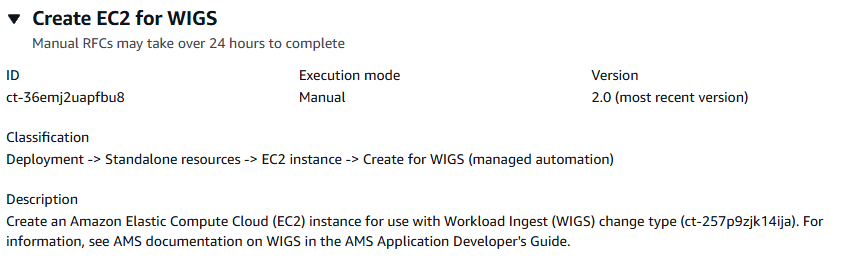
仕組み:
RFC の作成ページに移動します。AMS コンソールの左側のナビゲーションペインでRFCs をクリックして RFCsリストページを開き、RFC の作成をクリックします。
デフォルトの変更タイプ参照ビューで一般的な変更タイプ (CT) を選択するか、カテゴリ別選択ビューで CT を選択します。
変更タイプ別に参照: クイック作成エリアで一般的な CT をクリックすると、すぐに RFC の実行ページを開くことができます。クイック作成で古い CT バージョンを選択することはできません。
CTs をソートするには、カードビューまたはテーブルビューですべての変更タイプエリアを使用します。どちらのビューでも、CT を選択し、RFC の作成をクリックして RFC の実行ページを開きます。必要に応じて、RFC の作成ボタンの横に古いバージョンで作成オプションが表示されます。
カテゴリ別に選択: カテゴリ、サブカテゴリ、項目、オペレーションを選択すると、CT 詳細ボックスが開き、必要に応じて古いバージョンで作成するオプションが表示されます。RFC の作成をクリックして、RFC の実行ページを開きます。
RFC の実行ページで、CT 名エリアを開き、CT の詳細ボックスを表示します。件名は必須です (変更タイプの参照ビューで CT を選択した場合は入力されます)。追加設定エリアを開き、RFC に関する情報を追加します。
実行設定領域で、使用可能なドロップダウンリストを使用するか、必要なパラメータの値を入力します。オプションの実行パラメータを設定するには、追加設定エリアを開きます。
完了したら、実行 をクリックします。エラーがない場合、RFC が正常に作成されたページに、送信された RFC の詳細と最初の実行出力が表示されます。
Run parameters 領域を開き、送信した設定を確認します。ページを更新して RFC 実行ステータスを更新します。必要に応じて、RFC をキャンセルするか、ページ上部のオプションを使用してコピーを作成します。
仕組み:
インライン作成 (すべての RFC と実行パラメータを含む
create-rfcコマンドを発行) またはテンプレート作成 (2 つの JSON ファイルを作成し、1 つは RFC パラメータ用、もう 1 つは実行パラメータ用) のいずれかを使用し、2 つのファイルを入力としてcreate-rfcコマンドを発行します。どちらの方法もここで説明します。返された RFC ID を使用して RFC:
aws amscm submit-rfc --rfc-idコマンドを送信します。IDRFC:
aws amscm get-rfc --rfc-idコマンドをモニタリングします。ID
変更タイプのバージョンを確認するには、次のコマンドを使用します。
aws amscm list-change-type-version-summaries --filter Attribute=ChangeTypeId,Value=CT_ID
注記
変更タイプのスキーマの一部であるかどうかにかかわらず、任意の RFC で任意のCreateRfcパラメータを使用できます。たとえば、RFC ステータスが変更されたときに通知を受け取るには、リクエストの RFC パラメータ部分 (実行パラメータではなく) --notification "{\"Email\": {\"EmailRecipients\" : [\"email@example.com\"]}}"にこの行を追加します。すべての CreateRfc パラメータのリストについては、AMS 変更管理 API リファレンスを参照してください。
インライン作成:
インラインで指定された実行パラメータ (インラインで実行パラメータを指定する場合は引用符をエスケープ) を指定して create RFC コマンドを発行し、返された RFC ID を送信します。たとえば、コンテンツを次のような内容に置き換えることができます。
aws amscm create-rfc --change-type-id "ct-36emj2uapfbu8" --change-type-version "2.0" --title "Create Pre-Ingestion Instance" --execution-parameters "{\"InstanceVpcId\": \"vpc-1234567890abcdef0\",\"InstanceAmiId\": \"ami-1234567890abcdef0\",\"InstanceEBSOptimized\":false,\"InstanceRootVolumeSize\":60,\"InstanceNameTagValue\": \"temp-wigs\",\"InstanceType\": \"t3.large\",\"InstanceSubnetId\": \"subnet-0bb1c79de3EXAMPLE\"}"
テンプレートの作成:
この変更タイプの実行パラメータを JSON ファイルに出力します。この例では CreateEc2PreIngestParams.json:
aws amscm get-change-type-version --change-type-id "ct-36emj2uapfbu8" --query "ChangeTypeVersion.ExecutionInputSchema" --output text > CreateEc2PreIngestParams.jsonCreateEc2PreIngestParams ファイルを変更して保存します。たとえば、コンテンツを次のような内容に置き換えることができます。
{ "InstanceVpcId": "vpc-1234567890abcdef0", "InstanceAmiId": "ami-1234567890abcdef0", "InstanceEBSOptimized":false, "InstanceRootVolumeSize":60, "InstanceSubnetId": "subnet-1234567890abcdef0", "InstanceType": "t3.large", "InstanceNameTagValue": "temp-wigs", } }RFC テンプレートを現在のフォルダ内のファイルに出力します。この例では CreateEc2PreIngestRfc.json:
aws amscm create-rfc --generate-cli-skeleton > CreateEc2PreIngestRfc.jsonCreateEc2PreIngestRfc.json ファイルを変更して保存します。たとえば、コンテンツを次のような内容に置き換えることができます。
{
    "ChangeTypeVersion": "2.0",
    "ChangeTypeId": "ct-36emj2uapfbu8",
    "Title": "Create Pre-Ingestion Instance"
}
CreateEc2PreIngestRfc ファイルと CreateEc2PreIngestParams ファイルを指定して、RFC を作成します。
aws amscm create-rfc --cli-input-json file://CreateEc2PreIngestRfc.json --execution-parameters file://CreateEc2PreIngestParams.jsonレスポンスで新しい RFC の ID を受け取り、それを使用して RFC を送信およびモニタリングできます。送信するまで、RFC は編集状態のままであり、開始されません。
AWS Marketplace AMI を使用するには、 AWS Marketplace アカウントから AMI にサブスクライブし、AMI の条件に同意する必要があります。AMS は、購入者としてこれらのアクションを自分で実行するため、これらのアクションを実行することはできません。これらのアクションに追加の IAM アクセス許可が必要な場合は、Identity and Access Management (IAM) | Create EC2 Instance Profile change type in a separate RFC to request them を使用します。
EBS ボリュームの変更
AMS コンソールでのこの変更タイプのスクリーンショット:
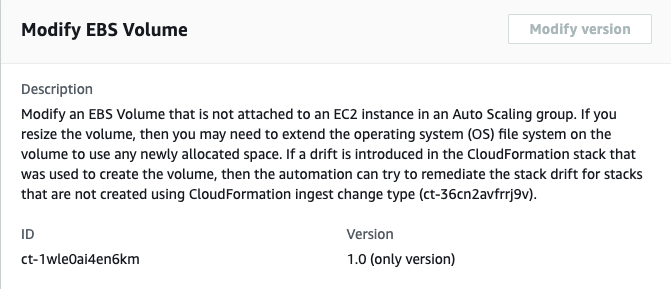
仕組み:
RFC の作成ページに移動します。AMS コンソールの左側のナビゲーションペインでRFCs をクリックして RFCsリストページを開き、RFC の作成をクリックします。
デフォルトの変更タイプ参照ビューで一般的な変更タイプ (CT) を選択するか、カテゴリ別選択ビューで CT を選択します。
変更タイプ別に参照: クイック作成エリアで一般的な CT をクリックすると、すぐに RFC の実行ページを開くことができます。クイック作成で古い CT バージョンを選択することはできません。
CTsソートするには、カードビューまたはテーブルビューですべての変更タイプエリアを使用します。どちらのビューでも、CT を選択し、RFC の作成をクリックして RFC の実行ページを開きます。必要に応じて、RFC の作成ボタンの横に古いバージョンで作成オプションが表示されます。
カテゴリ別に選択: カテゴリ、サブカテゴリ、項目、オペレーションを選択すると、CT 詳細ボックスが開き、必要に応じて古いバージョンで作成するオプションが表示されます。RFC の作成をクリックして、RFC の実行ページを開きます。
RFC の実行ページで、CT 名エリアを開き、CT の詳細ボックスを表示します。件名は必須です (変更タイプの参照ビューで CT を選択した場合は入力されます)。追加設定エリアを開き、RFC に関する情報を追加します。
実行設定領域で、使用可能なドロップダウンリストを使用するか、必要なパラメータの値を入力します。オプションの実行パラメータを設定するには、追加設定エリアを開きます。
完了したら、実行 をクリックします。エラーがない場合、RFC が正常に作成されたページに、送信された RFC の詳細と最初の実行出力が表示されます。
Run parameters 領域を開き、送信した設定を確認します。ページを更新して RFC 実行ステータスを更新します。必要に応じて、RFC をキャンセルするか、ページ上部のオプションを使用してコピーを作成します。
仕組み:
インライン作成 (すべての RFC と実行パラメータを含む
create-rfcコマンドを発行) またはテンプレート作成 (2 つの JSON ファイルを作成し、1 つは RFC パラメータ用、もう 1 つは実行パラメータ用) のいずれかを使用し、2 つのファイルを入力としてcreate-rfcコマンドを発行します。どちらの方法もここで説明します。返された RFC ID を使用して RFC:
aws amscm submit-rfc --rfc-idコマンドを送信します。IDRFC:
aws amscm get-rfc --rfc-idコマンドをモニタリングします。ID
変更タイプのバージョンを確認するには、次のコマンドを使用します。
aws amscm list-change-type-version-summaries --filter Attribute=ChangeTypeId,Value=CT_ID
注記
変更タイプのスキーマの一部であるかどうかにかかわらず、任意の RFC で任意のCreateRfcパラメータを使用できます。たとえば、RFC ステータスが変更されたときに通知を受け取るには、リクエストの RFC パラメータ部分 (実行パラメータではなく) --notification "{\"Email\": {\"EmailRecipients\" : [\"email@example.com\"]}}"にこの行を追加します。すべての CreateRfc パラメータのリストについては、AMS 変更管理 API リファレンスを参照してください。
インライン作成:
インラインで指定された実行パラメータ (インラインで実行パラメータを指定する場合は引用符をエスケープ) を指定して create RFC コマンドを発行し、返された RFC ID を送信します。たとえば、コンテンツを次のような内容に置き換えることができます。
aws amscm create-rfc --change-type-id "ct-1wle0ai4en6km" --change-type-version "2.0" --title "Modify EBS Volume" --execution-parameters "{\"DocumentName\":\"AWSManagedServices-ModifyEBSVolumes\",\"Region\":\"us-east-1\",\"Parameters\":{\"VolumeIds\":[\"vol-1234567890abcdef1\",\"vol-1234567890abcdef2\",\"vol-1234567890abcdef3\",\"vol-1234567890abcdef4\",\"vol-1234567890abcdef5\"],\"CreateSnapshot\":[\"False\"],\"VolumeType\":[\"gp3\"],\"VolumeSize\":[\"40\"],\"Iops\":[\"3000\"],\"Throughput\":[\"200\"],\"RemediateStackDrift\":[\"False\"]}}"
テンプレートの作成:
この変更タイプの実行パラメータ JSON スキーマを JSON ファイルに出力します。この例では、ModifyEBSVolumeParams.json:
aws amscm get-change-type-version --change-type-id "ct-1wle0ai4en6km" --query "ChangeTypeVersion.ExecutionInputSchema" --output text > ModifyEBSVolumeParams.jsonModifyEBSVolumeParams ファイルを変更して保存します。
    {
  "DocumentName" : "AWSManagedServices-ModifyEBSVolumes",
  "Region" : "us-east-1",
  "Parameters" : {
    "VolumeIds" : [
            "vol-1234567890abcdef1",
            "vol-1234567890abcdef2",
            "vol-1234567890abcdef3",
            "vol-1234567890abcdef4",
            "vol-1234567890abcdef5"
        ],
    "CreateSnapshot" : [
      "False"
    ],
    "VolumeType" : [
      "gp3"
    ],
    "VolumeSize" : [
      "40"
    ],
    "Iops" : [
      "3000"
    ],
    "Throughput" : [
      "200"
    ],
    "RemediateStackDrift" : [
      "False"
    ]
  }
}
RFC テンプレートを現在のフォルダ内のファイルに出力します。この例では ModifyEBSVolumeRfc.json:
aws amscm create-rfc --generate-cli-skeleton > ModifyEBSVolumeRfc.jsonModifyEBSVolumeRfc.json ファイルを変更して保存します。たとえば、コンテンツを次のような内容に置き換えることができます。
{
  "ChangeTypeVersion": "2.0",
  "ChangeTypeId": "ct-1wle0ai4en6km",
  "Title": "Modify EBS Volume"
}
ModifyEBSVolumeRfc ファイルと ModifyEBSVolumeParams ファイルを指定して、RFC を作成します。
aws amscm create-rfc --cli-input-json file://ModifyEBSVolumeRfc.json --execution-parameters file://ModifyEBSVolumeParams.jsonレスポンスで新しい RFC の ID を受け取り、それを使用して RFC を送信およびモニタリングできます。送信するまで、RFC は編集状態のままであり、開始されません。
Amazon EBS の詳細については、「Amazon Elastic Block Store (EBS)
AWS Backup プランの更新 (レビューが必要)
AMS コンソールでこの変更タイプを以下に示します。
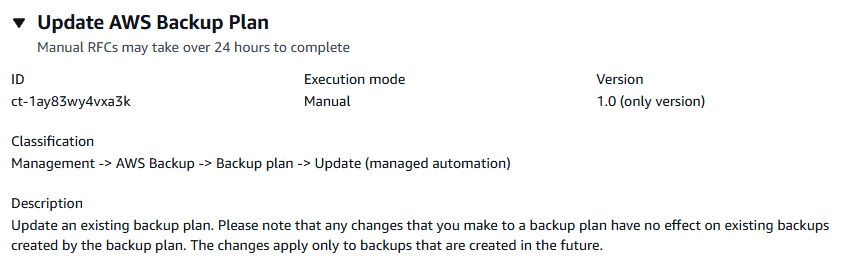
仕組み:
RFC の作成ページに移動します。AMS コンソールの左側のナビゲーションペインでRFCs をクリックして RFCsリストページを開き、RFC の作成をクリックします。
デフォルトの変更タイプ参照ビューで一般的な変更タイプ (CT) を選択するか、カテゴリ別選択ビューで CT を選択します。
変更タイプ別に参照: クイック作成エリアで一般的な CT をクリックすると、すぐに RFC の実行ページを開くことができます。クイック作成で古い CT バージョンを選択することはできません。
CTs をソートするには、カードビューまたはテーブルビューですべての変更タイプ領域を使用します。どちらのビューでも、CT を選択し、RFC の作成をクリックして RFC の実行ページを開きます。必要に応じて、RFC の作成ボタンの横に古いバージョンで作成オプションが表示されます。
カテゴリ別に選択: カテゴリ、サブカテゴリ、項目、オペレーションを選択すると、CT 詳細ボックスが開き、必要に応じて古いバージョンで作成するオプションが表示されます。RFC の作成をクリックして、RFC の実行ページを開きます。
RFC の実行ページで、CT 名エリアを開き、CT の詳細ボックスを表示します。件名は必須です (変更タイプの参照ビューで CT を選択した場合は入力されます)。追加設定エリアを開き、RFC に関する情報を追加します。
実行設定領域で、使用可能なドロップダウンリストを使用するか、必要なパラメータの値を入力します。オプションの実行パラメータを設定するには、追加設定エリアを開きます。
完了したら、実行 をクリックします。エラーがない場合、RFC が正常に作成されたページに、送信された RFC の詳細と最初の実行出力が表示されます。
Run parameters 領域を開いて、送信した設定を確認します。ページを更新して RFC 実行ステータスを更新します。必要に応じて、RFC をキャンセルするか、ページ上部のオプションを使用してコピーを作成します。
仕組み:
インライン作成 (すべての RFC と実行パラメータを含む
create-rfcコマンドを発行) またはテンプレート作成 (2 つの JSON ファイルを作成し、1 つは RFC パラメータ用、もう 1 つは実行パラメータ用) のいずれかを使用し、2 つのファイルを入力としてcreate-rfcコマンドを発行します。どちらの方法もここで説明します。返された RFC ID を使用して RFC:
aws amscm submit-rfc --rfc-idコマンドを送信します。IDRFC:
aws amscm get-rfc --rfc-idコマンドをモニタリングします。ID
変更タイプのバージョンを確認するには、次のコマンドを使用します。
aws amscm list-change-type-version-summaries --filter Attribute=ChangeTypeId,Value=CT_ID
注記
変更タイプのスキーマの一部であるかどうかにかかわらず、任意の RFC で任意のCreateRfcパラメータを使用できます。たとえば、RFC ステータスが変更されたときに通知を受け取るには、リクエストの RFC パラメータ部分 (実行パラメータではなく) --notification "{\"Email\": {\"EmailRecipients\" : [\"email@example.com\"]}}"にこの行を追加します。すべての CreateRfc パラメータのリストについては、AMS 変更管理 API リファレンスを参照してください。
インライン作成:
インラインで指定された実行パラメータ (インラインで実行パラメータを指定する場合は引用符をエスケープ) を指定して create RFC コマンドを発行し、返された RFC ID を送信します。たとえば、コンテンツを次のような内容に置き換えることができます。
aws amscm create-rfc --change-type-id "ct-1ay83wy4vxa3k" --change-type-version "1.0" --title "Update AWSBackup Plan" --execution-parameters ""{\"BackupPlanName\":\"PLAN_NAME\",\"ResourceTagKey\":\"TAG_KEY\",\"ResourceTagValue\":\"TAG_VALUE\",\"BackupRuleName\":\"RULE_NAME\",\"BackupRuleVault\":\"VAULT\",\"BackupRuleCompletionWindowMinutes\":120,\"BackupRuleScheduleExpression\":\"cron(0 1 ? * * *)\",\"BackupRuleDeleteAfterDays\":90,\"BackupRuleMoveToColdStorageAfterDays\":365,\"BackupRuleStartWindowMinutes\":60,\"BackupRuleRecoveryPointTagKey\":\"TAG_KEY\",\"BackupRuleRecoveryPointTagValue\":\"TAG_VALUE\,\"BackupRuleEnableContinuousBackup\":\"false\",\"BackupRuleCopyActionsDestVaultArn\":\"VAULT\",\"BackupRuleCAMoveToColdStorageAfterDays\":0,\"BackupRuleCopyActionsDeleteAfterDays\":90}""
テンプレートの作成:
この変更タイプの実行パラメータ JSON スキーマを JSON ファイルに出力します。この例では UpdateBackupPlanParams.json:
aws amscm get-change-type-version --change-type-id "ct-1ay83wy4vxa3k" --query "ChangeTypeVersion.ExecutionInputSchema" --output text > UpdateBackupPlanParams.jsonUpdateBackupPlanParams ファイルを変更して保存します。
{ "BackupPlanName": "MyCustomBackupPlan", "ResourceTagKey": "custom_backup_test", "ResourceTagValue": "true", "WindowsVSS": "disabled", "BackupRuleName": "BackupRule", "BackupRuleVault": "ams-custom-backups", "BackupRuleCompletionWindowMinutes":1440, "BackupRuleScheduleExpression": "cron(0 2 ? * * *)", "BackupRuleDeleteAfterDays":0, "BackupRuleMoveToColdStorageAfterDays":0, "BackupRuleStartWindowMinutes":180, "BackupRuleRecoveryPointTagKey": "test", "BackupRuleRecoveryPointTagValue": "test", "BackupRuleEnableContinuousBackup": "false", "BackupRuleCopyActionsDestVaultArn": "", "BackupRuleCAMoveToColdStorageAfterDays":0, "BackupRuleCopyActionsDeleteAfterDays":0}RFC テンプレートを現在のフォルダ内のファイルに出力します。この例では UpdateBackupPlanRfc.json:
aws amscm create-rfc --generate-cli-skeleton > UpdateBackupPlanRfc.jsonUpdateBackupPlanRfc.json ファイルを変更して保存します。たとえば、コンテンツを次のような内容に置き換えることができます。
{
  "ChangeTypeVersion": "1.0",
  "ChangeTypeId": "ct-1ay83wy4vxa3k",
  "Title": "Update AWS Backup Plan"
}
RFC を作成し、UpdateBackupPlanRfc ファイルと UpdateBackupPlanParams ファイルを指定します。
aws amscm create-rfc --cli-input-json file://UpdateBackupPlanRfc.json --execution-parameters file://UpdateBackupPlanParams.jsonレスポンスで新しい RFC の ID を受け取り、それを使用して RFC を送信およびモニタリングできます。送信するまで、RFC は編集状態のままであり、開始されません。
注記
でサポートされているすべてのリソースタイプ AWS Backup がデフォルトで有効になっているわけではありません。開始方法 1: サービスオプトインを使用して、アカウントで有効になっているリソースタイプを確認します。
AWS Backup の詳細については、AWS Backup: 仕組み」を参照してください。
バックアッププランを作成する前に、サポートされているリソースを「リソース別の機能の可用性」で確認してください。
オフボーディングの確認
重要
アプリケーションアカウントをオフボードするインテントを確認したら、管理アカウント: オフボードアプリケーションアカウント変更タイプ (ct-0vdiy51oyrhhm) を実行するのに 48 時間かかります。48 時間後、オフボーディングリクエストは失敗し、確認プロセスとオフボーディングプロセスを再起動する必要があります。
AMS コンソールでのこの変更タイプのスクリーンショット:
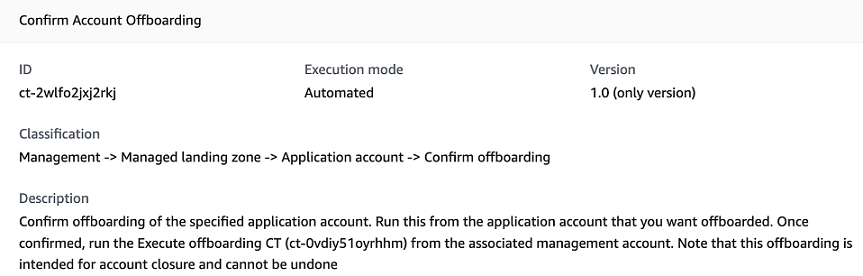
仕組み:
RFC の作成ページに移動します。AMS コンソールの左側のナビゲーションペインでRFCs をクリックして RFCsリストページを開き、RFC の作成をクリックします。
デフォルトの変更タイプ参照ビューで一般的な変更タイプ (CT) を選択するか、カテゴリ別選択ビューで CT を選択します。
変更タイプ別に参照: クイック作成エリアで一般的な CT をクリックすると、すぐに RFC の実行ページを開くことができます。クイック作成で古い CT バージョンを選択することはできません。
CTs をソートするには、カードビューまたはテーブルビューですべての変更タイプエリアを使用します。どちらのビューでも、CT を選択し、RFC の作成をクリックして RFC の実行ページを開きます。必要に応じて、RFC の作成ボタンの横に古いバージョンで作成オプションが表示されます。
カテゴリ別に選択: カテゴリ、サブカテゴリ、項目、オペレーションを選択すると、CT 詳細ボックスが開き、必要に応じて古いバージョンで作成するオプションが表示されます。RFC の作成をクリックして、RFC の実行ページを開きます。
RFC の実行ページで、CT 名エリアを開き、CT の詳細ボックスを表示します。件名は必須です (変更タイプの参照ビューで CT を選択した場合は入力されます)。追加設定エリアを開き、RFC に関する情報を追加します。
実行設定領域で、使用可能なドロップダウンリストを使用するか、必要なパラメータの値を入力します。オプションの実行パラメータを設定するには、追加設定エリアを開きます。
完了したら、実行 をクリックします。エラーがない場合、RFC が正常に作成されたページに、送信された RFC の詳細と最初の実行出力が表示されます。
Run parameters エリアを開き、送信した設定を確認します。ページを更新して RFC 実行ステータスを更新します。必要に応じて、RFC をキャンセルするか、ページ上部のオプションを使用してコピーを作成します。
仕組み:
インライン作成 (すべての RFC と実行パラメータを含む
create-rfcコマンドを発行) またはテンプレート作成 (2 つの JSON ファイルを作成し、1 つは RFC パラメータ用、もう 1 つは実行パラメータ用) のいずれかを使用し、2 つのファイルを入力としてcreate-rfcコマンドを発行します。どちらの方法もここで説明します。返された RFC ID を使用して RFC:
aws amscm submit-rfc --rfc-idコマンドを送信します。IDRFC:
aws amscm get-rfc --rfc-idコマンドをモニタリングします。ID
変更タイプのバージョンを確認するには、次のコマンドを使用します。
aws amscm list-change-type-version-summaries --filter Attribute=ChangeTypeId,Value=CT_ID
注記
変更タイプのスキーマの一部であるかどうかにかかわらず、任意の RFC で任意のCreateRfcパラメータを使用できます。たとえば、RFC ステータスが変更されたときに通知を受け取るには、リクエストの RFC パラメータ部分 (実行パラメータではなく) --notification "{\"Email\": {\"EmailRecipients\" : [\"email@example.com\"]}}"にこの行を追加します。すべての CreateRfc パラメータのリストについては、AMS 変更管理 API リファレンスを参照してください。
インライン作成:
注記
アプリケーションアカウントからこの変更タイプを実行します。
インラインで指定された実行パラメータ (インラインで実行パラメータを指定する場合は引用符をエスケープ) を指定して create RFC コマンドを発行し、返された RFC ID を送信します。たとえば、コンテンツを次のような内容に置き換えることができます。
aws amscm create-rfc --change-type-id "ct-2wlfo2jxj2rkj" --change-type-version "1.0" --title "Confirm Offboarding" --execution-parameters "{\"AccountID\": \"000000000000\",\"AccountEmail\": \"email@amazon.com\"}"
テンプレートの作成:
この変更タイプの実行パラメータ JSON スキーマをファイルに出力します。この例では ConfirmAppAcctOffBParams.json:
aws amscm get-change-type-version --change-type-id "ct-2wlfo2jxj2rkj" --query "ChangeTypeVersion.ExecutionInputSchema" --output text > ConfirmAppAcctOffBParams.jsonConfirmAppAcctOffBParams ファイルを変更して保存します。たとえば、コンテンツを次のような内容に置き換えることができます。
{
  "AccountID": "000000000000",
  "AccountEmail": "email@amazon.com",
}
RFC テンプレート JSON ファイルをファイルに出力します。この例では ConfirmAppAcctOffBRfc.json:
aws amscm create-rfc --generate-cli-skeleton > ConfirmAppAcctOffBRfc.jsonConfirmAppAcctOffBRfc.json ファイルを変更して保存します。たとえば、コンテンツを次のような内容に置き換えることができます。
{
  "ChangeTypeVersion": "1.0",
  "ChangeTypeId": "ct-2wlfo2jxj2rkj",
  "Title": "Confirm Offboarding"
}
ConfirmAppAcctOffBRfc ファイルと ConfirmAppAcctOffBParams ファイルを指定して、RFC を作成します。
aws amscm create-rfc --cli-input-json file://ConfirmAppAcctOffBRfc.json --execution-parameters file://ConfirmAppAcctOffBParams.jsonレスポンスで新しい RFC の ID を受け取り、それを使用して RFC を送信およびモニタリングできます。送信するまで、RFC は編集状態のままであり、開始されません。
AMS マルチアカウントランディングゾーンアプリケーションアカウントをオフボーディングする 2 番目のステップは、オフボーディングのインテントを確認してから 48 時間以内にアプリケーションアカウントから変更タイプ 管理アカウント: オフボードアプリケーションアカウント (ct-0vdiy51oyrhhm) を送信することです。
アプリケーションアカウント (カスタマーマネージド以外) の場合は、オフボードするアプリケーションアカウントからこれを実行します。確認に成功したら、関連する管理アカウントからオフボードアプリケーションアカウント CT (ct-0vdiy51oyrhhm) を実行します。オフボーディングはアカウント閉鎖を目的としており、元に戻すことはできません。
カスタマーマネージドアプリケーションアカウントには、この CT を使用しないでください。Offboard アプリケーションアカウント CT (ct-0vdiy51oyrhhm) に直接移動します。
管理アカウント: オフボードアプリケーションアカウント
重要
オフボーディングの確認 変更タイプ (ct-2wlfo2jxj2rkj) を正常に実行してから、指定したアプリケーションアカウントをオフボードするには 48 時間かかります。48 時間後、オフボーディングリクエストは失敗し、確認プロセスとオフボーディングプロセスを再起動する必要があります。
AMS コンソールでのこの変更タイプのスクリーンショット:
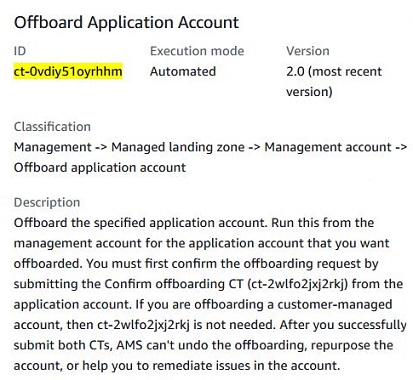
仕組み:
RFC の作成ページに移動します。AMS コンソールの左側のナビゲーションペインでRFCs をクリックして RFCsリストページを開き、RFC の作成をクリックします。
デフォルトの変更タイプ参照ビューで一般的な変更タイプ (CT) を選択するか、カテゴリ別選択ビューで CT を選択します。
変更タイプ別に参照: クイック作成エリアで一般的な CT をクリックすると、すぐに RFC の実行ページを開くことができます。クイック作成で古い CT バージョンを選択することはできません。
CTsソートするには、カードビューまたはテーブルビューですべての変更タイプエリアを使用します。どちらのビューでも、CT を選択し、RFC の作成をクリックして RFC の実行ページを開きます。必要に応じて、RFC の作成ボタンの横に古いバージョンで作成オプションが表示されます。
カテゴリ別に選択: カテゴリ、サブカテゴリ、項目、オペレーションを選択すると、CT 詳細ボックスが開き、必要に応じて古いバージョンで作成するオプションが表示されます。RFC の作成をクリックして、RFC の実行ページを開きます。
RFC の実行ページで、CT 名エリアを開き、CT の詳細ボックスを表示します。件名は必須です (変更タイプの参照ビューで CT を選択した場合は入力されます)。追加設定エリアを開き、RFC に関する情報を追加します。
実行設定領域で、使用可能なドロップダウンリストを使用するか、必要なパラメータの値を入力します。オプションの実行パラメータを設定するには、追加の設定領域を開きます。
完了したら、実行 をクリックします。エラーがない場合、RFC が正常に作成されたページに、送信された RFC の詳細と最初の実行出力が表示されます。
Run parameters エリアを開き、送信した設定を確認します。ページを更新して RFC 実行ステータスを更新します。必要に応じて、RFC をキャンセルするか、ページ上部のオプションを使用してコピーを作成します。
仕組み:
インライン作成 (すべての RFC と実行パラメータを含む
create-rfcコマンドを発行) またはテンプレート作成 (2 つの JSON ファイルを作成し、1 つは RFC パラメータ用、もう 1 つは実行パラメータ用) のいずれかを使用し、2 つのファイルを入力としてcreate-rfcコマンドを発行します。どちらの方法もここで説明します。返された RFC ID を使用して RFC:
aws amscm submit-rfc --rfc-idコマンドを送信します。IDRFC:
aws amscm get-rfc --rfc-idコマンドをモニタリングします。ID
変更タイプのバージョンを確認するには、次のコマンドを使用します。
aws amscm list-change-type-version-summaries --filter Attribute=ChangeTypeId,Value=CT_ID
注記
変更タイプのスキーマの一部であるかどうかにかかわらず、任意の RFC で任意のCreateRfcパラメータを使用できます。たとえば、RFC ステータスが変更されたときに通知を受け取るには、リクエストの RFC パラメータ部分 (実行パラメータではなく) --notification "{\"Email\": {\"EmailRecipients\" : [\"email@example.com\"]}}"にこの行を追加します。すべての CreateRfc パラメータのリストについては、AMS 変更管理 API リファレンスを参照してください。
インライン作成:
注記
この変更タイプは、オフボーディングされるアプリケーションアカウントに関連付けられた管理アカウントから実行します。
インラインで指定された実行パラメータ (インラインで実行パラメータを指定する場合は引用符をエスケープ) を指定して create RFC コマンドを発行し、返された RFC ID を送信します。たとえば、コンテンツを次のような内容に置き換えることができます。
aws amscm create-rfc --change-type-id "ct-0vdiy51oyrhhm" --change-type-version "2.0" --title "Run Offboarding" --execution-parameters "{\"AccountID\": \"000000000000\",\"AccountEmail\": \"email@amazon.com\",\"Confirmation\": \"confirm\",\"DeleteTransitGatewayAttachment\":true}"
テンプレートの作成:
この変更タイプの実行パラメータ JSON スキーマをファイルに出力します。この例では RunAppAcctOffBParams.json:
aws amscm get-change-type-version --change-type-id "ct-0vdiy51oyrhhm" --query "ChangeTypeVersion.ExecutionInputSchema" --output text > RunAppAcctOffBParams.jsonRunAppAcctOffBParams ファイルを変更して保存します。たとえば、コンテンツを次のような内容に置き換えることができます。
{
  "AccountID": "000000000000",
  "AccountEmail": "email@amazon.com",
  "Confirmation": "confirm",
  "DeleteTransitGatewayAttachment" : true
}
RFC テンプレート JSON ファイルをファイルに出力します。この例では RunAppAcctOffBRfc.json:
aws amscm create-rfc --generate-cli-skeleton > RunAppAcctOffBRfc.jsonRunAppAcctOffBRfc.json ファイルを変更して保存します。たとえば、コンテンツを次のような内容に置き換えることができます。
{
  "ChangeTypeVersion": "2.0",
  "ChangeTypeId": "ct-0vdiy51oyrhhm",
  "Title": "Execute Offboarding"
}
RunAppAcctOffBRfc ファイルと RunAppAcctOffBParams ファイルを指定して、RFC を作成します。
aws amscm create-rfc --cli-input-json file://RunAppAcctOffBRfc.json --execution-parameters file://RunAppAcctOffBParams.jsonレスポンスで新しい RFC の ID を受け取り、それを使用して RFC を送信およびモニタリングできます。送信するまで、RFC は編集状態のままであり、開始されません。
AMS マルチアカウントランディングゾーンアプリケーションアカウントをオフボーディングする最初のステップは、アプリケーションアカウントから オフボーディングの確認 CT (ct-2wlfo2jxj2rkj) を送信することです。
この変更タイプは、確認変更タイプが正常に実行されてから 48 時間以内に実行します。
カスタマーマネージドアプリケーションアカウントに前提条件や確認 CT はありません。
オフボーディングは元に戻せないことに注意してください。
AMS からのオフボーディング後にアカウントを自己運用する場合は、接続を維持するために
DeleteTransitGatewayAttachmentパラメータをfalseに指定してください。
AMS Resource Scheduler ソリューションをデプロイする
AMS コンソールでこの変更タイプを以下に示します。
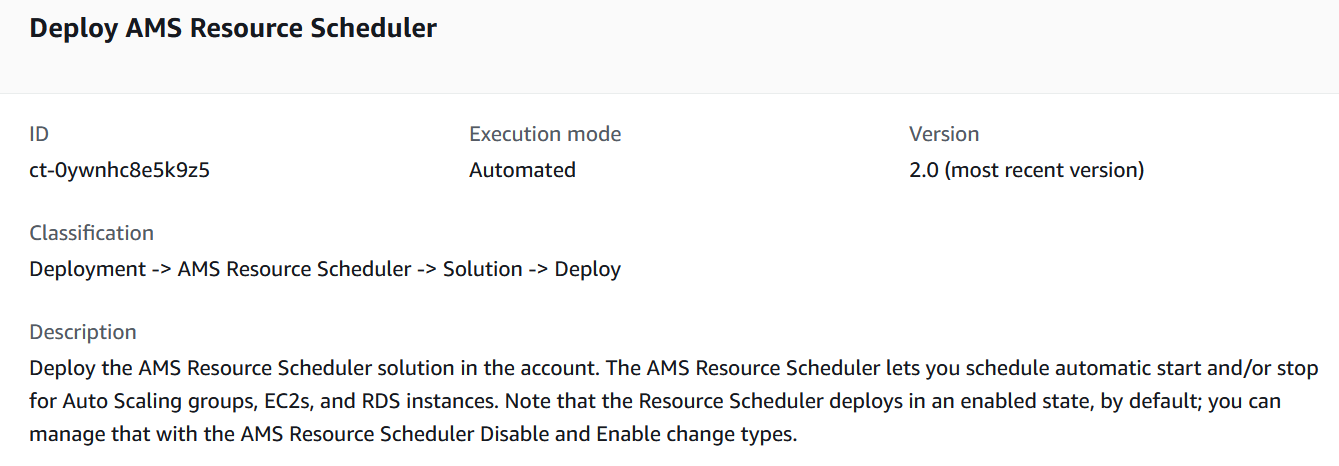
仕組み:
RFC の作成ページに移動します。AMS コンソールの左側のナビゲーションペインでRFCs をクリックして RFCsリストページを開き、RFC の作成をクリックします。
デフォルトの変更タイプ参照ビューで一般的な変更タイプ (CT) を選択するか、カテゴリ別選択ビューで CT を選択します。
変更タイプ別に参照: クイック作成エリアで一般的な CT をクリックすると、すぐに RFC の実行ページを開くことができます。クイック作成で古い CT バージョンを選択することはできません。
CTs をソートするには、カードビューまたはテーブルビューですべての変更タイプエリアを使用します。どちらのビューでも、CT を選択し、RFC の作成をクリックして RFC の実行ページを開きます。必要に応じて、RFC の作成ボタンの横に古いバージョンで作成オプションが表示されます。
カテゴリ別に選択: カテゴリ、サブカテゴリ、項目、オペレーションを選択すると、CT 詳細ボックスが開き、必要に応じて古いバージョンで作成するオプションが表示されます。RFC の作成をクリックして、RFC の実行ページを開きます。
RFC の実行ページで、CT 名エリアを開き、CT の詳細ボックスを表示します。件名は必須です (変更タイプの参照ビューで CT を選択した場合は入力されます)。追加設定エリアを開き、RFC に関する情報を追加します。
実行設定領域で、使用可能なドロップダウンリストを使用するか、必要なパラメータの値を入力します。オプションの実行パラメータを設定するには、追加設定エリアを開きます。
完了したら、実行 をクリックします。エラーがない場合、RFC が正常に作成されたページに、送信された RFC の詳細と最初の実行出力が表示されます。
Run parameters 領域を開いて、送信した設定を確認します。ページを更新して RFC 実行ステータスを更新します。必要に応じて、RFC をキャンセルするか、ページ上部のオプションを使用してコピーを作成します。
仕組み:
インライン作成 (すべての RFC と実行パラメータを含む
create-rfcコマンドを発行) またはテンプレート作成 (2 つの JSON ファイルを作成し、1 つは RFC パラメータ用、もう 1 つは実行パラメータ用) のいずれかを使用し、2 つのファイルを入力としてcreate-rfcコマンドを発行します。どちらの方法もここで説明します。返された RFC ID を使用して RFC:
aws amscm submit-rfc --rfc-idコマンドを送信します。IDRFC:
aws amscm get-rfc --rfc-idコマンドをモニタリングします。ID
変更タイプのバージョンを確認するには、次のコマンドを使用します。
aws amscm list-change-type-version-summaries --filter Attribute=ChangeTypeId,Value=CT_ID
注記
変更タイプのスキーマの一部であるかどうかにかかわらず、任意の RFC で任意のCreateRfcパラメータを使用できます。たとえば、RFC ステータスが変更されたときに通知を受け取るには、リクエストの RFC パラメータ部分 (実行パラメータではなく) --notification "{\"Email\": {\"EmailRecipients\" : [\"email@example.com\"]}}"にこの行を追加します。すべての CreateRfc パラメータのリストについては、AMS 変更管理 API リファレンスを参照してください。
インライン作成:
インラインで指定された実行パラメータ (インラインで実行パラメータを指定する場合は引用符をエスケープ) を指定して create RFC コマンドを発行し、返された RFC ID を送信します。たとえば、コンテンツを次のような内容に置き換えることができます。
aws amscm create-rfc --change-type-id ct-0ywnhc8e5k9z5 --change-type-version "2.0" --title "Deploy Resource Scheduler" --execution-parameters '{"DocumentName":"AWSManagedServices-HandleAMSResourceSchedulerStack-Admin","Region":"us-east-1","Parameters":{"SchedulingActive":["Yes"],"ScheduledServices":["ec2,rds,autoscaling"],"TagName":["Schedule"],"DefaultTimezone":["America/New_York"],"Action":["Deploy"]}}'
テンプレートの作成:
この変更タイプの実行パラメータ JSON スキーマを JSON ファイルに出力します。この例では DeployResSchedulerParams.json:
aws amscm get-change-type-version --change-type-id "ct-0ywnhc8e5k9z5" --query "ChangeTypeVersion.ExecutionInputSchema" --output text > DeployResSchedulerParams.jsonDeployResSchedulerParams ファイルを変更して保存します。
{
  "DocumentName": "AWSManagedServices-HandleAMSResourceSchedulerStack-Admin",
  "Region": "us-east-1",
  "Parameters": {
    "SchedulingActive": [
      "Yes"
    ],
    "ScheduledServices": [
      "ec2,rds,autoscaling"
    ],
    "TagName": [
      "Schedule"
    ],
    "DefaultTimezone": [
      "America/New_York"
    ],
    "Action": [
      "Deploy"
    ]
  }
}
RFC テンプレートを現在のフォルダ内のファイルに出力します。この例では DeployResSchedulerRfc.json:
aws amscm create-rfc --generate-cli-skeleton > DeployResSchedulerRfc.jsonDeployResSchedulerRfc.json ファイルを変更して保存します。たとえば、コンテンツを次のような内容に置き換えることができます。
{
"ChangeTypeVersion":    "2.0",
"ChangeTypeId":         "ct-0ywnhc8e5k9z5",
"Title":                "Deploy AMS Resource Scheduler"
}
DeployResSchedulerRfc ファイルと DeployResSchedulerParams ファイルを指定して、RFC を作成します。
aws amscm create-rfc --cli-input-json file://DeployResSchedulerRfc.json --execution-parameters file://DeployResSchedulerParams.jsonレスポンスで新しい RFC の ID を受け取り、それを使用して RFC を送信およびモニタリングできます。送信するまで、RFC は編集状態のままであり、開始されません。
背景情報については、「AMS Resource Scheduler の仕組み」を参照してください。クイックスタートチュートリアルについては、「AMS Resource Scheduler のクイックスタート」を参照してください。
AMS リソーススケジューラは AWS Instance Scheduler に基づいています。詳細については、「AWS Instance Scheduler」を参照してください。
AMS リソーススケジューラソリューションを更新する
AMS コンソールでこの変更タイプを以下に示します。
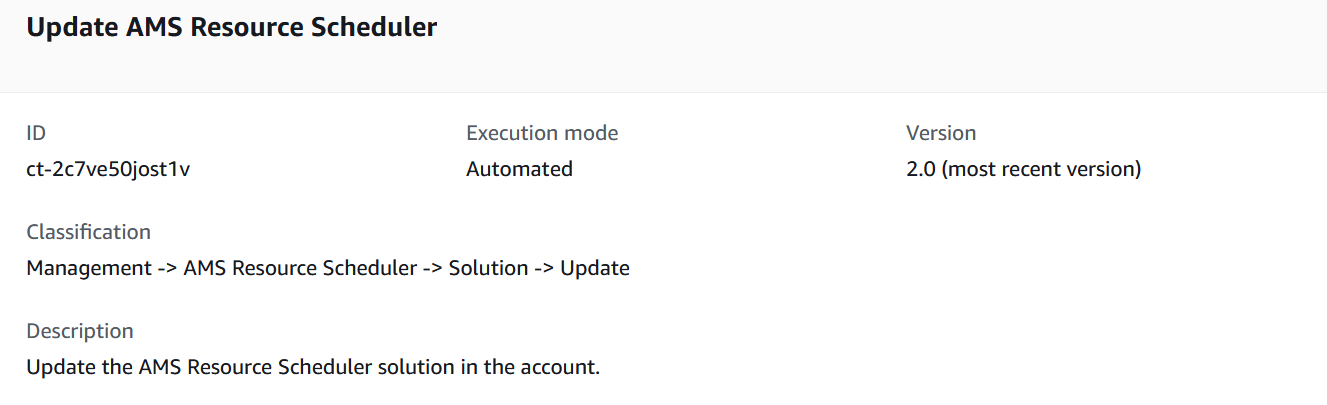
仕組み:
RFC の作成ページに移動します。AMS コンソールの左側のナビゲーションペインでRFCs をクリックして RFCsリストページを開き、RFC の作成をクリックします。
デフォルトの変更タイプ参照ビューで一般的な変更タイプ (CT) を選択するか、カテゴリ別選択ビューで CT を選択します。
変更タイプ別に参照: クイック作成エリアで一般的な CT をクリックすると、すぐに RFC の実行ページを開くことができます。クイック作成で古い CT バージョンを選択することはできません。
CTs をソートするには、カードビューまたはテーブルビューですべての変更タイプエリアを使用します。どちらのビューでも、CT を選択し、RFC の作成をクリックして RFC の実行ページを開きます。必要に応じて、RFC の作成ボタンの横に古いバージョンで作成オプションが表示されます。
カテゴリ別に選択: カテゴリ、サブカテゴリ、項目、オペレーションを選択すると、CT 詳細ボックスが開き、必要に応じて古いバージョンで作成するオプションが表示されます。RFC の作成をクリックして、RFC の実行ページを開きます。
RFC の実行ページで、CT 名エリアを開き、CT の詳細ボックスを表示します。件名は必須です (変更タイプの参照ビューで CT を選択した場合は入力されます)。追加設定エリアを開き、RFC に関する情報を追加します。
実行設定領域で、使用可能なドロップダウンリストを使用するか、必要なパラメータの値を入力します。オプションの実行パラメータを設定するには、追加設定エリアを開きます。
完了したら、実行 をクリックします。エラーがない場合、RFC が正常に作成されたページに、送信された RFC の詳細と最初の実行出力が表示されます。
Run parameters 領域を開き、送信した設定を確認します。ページを更新して RFC 実行ステータスを更新します。必要に応じて、RFC をキャンセルするか、ページ上部のオプションを使用してコピーを作成します。
仕組み:
インライン作成 (すべての RFC と実行パラメータを含む
create-rfcコマンドを発行) またはテンプレート作成 (2 つの JSON ファイルを作成し、1 つは RFC パラメータ用、もう 1 つは実行パラメータ用) のいずれかを使用し、2 つのファイルを入力としてcreate-rfcコマンドを発行します。どちらの方法もここで説明します。返された RFC ID を使用して RFC:
aws amscm submit-rfc --rfc-idコマンドを送信します。IDRFC:
aws amscm get-rfc --rfc-idコマンドをモニタリングします。ID
変更タイプのバージョンを確認するには、次のコマンドを使用します。
aws amscm list-change-type-version-summaries --filter Attribute=ChangeTypeId,Value=CT_ID
注記
変更タイプのスキーマの一部であるかどうかにかかわらず、任意の RFC で任意のCreateRfcパラメータを使用できます。たとえば、RFC ステータスが変更されたときに通知を受け取るには、リクエストの RFC パラメータ部分 (実行パラメータではなく) --notification "{\"Email\": {\"EmailRecipients\" : [\"email@example.com\"]}}"にこの行を追加します。すべての CreateRfc パラメータのリストについては、AMS 変更管理 API リファレンスを参照してください。
インライン作成:
インラインで指定された実行パラメータ (インラインで実行パラメータを指定する場合は引用符をエスケープ) を指定して create RFC コマンドを発行し、返された RFC ID を送信します。たとえば、コンテンツを次のような内容に置き換えることができます。
aws amscm create-rfc --change-type-id ct-2c7ve50jost1v --change-type-version "2.0" --title "Update Resource Scheduler Configurations" --execution-parameters '{"DocumentName":"AWSManagedServices-HandleAMSResourceSchedulerStack-Admin","Region":"us-east-1","Parameters":{"SchedulingActive":["Yes"],"ScheduledServices":["ec2,rds,autoscaling"],"TagName":["Schedule"],"DefaultTimezone":["America/New_York"],"Action":["Update"]}}'
テンプレートの作成:
この変更タイプの実行パラメータ JSON スキーマを JSON ファイルに出力します。この例では UpdateResSchedulerParams.json:
aws amscm get-change-type-version --change-type-id "ct-2c7ve50jost1v" --query "ChangeTypeVersion.ExecutionInputSchema" --output text > UpdateResSchedulerParams.jsonUpdateResSchedulerParams ファイルを変更して保存します。
{
  "DocumentName": "AWSManagedServices-HandleAMSResourceSchedulerStack-Admin",
  "Region": "us-east-1",
  "Parameters": {
    "SchedulingActive": [
      "Yes"
    ],
    "ScheduledServices": [
      "ec2,rds,autoscaling"
    ],
    "TagName": [
      "Schedule"
    ],
    "DefaultTimezone": [
      "America/New_York"
    ],
    "Action": [
      "Update"
    ]
  }
}
RFC テンプレートを現在のフォルダ内のファイルに出力します。この例では UpdateResSchedulerRfc.json:
aws amscm create-rfc --generate-cli-skeleton > UpdateResSchedulerRfc.jsonUpdateResSchedulerRfc.json ファイルを変更して保存します。たとえば、コンテンツを次のような内容に置き換えることができます。
{
"ChangeTypeVersion":    "2.0",
"ChangeTypeId":         "ct-2c7ve50jost1v",
"Title":                "Update Resource Scheduler Configurations"
}
RFC を作成し、UpdateResSchedulerRfc ファイルと UpdateResSchedulerParams ファイルを指定します。
aws amscm create-rfc --cli-input-json file://UpdateResSchedulerRfc.json --execution-parameters file://UpdateResSchedulerParams.jsonレスポンスで新しい RFC の ID を受け取り、それを使用して RFC を送信およびモニタリングできます。送信するまで、RFC は編集状態のままであり、開始されません。
背景情報については、「AMS Resource Scheduler の仕組み」を参照してください。クイックスタートチュートリアルについては、「AMS Resource Scheduler のクイックスタート」を参照してください。
AMS リソーススケジューラは AWS Instance Scheduler に基づいています。詳細については、「AWS Instance Scheduler」を参照してください。
アクセスキーを削除または非アクティブ化する
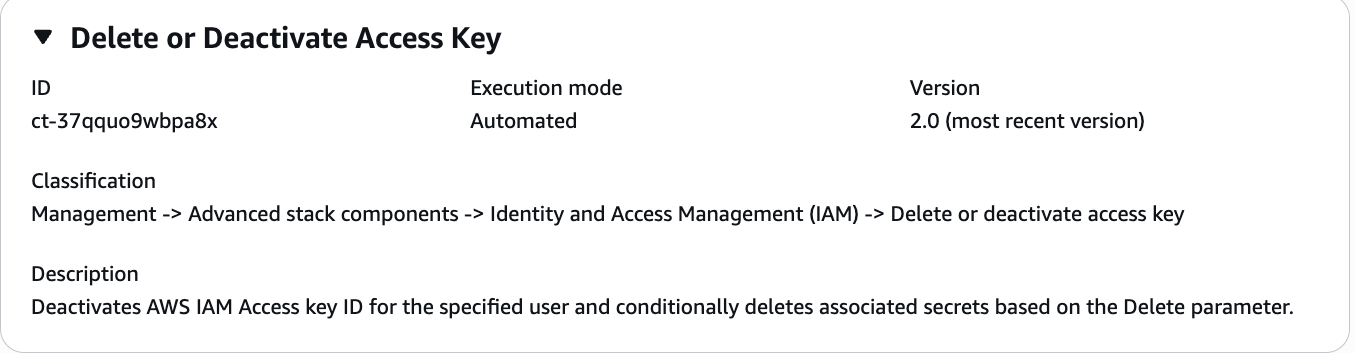
仕組み:
RFC の作成ページに移動します。AMS コンソールの左側のナビゲーションペインでRFCs をクリックして RFCsリストページを開き、RFC の作成をクリックします。
デフォルトの変更タイプ参照ビューで一般的な変更タイプ (CT) を選択するか、カテゴリ別選択ビューで CT を選択します。
変更タイプ別に参照: クイック作成エリアで一般的な CT をクリックすると、すぐに RFC の実行ページを開くことができます。クイック作成で古い CT バージョンを選択することはできません。
CTs をソートするには、カードビューまたはテーブルビューですべての変更タイプエリアを使用します。どちらのビューでも、CT を選択し、RFC の作成をクリックして RFC の実行ページを開きます。必要に応じて、RFC の作成ボタンの横に古いバージョンで作成オプションが表示されます。
カテゴリ別に選択: カテゴリ、サブカテゴリ、項目、オペレーションを選択すると、CT 詳細ボックスが開き、必要に応じて古いバージョンで作成するオプションが表示されます。RFC の作成をクリックして、RFC の実行ページを開きます。
RFC の実行ページで、CT 名エリアを開き、CT の詳細ボックスを表示します。件名は必須です (変更タイプの参照ビューで CT を選択した場合は入力されます)。追加設定エリアを開き、RFC に関する情報を追加します。
実行設定領域で、使用可能なドロップダウンリストを使用するか、必要なパラメータの値を入力します。オプションの実行パラメータを設定するには、追加設定エリアを開きます。
完了したら、実行 をクリックします。エラーがない場合、RFC が正常に作成されたページに、送信された RFC の詳細と最初の実行出力が表示されます。
Run parameters 領域を開いて、送信した設定を確認します。ページを更新して RFC 実行ステータスを更新します。必要に応じて、RFC をキャンセルするか、ページ上部のオプションを使用してコピーを作成します。
仕組み:
インライン作成 (すべての RFC と実行パラメータを含む
create-rfcコマンドを発行) またはテンプレート作成 (2 つの JSON ファイルを作成します。1 つは RFC パラメータ用、もう 1 つは実行パラメータ用) のいずれかを使用し、2 つのファイルを入力としてcreate-rfcコマンドを発行します。どちらの方法もここで説明します。返された RFC ID を使用して RFC:
aws amscm submit-rfc --rfc-idコマンドを送信します。IDRFC:
aws amscm get-rfc --rfc-idコマンドをモニタリングします。ID
変更タイプのバージョンを確認するには、次のコマンドを使用します。
aws amscm list-change-type-version-summaries --filter Attribute=ChangeTypeId,Value=CT_ID
注記
変更タイプのスキーマの一部であるかどうかにかかわらず、任意の RFC で任意のCreateRfcパラメータを使用できます。たとえば、RFC ステータスが変更されたときに通知を受け取るには、リクエストの RFC パラメータ部分 (実行パラメータではなく) --notification "{\"Email\": {\"EmailRecipients\" : [\"email@example.com\"]}}"にこの行を追加します。すべての CreateRfc パラメータのリストについては、AMS 変更管理 API リファレンスを参照してください。
注記
ポリシードキュメントに貼り付ける場合、RFC は最大 5,000 文字のポリシー貼り付けのみを受け入れることに注意してください。ファイルに 5,000 文字を超える場合は、ポリシーをアップロードするサービスリクエストを作成し、IAM 用に開いた RFC でそのサービスリクエストを参照します。
インライン作成:
インラインで指定された実行パラメータ (インラインで実行パラメータを指定する場合は引用符をエスケープ) を指定して create RFC コマンドを発行し、返された RFC ID を送信します。たとえば、コンテンツを次のような内容に置き換えることができます。
aws amscm create-rfc --change-type-id "ct-37qquo9wbpa8x" --change-type-version "1.0" --title "Delete or deactivate access key" --execution-parameters "{\"DocumentName\": \"AWSManagedServices-DeactivateIAMAccessKey\",\"Region\": \"us-east-1\",\"Parameters\": {\"UserName\": \"test-user\", \"AccessKeyId\": \"AKIAIOSFODNN7EXAMPLE\", \"Delete\":false}}"
テンプレートの作成:
この変更タイプの実行パラメータの JSON スキーマをファイルに出力します。例の名前は DeactivateIamAccessKeyParams.json:
aws amscm get-change-type-version --change-type-id "ct-37qquo9wbpa8x" --query "ChangeTypeVersion.ExecutionInputSchema" --output text > DeactivateIamAccessKeyParams.jsonDeactivateIamAccessKey ファイルを変更して保存します。この例では、ポリシードキュメントをインラインで貼り付けた IAM ロールを作成します。
{ "DocumentName": "AWSManagedServices-DeactivateIAMAccessKey", "Region": "us-east-1", "Parameters": { "UserName": "test-user", "AccessKeyId": "AKIAIOSFODNN7EXAMPLE", "Delete":false} } }RFC テンプレート JSON ファイルを DeactivateIamAccessKeyRfc.json:
aws amscm create-rfc --generate-cli-skeleton > DeactivateIamAccessKeyRfc.jsonDeactivateIamAccessKeyRfc.json ファイルを変更して保存します。たとえば、コンテンツを次のような内容に置き換えることができます。
{
    "ChangeTypeVersion": "1.0",
    "ChangeTypeId": "ct-37qquo9wbpa8x",
    "Title": "Delete or Deactivate Access Key"
}
DeactivateIamAccessKeyRfc.json ファイルと CreateIamResourceNrrParams ファイルを指定して、RFC を作成します。
aws amscm create-rfc --cli-input-json file://DeactivateIamAccessKeyRfc.json --execution-parameters file://DeactivateIamAccessKeyParams.jsonレスポンスで新しい RFC の ID を受け取り、それを使用して RFC を送信およびモニタリングできます。送信するまで、RFC は編集状態のままであり、開始されません。
詳細については AWS Identity and Access Management、AWS Identity and Access Management (IAM)
」および「 管理ポリシーとインラインポリシー」を参照してください。AMS アクセス許可の詳細については、「IAM リソースのデプロイ」を参照してください。
アクセスキーを作成する
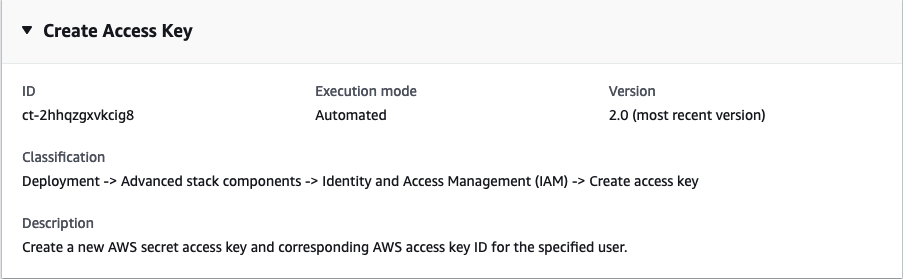
仕組み:
RFC の作成ページに移動します。AMS コンソールの左側のナビゲーションペインでRFCs をクリックして RFCsリストページを開き、RFC の作成をクリックします。
デフォルトの変更タイプ参照ビューで一般的な変更タイプ (CT) を選択するか、カテゴリ別選択ビューで CT を選択します。
変更タイプ別に参照: クイック作成エリアで一般的な CT をクリックすると、すぐに RFC の実行ページを開くことができます。クイック作成で古い CT バージョンを選択することはできません。
CTs をソートするには、カードビューまたはテーブルビューですべての変更タイプエリアを使用します。どちらのビューでも、CT を選択し、RFC の作成をクリックして RFC の実行ページを開きます。必要に応じて、RFC の作成ボタンの横に古いバージョンで作成オプションが表示されます。
カテゴリ別に選択: カテゴリ、サブカテゴリ、項目、オペレーションを選択すると、CT 詳細ボックスが開き、必要に応じて古いバージョンで作成するオプションが表示されます。RFC の作成をクリックして、RFC の実行ページを開きます。
RFC の実行ページで、CT 名エリアを開き、CT の詳細ボックスを表示します。件名は必須です (変更タイプの参照ビューで CT を選択した場合は入力されます)。追加設定エリアを開き、RFC に関する情報を追加します。
実行設定領域で、使用可能なドロップダウンリストを使用するか、必要なパラメータの値を入力します。オプションの実行パラメータを設定するには、追加設定エリアを開きます。
完了したら、実行 をクリックします。エラーがない場合、RFC が正常に作成されたページに、送信された RFC の詳細と最初の実行出力が表示されます。
Run parameters 領域を開き、送信した設定を確認します。ページを更新して RFC 実行ステータスを更新します。必要に応じて、RFC をキャンセルするか、ページ上部のオプションを使用してコピーを作成します。
仕組み:
インライン作成 (すべての RFC と実行パラメータを含む
create-rfcコマンドを発行) またはテンプレート作成 (2 つの JSON ファイルを作成します。1 つは RFC パラメータ用、もう 1 つは実行パラメータ用) のいずれかを使用し、2 つのファイルを入力としてcreate-rfcコマンドを発行します。どちらの方法もここで説明します。返された RFC ID を使用して RFC:
aws amscm submit-rfc --rfc-idコマンドを送信します。IDRFC:
aws amscm get-rfc --rfc-idコマンドをモニタリングします。ID
変更タイプのバージョンを確認するには、次のコマンドを使用します。
aws amscm list-change-type-version-summaries --filter Attribute=ChangeTypeId,Value=CT_ID
注記
変更タイプのスキーマの一部であるかどうかにかかわらず、任意の RFC で任意のCreateRfcパラメータを使用できます。たとえば、RFC ステータスが変更されたときに通知を受け取るには、リクエストの RFC パラメータ部分 (実行パラメータではなく) --notification "{\"Email\": {\"EmailRecipients\" : [\"email@example.com\"]}}"にこの行を追加します。すべての CreateRfc パラメータのリストについては、AMS 変更管理 API リファレンスを参照してください。
注記
ポリシードキュメントに貼り付ける場合、RFC は最大 5,000 文字のポリシー貼り付けのみを受け入れることに注意してください。ファイルに 5,000 文字を超える場合は、ポリシーをアップロードするサービスリクエストを作成し、IAM 用に開いた RFC でそのサービスリクエストを参照します。
インライン作成:
インラインで指定された実行パラメータ (インラインで実行パラメータを指定する場合は引用符をエスケープ) を指定して create RFC コマンドを発行し、返された RFC ID を送信します。たとえば、コンテンツを次のような内容に置き換えることができます。
aws amscm create-rfc --change-type-id "ct-2hhqzgxvkcig8" --change-type-version "2.0" --title "Create access key" --execution-parameters "{\"DocumentName\": \"AWSManagedServices-CreateIAMAccessKey\",\"Region\": \"us-east-1\",\"Parameters\": {\"UserARN\": \"arn:aws:iam::012345678910:user/myusername\"}}"
テンプレートの作成:
この変更タイプの実行パラメータ JSON スキーマをファイルに出力します。例では、CreateIamAccessKeyParameters.json:
aws amscm get-change-type-version --change-type-id "ct-2hhqzgxvkcig8" --query "ChangeTypeVersion.ExecutionInputSchema" --output text > CreateIamAccessKeyParameters.jsonCreateIamAccessKeyParameters.json ファイルを変更して保存します。この例では、ポリシードキュメントをインラインで貼り付けた IAM ロールを作成します。
{
    "DocumentName": "AWSManagedServices-CreateIAMAccessKey",
    "Region": "ap-southeast-2",
    "Parameters": {
        "UserARN": "arn:aws:iam::012345678910:user/myusername"
    }
  }
}
RFC テンプレート JSON ファイルを CreateIamAccessKeyRfc.json:
aws amscm create-rfc --generate-cli-skeleton > CreateIamAccessKeyRfc.jsonCreateIamAccessKeyRfc.json ファイルを変更して保存します。たとえば、コンテンツを次のような内容に置き換えることができます。
{
  "ChangeTypeVersion": "2.0",
  "ChangeTypeId": "ct-2hhqzgxvkcig8",
  "Title": "Create IAM access key"
}
CreateIamAccessKeyRfc.json ファイルと CreateIamAccessKeyParameters.json ファイルを指定して、RFC を作成します。
aws amscm create-rfc --cli-input-json file://CreateIamAccessKeyRFC.json --execution-parameters file://CreateIamAccessKeyParameters.jsonレスポンスで新しい RFC の ID を受け取り、それを使用して RFC を送信およびモニタリングできます。送信するまで、RFC は編集状態のままであり、開始されません。
詳細については AWS Identity and Access Management、AWS Identity and Access Management (IAM)
」および「 管理ポリシーとインラインポリシー」を参照してください。AMS アクセス許可の詳細については、「IAM リソースのデプロイ」を参照してください。
詳細モニタリングを有効化
AMS コンソールでこの変更タイプを以下に示します。
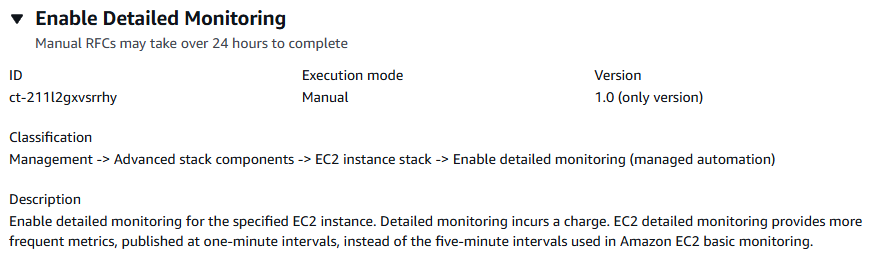
仕組み:
RFC の作成ページに移動します。AMS コンソールの左側のナビゲーションペインでRFCs をクリックして RFCsリストページを開き、RFC の作成をクリックします。
デフォルトの変更タイプ参照ビューで一般的な変更タイプ (CT) を選択するか、カテゴリ別選択ビューで CT を選択します。
変更タイプ別に参照: クイック作成エリアで一般的な CT をクリックすると、すぐに RFC の実行ページを開くことができます。クイック作成で古い CT バージョンを選択することはできません。
CTs をソートするには、カードビューまたはテーブルビューですべての変更タイプエリアを使用します。どちらのビューでも、CT を選択し、RFC の作成をクリックして RFC の実行ページを開きます。必要に応じて、RFC の作成ボタンの横に古いバージョンで作成オプションが表示されます。
カテゴリ別に選択: カテゴリ、サブカテゴリ、項目、オペレーションを選択すると、CT 詳細ボックスが開き、必要に応じて古いバージョンで作成するオプションが表示されます。RFC の作成をクリックして、RFC の実行ページを開きます。
RFC の実行ページで、CT 名エリアを開き、CT の詳細ボックスを表示します。件名は必須です (変更タイプの参照ビューで CT を選択した場合は入力されます)。追加設定領域を開き、RFC に関する情報を追加します。
実行設定領域で、使用可能なドロップダウンリストを使用するか、必要なパラメータの値を入力します。オプションの実行パラメータを設定するには、追加設定エリアを開きます。
完了したら、実行 をクリックします。エラーがない場合、RFC が正常に作成されたページに、送信された RFC の詳細と最初の実行出力が表示されます。
Run parameters 領域を開き、送信した設定を確認します。ページを更新して RFC 実行ステータスを更新します。必要に応じて、RFC をキャンセルするか、ページ上部のオプションを使用してコピーを作成します。
仕組み:
インライン作成 (すべての RFC と実行パラメータを含む
create-rfcコマンドを発行) またはテンプレート作成 (2 つの JSON ファイルを作成し、1 つは RFC パラメータ用、もう 1 つは実行パラメータ用) のいずれかを使用し、2 つのファイルを入力としてcreate-rfcコマンドを発行します。どちらの方法もここで説明します。返された RFC ID を使用して RFC:
aws amscm submit-rfc --rfc-idコマンドを送信します。IDRFC:
aws amscm get-rfc --rfc-idコマンドをモニタリングします。ID
変更タイプのバージョンを確認するには、次のコマンドを使用します。
aws amscm list-change-type-version-summaries --filter Attribute=ChangeTypeId,Value=CT_ID
注記
変更タイプのスキーマの一部であるかどうかにかかわらず、任意の RFC で任意のCreateRfcパラメータを使用できます。たとえば、RFC ステータスが変更されたときに通知を受け取るには、リクエストの RFC パラメータ部分 (実行パラメータではなく) --notification "{\"Email\": {\"EmailRecipients\" : [\"email@example.com\"]}}"にこの行を追加します。すべての CreateRfc パラメータのリストについては、AMS 変更管理 API リファレンスを参照してください。
インライン作成:
インラインで指定された実行パラメータ (インラインで実行パラメータを指定する場合は引用符をエスケープ) を指定して create RFC コマンドを発行し、返された RFC ID を送信します。たとえば、コンテンツを次のような内容に置き換えることができます。
aws amscm create-rfc --change-type-id "ct-211l2gxvsrrhy" --change-type-version "1.0" --title "Enable Detailed Monitoring" --execution-parameters "{\"InstanceIds\": [\"i-1234567890abcdef0\",\"i-1234567890abcdef1\"]}"
テンプレートの作成:
この変更タイプの実行パラメータを JSON ファイルに出力します。この例では EnableDetailedMonitoringParams.json:
aws amscm get-change-type-version --change-type-id "ct-211l2gxvsrrhy" --query "ChangeTypeVersion.ExecutionInputSchema" --output text > EnableDetailedMonitoringParams.jsonEnableDetailedMonitoringParams ファイルを変更して保存し、変更するパラメータのみを保持します。たとえば、コンテンツを次のような内容に置き換えることができます。
{
    "InstanceIds": ["i-0cc489fa851c31a21","i-0cc489fa851c31a22"]
}
RFC テンプレートを現在のフォルダ内のファイルに出力します。この例では EnableDetailedMonitoringRfc.json:
aws amscm create-rfc --generate-cli-skeleton > EnableDetailedMonitoringRfc.jsonEnableDetailedMonitoringRfc ファイルを変更して保存します。たとえば、コンテンツを次のような内容に置き換えることができます。
{
  "ChangeTypeVersion": "1.0",
  "ChangeTypeId": "ct-211l2gxvsrrhy",
  "Title": "Enable Detailed Monitoring"
}
RFC を作成し、EnableDetailedMonitoringRfc ファイルと EnableDetailedMonitoringParams ファイルを指定します。
aws amscm create-rfc --cli-input-json file://EnableDetailedMonitoringRfc.json --execution-parameters file://EnableDetailedMonitoringParams.jsonレスポンスで新しい RFC の ID を受け取り、それを使用して RFC を送信およびモニタリングできます。送信するまで、RFC は編集状態のままであり、開始されません。
サイズのレコメンデーションを含む Amazon EC2 の詳細については、「Amazon Elastic Compute Cloud ドキュメント
DeleteOnTermination オプションを更新する (レビューが必要)
AMS コンソールでのこの変更タイプのスクリーンショット:
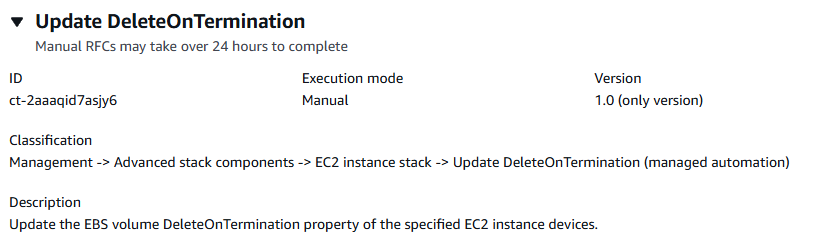
仕組み:
RFC の作成ページに移動します。AMS コンソールの左側のナビゲーションペインでRFCs をクリックして RFCsリストページを開き、RFC の作成をクリックします。
デフォルトの変更タイプ参照ビューで一般的な変更タイプ (CT) を選択するか、カテゴリ別選択ビューで CT を選択します。
変更タイプ別に参照: クイック作成エリアで一般的な CT をクリックすると、すぐに RFC の実行ページを開くことができます。クイック作成で古い CT バージョンを選択することはできません。
CTs をソートするには、カードビューまたはテーブルビューですべての変更タイプエリアを使用します。どちらのビューでも、CT を選択し、RFC の作成をクリックして RFC の実行ページを開きます。必要に応じて、RFC の作成ボタンの横に古いバージョンで作成オプションが表示されます。
カテゴリ別に選択: カテゴリ、サブカテゴリ、項目、オペレーションを選択すると、CT 詳細ボックスが開き、必要に応じて古いバージョンで作成するオプションが表示されます。RFC の作成をクリックして、RFC の実行ページを開きます。
RFC の実行ページで、CT 名エリアを開き、CT の詳細ボックスを表示します。件名は必須です (変更タイプの参照ビューで CT を選択した場合は入力されます)。追加設定エリアを開き、RFC に関する情報を追加します。
実行設定領域で、使用可能なドロップダウンリストを使用するか、必要なパラメータの値を入力します。オプションの実行パラメータを設定するには、追加設定エリアを開きます。
完了したら、実行 をクリックします。エラーがない場合、RFC が正常に作成されたページに、送信された RFC の詳細と最初の実行出力が表示されます。
Run parameters 領域を開き、送信した設定を確認します。ページを更新して RFC 実行ステータスを更新します。必要に応じて、RFC をキャンセルするか、ページ上部のオプションを使用してコピーを作成します。
仕組み:
インライン作成 (すべての RFC と実行パラメータを含む
create-rfcコマンドを発行) またはテンプレート作成 (2 つの JSON ファイルを作成し、1 つは RFC パラメータ用、もう 1 つは実行パラメータ用) のいずれかを使用し、2 つのファイルを入力としてcreate-rfcコマンドを発行します。どちらの方法もここで説明します。返された RFC ID を使用して RFC:
aws amscm submit-rfc --rfc-idコマンドを送信します。IDRFC:
aws amscm get-rfc --rfc-idコマンドをモニタリングします。ID
変更タイプのバージョンを確認するには、次のコマンドを使用します。
aws amscm list-change-type-version-summaries --filter Attribute=ChangeTypeId,Value=CT_ID
注記
変更タイプのスキーマの一部であるかどうかにかかわらず、任意の RFC で任意のCreateRfcパラメータを使用できます。たとえば、RFC ステータスが変更されたときに通知を受け取るには、リクエストの RFC パラメータ部分 (実行パラメータではなく) --notification "{\"Email\": {\"EmailRecipients\" : [\"email@example.com\"]}}"にこの行を追加します。すべての CreateRfc パラメータのリストについては、AMS 変更管理 API リファレンスを参照してください。
インライン作成:
インラインで指定された実行パラメータ (インラインで実行パラメータを指定する場合は引用符をエスケープ) を指定して create RFC コマンドを発行し、返された RFC ID を送信します。たとえば、コンテンツを次のような内容に置き換えることができます。
aws amscm create-rfc --change-type-id "ct-2aaaqid7asjy6" --change-type-version "1.0" --title "Update DeleteOnTermination" --execution-parameters "{\"InstanceId\": \"i-1234567890abcdef0\", \"DeviceNames\": [\"/dev/sda1\", \"/dev/xvda\"], \"DeleteOnTermination\": \"False\"}"
テンプレートの作成:
この変更タイプの実行パラメータを JSON ファイルに出力します。この例では UpdateDeleteOnTerminationParams.json:
aws amscm get-change-type-version --change-type-id "ct-2aaaqid7asjy6" --query "ChangeTypeVersion.ExecutionInputSchema" --output text > UpdateDeleteOnTerminationParames.jsonUpdateDeleteOnTerminationParams.json ファイルを変更して保存し、変更するパラメータのみを保持します。たとえば、コンテンツを次のような内容に置き換えることができます。
{
  "InstanceId": "i-0cc489fa851c31a21",
  "DeviceNames": [
    "/dev/sda1",
    "/dev/xvda"
  ],
  "DeleteOnTermination": "False"
}
RFC テンプレートを現在のフォルダ内のファイルに出力します。この例では UpdateDeleteOnTerminationRfc.json:
aws amscm create-rfc --generate-cli-skeleton > UpdateDeleteOnTerminationRfc.jsonUpdateDeleteOnTerminationRfc.json ファイルを変更して保存します。たとえば、コンテンツを次のような内容に置き換えることができます。
{
"ChangeTypeVersion":    "1.0",
"ChangeTypeId":         "ct-2aaaqid7asjy6",
"Title":                "Update DeleteOnTermination"
}
RFC を作成し、UpdateDeleteOnTerminationRfc.json ファイルと UpdateDeleteOnTerminationParams.json ファイルを指定します。
aws amscm create-rfc --cli-input-json file://UpdateDeleteOnTerminationRfc.json --execution-parameters file://UpdateDeleteOnTerminationParams.jsonレスポンスで新しい RFC の ID を受け取り、それを使用して RFC を送信およびモニタリングできます。送信するまで、RFC は編集状態のままであり、開始されません。
レスポンスで新しい RFC の ID を受け取り、それを使用して RFC を送信およびモニタリングできます。送信するまで、RFC は編集状態のままであり、開始されません。
サイズのレコメンデーションを含む Amazon EC2 の詳細については、「Amazon Elastic Compute Cloud ドキュメント
RDS メンテナンスウィンドウの更新 (レビューが必要)
AMS コンソールでのこの変更タイプのスクリーンショット:
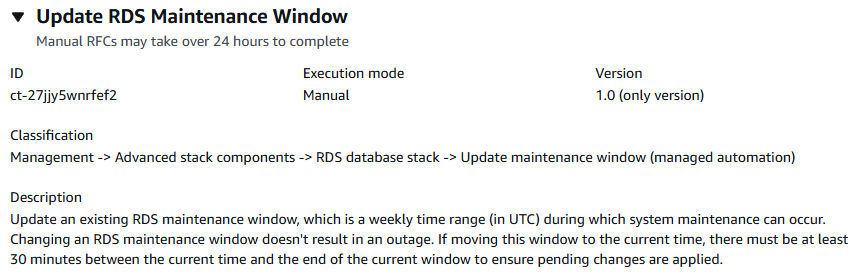
仕組み:
RFC の作成ページに移動します。AMS コンソールの左側のナビゲーションペインでRFCs をクリックして RFCsリストページを開き、RFC の作成をクリックします。
デフォルトの変更タイプ参照ビューで一般的な変更タイプ (CT) を選択するか、カテゴリ別選択ビューで CT を選択します。
変更タイプ別に参照: クイック作成エリアで一般的な CT をクリックすると、すぐに RFC の実行ページを開くことができます。クイック作成で古い CT バージョンを選択することはできません。
CTs をソートするには、カードビューまたはテーブルビューですべての変更タイプ領域を使用します。どちらのビューでも、CT を選択し、RFC の作成をクリックして RFC の実行ページを開きます。必要に応じて、RFC の作成ボタンの横に古いバージョンで作成オプションが表示されます。
カテゴリ別に選択: カテゴリ、サブカテゴリ、項目、オペレーションを選択すると、CT 詳細ボックスが開き、必要に応じて古いバージョンで作成するオプションが表示されます。RFC の作成をクリックして、RFC の実行ページを開きます。
RFC の実行ページで、CT 名エリアを開き、CT の詳細ボックスを表示します。件名は必須です (変更タイプの参照ビューで CT を選択した場合は入力されます)。追加設定エリアを開き、RFC に関する情報を追加します。
実行設定領域で、使用可能なドロップダウンリストを使用するか、必要なパラメータの値を入力します。オプションの実行パラメータを設定するには、追加設定エリアを開きます。
完了したら、実行 をクリックします。エラーがない場合、RFC が正常に作成されたページに、送信された RFC の詳細と最初の実行出力が表示されます。
Run parameters 領域を開き、送信した設定を確認します。ページを更新して RFC 実行ステータスを更新します。必要に応じて、RFC をキャンセルするか、ページ上部のオプションを使用してコピーを作成します。
仕組み:
インライン作成 (すべての RFC と実行パラメータを含む
create-rfcコマンドを発行) またはテンプレート作成 (2 つの JSON ファイルを作成し、1 つは RFC パラメータ用、もう 1 つは実行パラメータ用) のいずれかを使用し、2 つのファイルを入力としてcreate-rfcコマンドを発行します。どちらの方法もここで説明します。返された RFC ID を使用して RFC:
aws amscm submit-rfc --rfc-idコマンドを送信します。IDRFC:
aws amscm get-rfc --rfc-idコマンドをモニタリングします。ID
変更タイプのバージョンを確認するには、次のコマンドを使用します。
aws amscm list-change-type-version-summaries --filter Attribute=ChangeTypeId,Value=CT_ID
注記
変更タイプのスキーマの一部であるかどうかにかかわらず、任意の RFC で任意のCreateRfcパラメータを使用できます。たとえば、RFC ステータスが変更されたときに通知を受け取るには、リクエストの RFC パラメータ部分 (実行パラメータではなく) --notification "{\"Email\": {\"EmailRecipients\" : [\"email@example.com\"]}}"にこの行を追加します。すべての CreateRfc パラメータのリストについては、AMS 変更管理 API リファレンスを参照してください。
インライン作成:
インラインで指定された実行パラメータ (インラインで実行パラメータを指定する場合は引用符をエスケープ) を指定して create RFC コマンドを発行し、返された RFC ID を送信します。たとえば、コンテンツを次のような内容に置き換えることができます。
aws amscm create-rfc --change-type-id "ct-27jjy5wnrfef2" --change-type-version "1.0" --title "Update RDS Maintenance Window" --execution-parameters "{\"DBIdentifierArn\": \"arn:aws:rds:us-east-1:123456789101:db:database-1\", \"PreferredMaintenanceWindow\": \"Sun:04:00-Sun:04:30\"}"
テンプレートの作成:
この変更タイプの実行パラメータを UpdateRDSMaintenanceWindowParams.json.
aws amscm get-change-type-version --change-type-id "ct-27jjy5wnrfef2" --query "ChangeTypeVersion.ExecutionInputSchema" --output text > UpdateRDSMaintenanceWindowParams.json実行パラメータ JSON ファイルを変更して保存します。たとえば、コンテンツを次のような内容に置き換えることができます。
{
  "DBIdentifierArn": "arn:aws:rds:us-east-1:123456789101:db:database-1",
  "PreferredMaintenanceWindow": "Sun:04:00-Sun:04:30"
}
JSON テンプレートを現在のフォルダ内のファイルに出力します。この例では UpdateRDSMaintenanceWindowRfc.json:
aws amscm create-rfc --generate-cli-skeleton > UpdateRDSMaintenanceWindowRfc.jsonUpdateRDSMaintenanceWindowRfc.json ファイルを変更して保存します。たとえば、コンテンツを次のような内容に置き換えることができます。
{
  "ChangeTypeVersion": "1.0",
  "ChangeTypeId": "ct-27jjy5wnrfef2",
  "Title": "Update RDS Maintenance Window"
}
RFC を作成し、実行パラメータファイルと UpdateRDSMaintenanceWindowRfc.json ファイルを指定します。
aws amscm create-rfc --cli-input-json file://UpdateRDSMaintenanceWindowRfc.json --execution-parameters file://UpdateRDSMaintenanceWindowParams.jsonレスポンスで新しい RFC の ID を受け取り、それを使用して RFC を送信およびモニタリングできます。送信するまで、RFC は編集状態のままであり、開始されません。
レスポンスで新しい RFC の ID を受け取り、それを使用して RFC を送信およびモニタリングできます。送信するまで、RFC は編集状態のままであり、開始されません。
注記
AMS は、RDS スタックを含む特定のスタックでドリフト検出を使用して、設定が変更されるかどうかを判断します。AMS は、設定ドリフトがあると判断された RDS スタックの更新を禁止します。RFC は失敗し、次のエラーメッセージが表示されます。「このスタックでは更新を実行できません。詳細については AMS にお問い合わせください。」
サイズのレコメンデーションを含む Amazon RDS の詳細については、Amazon Relational Database Service ドキュメント
RDS パフォーマンスインサイトを更新する (レビューが必要)
AMS コンソールでのこの変更タイプのスクリーンショット:
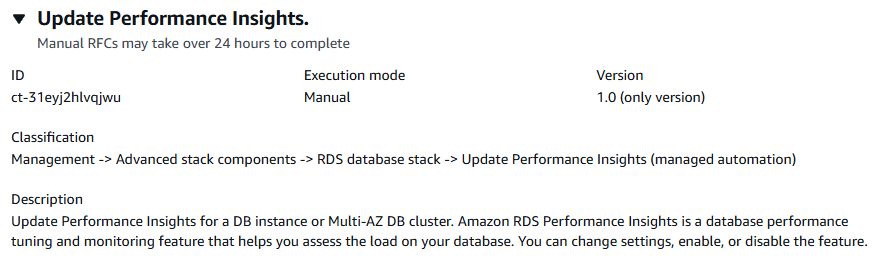
仕組み:
RFC の作成ページに移動します。AMS コンソールの左側のナビゲーションペインでRFCs をクリックして RFCsリストページを開き、RFC の作成をクリックします。
デフォルトの変更タイプ参照ビューで一般的な変更タイプ (CT) を選択するか、カテゴリ別選択ビューで CT を選択します。
変更タイプ別に参照: クイック作成エリアで一般的な CT をクリックすると、すぐに RFC の実行ページを開くことができます。クイック作成で古い CT バージョンを選択することはできません。
CTs をソートするには、カードビューまたはテーブルビューですべての変更タイプエリアを使用します。どちらのビューでも、CT を選択し、RFC の作成をクリックして RFC の実行ページを開きます。必要に応じて、RFC の作成ボタンの横に古いバージョンで作成オプションが表示されます。
カテゴリ別に選択: カテゴリ、サブカテゴリ、項目、オペレーションを選択すると、CT 詳細ボックスが開き、必要に応じて古いバージョンで作成するオプションが表示されます。RFC の作成をクリックして、RFC の実行ページを開きます。
RFC の実行ページで、CT 名エリアを開き、CT の詳細ボックスを表示します。件名は必須です (変更タイプの参照ビューで CT を選択した場合は入力されます)。追加設定エリアを開き、RFC に関する情報を追加します。
実行設定領域で、使用可能なドロップダウンリストを使用するか、必要なパラメータの値を入力します。オプションの実行パラメータを設定するには、追加設定エリアを開きます。
完了したら、実行 をクリックします。エラーがない場合、RFC が正常に作成されたページに、送信された RFC の詳細と最初の実行出力が表示されます。
Run parameters エリアを開き、送信した設定を確認します。ページを更新して RFC 実行ステータスを更新します。必要に応じて、RFC をキャンセルするか、ページ上部のオプションを使用してコピーを作成します。
仕組み:
インライン作成 (すべての RFC と実行パラメータを含む
create-rfcコマンドを発行) またはテンプレート作成 (2 つの JSON ファイルを作成し、1 つは RFC パラメータ用、もう 1 つは実行パラメータ用) のいずれかを使用し、2 つのファイルを入力としてcreate-rfcコマンドを発行します。どちらの方法もここで説明します。返された RFC ID を使用して RFC:
aws amscm submit-rfc --rfc-idコマンドを送信します。IDRFC:
aws amscm get-rfc --rfc-idコマンドをモニタリングします。ID
変更タイプのバージョンを確認するには、次のコマンドを使用します。
aws amscm list-change-type-version-summaries --filter Attribute=ChangeTypeId,Value=CT_ID
注記
変更タイプのスキーマの一部であるかどうかにかかわらず、任意の RFC で任意のCreateRfcパラメータを使用できます。たとえば、RFC ステータスが変更されたときに通知を受け取るには、リクエストの RFC パラメータ部分 (実行パラメータではなく) --notification "{\"Email\": {\"EmailRecipients\" : [\"email@example.com\"]}}"にこの行を追加します。すべての CreateRfc パラメータのリストについては、AMS 変更管理 API リファレンスを参照してください。
インライン作成:
インラインで指定された実行パラメータ (インラインで実行パラメータを指定する場合は引用符をエスケープ) を指定して create RFC コマンドを発行し、返された RFC ID を送信します。たとえば、コンテンツを次のような内容に置き換えることができます。
aws amscm create-rfc --change-type-id "ct-31eyj2hlvqjwu" --change-type-version "1.0" --title "Update Performance Insights." --execution-parameters "{\"DBIdentifierArn\": \"arn:aws:rds:us-east-1:123456789012:cluster:database-1\",\"PerformanceInsights\": \"true\", \"PerformanceInsightsKMSKeyId\": \"default\", \"PerformanceInsightsRetentionPeriod\": \"7 days\"}"
テンプレートの作成:
この変更タイプの実行パラメータを UpdatePerformanceInsightsParams.json.
aws amscm get-change-type-version --change-type-id "ct-31eyj2hlvqjwu" --query "ChangeTypeVersion.ExecutionInputSchema" --output text > UpdatePerformanceInsightsParams.json実行パラメータ JSON ファイルを変更して保存します。たとえば、コンテンツを次のような内容に置き換えることができます。
{
  "DBIdentifierArn": "arn:aws:rds:us-east-1:123456789101:cluster:database-1",
  "PerformanceInsights": "true",
  "PerformanceInsightsKMSKeyId": "default",
  "PerformanceInsightsRetentionPeriod": "7 days"
}
JSON テンプレートを現在のフォルダ内のファイルに出力します。この例では UpdatePerformanceInsightsRfc.json:
aws amscm create-rfc --generate-cli-skeleton > UpdatePerformanceInsightsRfc.jsonUpdatePerformanceInsightsRfc.json ファイルを変更して保存します。たとえば、コンテンツを次のような内容に置き換えることができます。
{
"ChangeTypeVersion":    "1.0",
"ChangeTypeId":         "ct-31eyj2hlvqjwu",
"Title":                "Update Performance Insights"
}
RFC を作成し、実行パラメータファイルと UpdateRdsRfc ファイルを指定します。
aws amscm create-rfc --cli-input-json file://UpdatePerformanceInsightsRfc.json --execution-parameters file://UpdatePerformanceInsightsParams.jsonレスポンスで新しい RFC の ID を受け取り、それを使用して RFC を送信およびモニタリングできます。送信するまで、RFC は編集状態のままであり、開始されません。
レスポンスで新しい RFC の ID を受け取り、それを使用して RFC を送信およびモニタリングできます。送信するまで、RFC は編集状態のままであり、開始されません。
注記
AMS は、RDS スタックを含む特定のスタックでドリフト検出を使用して、設定が変更されるかどうかを判断します。AMS は、設定ドリフトがあると判断された RDS スタックの更新を禁止します。RFC は失敗し、次のエラーメッセージが表示されます。「このスタックでは更新を実行できません。詳細については AMS にお問い合わせください。」
サイズのレコメンデーションを含む Amazon RDS の詳細については、Amazon Relational Database Service ドキュメント
Aurora の RDS スタックを更新するには、「RDS データベーススタック | 更新」を参照してください。
セキュリティグループを作成する (レビューが必要)
AMS コンソールでのこの変更タイプのスクリーンショット:
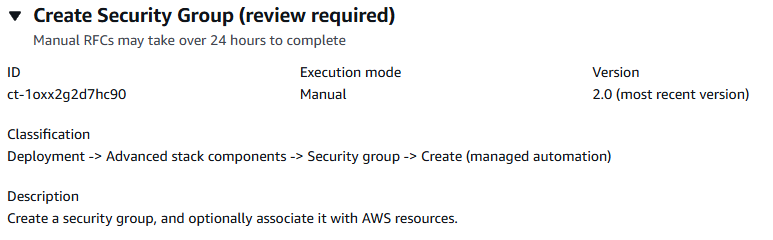
仕組み:
RFC の作成ページに移動します。AMS コンソールの左側のナビゲーションペインでRFCs をクリックして RFCsリストページを開き、RFC の作成をクリックします。
デフォルトの変更タイプ参照ビューで一般的な変更タイプ (CT) を選択するか、カテゴリ別選択ビューで CT を選択します。
変更タイプ別に参照: クイック作成エリアで一般的な CT をクリックすると、すぐに RFC の実行ページを開くことができます。クイック作成で古い CT バージョンを選択することはできません。
CTs をソートするには、カードビューまたはテーブルビューですべての変更タイプエリアを使用します。どちらのビューでも、CT を選択し、RFC の作成をクリックして RFC の実行ページを開きます。必要に応じて、RFC の作成ボタンの横に古いバージョンで作成オプションが表示されます。
カテゴリ別に選択: カテゴリ、サブカテゴリ、項目、オペレーションを選択すると、CT 詳細ボックスが開き、必要に応じて古いバージョンで作成するオプションが表示されます。RFC の作成をクリックして、RFC の実行ページを開きます。
RFC の実行ページで、CT 名エリアを開き、CT の詳細ボックスを表示します。件名は必須です (変更タイプの参照ビューで CT を選択した場合は入力されます)。追加設定エリアを開き、RFC に関する情報を追加します。
実行設定領域で、使用可能なドロップダウンリストを使用するか、必要なパラメータの値を入力します。オプションの実行パラメータを設定するには、追加設定エリアを開きます。
完了したら、実行 をクリックします。エラーがない場合、RFC が正常に作成されたページに、送信された RFC の詳細と最初の実行出力が表示されます。
Run parameters 領域を開き、送信した設定を確認します。ページを更新して RFC 実行ステータスを更新します。必要に応じて、RFC をキャンセルするか、ページ上部のオプションを使用してコピーを作成します。
仕組み:
インライン作成 (すべての RFC と実行パラメータを含む
create-rfcコマンドを発行) またはテンプレート作成 (2 つの JSON ファイルを作成します。1 つは RFC パラメータ用、もう 1 つは実行パラメータ用) のいずれかを使用し、2 つのファイルを入力としてcreate-rfcコマンドを発行します。どちらの方法もここで説明します。返された RFC ID を使用して RFC:
aws amscm submit-rfc --rfc-idコマンドを送信します。IDRFC:
aws amscm get-rfc --rfc-idコマンドをモニタリングします。ID
変更タイプのバージョンを確認するには、次のコマンドを使用します。
aws amscm list-change-type-version-summaries --filter Attribute=ChangeTypeId,Value=CT_ID
注記
変更タイプのスキーマの一部であるかどうかにかかわらず、任意の RFC で任意のCreateRfcパラメータを使用できます。たとえば、RFC ステータスが変更されたときに通知を受け取るには、リクエストの RFC パラメータ部分 (実行パラメータではなく) --notification "{\"Email\": {\"EmailRecipients\" : [\"email@example.com\"]}}"にこの行を追加します。すべての CreateRfc パラメータのリストについては、AMS 変更管理 API リファレンスを参照してください。
インライン作成:
インラインで指定された実行パラメータ (インラインで実行パラメータを指定する場合は引用符をエスケープ) を指定して create RFC コマンドを発行し、返された RFC ID を送信します。たとえば、コンテンツを次のような内容に置き換えることができます。
aws --profile saml amscm create-rfc --change-type-id "ct-1oxx2g2d7hc90" --change-type-version "2.0" --title "Test-SG-RR" --execution-parameters "{\"Description\":\"Test-SG-RR\", \"Name\":\"Test-SG-IC\", \"InboundRules\":{\"Protocol\":\"TCP\", \"PortRange\":\"49152-65535\, \"Source\":\"203.0.113.5/32\"}, \"OutboundRules\":{\"Protocol\":\"TCP\", \"PortRange\":\"49152-65535\, \"Destination\":\"203.0.113.5/32\"}}"
テンプレートの作成:
この変更タイプの実行パラメータ JSON スキーマをファイルに出力します。この例では、CreateSgRrParams.json.
aws amscm get-change-type-version --change-type-id "ct-1oxx2g2d7hc90" --query "ChangeTypeVersion.ExecutionInputSchema" --output text > CreateSgRrParams.jsonCreateSgRrParams ファイルを変更して保存します。たとえば、コンテンツを次のような内容に置き換えることができます。
{
"Description":      "SG-Create-With-Review",
"Name":             "My-SG",
"VpcId":            "vpc-12345abc",
"InboundRules":   {
    "Protocol":     "TRAFFIC_PROTOCOL",
    "PortRange":    "PORT_RANGE",
    "Source":       "TRAFFIC_SOURCE"
    },
"OutboundRules":   {
    "Protocol":     "TRAFFIC_PROTOCOL",
    "PortRange":    "PORT_RANGE",
    "Destination":  "TRAFFIC_DESTINATION"
    }
}
RFC テンプレート JSON ファイルを CreateSgRrRfc.json:
aws amscm create-rfc --generate-cli-skeleton > CreateSgRrRfc.jsonCreateSgRrRfc.json ファイルを変更して保存します。たとえば、コンテンツを次のような内容に置き換えることができます。
{
"ChangeTypeVersion":    "2.0",
"ChangeTypeId":         "ct-1oxx2g2d7hc90",
"Title":                "SG-Create-RR-RFC"
}
CreateSgRrRfc ファイルと CreateSgRrParams ファイルを指定して、RFC を作成します。
aws amscm create-rfc --cli-input-json file://CreateSgRrRfc.json --execution-parameters file://CreateSgRrParams.jsonレスポンスで新しい RFC の ID を受け取り、それを使用して RFC を送信およびモニタリングできます。送信するまで、RFC は編集状態のままであり、開始されません。
注記
セキュリティグループを作成するための自動変更タイプとして、デプロイ | 高度なスタックコンポーネント | セキュリティグループ | TCP および ICMP の入出力ルールのオプションを提供する作成 (レビュー不要) (ct-3pc215bnwb6p7) があります。これらのルールが適切である場合、作成 (自動) 変更タイプはこの変更タイプよりも迅速に実行されます。詳細については、「セキュリティグループ | 作成」を参照してください。
注記
セキュリティグループが作成されたら、セキュリティグループ | 関連付けを使用して、セキュリティグループを AMS リソースに関連付けます。セキュリティグループを削除するには、関連付けられたリソースが必要です。
注記
アウトバウンドルールは必須ではありませんが、指定しない場合、「127.0.0.1/32 ブラックホールルール」が使用されます。つまり、リソースは他のリソースと通信できず、それ自体とのみ通信できます。このデフォルトのアウトバウンドルールは、AMS コンソールを使用する場合に表示されますが、AMS API/CLI を使用する場合は表示されません。
これは「レビューが必要」変更タイプです (AMS オペレーターは CT を確認して実行する必要があります)。つまり、RFC の実行に時間がかかる場合があり、RFC の詳細ページの対応オプションを使用して AMS と通信する必要がある場合があります。さらに、「レビュー必須」変更タイプ RFC をスケジュールする場合は、少なくとも 24 時間かかります。スケジュールされた開始時刻より前に承認が行われない場合、RFC は自動的に拒否されます。
AWS セキュリティグループとセキュリティグループの作成の詳細については、「セキュリティグループルールリファレンス」を参照してください。このページは、必要なルールを決定するのに役立ちます。重要なのは、セキュリティグループに名前を付ける方法であり、他のリソースを作成するときに選択するのが直感的です。また、「Linux インスタンス用の Amazon EC2 セキュリティグループ」や「VPC 用のセキュリティグループ」も参照してください。
一般的な AWS セキュリティの詳細については、「セキュリティ、アイデンティティ、コンプライアンスのベストプラクティス
セキュリティグループが作成されたら、セキュリティグループ | 関連付けを使用して、セキュリティグループを AMS リソースに関連付けます。セキュリティグループを削除するには、関連付けられたリソースが必要です。
