翻訳は機械翻訳により提供されています。提供された翻訳内容と英語版の間で齟齬、不一致または矛盾がある場合、英語版が優先します。
修復チュートリアルを設定する
次のチュートリアルでは、信頼された修復ツールで一般的な修復を作成する例を示します。
すべてのリソースを手動で修復する
この例では、 Trusted Advisor チェック ID DAvU99Dc4C (使用率の低い Amazon EBS ボリューム) を持つすべての Amazon EBS ボリュームの手動修復を設定します。
チェック ID DAvU99Dc4C を使用して Amazon EBS ボリュームの手動修復を設定する
https://console.aws.amazon.com/systems-manager/appconfig
で AWS AppConfig コンソールを開きます。 委任管理者アカウントとしてサインインしていることを確認してください。
アプリケーションのリストから信頼された修復を選択します。
コスト最適化設定プロファイルを選択します。
使用率の低い Amazon EBS ボリュームフラグを選択します。
実行モードの場合は、手動 を選択します。
automated-for-tagged-only属性とmanual-for-tagged-only属性が空白であることを確認します。これらの属性は、一致するタグを持つリソースのデフォルトの実行モードを上書きするために使用されます。
以下は、automated-for-tagged-onlyおよび manual-for-tagged-only と Manual for execution-mode の値が空白の属性セクションの例です。
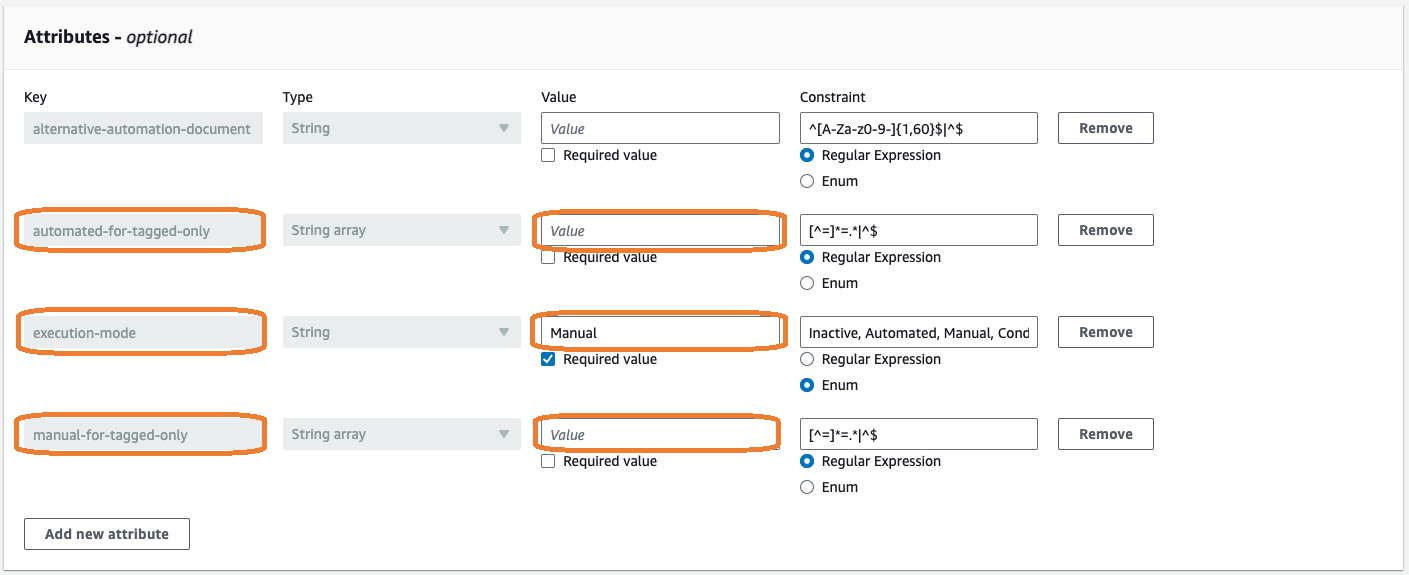
保存を選択して値を更新し、新しいバージョンを保存を選択して変更を適用します。変更を認識するには、信頼できる修復のために新しいバージョンを保存を選択する必要があります。
Amazon EBS ボリュームに キーを含むタグがないことを確認します
TR-DAvU99Dc4C-Execution-Mode。このタグキーは、その EBS ボリュームのデフォルトの実行モードを上書きします。
選択したリソースを除くすべてのリソースを自動的に修復する
この例では、 Trusted Advisor チェック ID DAvU99Dc4C (使用率の低い Amazon EBS ボリューム) を持つすべての Amazon EBS ボリュームの自動修復を設定します。ただし、修正されない指定されたボリューム (非アクティブと指定) を除きます。
選択した非アクティブなリソースを除き、チェック ID DAvU99Dc4C を使用して Amazon EBS ボリュームの自動修復を設定する
https://console.aws.amazon.com/systems-manager/appconfig
で AWS AppConfig コンソールを開きます。 委任管理者アカウントとしてサインインしていることを確認してください。
アプリケーションのリストから Trusted Remediator を選択します。
コスト最適化設定プロファイルを選択します。
使用率の低い Amazon EBS ボリュームフラグを選択します。
実行モードの場合は、自動 を選択します。
automated-for-tagged-only属性とmanual-for-tagged-only属性が空白であることを確認します。これらの属性は、一致するタグを持つリソースのデフォルトの実行モードを上書きするために使用されます。
以下は、automated-for-tagged-onlyとmanual-for-tagged-onlyタグ付け専用と自動実行モードの値が空白の属性セクションの例です。
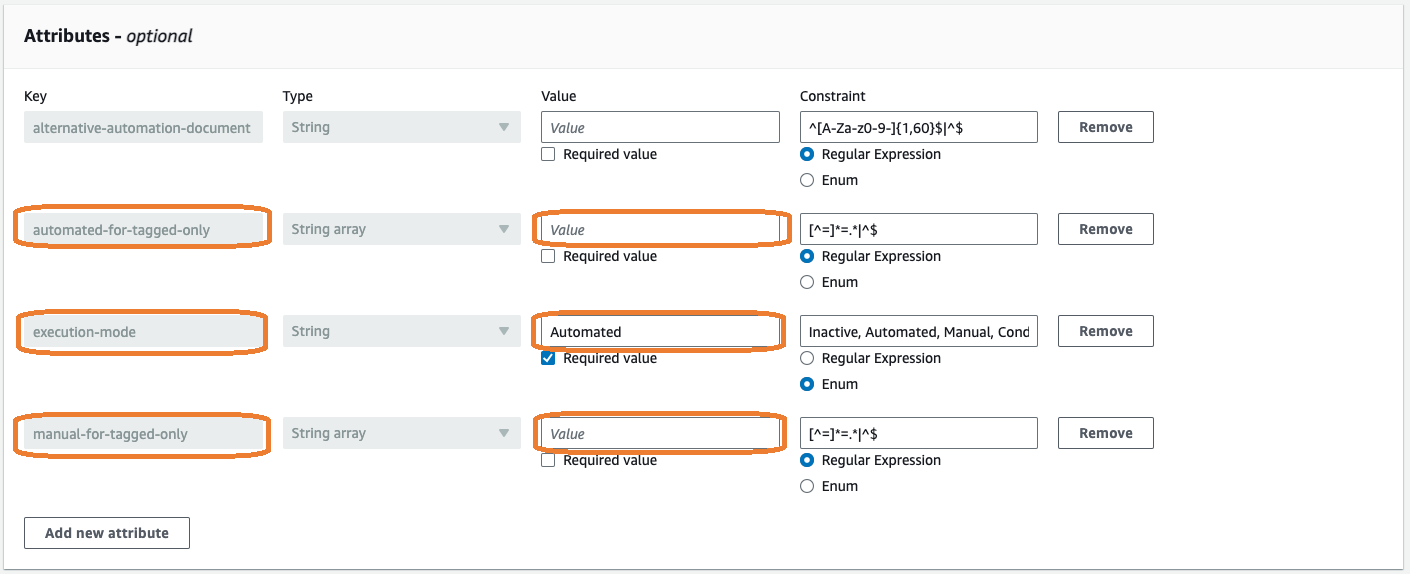
保存を選択して値を更新し、新しいバージョンを保存を選択して変更を適用します。変更を認識するには、信頼できる修復のために新しいバージョンを保存を選択する必要があります。
この時点で、すべての Amazon EBS ボリュームは自動修復用に設定されます。
選択した Amazon EBS ボリュームの自動修復を上書きします。
Amazon EC2 コンソールの https://console.aws.amazon.com/ec2/
を開いてください。 Elastic Block Store、ボリュームを選択します。
[タグ] を選択します。
[Manage tags (タグの管理)] を選択します。
次のタグを追加します。
キー: TR-DAvU99Dc4C-Execution-Mode
値: 非アクティブ
以下は、キーフィールドと値フィールドを示すタグセクションの例です。
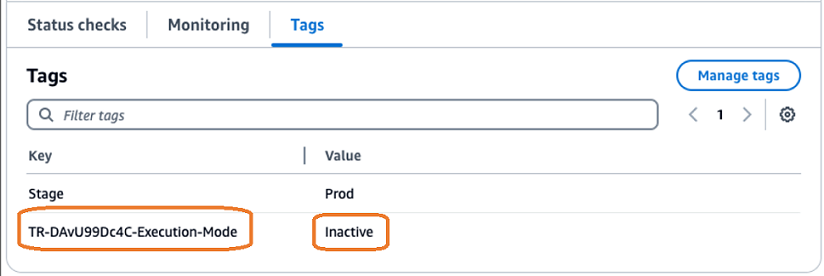
修復から除外するすべての Amazon EBS ボリュームについて、ステップ 2~5 を繰り返します。
タグ付きリソースを自動的に修復する
この例では、 Trusted Advisor チェック ID DAvU99Dc4C (使用率の低い Amazon EBS ボリューム) を持つ タグStage=NonProdを持つすべての Amazon EBS ボリュームの自動修復を設定します。このタグのない他のすべてのリソースは修復されません。
チェック ID DAvU99Dc4C Stage=NonProdの タグを使用して Amazon EBS ボリュームの自動修復を設定する
https://console.aws.amazon.com/systems-manager/appconfig
で AWS AppConfig コンソールを開きます。 委任管理者アカウントとしてサインインしていることを確認してください。
アプリケーションのリストから信頼された修復を選択します。
コスト最適化設定プロファイルを選択します。
使用率の低い Amazon EBS ボリュームフラグを選択します。
execution-mode で、Conditional を選択します。
automated-for-tagged-onlyを に設定します
Stage=NonProd。この属性は、一致するタグを持つリソースexecution-modeのデフォルトを上書きします。manual-for-tagged-only属性が空白であることを確認します。以下は、automated-for-tagged-onlyが Stage=NonProd に設定され、実行モードの条件付きである属性セクションの例です。
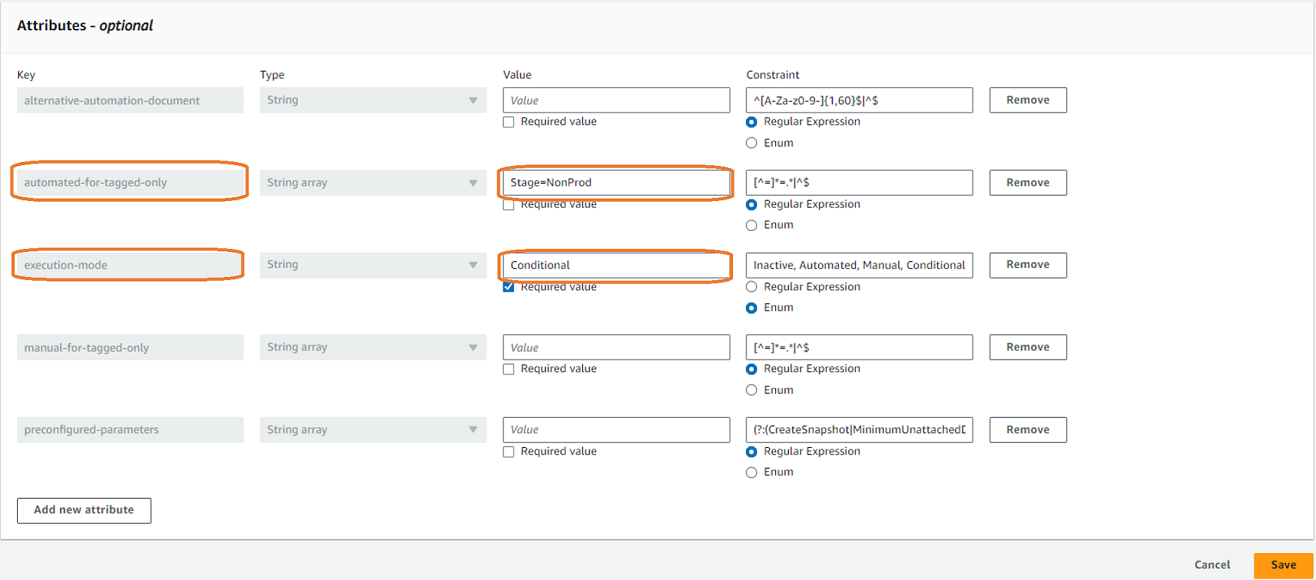
必要に応じて、事前設定済みパラメータを次のいずれかに設定します。
CreateSnapshot=false削除前に Amazon EBS ボリュームのスナップショットを作成しないようにするにはMinimumUnattachedDays=10削除する Amazon EBS ボリュームのアタッチされていない最小日数を 10 日間に設定するにはCreateSnapshot=false上記の両方MinimumUnattachedDays=10について、
保存を選択して値を更新し、新しいバージョンを保存を選択して変更を適用します。変更を認識するには、信頼できる修復のために新しいバージョンを保存を選択する必要があります。
Amazon EBS ボリュームに キーを含むタグがないことを確認します
TR-DAvU99Dc4C-Execution-Mode。このタグキーは、その EBS ボリュームのデフォルトの実行モードを上書きします。
