AWS Mainframe Modernization のセルフマネージドエクスペリエンスは、新規のお客様に公開されなくなりました。 AWS Mainframe Modernization のセルフマネージドエクスペリエンスに似た機能については、ベンダー直結サービスおよび の機能をご覧ください AWS Transform。既存のお客様は、通常どおりサービスを引き続き使用できます。詳細については、AWS 「 Mainframe Modernization の可用性の変更」を参照してください。
翻訳は機械翻訳により提供されています。提供された翻訳内容と英語版の間で齟齬、不一致または矛盾がある場合、英語版が優先します。
AWS Mainframe Modernization Service (マネージドランタイム環境エクスペリエンス) は、新規のお客様に公開されなくなりました。 AWS Mainframe Modernization Service (マネージドランタイム環境エクスペリエンス) と同様の機能については、 AWS Mainframe Modernization Service (セルフマネージドエクスペリエンス) をご覧ください。既存のお客様は、通常どおりサービスを引き続き使用できます。詳細については、AWS 「 Mainframe Modernization の可用性の変更」を参照してください。
翻訳は機械翻訳により提供されています。提供された翻訳内容と英語版の間で齟齬、不一致または矛盾がある場合、英語版が優先します。
チュートリアル: WorkSpaces アプリケーションでメインフレーム開発者の AWS 変換を使用する
このチュートリアルでは、WorkSpaces アプリケーションでメインフレーム開発者の AWS 変換にアクセスし、それをサンプルアプリケーションで使用して、機能を試す方法について説明します。このチュートリアルを終了すると、同じ手順を独自のアプリケーションで使用できます。
トピック
ステップ 1: データベースを作成する
このステップでは、Amazon RDS を使用して、デモアプリケーションが設定情報を保存するために使用するマネージド PostgreSQL データベースを作成します。
-
Amazon RDS コンソールを開きます。
-
[データベース] > [データベースの作成] を選択します。
-
[標準作成] > [PostgreSQL] を選択し、デフォルトバージョンのままにして、[無料利用枠] を選択します。
-
DB インスタンス識別子を選択します。
-
[認証情報の設定] で、[ AWS Secrets Managerでのマスター資格情報の管理] を選択します。詳細については、「Amazon RDS ユーザーガイド」の「Amazon RDS および AWS Secrets Managerでのパスワード管理」を参照してください。
-
VPC が WorkSpaces アプリケーションインスタンスに使用するものと同じであることを確認します。この値は管理者に問い合わせることができます。
-
[VPC セキュリティグループ] で、[新規作成] を選択します。
-
[パブリックアクセス] を [はい] に設定します。
-
他はすべてデフォルト値のままにしておきます。これらの値を確認してください。
-
[データベースの作成] を選択します。
インスタンスからデータベースサーバーにアクセスできるようにするには、Amazon RDS のデータベースサーバーを選択します。[接続とセキュリティ] で、データベースサーバーの VPC セキュリティグループを選択します。このセキュリティグループは以前に作成したもので、RDS マネジメントコンソールで作成の説明と類似の説明が付いているはずです。[アクション] > [インバウンドルールの編集] を選択し、[ルールを追加] を選択して、PostgreSQL タイプのルールを作成します。ルールソースには、セキュリティグループのデフォルトを使用します。最初に [ソース] フィールドにソース名を入力し、提示された ID を受け入れます。最後に、[ルールを保存] を選択します。
ステップ 2: 環境にアクセスする
このステップでは、WorkSpaces アプリケーションのメインフレーム開発環境の AWS 変換にアクセスします。
-
WorkSpaces アプリケーションインスタンスに適切なアクセス方法については、管理者にお問い合わせください。可能なクライアントと設定の一般的な情報については、「Amazon WorkSpaces アプリケーション管理ガイド」の「WorkSpaces アプリケーションアクセス方法とクライアント」を参照してください。 Amazon WorkSpaces 最適なエクスペリエンスを得るには、ネイティブクライアントの使用を検討してください。
-
WorkSpaces Applications で Desktop を選択します。
ステップ 3: ランタイムを設定する
このステップでは、メインフレームランタイムの AWS 変換を設定します。初回起動時にランタイムを設定し、ランタイムのアップグレードを通知された場合は再度設定する必要があります。このステップにより .m2 フォルダにデータが入力されます。
-
メニューバーから [アプリケーション] を選択し、[ターミナル] を選択します。
-
次のコマンドを入力します。
~/_install-velocity-runtime.sh
ステップ 4: Eclipse IDE を起動する
このステップでは、Eclipse IDE を起動し、ワークスペースを作成する場所を選択します。
-
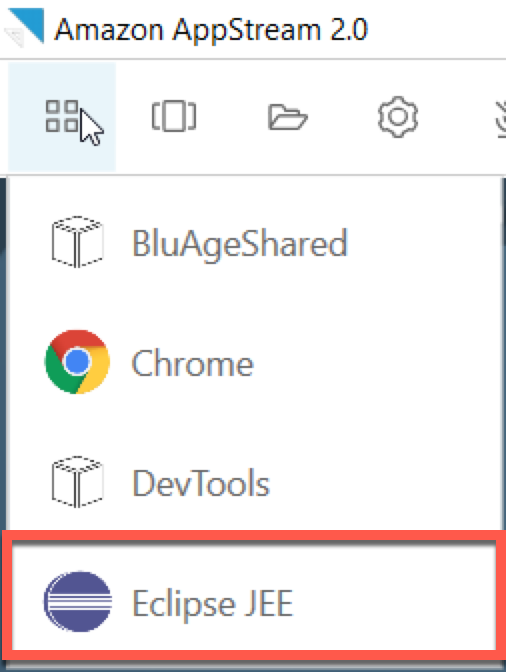
WorkSpaces Applications で、ツールバーのアプリケーション起動アイコンを選択し、Eclipse JEE を選択します。
-
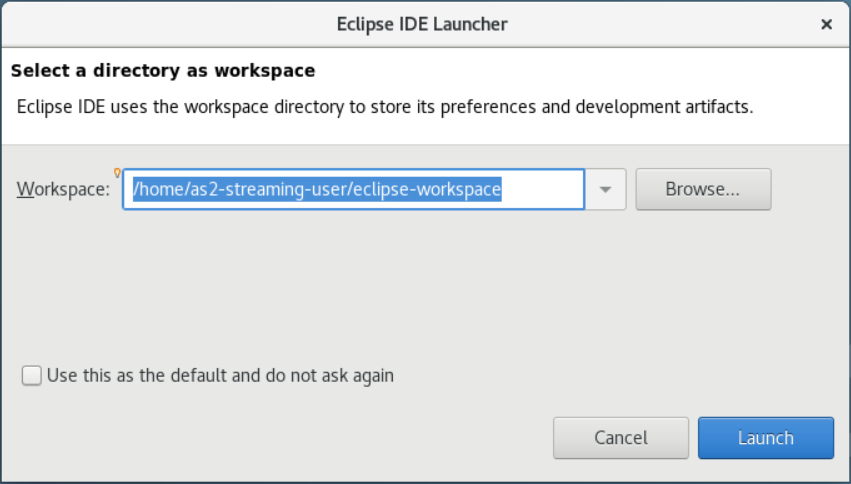
ランチャーが開いたら、ワークスペースを作成する場所を入力し、[起動する] を選択します。
オプションで、以下のように Eclipse をコマンドラインから起動できます。
~/eclipse &
ステップ 5: Maven プロジェクトをセットアップする
このステップでは、Planets デモアプリケーション用の Maven プロジェクトをインポートします。
-
PlanetsDemo-pom.zip
をホームフォルダにアップロードします。これには、ネイティブクライアントの「My Files」機能を使用できます。 -
unzipコマンドラインツールを使用してファイルを抽出します。 -
解凍したフォルダ内に移動し、テキストエディタでプロジェクトのルート
pom.xmlを開きます。 -
gapwalk.versionプロパティを編集して、インストールされているメインフレームランタイムの AWS 変換と一致するようにします。インストールされているバージョンがわからない場合は、ターミナルで次のコマンドを実行します。
cat ~/runtime-version.txtこのコマンドは、現在利用可能なランタイムバージョン (例:
3.1.0-b3257-dev) を出力します。注記
gapwalk.versionに-devサフィックスを含めないでください。例えば、有効な値は<gapwalk.version>3.1.0-b3257</gapwalk.version>となります。 -
Eclipse で、[ファイル]、[インポート] の順に選択します。[インポート] ダイアログウィンドウで Maven を展開し、[既存の Maven プロジェクト] を選択します。[次へ] をクリックします。
-
[Maven プロジェクトのインポート] で、抽出したファイルの場所を指定し、[完了] を選択します。
次のポップアップは無視しても問題ありません。Maven は
node.jsのローカルコピーをダウンロードして、プロジェクトの Angular (*-web) 部分をビルドします。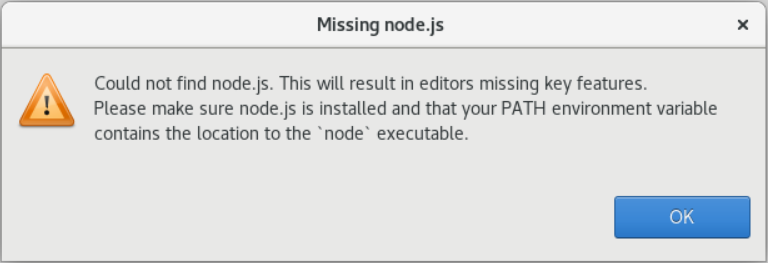
ビルドが終了するまでお待ちください。[進行状況] ビューでビルドをフォローできます。
-
Eclipse では、プロジェクトを選択し、[として実行] を選択します。次に、[Maven インストール] を選択します。Maven のインストールが成功すると、
PlanetsDemoPom/PlanetsDemo-web/target/PlanetsDemo-web-1.0.0.warの下にwarファイルが作成されます。
ステップ 6: Tomcat サーバーを設定する
このステップでは、コンパイルしたアプリケーションをデプロイして起動する Tomcat サーバーを設定します。
-
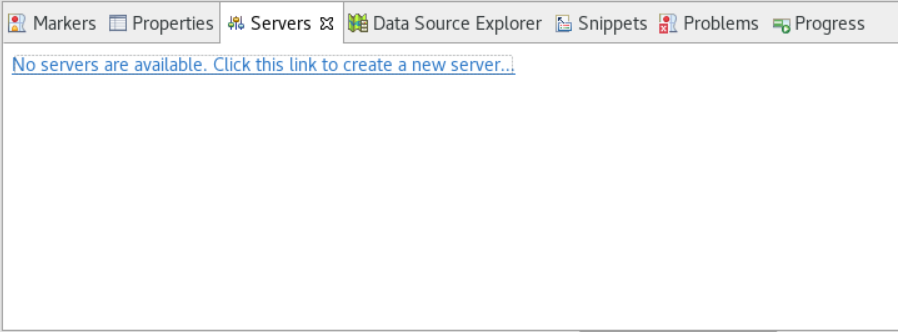
Eclipse では、[ウィンドウ] > [ビューを表示] > [サーバー] を選択して [サーバー] ビューを表示します。
-
[利用可能なサーバーはありません] を選択します。このリンクをクリックして新しいサーバーを作成します...。新しいサーバー ウィザードが表示されます。ウィザードの [サーバーの種類の選択] フィールドに「tomcat v9」と入力し、[Tomcat v9.0 サーバー] を選択します。次いで、[次へ] を選択します。
![[新しいサーバー] ダイアログボックス。Tomcat v9.0 サーバーが選択されています。](images/ba-eclipse-new-server.png)
-
[閲覧] を選択し、ホームフォルダのルートにある [tomcat] フォルダを選択します。JRE はデフォルト値のままにして、[完了] を選択します。
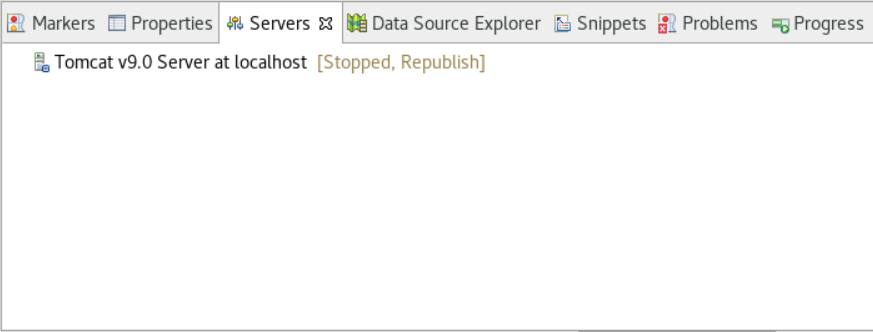
Servers プロジェクトがワークスペースに作成され、Tomcat v9.0 サーバーが [サーバー] ビューに表示されるようになりました。コンパイルされたアプリケーションはここでデプロイされ、起動されます。
ステップ 7: Tomcat にデプロイする
このステップでは、Planets デモアプリケーションを Tomcat サーバーにデプロイして、アプリケーションを実行できるようにします。
-
PlanetsDemo-webファイルを選択し、[として実行] > [Maven インストール] を選択します。PlanetsDemo-webをもう一度選択して [更新] を選択し、npm でコンパイルされたフロントエンドが .war に正しくコンパイルされ、Eclipse に認識されていることを確認します。 -
PlanetsDemo-runtime.zip
をインスタンスにアップロードし、アクセス可能な場所でファイルを解凍します。これにより、デモアプリケーションは必要な設定フォルダとファイルにアクセスできるようになります。 -
PlanetsDemo-runtime/tomcat-configの内容を Tomcat サーバー用に作成したServers/Tomcat v9.0...サブフォルダにコピーします。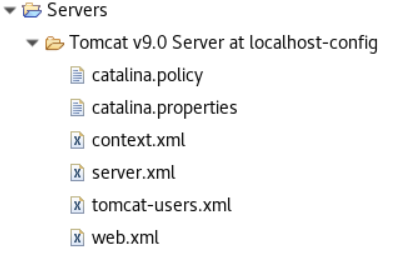
-
[サーバー] ビューで
tomcat v9.0サーバーエントリを開きます。サーバープロパティエディタが表示されます。![サーバープロパティエディタ。[概要] タブが選択されます。](images/ba-eclipse-server-properties-editor.png)
-
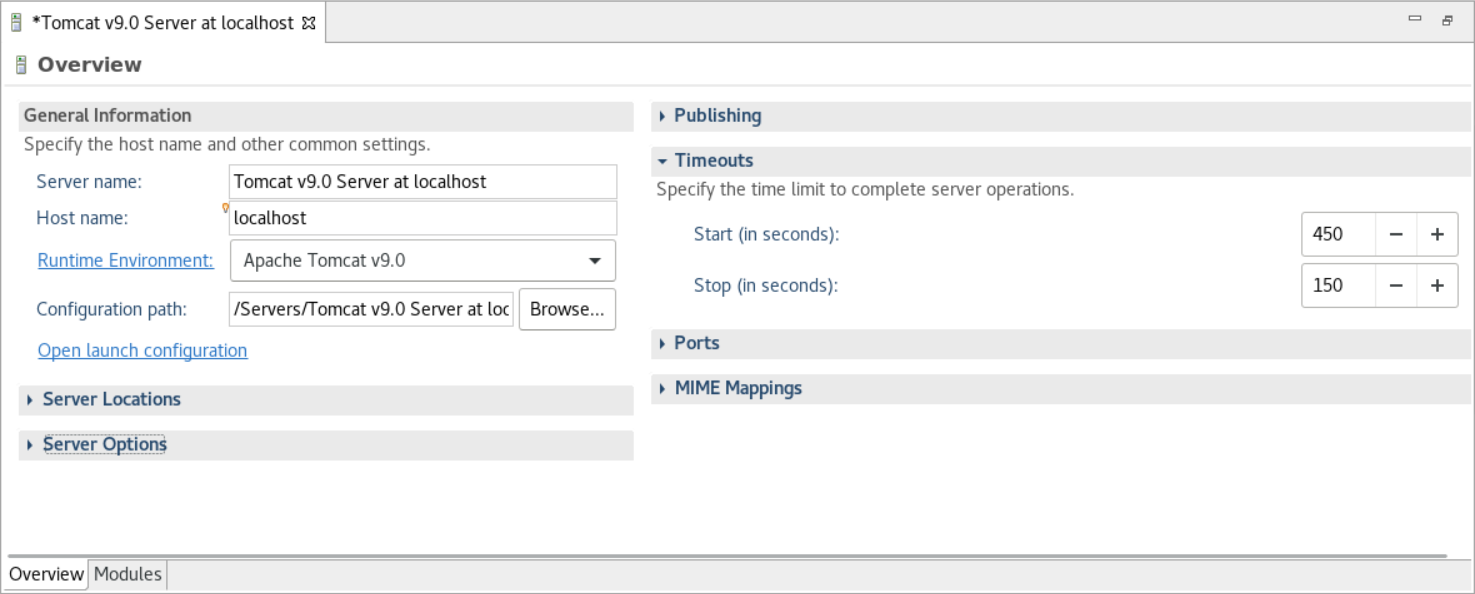
次に示すように、[概要] タブで、[開始] の [タイムアウト] の値を 450 秒、[停止] を 150 秒に増やします。
-
[起動設定を開く] を選択します。ウィザードが表示されます。ウィザードで [引数] フォルダに移動し、[作業ディレクトリ] に [その他] を選択します。[ファイルシステム] を選択し、先ほど解凍した
PlanetsDemo-runtimeフォルダに移動します。このフォルダには、config という直接のサブフォルダが含まれています。![[設定を編集] ダイアログボックスには、[その他] フィールドで指定された作業ディレクトリが表示されます。](images/ba-eclipse-edit-configuration.png)
-
サーバープロパティエディタの [モジュール] タブを選択し、以下の変更を行います。
-
[ウェブモジュールを追加] を選択し、
PlanetsDemo-serviceを追加します。 -
[外部ウェブモジュールを追加] を選択します。[ウェブモジュールを追加] ダイアログウィンドウが表示されます。以下の変更を加えます。
-
[ドキュメントベース] で、[閲覧] を選択し、
~/webapps/gapwalk-application...warに移動します。 -
[パス] に、
/gapwalk-applicationを入力します。
-
-
[OK] をクリックします。
-
もう一度 [外部ウェブモジュールを追加] を選択し、次の変更を行います。
-
[ドキュメントベース] には、フロントエンドの (
PlanetsDemo-web/targetにある) .war へのパスを入力します。 -
[パス] には、
/demoを入力します。
-
-
[OK] をクリックします。
-
エディタの変更を保存します (Ctrl + S)。
-
これで、エディタの内容は、以下のようになります。
![Tomcat サーバープロパティの [ウェブモジュール] タブに、モジュールが一覧表示されます。](images/ba-eclipse-web-modules.png)
ステップ 8: JICS データベースを作成する
このステップでは、ステップ 1: データベースを作成する で作成したデータベースに接続します。
-
WorkSpaces Applications インスタンスから、ターミナルで次のコマンドを発行して を起動します
pgAdmin。./pgadmin-start.sh -
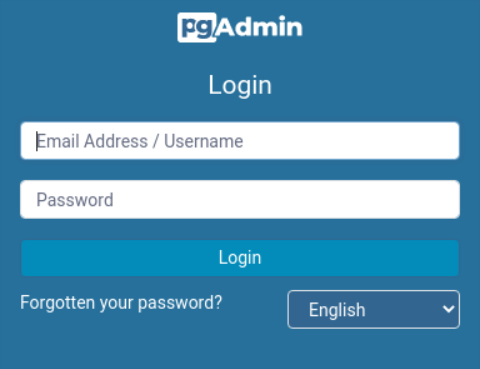
ログイン識別子として email アドレスとパスワードを選択します。提供された URL (通常は http://127.0.0.1:5050) をメモしておきます。インスタンスで Google Chrome を起動し、URL をコピーしてブラウザに貼り付け、ユーザーの ID を使用してログインします。
-
ログインしたら、[新しいサーバーの追加] を選択し、以前に作成したデータベースへの接続情報を次のように入力します。
![pgAdmin [サーバーの登録] ダイアログボックス。[接続] タブが選択されます。](images/ba-pgadmin-register-server.png)
-
データベースサーバーに接続したら、[オブジェクト] > [作成] > [データベース] を使用して、jics という名前の新しいデータベースを作成します。
-
デモアプリが使用したデータベース接続情報を編集します。この情報は
PlanetsDemo-runtime/config/application-main.ymlで定義されています。jicsDsエントリを検索します。usernameおよびpasswordの値を取得するには、Amazon RDS コンソールでデータベースに移動します。[設定] タブの [マスター認証情報 ARN] で、[Secrets Manager の管理] を選択します。次に、Secrets Manager コンソールのシークレットで、[シークレットの値を取得する] を選択します。
ステップ 8: アプリケーションの起動とテスト
このステップでは、Tomcat サーバーとデモアプリケーションを起動してテストできるようにします。
-
Tomcat サーバーと以前にデプロイしたアプリケーションを起動するには、「サーバー」ビューでサーバーエントリを選択し、[開始] を選択します。起動ログを表示するコンソールが表示されます。
-
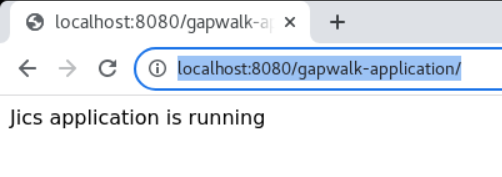
[サーバー] ビューでサーバーの状態を確認するか、コンソールに「[xxx] ミリ秒でサーバーが起動します」というメッセージが表示されるまで待ちます。サーバーが起動したら、gapwalk-application が正しくデプロイされていることを確認します。そのためには、Google Chrome ブラウザで http://localhost:8080/gapwalk-application URL にアクセスします。次のように表示されます。
-
デプロイされたアプリケーションのフロントエンドに Google Chrome の http://localhost:8080/demo からアクセスします。次の [トランザクションランチャー] ページが表示されます。
![[JICS トランザクションランチャー] ページ。](images/ba-jics-launcher.png)
-
アプリケーショントランザクションを開始するには、入力フィールドに
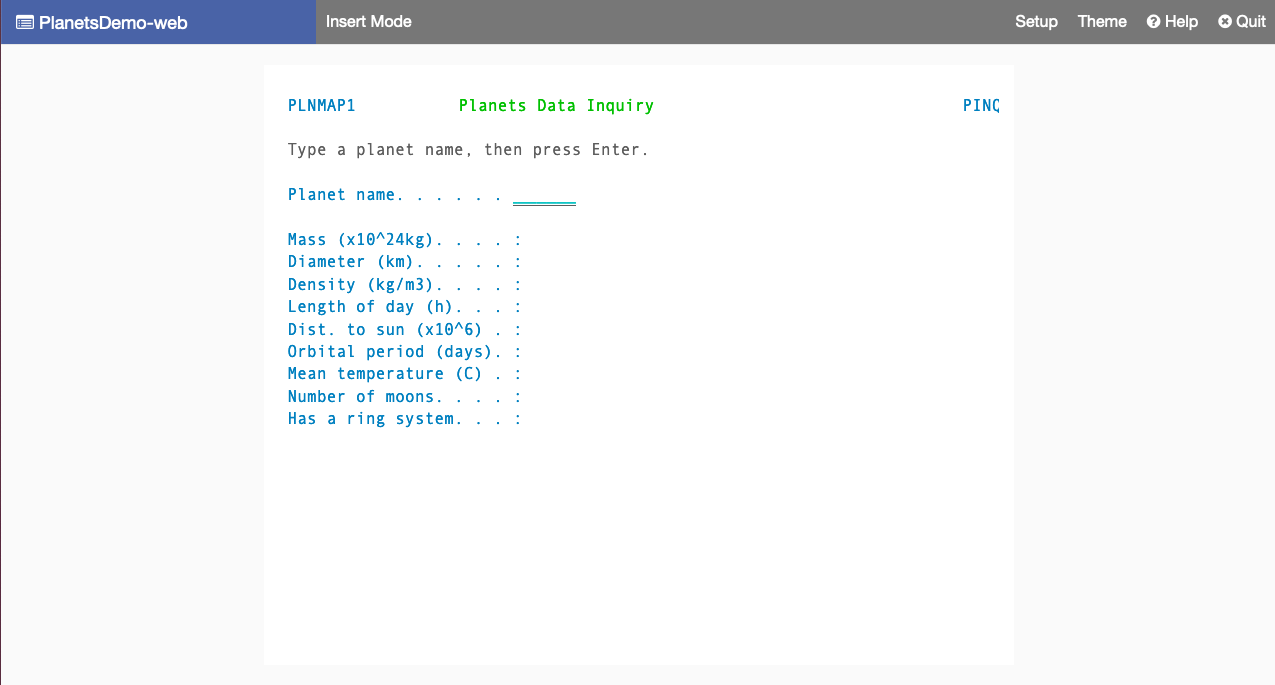
PINQを入力し、[実行] を選択します (または Enter キーを押します)。デモアプリ画面が表示されます。
-
対応するフィールドに惑星名を入力し、Enter キーを押します。
![PlanetsDemo アプリケーション画面では、[惑星名] フィールドに「地球」と入力されています。](images/ba-demo-with-data.png)
ステップ 10: アプリケーションをデバッグする
このステップでは、Eclipse の標準デバッグ機能を使用してテストします。これらの機能は、最新のアプリケーションを開発しているときに利用できます。
-
メインサービスクラスを開くには、Ctrl + Shift + T キーを押して
PlanetsinqProcessImplを入力します。![PlanetSinqProcessImpl と入力された Eclipse の [オープンタイプ] ダイアログウィンドウ。](images/ba-eclipse-open-type.png)
-
searchPlanetメソッドに移動し、そこにブレークポイントを設定します。 -
サーバー名を選択し、[デバッグで再起動] を選択します。
-
前の手順を繰り返します。つまり、アプリケーションにアクセスし、惑星名を入力して Enter キーを押します。
Eclipse は
searchPlanetメソッドのアプリケーションを停止します。これで調べることができます。
リソースをクリーンアップする
このチュートリアル用に作成したリソースが不要になった場合は、追加料金の発生を避けるため、削除してください。以下のステップを実行します。
-
Planets アプリケーションがまだ実行中の場合は、終了させます。
-
ステップ 1: データベースを作成する で作成したデータベースを削除します。詳細については、「DB インスタンスの削除」を参照してください。
