AWS Mainframe Modernization のセルフマネージドエクスペリエンスは、新規のお客様に公開されなくなりました。 AWS Mainframe Modernization のセルフマネージドエクスペリエンスに似た機能については、ベンダー直結サービスおよび の機能をご覧ください AWS Transform。既存のお客様は、通常どおりサービスを引き続き使用できます。詳細については、AWS 「 Mainframe Modernization の可用性の変更」を参照してください。
翻訳は機械翻訳により提供されています。提供された翻訳内容と英語版の間で齟齬、不一致または矛盾がある場合、英語版が優先します。
AWS Mainframe Modernization Service (マネージドランタイム環境エクスペリエンス) は、新規のお客様に公開されなくなりました。 AWS Mainframe Modernization Service (マネージドランタイム環境エクスペリエンス) と同様の機能については、 AWS Mainframe Modernization Service (セルフマネージドエクスペリエンス) をご覧ください。既存のお客様は、通常どおりサービスを引き続き使用できます。詳細については、AWS 「 Mainframe Modernization の可用性の変更」を参照してください。
翻訳は機械翻訳により提供されています。提供された翻訳内容と英語版の間で齟齬、不一致または矛盾がある場合、英語版が優先します。
チュートリアル: Rocket Enterprise Analyzer と Rocket Enterprise Developer で使用する WorkSpaces アプリケーションをセットアップする
AWS Mainframe Modernization は、Amazon WorkSpaces アプリケーションを通じていくつかのツールを提供します。WorkSpaces Applications は、フルマネージド型の安全なアプリケーションストリーミングサービスで、アプリケーションを書き換えることなくデスクトップアプリケーションをユーザーにストリーミングできます。WorkSpaces アプリケーションを使用すると、ユーザーは必要なアプリケーションにすぐにアクセスでき、選択したデバイスで応答性が高く滑らかなユーザーエクスペリエンスが得られます。WorkSpaces アプリケーションを使用してランタイムエンジン固有のツールをホストすると、お客様のアプリケーションチームはウェブブラウザから直接ツールを使用して、Amazon S3 バケットまたは CodeCommit リポジトリに保存されているアプリケーションファイルを操作できます。
WorkSpaces アプリケーションのブラウザサポートの詳細については、Amazon WorkSpaces アプリケーション管理ガイドの「システム要件と機能サポート (Web ブラウザ)」を参照してください。 Amazon WorkSpaces WorkSpaces アプリケーションの使用中に問題が発生した場合は、「Amazon WorkSpaces アプリケーション管理ガイド」のAppStream 2.0 ユーザーの問題のトラブルシューティング」を参照してください。 Amazon WorkSpaces
このドキュメントは、カスタマーオペレーションチームのメンバーを対象としています。 AWS Mainframe Modernization で使用される Rocket Enterprise Analyzer と Rocket Enterprise Developer ツールをホストするように Amazon WorkSpaces アプリケーションフリートとスタックを設定する方法について説明します。Rocket Enterprise Analyzer は通常、評価フェーズで使用され、Rocket Enterprise Developer は通常、 AWS Mainframe Modernization アプローチの移行とモダナイズフェーズで使用されます。Enterprise Analyzer と Enterprise Developer の両方を使用する予定がある場合は、ツールごとに別々のフリートとスタックを作成する必要があります。ライセンス条件が異なるため、ツールごとに独自のフリートとスタックが必要です。
重要
このチュートリアルの手順は、ダウンロード可能な CloudFormation テンプレート cfn-m2-appstream-fleet-ea-ed.yml
トピック
前提条件
-
テンプレート cfn-m2-appstream-fleet-ea-ed.yml
をダウンロードしてください。 -
デフォルト VPC とセキュリティグループの ID を取得します。詳細については、「Amazon VPC ユーザーガイド」の「デフォルト VPC とデフォルトサブネット」を参照してください。デフォルトのセキュリティグループの詳細については、「Amazon EC2 ユーザーガイド」の「デフォルトセキュリティグループとカスタムセキュリティグループ」を参照してください。
-
次のアクセス許可があることを確認します。
-
WorkSpaces アプリケーションでスタック、フリート、ユーザーを作成します。
-
テンプレート CloudFormation を使用して でスタックを作成します。
-
バケットを作成し、Amazon S3 のバケットにファイルをアップロードします。
-
IAM から認証情報 (
access_key_idとsecret_access_key) をダウンロードします。
-
ステップ 1: WorkSpaces アプリケーションイメージを取得する
このステップでは、Enterprise Analyzer および Enterprise Developer の WorkSpaces アプリケーションイメージを AWS アカウントと共有します。
-
https://console.aws.amazon.com/m2/
で AWS Mainframe Modernization コンソールを開きます。 -
左側のナビゲーションで、[ツール] を選択します。
-
分析、開発、アセットの構築で、アセットを自分の AWS アカウントと共有を選択します。
ステップ 2: CloudFormation テンプレートを使用してスタックを作成する
このステップでは、ダウンロードした CloudFormation テンプレートを使用して、Rocket Enterprise Analyzer を実行するための WorkSpaces アプリケーションスタックとフリートを作成します。後でこのステップを繰り返して、Rocket Enterprise Developer を実行するための別の WorkSpaces アプリケーションスタックとフリートを作成できます。これは、各ツールが WorkSpaces アプリケーションに独自のフリートとスタックを必要とするためです。 CloudFormation スタックの詳細については、「 AWS CloudFormation ユーザーガイド」の「スタックの使用」を参照してください。
注記
AWS Mainframe Modernization は、Enterprise Analyzer と Enterprise Developer を使用するための標準の WorkSpaces アプリケーションの料金に追加料金を追加します。詳細については、「AWS Mainframe Modernization pricing
-
必要に応じて、cfn-m2-appstream-fleet-ea-ed.yml
テンプレートをダウンロードしてください。 -
CloudFormation コンソールを開き、新しいリソース (標準) を使用して スタックの作成 と を選択します。
-
[前提条件 - テンプレートの準備] で、[テンプレートの準備完了] を選択します。
-
[テンプレートの指定] で、[テンプレートファイルのアップロード] を選択します。
-
[テンプレートファイルのアップロード] で [ファイルを選択] を選択し、cfn-m2-appstream-fleet-ea-ed.yml
テンプレートをアップロードします。 -
[次へ] を選択します。

-
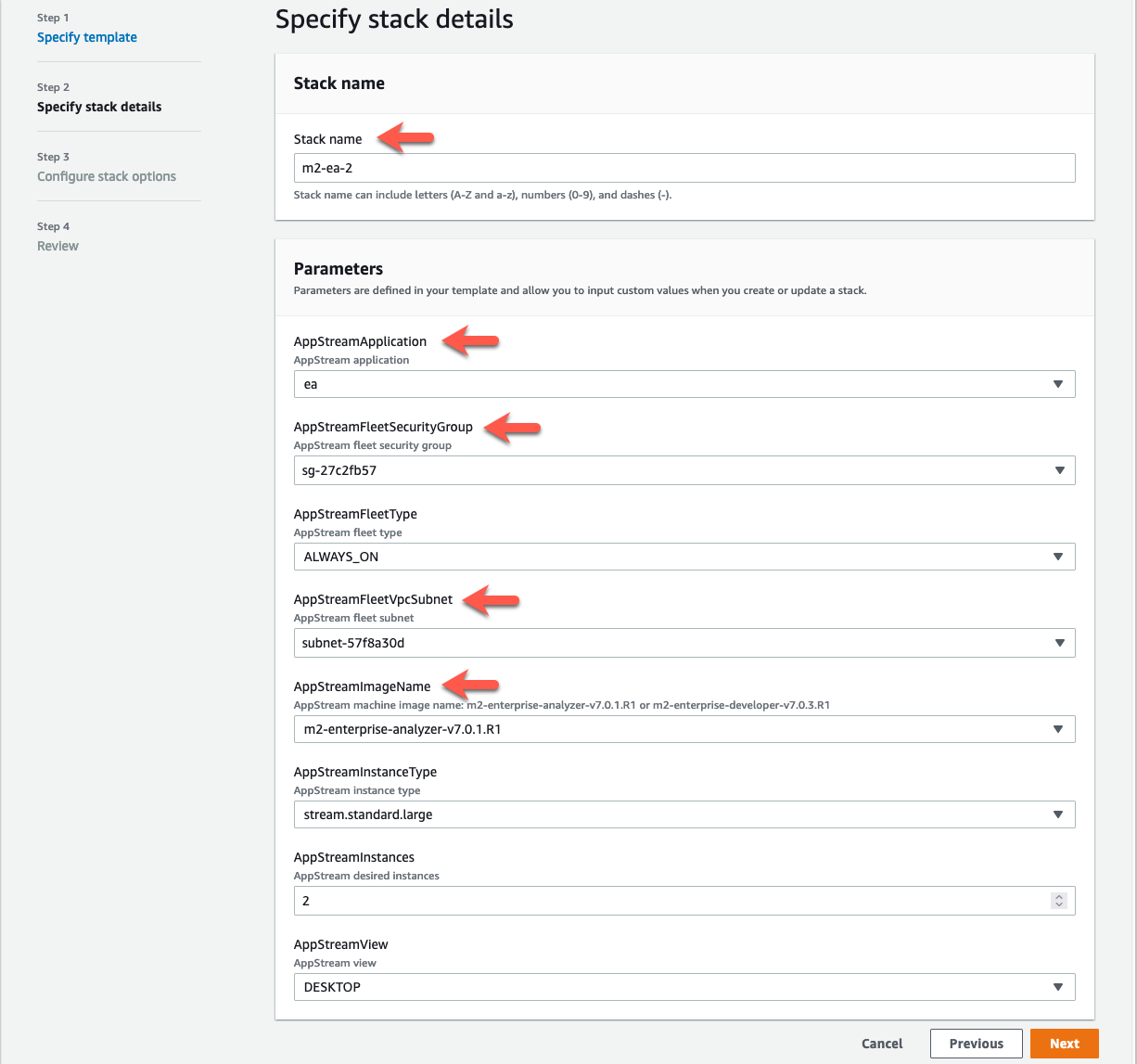
[スタックの詳細を指定] で、次の情報を入力します。
-
[スタック名] で、希望する名前を入力します。例えば、
m2-ea。 -
[AppStreamApplication] で、[ea] を選択します。
-
[AppStreamFleetSecurityGroup] で、デフォルトの VPC のデフォルトのセキュリティグループを選択します。
-
[AppStreamFleetVpcSubnet] で、デフォルトの VPC 内のサブネットを選択します。
-
[AppStreamImageName] で、
m2-enterprise-analyzerで始まるイメージを選択します。このイメージには、現在サポートされているバージョンの Rocket Enterprise Analyzer ツールが含まれています。 -
他のフィールドはデフォルトのままにし、[次へ] を選択します。
-
-
すべてをデフォルトのままにし、[次へ] を選択します。
-
[レビュー] で、すべてのパラメータが意図したとおりであることを確認します。
-
一番下までスクロールし、[AWS CloudFormation によって IAM リソースが作成される場合があることを承認します] を選択し、[スタックの作成] を選択します。
スタックとフリートが作成されるまで 20~30 分かかります。更新を選択すると、発生した CloudFormation イベントを表示できます。
ステップ 3: WorkSpaces アプリケーションでユーザーを作成する
がスタックの作成を完了する CloudFormation のを待っている間に、WorkSpaces アプリケーションで 1 人以上のユーザーを作成できます。これらのユーザーは、WorkSpaces アプリケーションで Enterprise Analyzer を使用するユーザーです。各ユーザーの E メールアドレスを指定し、各ユーザーが Amazon S3 でバケットを作成し、バケットにファイルをアップロードし、バケットにリンクして内容をマッピングするための十分なアクセス許可を持っていることを確認する必要があります。
-
WorkSpaces アプリケーションコンソールを開きます。
-
左側のナビゲーションで、[ユーザープール] を選択します。
-
[ユーザーの作成] を選択します。
-
ユーザーが WorkSpaces アプリケーションを使用するための招待メールを受信できる E メールアドレス、姓と名を入力し、ユーザーの作成を選択します。
-
必要に応じて同じ手順を繰り返して、さらにユーザーを作成します。各メールアドレスは異なるメールアドレスでなければなりません。
WorkSpaces アプリケーションユーザーの作成の詳細については、Amazon WorkSpaces アプリケーション管理ガイドの「WorkSpaces アプリケーションユーザープール」を参照してください。 Amazon WorkSpaces
がスタックの作成 CloudFormation を完了すると、次のように、作成したユーザーをスタックに割り当てることができます。
-
WorkSpaces アプリケーションコンソールを開きます。
-
ユーザー名を選択します。
-
[アクション]、[スタックを割り当てる] の順に選択します。
-
[スタックを割り当てる] で、
m2-appstream-stack-eaで始まるスタックを選択します。 -
[Assign stack] を選択します。
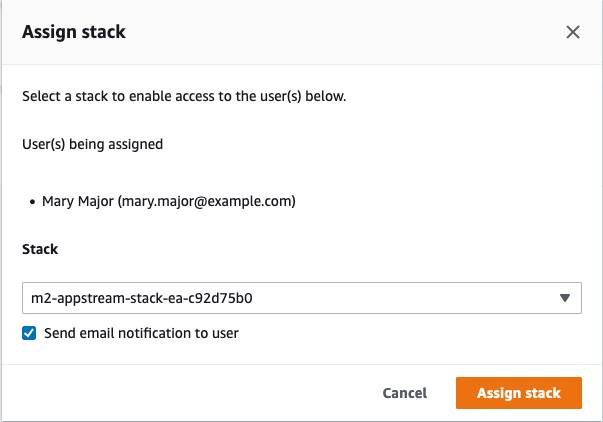
スタックにユーザーを割り当てると、WorkSpaces アプリケーションは指定したアドレスのユーザーに E メールを送信します。この E メールには、WorkSpaces アプリケーションログインページへのリンクが含まれています。
ステップ 4: WorkSpaces アプリケーションにログインする
このステップでは、WorkSpaces アプリケーションから で作成したユーザーに送信される E メールのリンクを使用して WorkSpaces アプリケーションにログインしますステップ 3: WorkSpaces アプリケーションでユーザーを作成する。
-
WorkSpaces Applications から送信された E メールに記載されているリンクを使用して WorkSpaces アプリケーションにログインします。
-
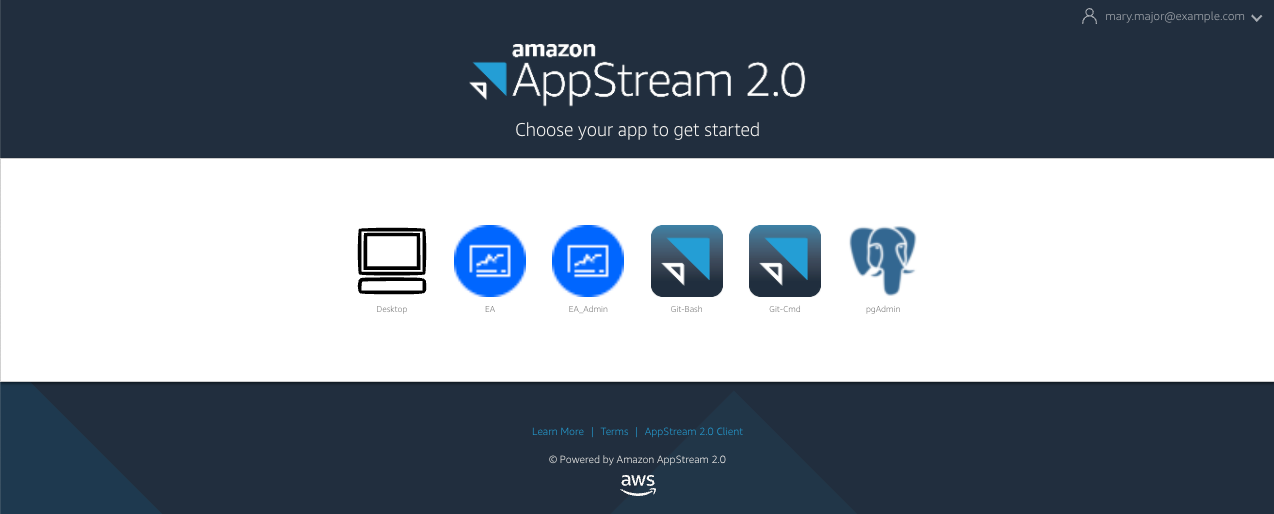
プロンプトが表示されたら、パスワードを変更します。表示される WorkSpaces アプリケーション画面は次のようになります。
-
[デスクトップ] を選択します。
-
タスクバーで [検索] を選択し、
D:を入力してホームフォルダに移動します。注記
このステップを省略すると、ホームフォルダにアクセスしようとしたときに
Device not readyエラーが発生することがあります。
どの時点でも、WorkSpaces アプリケーションへのサインインに問題がある場合は、次の手順を使用して WorkSpaces アプリケーションフリートを再起動し、再度サインインを試みることができます。
-
WorkSpaces アプリケーションコンソールを開きます。
-
左側のナビゲーションペインの [フリート] を選択します。
-
使用するフリートを選択してください。
-
[アクション] を選択し、[停止] を選択します。
-
フリートが停止するのを待ちます。
-
[アクション] を選択してから、[開始] を選択します。
このプロセスには 10 分ほどかかる場合があります。
ステップ 5: Amazon S3 のバケットを確認する (オプション)
スタックの作成に使用した CloudFormation テンプレートで完了したタスクの 1 つは、Amazon S3 に 2 つのバケットを作成することでした。これは、作業セッション全体でユーザーデータとアプリケーション設定を保存および復元するために必要です。これらのバケットは以下のとおりです。
-
名前は
appstream2-で始まります。このバケットは、WorkSpaces アプリケーション () のホームフォルダにデータをマッピングしますD:\PhotonUser\My Files\Home Folder。注記
ホームフォルダは、特定の E メールアドレスに対して一意であり、特定の AWS アカウントのすべてのフリートとスタックで共有されます。ホームフォルダの名前は、ユーザーのメールアドレスの SHA256 ハッシュで、そのハッシュに基づくパスに保存されます。
-
名前は
appstream-app-settings-で始まります。このバケットには、WorkSpaces アプリケーションのユーザーセッション情報が含まれており、ブラウザのお気に入り、IDE およびアプリケーション接続プロファイル、UI のカスタマイズなどの設定が含まれています。詳細については、Amazon WorkSpaces アプリケーション管理ガイド」の「アプリケーション設定の永続化の仕組み」を参照してください。
バケットが作成されたことを確認するには、次のステップに従います。
-
Amazon S3 コンソールを開きます。
-
左側のナビゲーションペインで、[バケット] を選択します。
-
[名前でバケットを検索] に、「
appstream」と入力してリストをフィルタリングします。
バケットが表示されている場合は、これ以外のアクションは必要ありません。バケットが存在することだけは覚えておいてください。バケットが表示されない場合は、 CloudFormation テンプレートの実行が完了していないか、エラーが発生しています。 CloudFormation コンソールに移動し、スタック作成メッセージを確認します。
次の手順
WorkSpaces アプリケーションインフラストラクチャがセットアップされたので、Enterprise Analyzer をセットアップして使用を開始できます。詳細については、「チュートリアル: WorkSpaces アプリケーションで Enterprise Analyzer をセットアップする」を参照してください。Enterprise Developer をセットアップすることもできます。詳細については、「チュートリアル: WorkSpaces アプリケーションで Rocket Enterprise Developer をセットアップする」を参照してください。
リソースをクリーンアップする
作成されたスタックとフリートをクリーンアップする手順については、WorkSpaces アプリケーションフリートとスタックの作成」を参照してください。
WorkSpaces アプリケーションオブジェクトが削除されると、アカウント管理者は、必要に応じて、アプリケーション設定とホームフォルダの Amazon S3 バケットをクリーンアップすることもできます。
注記
特定のユーザーのホームフォルダはすべてのフリートで一意であるため、他の WorkSpaces アプリケーションスタックが同じアカウントでアクティブになっている場合は、保持する必要がある場合があります。
最後に、WorkSpaces Applications では現在、コンソールを使用してユーザーを削除することはできません。代わりに、CLI でサービス API を使用する必要があります。詳細については、「Amazon WorkSpaces アプリケーション管理ガイド」の「ユーザープール管理」を参照してください。 Amazon WorkSpaces
