AWS Mainframe Modernization のセルフマネージドエクスペリエンスは、新規のお客様に公開されなくなりました。 AWS Mainframe Modernization のセルフマネージドエクスペリエンスと同様の機能については、ベンダー直結サービスおよび の機能をご覧ください AWS Transform。既存のお客様は、通常どおりサービスを引き続き使用できます。詳細については、AWS 「 Mainframe Modernization の可用性の変更」を参照してください。
翻訳は機械翻訳により提供されています。提供された翻訳内容と英語版の間で齟齬、不一致または矛盾がある場合、英語版が優先します。
AWS Mainframe Modernization Service (マネージドランタイム環境エクスペリエンス) は、新規のお客様に公開されなくなりました。 AWS Mainframe Modernization Service (マネージドランタイム環境エクスペリエンス) と同様の機能については、 AWS Mainframe Modernization Service (セルフマネージドエクスペリエンス) をご覧ください。既存のお客様は、通常どおりサービスを引き続き使用できます。詳細については、AWS 「 Mainframe Modernization の可用性の変更」を参照してください。
翻訳は機械翻訳により提供されています。提供された翻訳内容と英語版の間で齟齬、不一致または矛盾がある場合、英語版が優先します。
チュートリアル: メインフレーム開発者 IDE の AWS 変換用に WorkSpaces アプリケーションをセットアップする
AWS Mainframe Modernization は、Amazon WorkSpaces アプリケーションを通じていくつかのツールを提供します。WorkSpaces Applications は、フルマネージド型の安全なアプリケーションストリーミングサービスで、アプリケーションを書き換えることなくデスクトップアプリケーションをユーザーにストリーミングできます。WorkSpaces アプリケーションを使用すると、ユーザーは必要なアプリケーションにすぐにアクセスでき、選択したデバイスで応答性が高く滑らかなユーザーエクスペリエンスが得られます。WorkSpaces アプリケーションを使用してランタイムエンジン固有のツールをホストすると、お客様のアプリケーションチームはウェブブラウザから直接ツールを使用して、Amazon S3 バケットまたは CodeCommit リポジトリに保存されているアプリケーションファイルを操作できます。
WorkSpaces アプリケーションのブラウザサポートの詳細については、Amazon WorkSpaces アプリケーション管理ガイドの「システム要件と機能サポート (Web ブラウザ)」を参照してください。 Amazon WorkSpaces WorkSpaces アプリケーションの使用中に問題が発生した場合は、「Amazon WorkSpaces アプリケーション管理ガイド」のAppStream 2.0 ユーザーの問題のトラブルシューティング」を参照してください。 Amazon WorkSpaces
このドキュメントでは、WorkSpaces アプリケーションフリートでメインフレーム開発者 IDE の AWS 変換を設定する方法について説明します。
トピック
前提条件
初めてのユーザーの場合は、次の操作を行います。
-
https://console.aws.amazon.com/appstream2/home
の AppStream 2.0 コンソールに移動します。 -
今すぐ始める を選択します。
-
[Skip] を選択します。
重要
Amazon WorkSpaces Applications は、IAM ロールを使用して WorkSpaces Applications リソースを管理し AWS 、これを行うとこれらのロールを作成します。
次に、WorkSpaces Applications でメインフレーム開発者 IDE の AWS 変換を設定するために必要なアーティファクトを含むアーカイブファイル
注記
これは大きなファイルです。オペレーションのタイムアウトに問題がある場合は、Amazon EC2 インスタンスを使用してアップロードとダウンロードのパフォーマンスを向上させることをお勧めします。Amazon EC2 インスタンスの起動と接続の詳細については、Amazon EC2 の開始方法」を参照してください。
ステップ 1: Amazon S3 バケットを作成する
作成する WorkSpaces アプリケーションフリート AWS リージョン と同じ に Amazon S3 バケットを作成します。このバケットには、このチュートリアルを完了するために必要なアーティファクトが含まれています。バケットの詳細については、「バケットの作成」を参照してください。
ステップ 2: S3 バケットにポリシーをアタッチする
このチュートリアル用に作成したバケットに次のポリシーをアタッチします。S3 バケットへのポリシーのアタッチの詳細については、「バケットポリシーの追加」を参照してください。
必ず、amzn-s3-demo-bucket を作成するバケットの実際の名前に置き換えてください。
ステップ 3: Amazon S3 バケットにファイルをアップロードする
前提条件でダウンロードしたファイルを解凍し、appstream フォルダをバケットにアップロードします。このフォルダをアップロードすると、バケットに正しい構造が作成されます。詳細については、「Amazon S3 ユーザーガイド」の「オブジェクトのアップロード」を参照してください。
ステップ 4: CloudFormation テンプレートをダウンロードする
次の CloudFormation テンプレートをダウンロードします。WorkSpaces アプリケーションフリートを作成して入力するには、これらのテンプレートが必要です。
ステップ 5: を使用してフリートを作成する CloudFormation
このステップでは、 cfn-m2-appstream-elastic-fleet-linux.yaml CloudFormation テンプレートを使用して WorkSpaces アプリケーションフリートを作成し、スタックを使用してメインフレーム開発者 IDE の AWS 変換をホストします。フリートとスタックを作成したら、前のステップでダウンロードした他の CloudFormation テンプレートを実行して、開発者 IDE およびその他の必要なツールをインストールします。
-
AWS マネジメントコンソール CloudFormation で に移動し、スタックを選択します。
-
[スタック] で、[スタックを作成]、[新しいリソースを使用 (標準)] の順に選択します。

-
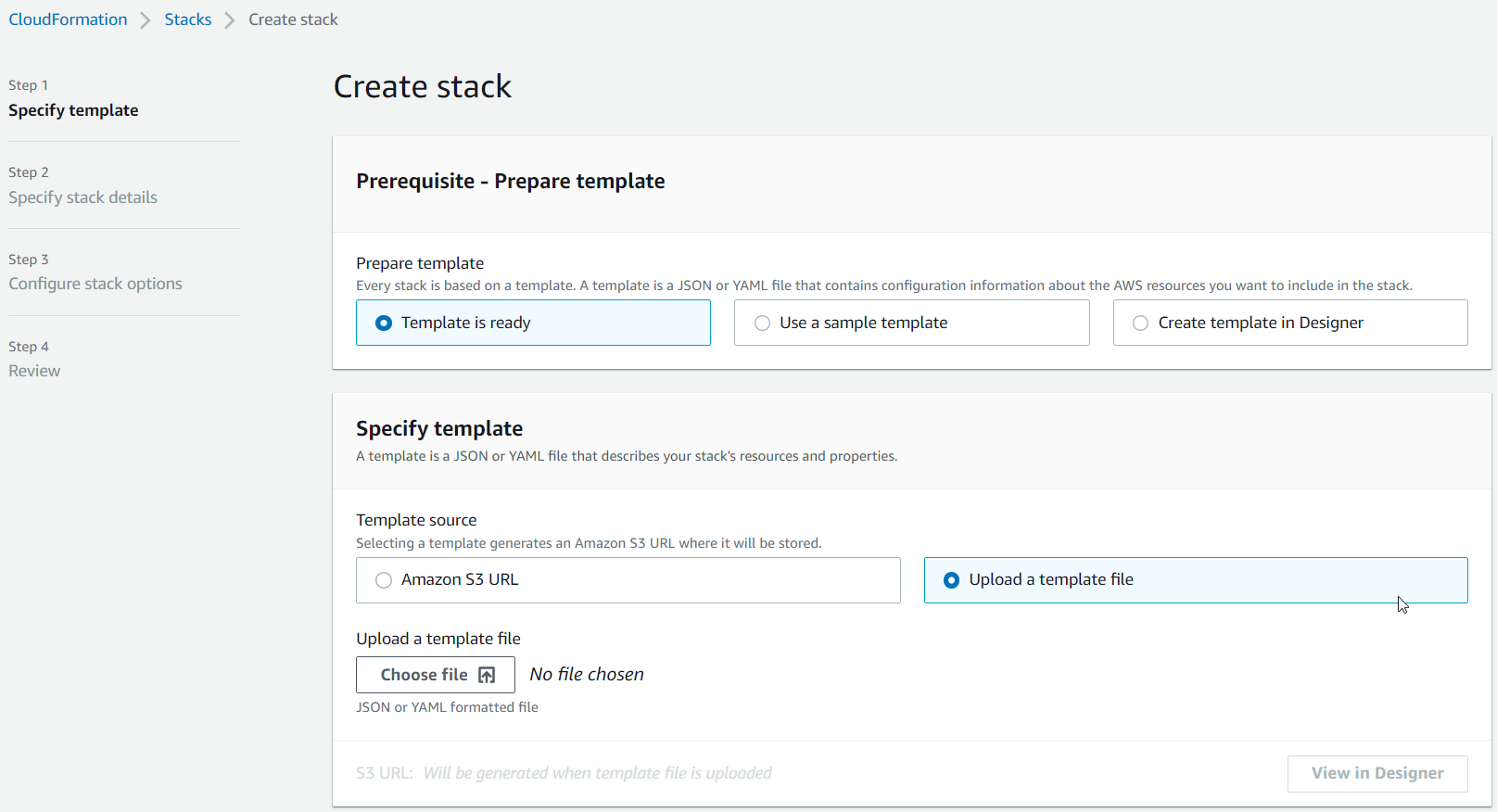
スタックの作成で、既存のテンプレートの選択とテンプレートファイルのアップロードを選択します。
-
[ファイルを選択] を選択して、ファイル
cfn-m2-appstream-elastic-fleet-linux.yamlに移動します。[次へ] を選択します。 -
[スタックの詳細を指定] で、次の情報を入力します。
-
スタックの名前です。
-
デフォルトのセキュリティグループと、そのセキュリティグループの 2 つのサブネット。
注記
セキュリティグループの 2 つのサブネットは、異なるアベイラビリティーゾーンにある必要があります。
-
-
[次へ] を選択します。
-
ページを下に移動し、 がカスタム名で IAM リソースを作成する CloudFormation 可能性があることを承認します。
-
[次へ] を選択します。
-
詳細を確認し、送信を選択します。
-
フリートを作成したら、ダウンロードした他のすべてのテンプレートを含む CloudFormation スタックを作成して、アプリケーションのセットアップを完了します。正しい S3 バケットを指すように [BucketName] を毎回更新してください。[BucketName] は、CloudFormation コンソールで編集できます。または、テンプレートファイルを直接編集し、
S3Bucketプロパティを更新することもできます。
注記
ダウンロードしたテンプレートは、appstream/bluage/developer-ide/ というフォルダ構造の S3 バケット内のアセットを検索することを想定しています。バケットは、作成したフリート AWS リージョン と同じ にある必要があります。
重要
ステップ 4 でダウンロードしたすべての CloudFormation スクリプトを実行して、アプリケーションを正しくセットアップします。
ステップ 6: インスタンスにアクセスする
フリートを作成して開始したら、ネイティブクライアント経由でフリートにアクセスするための一時的なリンクを作成できます。
-
で WorkSpaces アプリケーションに移動 AWS マネジメントコンソール し、以前に作成したスタックを選択します。

-
スタックの詳細ページで、スタックを選択し、フリートの関連付けを選択します。
-
プロンプトで、以前に作成して開始したフリートを選択します。
-
関連付ける を選択してください。
-
関連付けられたスタックを選択し、アクションメニューからストリーミング URL の作成を選択し、任意のユーザー ID と URL の有効期限を入力し、URL の取得を選択します。ブラウザまたはネイティブクライアントにストリーミングするために使用できる URL を取得します。ネイティブクライアントにストリーミングすることをお勧めします。
リソースをクリーンアップする
作成されたスタックとフリートをクリーンアップする手順については、WorkSpaces アプリケーションフリートとスタックの作成」を参照してください。
WorkSpaces アプリケーションオブジェクトを削除すると、ユーザーまたはアカウント管理者は、アプリケーション設定とホームフォルダの S3 バケットをクリーンアップすることもできます。
注記
特定のユーザーのホームフォルダはすべてのフリートで一意であるため、他の WorkSpaces アプリケーションスタックが同じアカウントでアクティブになっている場合は、保持する必要がある場合があります。
WorkSpaces アプリケーションコンソールを使用してユーザーを削除することはできません。代わりに、 AWS CLIでサービス API を使用する必要があります。詳細については、「Amazon WorkSpaces アプリケーション管理ガイド」の「ユーザープール管理」を参照してください。 Amazon WorkSpaces
