AWS Mainframe Modernization Service (マネージドランタイム環境エクスペリエンス) は、新規のお客様に公開されなくなりました。 AWS Mainframe Modernization Service (マネージドランタイム環境エクスペリエンス) と同様の機能については、 AWS Mainframe Modernization Service (セルフマネージドエクスペリエンス) をご覧ください。既存のお客様は、通常どおりサービスを引き続き使用できます。詳細については、AWS 「 Mainframe Modernization の可用性の変更」を参照してください。
翻訳は機械翻訳により提供されています。提供された翻訳内容と英語版の間で齟齬、不一致または矛盾がある場合、英語版が優先します。
AWS Identity and Access Management ロールを作成する
AWS Mainframe Modernization Amazon EC2 インスタンスで使用する AWS Identity and Access Management ポリシーとロールを作成します。IAM コンソールでロールを作成すると、同じ名前の関連するインスタンスプロファイルが作成されます。このインスタンスプロファイルを Amazon EC2 インスタンスに割り当てると、Rocket ソフトウェアライセンスを割り当てることができます。インスタンスプロファイルの詳細については、「Amazon EC2 インスタンスで実行されるアプリケーションに IAM ロールを使用してアクセス許可を付与する」を参照してしてください。
IAM ポリシーを作成する
IAM ポリシーが最初に作成され、次にロールにアタッチされます。
-
AWS Identity and Access Management で に移動します AWS マネジメントコンソール。
-
[ポリシー] を選択して、[ポリシーの作成] を選択します。
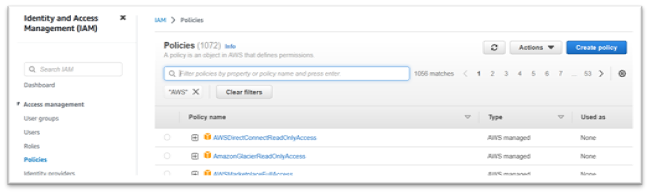
-
JSON タブを選択します。
![内容のない [JSON] タブ](images/mf-create-iam-policy_2.png)
-
次の JSON
us-west-1の を Amazon S3 エンドポイント AWS リージョン が定義された に置き換え、JSON をコピーしてポリシーエディタに貼り付けます。注記
Sid
OtherRequiredActionsの下のアクションは、リソースレベルのアクセス許可をサポートしないため、リソース要素で*を指定する必要があります。![ポリシーが入力され、us-west-1 が強調表示された [JSON] タブ。](images/mf-create-iam-policy_3.png)
-
[次へ: タグ] を選択します。
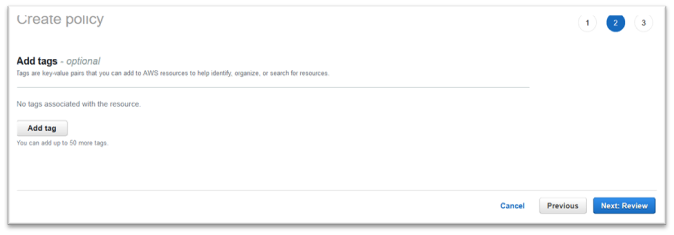
-
必要に応じてタグを入力し、[次へ: 確認] を選択します。
-
ポリシーの名前を入力します (例: 「Micro-Focus-Licensing-policy」)。必要に応じて、「このポリシーを含むロールを各 AWS Mainframe Modernization Amazon EC2 インスタンスにアタッチする必要があります」などの説明を入力します。
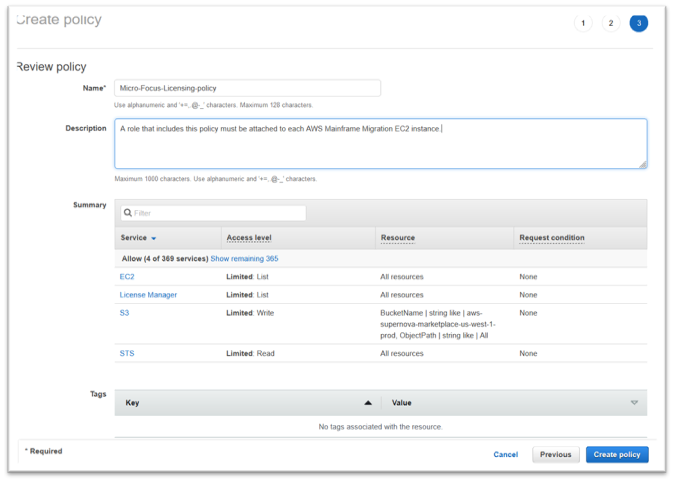
-
[ポリシーの作成] を選択します。
IAM ロールの作成
IAM ポリシーを作成後、IAM ロールを作成してそのポリシーをアタッチできます。
-
AWS マネジメントコンソールで IAM に移動します。
-
[ロール] を選択してから [ロールの作成] を選びます。
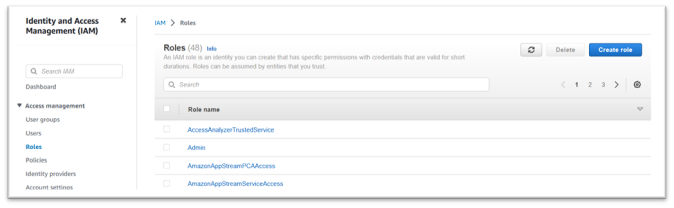
-
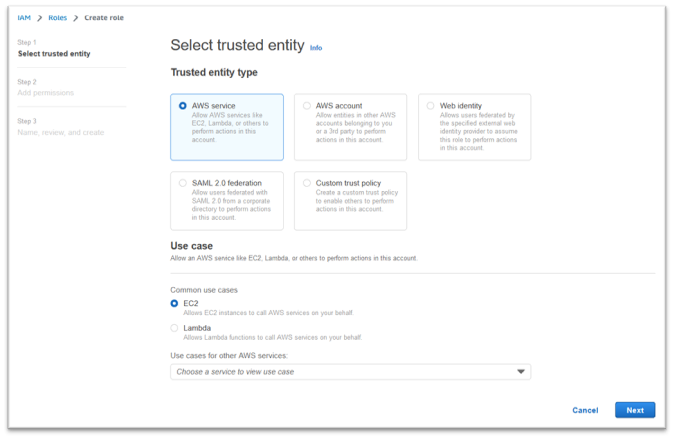
[信頼されたエンティティタイプ] は [AWS のサービス] のままにしておき、一般的なユースケースは [EC2] を選択します。
-
[次へ] を選択します。
-
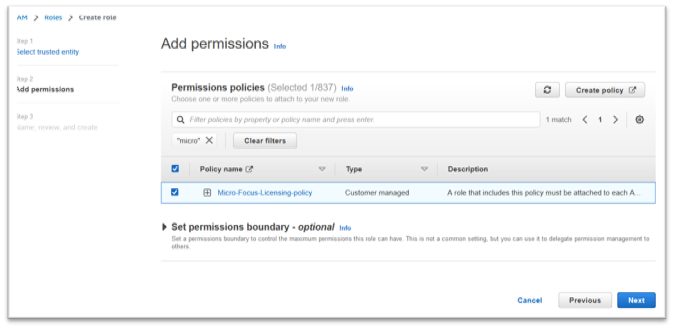
フィルタに「Micro」と入力し、Enter キーを押してフィルタを適用します。
-
作成したばかりのポリシーを選択します (例: 「Micro-Focus-Licensing-policy」)。
-
[次へ] を選択します。
-
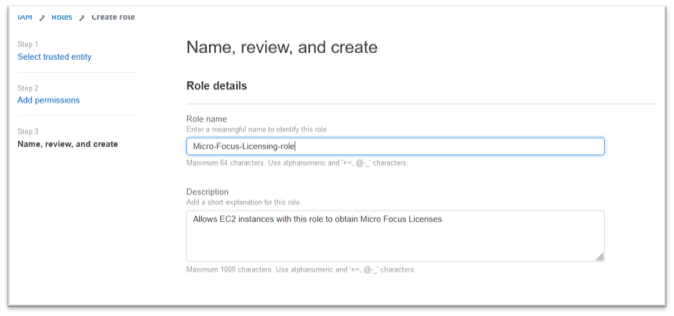
ロール名 (例: 「Micro-Focus-Licensing-role」) を入力します。
-
説明を独自の説明に置き換えてください (例: 「このロールの Amazon EC2 インスタンスに Micro Focus ライセンスの取得を許可します」)。
-
[ステップ 1: 信頼されたエンティティを選択] で JSON を確認し、次の値になっていることを確認します。
注記
Effect、Action、Principal の順序は重要ではありません。
-
[ステップ 2: アクセス許可の追加] にライセンスポリシーが表示されていることを確認します。
![[ステップ 2: アクセス許可の追加] でライセンスポリシーを選択します。](images/mf-create-iam-role_6.png)
-
[ロールの作成] を選択します。
許可リストのリクエストが完了したら、次のステップに進みます。
