翻訳は機械翻訳により提供されています。提供された翻訳内容と英語版の間で齟齬、不一致または矛盾がある場合、英語版が優先します。
Lightsail に Plesk ホストスタックをデプロイする。
知っていましたか?
Lightsail は毎日 7 つのスナップショットを保存し、インスタンスの自動スナップショットを有効にすると、最も古いスナップショットを自動的に最新のスナップショットに置き換えます。詳細については、Lightsail「インスタンスとディスクの自動スナップショットを設定する」を参照してください。
Amazon Lightsail で Plesk インスタンスを作成する方法と、ユーザー名とパスワードを作成して Plesk パネルに初めてサインインする方法について説明します。また、Plesk インスタンスが起動して実行された後に、Plesk インスタンスに接続して設定する方法も説明します。
重要
[Ubuntu で Plesk ホストスタック (BYOL)] ブループリントで起動されたインスタンスには、30 日間のトライアルライセンスが適用されます。30 日後に Plesk アプリケーションを引き続き使用するには、Plesk からライセンスを購入する必要があります。詳細については、「ステップ 8: Plesk ライセンスを購入する」を参照してください。
Lightsail で Plesk ホスティングスタックを使用すると、次のようなタスクを実行できます。
-
WP Toolkit のグラフィカルインターフェイスを使用して WordPress サイト管理を自動化する
-
Let's Encrypt を使用して無料の SSL 証明書でサイトを保護し、HTTPS トラフィックを設定する
-
FTP を使用してインスタンス間でファイルを転送する
-
ウェブベースのツール (Plesk Firewall、Logs、ModSecurity) を使用してサーバーをモニタリングおよび保護する
-
Docker プロキシルールを使用して、特定のドメインから指定されたコンテナポートにインバウンドトラフィックをルーティングする
Plesk ホスティングスタックをデプロイする際の考慮事項
Plesk インスタンスのデプロイを開始する前に、ウェブサイトのドメインを登録する必要があるかどうか、およびその管理方法を確認してください。IP アドレスではなく論理名 (http://example.com など) でウェブサイトにアクセスするには、登録済みドメインが必要です。また、証明書 (HTTPS トラフィックに必要) を使用してウェブサイトへの接続を保護するには、ドメイン内に DNS 名を作成する必要があります。
ドメインの設定と管理に関する以下のオプションを確認してください。
-
使用するドメインが Lightsail に登録済みである場合は、このチュートリアルのステップを開始できます。
-
DNS レコードを管理する別のレジストラを持つドメインがある場合は、このチュートリアルのステップを開始できます。それ以外の場合は、ドメインの DNS レコードの管理を引き渡すことができます。これにより、Lightsail 内のすべてのコンピューティングリソースと DNS リソースをより効率的に管理できます。
-
使用するドメインがない場合は、ウェブサイトでドメインを検索して登録できます。Lightsail でドメインを登録する方法の詳細については、「Register and manage domains for your website in Lightsail」を参照してください。
ステップ 1: Plesk インスタンスの作成
Lightsail で Plesk インスタンスを作成するには、以下の手順を実行します。
-
https://lightsail.aws.amazon.com/
でLightsailコンソールにサインインします。 -
[インスタンス] ホームページで、[インスタンスの作成] を選択します。
-
インスタンスの場所 ( AWS リージョン とアベイラビリティーゾーン) を選択します。
変更ゾーン AWS リージョン とアベイラビリティーゾーンを選択して、別の場所にインスタンスを作成します。
-
必要に応じて、アベイラビリティーゾーンを変更できます。
[アベイラビリティーゾーンの変更] を選択する。
-
[アプリ + OS] で、[Ubuntu の Plesk ホスティングスタック (BYOL)] を選択します。
-
使用可能なインスタンスプランを選択します。
ヒント
ウェブサイトのパフォーマンスを最適化するには、インストールする予定のプラグインと拡張機能のリソース需要に対応できるインスタンスプランを選択します。後でより多くの処理能力が必要な場合は、スナップショットからインスタンスをサイズアップできます。プラグインと拡張機能の要件の詳細については、それぞれのベンダーのドキュメントを参照してください。
-
インスタンスの名前を入力します。
リソース名:
-
Lightsail アカウント内の各 AWS リージョン 内で一意である必要があります。
-
2〜255 文字を使用する必要があります。
-
先頭と末尾は英数字または数字を使用する必要があります。
-
英数字、数字、ピリオド、ダッシュ、アンダースコアを使用することができます。
-
-
(オプション)[新しいタグの追加] を選択してインスタンスにタグを追加します。必要に応じてこの手順を繰り返して、他のタグを追加します。請求やリソースの整理など、タグの使用方法の詳細については、「タグ」を参照してください。
-
[キー] には、タグキーを入力します。
-
(オプション) [値] にタグの値を入力します。
-
-
[インスタンスの作成] を選択します。
インスタンスの作成後、プロビジョニングして使用可能になるまで数分かかります。
ヒント
Plesk の初期セットアッププロセスを合理化するために、現時点ではインスタンスに静的 IP を割り当てないでください。これは後のステップで行います。現時点で Plesk インスタンスに静的 IP をアタッチした場合、古いパブリック IP アドレスを使用するワンタイムログイン URL を取得することがあります。これは、インスタンスが静的 IP アドレスではなく、最初に割り当てられたパブリック IP アドレスを使用する可能性があるため、発生する可能性があります。
ステップ 2: 初めて Plesk ユーザーインターフェースにサインインする
ヒント
このチュートリアルを完了するまで、Lightsail コンソールと Plesk ユーザーインターフェイスのブラウザタブを開いたままにします。これは、後に各タブで複数のステップを実行するためです。
以下の手順を使用して、管理者として Plesk ユーザーインターフェイスにアクセスするためのワンタイムログイン URL を取得します。このインターフェイスでは、ウェブサイトを作成および管理します。
ワンタイムログイン URL を取得するには
-
左のナビゲーションペインの [インスタンス] を選択してください。
-
作成した Plesk インスタンスの名前を選択します。
-
インスタンス管理ページの [接続] タブで、[SSH を使用して接続] を選択します。
注記
インスタンスの起動後に接続速度が速すぎると、接続または SSH キーのエラーが発生する可能性があります。接続中にこれらの問題が発生した場合は、数分待ってからもう一度試してください。
-
接続後に、次のコマンドを入力してワンタイムログイン URL を取得します。
sudo plesk login | grep plesk.pageワンタイムログイン URL を含む以下の例のようなレスポンスが表示されます。
https://heuristic-bassi.192-0-2-0.plesk.page/login?secret=ce-EXAMPLE298fc1c149afbf4c8996fb92427
注記
パブリック IP アドレスが変更された場合 (例えば、起動後に静的 IP を割り当てた場合)、ログインページにアクセスするには、返された URL を新しいアドレスと一致するように変更する必要があります。
-
ブラウザベースの接続ウィンドウでワンタイムログイン URL を選択し、コピーします。
-
ウェブブラウザに URL を貼り付けて、Plesk ログインページにアクセスします。
-
ページの手順に従って Plesk のサインイン認証情報を作成します。初めてサインインするときに、Plesk にドメインを追加するオプションが表示されます。
ステップ 3: Plesk インスタンスに静的 IP アドレスをアタッチする
インスタンスにアタッチしたデフォルトの動的なパブリック IP アドレスは、インスタンスを停止して開始するたびに変わります。パブリック IP アドレスが変わらないようにするには、静的 IP アドレスを作成してインスタンスにアタッチします。後のステップでは、静的 IP アドレスをドメイン名にマッピングします。このマッピングを設定すると、インスタンスを停止および起動するたびにドメインの DNS レコードを更新する必要はありません。
注記
Lightsail インスタンスにアタッチできる静的 IP は 1 つのみです。インスタンスにアタッチされている場合のみ、静的 IP アドレスは無料です。
Plesk で静的 IP をアタッチしてパブリック IP アドレスを更新するには
-
https://lightsail.aws.amazon.com/
で Lightsailコンソールにサインインします。 -
Lightsail コンソールの[インスタンス]のホームページで、Plesk インスタンスの名前を選択します。
-
[ネットワーキング] で、[静的 IP をアタッチする] を選択します。
-
静的 IP アドレスを作成してアタッチする
-
リージョンに静的 IP が存在しない場合に作成してアタッチするには:
-
静的 IP を識別する名前を入力します。
-
[作成およびアタッチ] を選択します。
-
[続行] をクリックしてください。
-
-
リージョンに既に静的 IP がある場合に、新しい静的 IP を作成してアタッチするには:
-
[静的 IP を選択する] メニューを選択して、使用可能なオプションを表示します。
-
ドロップダウンメニューで [新しい静的 IP を作成] を選択します。
-
静的 IP を識別する名前を入力します。
-
[作成およびアタッチ] を選択します。
-
[続行] をクリックしてください。
-
-
リージョンで既存の静的 IP を使用するには:
-
[静的 IP を選択する] メニューを選択して、使用可能なオプションを表示します。
-
ドロップダウンメニューで既に使用可能な静的 IP を選択します。
-
[アタッチ] を選択してください。
-
-
パブリック IP アドレスが変更されると、https://StaticIPAddress:8443 に似た URL を使用して Plesk ユーザーインターフェイスにアクセスします。StaticIPAddress をインスタンスにアタッチされた静的 IP アドレスに置き換えます。例えば、https://192.0.2.0:8443。ログインページで、前に作成したユーザー名とパスワードを入力して Plesk ユーザーインターフェースにサインインします。
注記
IP アドレスを使用して URL に接続すると、接続がプライベートではないか、セキュリティで保護されていないか、またはセキュリティ上のリスクがあることを示すブラウザの警告が表示されることがあります。これは、Plesk インスタンスに適用されている SSL/TLS 証明書が、使用されている新しいパブリック IP と一致しないために発生します。ブラウザウィンドウで、[Advanced] (詳細設定)、[Details] (詳細)、または [More information] (詳細情報) を選択して、使用可能なオプションを表示します。次に、プライベートまたは安全でない場合でも、ウェブサイトにアクセスすることを選択します。
ステップ 4: Plesk でパブリック IP アドレスを更新する
インスタンスに静的 IP アドレスが割り当てられたので、Plesk で使用されるパブリック IP アドレスを更新します。これにより、Plesk はインスタンスに関連付けられなくなった動的アドレスではなく、更新されたパブリック IP アドレスを使用します。このステップを実行しないと、Plesk ユーザーインターフェイスに不一致に関する警告が表示されることがあります。
Plesk でパブリック IP アドレスを更新するには
-
割り当てられた新しいパブリック IP アドレスを使用して Plesk ユーザーインターフェイスにアクセスします。例えば、
https://192.0.2.0:8443。 -
ステップ 2: 初めて Plesk ユーザーインターフェースにサインインする で以前に作成したサインイン認証情報を使用して認証します。
-
Plesk ユーザーインターフェイスで、ビューの変更を選択し、パワーユーザービューに切り替えを選択します。
-
Plesk ユーザーインターフェイスの左側のナビゲーションペインで、[ツールと設定] を選択します。
-
[ツールとリソース] で、[IP アドレス] を選択します。
-
[パブリック IP の更新] を選択します。
[パブリック IP アドレス]列に、インスタンスにアタッチされた静的 IP と一致する値が表示されるようになりました。
ステップ 5: Plesk インスタンスにウェブサイトを追加する
Plesk ユーザーインターフェイス内に 1 つ以上のドメイン名 (ウェブサイト) をマッピングできます。Plesk インスタンスにドメインを追加すると、コンテンツのアップロード
Plesk に新しいドメインを追加するには
-
Plesk ユーザーインターフェイスの左側のナビゲーションペインで、「ウェブサイトとドメイン」 を選択します。
-
[ドメインを追加する] を選択します。
-
ウェブサイトの作成方法のオプションを選択します。
-
ドメイン名を入力し、追加の必須情報フィールドに入力します。
-
[ドメインを追加する] を選択します。
詳細については、Plesk 管理者ガイドの「Adding and Removing Domains
ステップ 6: ドメイン名を Plesk インスタンスにマッピングする
作成したドメイン名を使用して、ドメインを Plesk インスタンスにマッピングして Plesk ユーザーインターフェイスにアクセスできます。Plesk ユーザーインターフェース内で複数のドメインをマッピングすることも可能で、ウェブサイトを管理する際に使用できます。Plesk ユーザーインターフェース内の複数のドメインのマッピングについての詳細は、Plesk Documentation and Help Portalの「Adding a Domain in Plesk
ドメイン名 (example.com など) をインスタンスにマッピングするには、ドメインのドメインネームシステム (DNS) に A レコードを追加します。DNS レコードは、通常、ドメインの登録先であるレジストラが管理またはホストします。ただし、ドメインの DNS レコードの管理を Lightsail に引き渡して、Lightsail コンソールで管理できるようにすることをお勧めします。詳細については、「Lightsail ドメインの DNS 管理を転送する」を参照してください。
ドメイン名を Lightsail の Plesk インスタンスにマッピングするには
-
Amazon Lightsail コンソール (https://console.aws.amazon.com/lightsail/
) を開きます。 -
Plesk ユーザーインターフェイスの左側のナビゲーションペインで、[ドメインと DNS] を選択します。
-
DNS ゾーンの名前を選択します。
-
[DNS records] (DNS レコード) タブを選択します。
-
[レコードの追加] を選択します。
-
[レコード名] に、値 (
wwwなど) を入力します。 -
[解決先] に、Plesk インスタンスにアタッチされている静的 IP アドレスを入力します。
-
[保存] を選択します。
これで、設定したドメイン名を使用して Plesk ウェブサイトにアクセスできるようになります。
ステップ 7: Plesk ドキュメントを読む
Plesk のドキュメントで、ウェブサイトの管理、Plesk パネルのカスタマイズなどの方法を確認します。
詳細については、Plesk ドキュメントとヘルプポータルの「Plesk ウェブサイト管理の開始
ステップ 8: Plesk ライセンスを購入する
Plesk インスタンスには、30 日間のトライアルライセンスが含まれています。30 日後に引き続き使用するには、Plesk からライセンスを購入する必要があります。詳細については、Plesk ウェブサイトの「価格設定
Plesk からライセンスを購入した後、ライセンスをインストールする必要があります。Plesk ライセンスをインストールするには、Plesk サポートウェブサイトの「How to install the Plesk license
ステップ 9: Plesk インスタンスのスナップショットを作成する
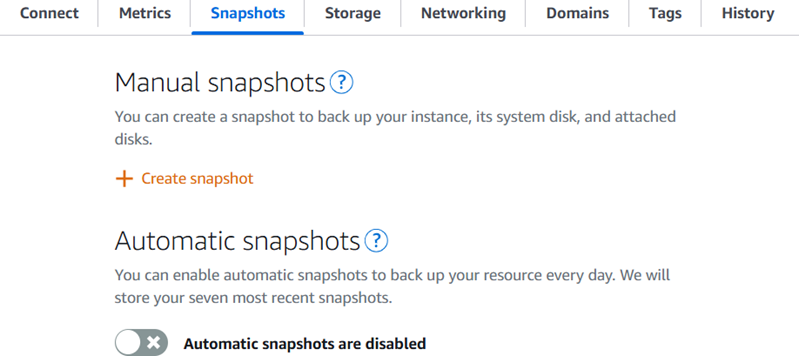
ウェブサイトを必要に応じて設定したら、インスタンスの定期的なスナップショットを作成してバックアップします。スナップショットは、インスタンスのシステムディスクおよびオリジナル設定のコピーです。スナップショットには、インスタンスの復元に必要なすべてのデータ (スナップショットが作成された時点のデータ) が含まれます。
スナップショットは手動で作成するか、自動スナップショットを有効にして Lightsail に毎日のスナップショットを作成させることができます。インスタンスに問題が発生した場合は、スナップショットを使用して新しい代替インスタンスを作成できます。
[スナップショット] タブにあるインスタンスの管理ページでスナップショットを操作できます。詳細については、Amazon Lightsail のスナップショット を参照してください。