翻訳は機械翻訳により提供されています。提供された翻訳内容と英語版の間で齟齬、不一致または矛盾がある場合、英語版が優先します。
Lightsail でアプリケーションを使用して Linux/Unix インスタンスを作成する
知っていましたか?
Lightsail は毎日 7 つのスナップショットを保存し、インスタンスの自動スナップショットを有効にすると、最も古いスナップショットを自動的に最新のスナップショットに置き換えます。詳細については、Lightsail「インスタンスとディスクの自動スナップショットを設定する」を参照してください。
WordPress などのアプリケーションまたは LAMP などの開発スタックを実行する Linux/Unix ベースの Amazon Lightsail インスタンス (仮想プライベートサーバー) を作成します。インスタンスの実行が開始されると、Lightsail を終了せずに SSH 経由でそのインスタンスに接続できます。その方法は次のとおりです。
Windows ベースのインスタンスを作成するには、「Amazon Lightsail で、Windows ベースのインスタンスの使用を開始する」を参照してください。
Linux ベースのインスタンスを作成する
-
ホームページで [インスタンスの作成] を選択します。
-
インスタンスの場所 ( AWS リージョン とアベイラビリティーゾーン) を選択します。
変更 AWS リージョン とアベイラビリティーゾーンを選択して、別の場所にインスタンスを作成します。
-
必要に応じて、アベイラビリティーゾーンを変更できます。
[アベイラビリティーゾーンの変更] を選択する。
-
Linux プラットフォームを選択します。
-
アプリケーション ([アプリ + OS]) またはオペレーティングシステム ([OS のみ]) を選択します。
Lightsail インスタンスイメージの詳細については、「Amazon Lightsail インスタンスのイメージの選択」を参照してください。
-
インスタンスプランを選択します。
インスタンスがデュアルスタック (IPv4 と IPv6) を使用するか IPv6 専用ネットワークを使用するかを選択します。一部の Lightsail ブループリントは、現在のところ IPv6 専用ネットワークをサポートしていません。どのブループリントが IPv6 専用のネットワーキングをサポートしているかを確認するには、Lightsail インスタンスブループリントのサービスを確認する を参照してください。
5 米ドルの Lightsail プランを、1 か月間 (最大 750 時間) 無料でお試しいただけます。1 か月の無料期間分はアカウントに返金されます。詳細については、Lightsail の料金ページ
を参照してください。 注記
AWS 無料利用枠の一部として、 Amazon Lightsail を無料で使い始めることができます。詳細については、AWS 「 無料利用枠に関するFAQs
」を参照してください。 -
インスタンスの名前を入力します。
リソース名:
-
Lightsail アカウント内の各 AWS リージョン 内で一意である必要があります。
-
2〜255 文字を使用する必要があります。
-
先頭と末尾は英数字または数字を使用する必要があります。
-
英数字、数字、ピリオド、ダッシュ、アンダースコアを使用することができます。
-
-
(オプション)[新しいタグの追加] を選択してインスタンスにタグを追加します。必要に応じてこの手順を繰り返して、他のタグを追加します。タグの使用の詳細については、「タグ」を参照してください。
-
[キー] には、タグキーを入力します。

-
(オプション) [値] にタグの値を入力します。

-
-
[インスタンスの作成] を選択します。
高度な作成オプションの詳細については、「Amazon Lightsail インスタンスの起動時にシェルスクリプトを使用して設定する」または「Linux/Unix ベースの Lightsail インスタンス向けに SSH をセットアップする」を参照してください。
数分で Lightsail インスタンスの準備が整い、Lightsail を終了せずに SSH 経由でそのインスタンスに接続できます。
インスタンスへの接続
-
Lightsail のホームページで、インスタンス名の右側にあるメニューを選択して、[接続] を選択します。
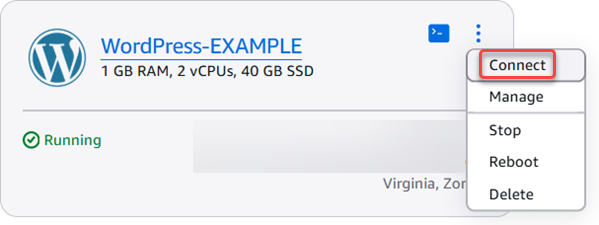
または、インスタンス管理ページを開き、[接続] タブを選択した後、[SSH を使用して接続] を選択することもできます。

注記
PuTTy などの SSH クライアントを使用してインスタンスに接続するには、「PuTTy をセットアップして Lightsail インスタンスに接続する」の手順に従ってください。
-
これで、SSH クライアントをセットアップせずに、ターミナルにコマンドを入力して Lightsail インスタンスを管理できるようになりました。
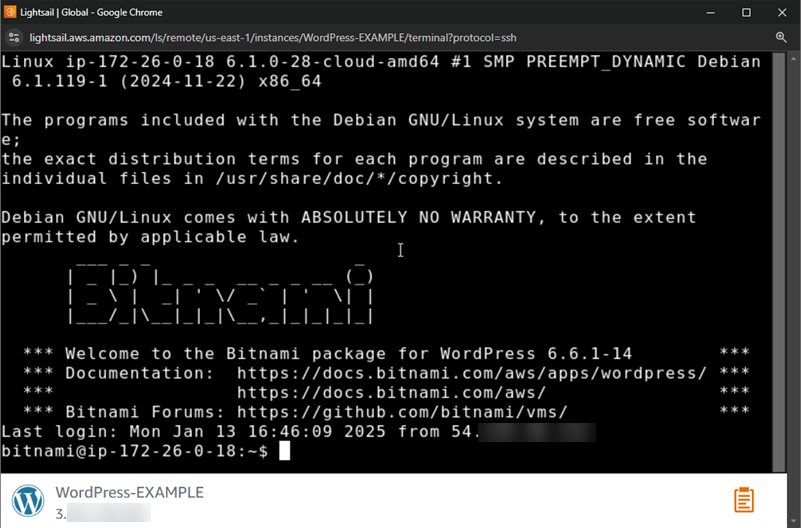
次の手順
インスタンスに接続できるようになった後、次に行う作業はお客様の使用計画によって異なります。例えば、次のようになります。
-
WordPress (ブログを作成する場合)。
-
インスタンスの再起動時にインスタンスで同じ IP アドレスを保持する場合は、静的 IP アドレスを作成Lightsailします。
-
バックアップとしてインスタンスのスナップショットを作成します。
