翻訳は機械翻訳により提供されています。提供された翻訳内容と英語版の間で齟齬、不一致または矛盾がある場合、英語版が優先します。
Lightsail の Windows Server 2016 インスタンスを起動して設定する
仮想プライベートサーバーだけが必要な場合、Amazon Lightsail は Amazon Web Services (AWS) を始める最も簡単な方法です。Lightsail には、プロジェクトを迅速に立ち上げるために必要なものがすべて揃っています。予測可能な低料金で仮想マシン、SSD ベースのストレージ、データ転送、DNS 管理、静的 IP が提供されます。
このチュートリアルでは、Lightsail で Windows Server 2016 インスタンスを起動して設定する方法を示します。RDP 経由でのインスタンスへの接続、静的 IP の作成とインスタンスへのアタッチ、DNS ゾーンの作成とドメインのマッピングに関するステップが含まれています。このチュートリアルを完了すると、Lightsail でインスタンスを起動して使用するための基礎固めができます。
目次
ステップ 1: AWS にサインアップ
このチュートリアルでは、 AWS アカウントが必要です。にサインアップ AWS
ステップ 2: Lightsail で Windows Server 2016 インスタンスを作成する
Lightsail で Windows Server 2016 インスタンスを起動します。詳細については、「Windows Server ベースのインスタンスの使用を開始する」を参照してください。
-
Lightsail コンソール
にサインインします。 -
Lightsail ホーム画面の [インスタンス] セクションで、[インスタンスの作成] を選択します。

-
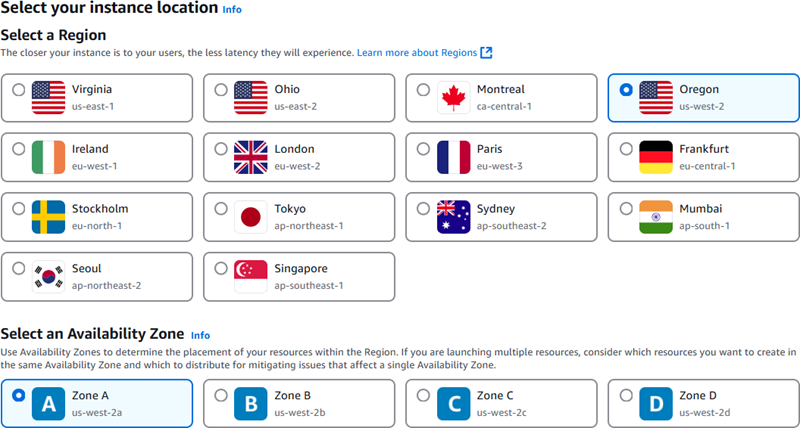
インスタンスの AWS リージョン とアベイラビリティーゾーンを選択します。
-
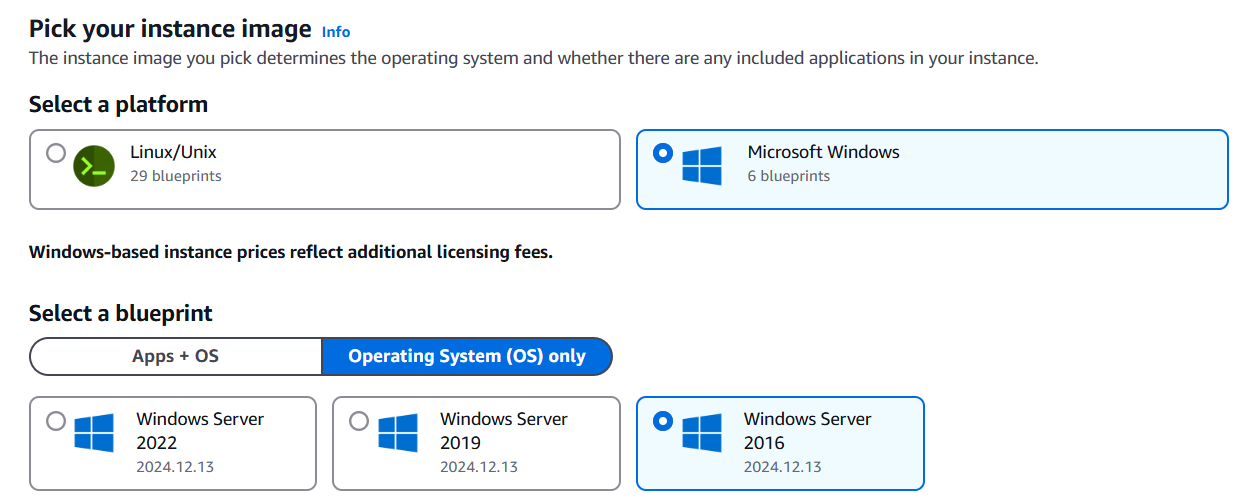
インスタンスイメージを選択します。
-
プラットフォームとして [Microsoft Windows] を選択します。
-
[OS のみ] を選択し、設計図として [Windows Server 2016] を選択します。
-
-
インスタンスプランを選択します。
プランには、低額で予測可能なコスト、マシン設定 (RAM、SSD、vCPU)、およびデータ転送枠が含まれます。9.50 USD Lightsailプランを 1 か月間 (最大 750 時間) 無料で試すことができます。 は、アカウントに 1 か月の無料 AWS クレジットを付与します。
注記
AWS 無料利用枠の一部として、一部のインスタンスバンドルで Amazon Lightsailを無料で開始できます。詳細については、「Amazon Lightsail 料金表
」ページの「AWS Free Tier」を参照してください。 -
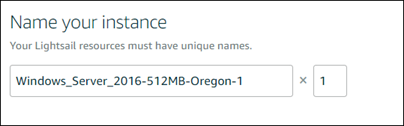
インスタンスの名前を入力します。
リソース名:
-
Lightsail アカウント内の各 AWS リージョン 内で一意である必要があります。
-
2〜255 文字を使用する必要があります。
-
先頭と末尾は英数字または数字を使用する必要があります。
-
英数字、数字、ピリオド、ダッシュ、アンダースコアを使用することができます。
-
-
(オプション)[新しいタグの追加] を選択してインスタンスにタグを追加します。必要に応じてこの手順を繰り返して、他のタグを追加します。タグの使用の詳細については、「タグ」を参照してください。
-
[キー] には、タグキーを入力します。

-
(オプション) [値] にタグの値を入力します。

-
-
[インスタンスの作成] を選択します。
ステップ 3: RDP 経由で Windows Server 2016 インスタンスに接続する
Lightsail コンソールのブラウザベースの RDP クライアントを使用して Windows Server 2016 インスタンスに接続します。詳細については、「Windows インスタンスに接続する」を参照してください。
-
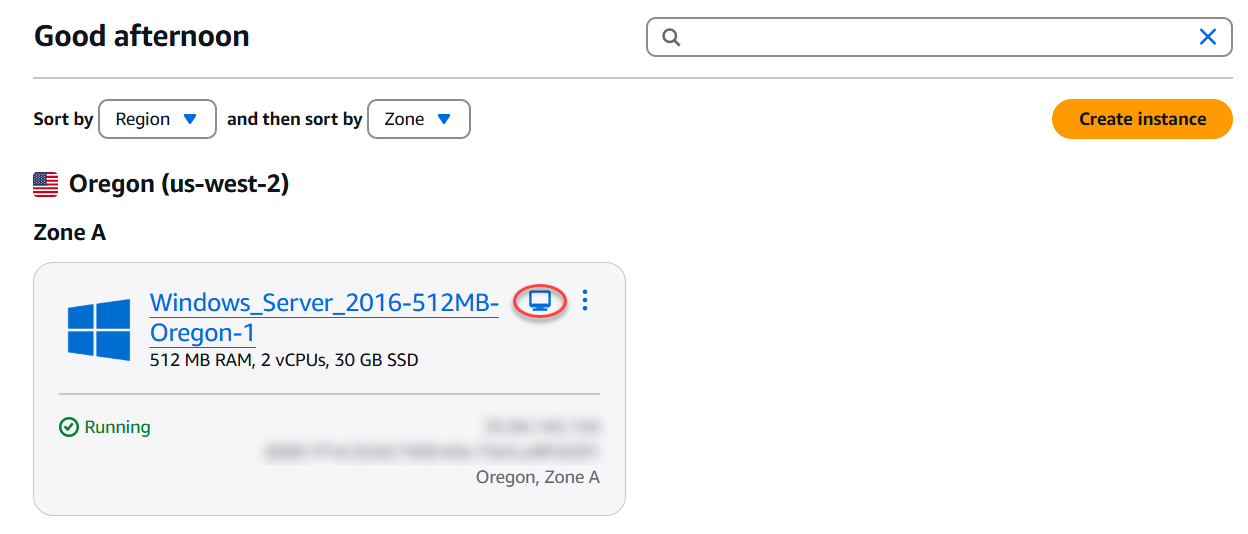
Lightsail ホームページの [インスタンス] セクションで、Windows Server 2016 インスタンスの [RDP クイック接続] アイコンを選択します。
-
ブラウザベースの RDP クライアントウィンドウが表示されたら、Windows Server 2016 インスタンスの設定を開始できます。
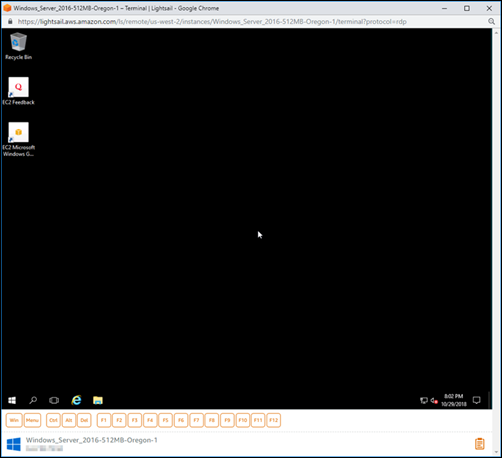
ステップ 4: 静的 IP アドレスを作成して Windows Server 2016 インスタンスにアタッチする
Windows Server 2016 インスタンスのデフォルトのパブリック IP は、インスタンスを停止して開始すると変わります。インスタンスにアタッチした静的 IP アドレスは、インスタンスを停止して開始しても変わりません。
静的 IP アドレスを作成して Windows Server 2016 インスタンスにアタッチします。詳細については、Lightsail ドキュメントの「静的 IP を作成してインスタンスにアタッチする」を参照してください。
-
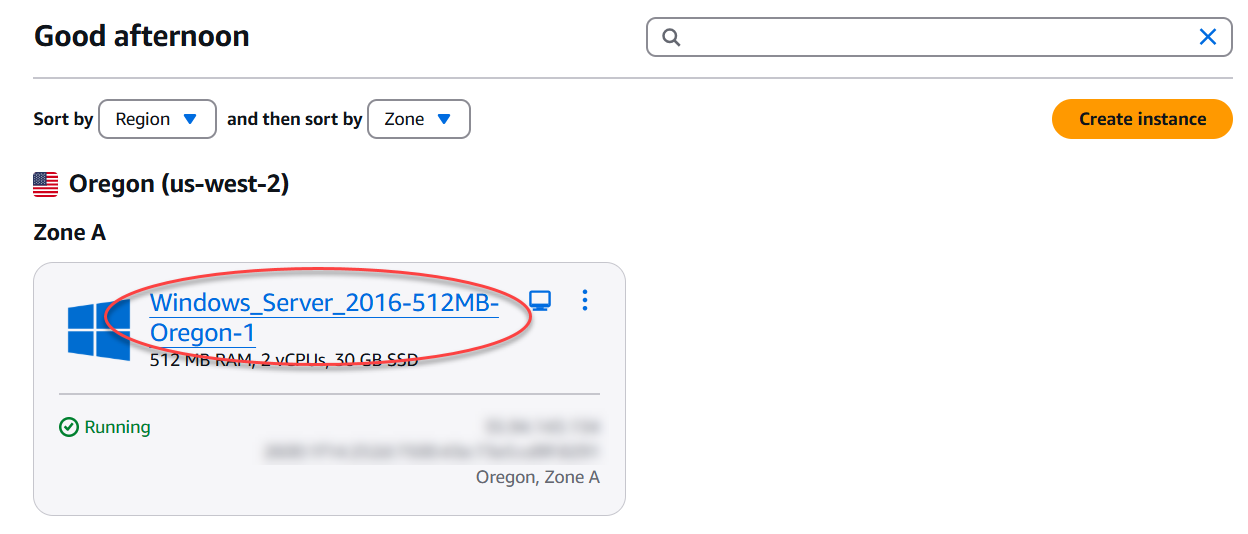
Lightsail ホームページの [インスタンス] セクションで、実行中の Windows Server 2016 インスタンスを選択します。
-
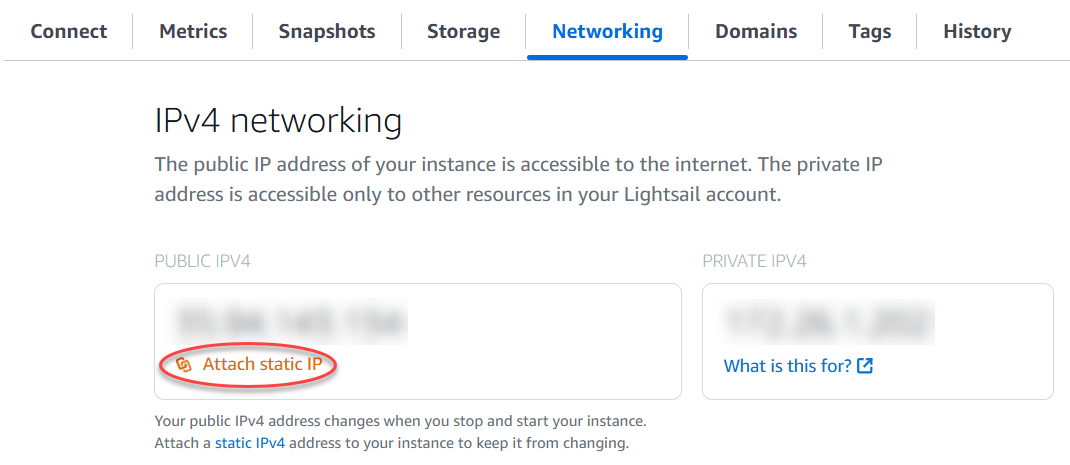
[ネットワーキング] タブ、[静的 IP の作成] の順に選択します。
-
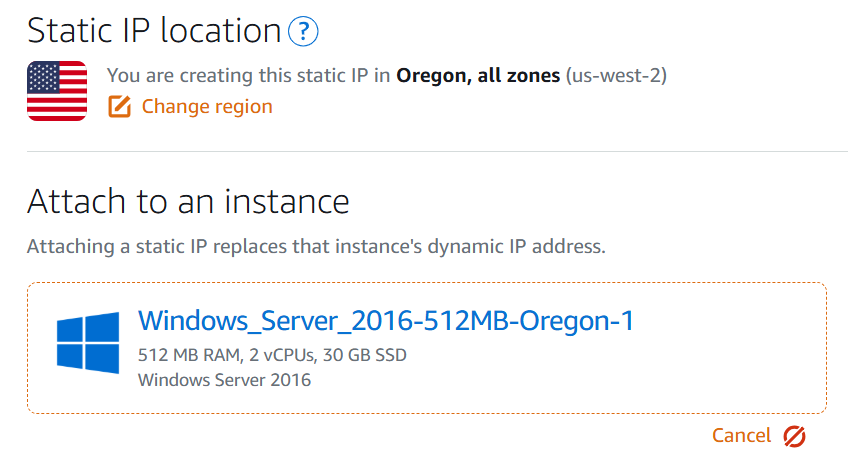
このチュートリアルで前に選択したインスタンスに基づいて、静的 IP の場所とアタッチ済みインスタンスが事前に選択されます。
-
静的 IP の名前を入力します。
リソース名:
-
Lightsail アカウント内の各 AWS リージョン 内で一意である必要があります。
-
2〜255 文字を使用する必要があります。
-
先頭と末尾は英数字または数字を使用する必要があります。
-
英数字、数字、ピリオド、ダッシュ、アンダースコアを使用することができます。
-
-
[作成] を選択します。
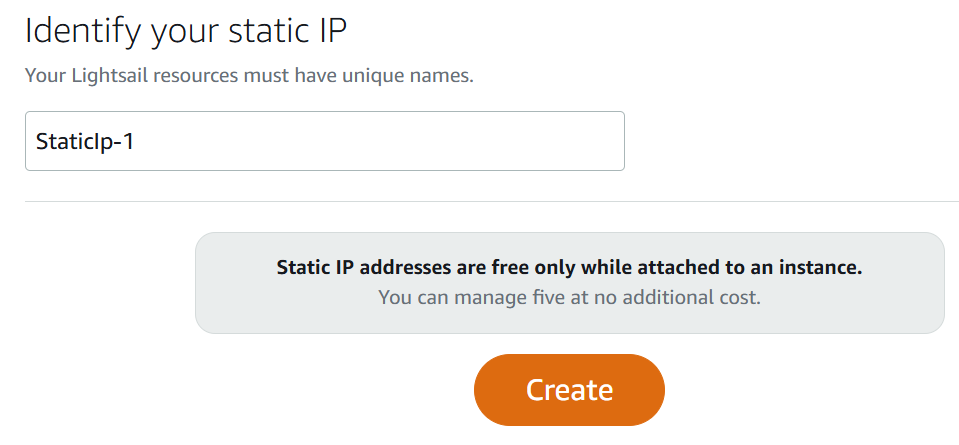
ステップ 5: DNS ゾーンを作成し、ドメインを Windows Server 2016 インスタンスにマッピングする
ドメインの DNS レコードの管理を Lightsail に引き渡します。これにより、ドメインを Windows Server 2016 インスタンスにマッピングしやすくなり、ウェブサイトのすべてのリソースを Lightsail コンソールで管理できます。詳細については、Lightsail ドキュメントの「DNS ゾーンを作成してドメインの DNS レコードを管理する」を参照してください。
-
Lightsail ホームページの [ドメインと DNS] セクションで、[DNS ゾーンの作成] を選択します。
-
ドメインを入力し、[DNS ゾーンの作成] を選択します。
-
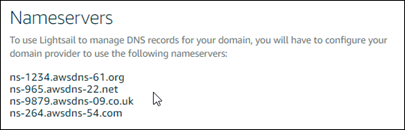
ページに表示されたネームサーバーのアドレスを書き留めておきます。
ドメインの DNS レコードの管理を Lightsail に引き渡すには、これらのネームサーバーのアドレスをドメイン名のレジストラに追加します。
-
ドメインの DNS レコードの管理を Lightsail に引き渡したら、次に示すように、A レコードを追加してドメインの apex が LAMP インスタンスをポイントするように設定します。
-
DNS ゾーンの [Assignments] (割り当て) タブで [Add assignment] (割り当てを追加) を選択します。
-
[Select a domain] (ドメインの選択) フィールドで、ドメインまたはサブドメインを選択します。
-
[Select a resource] (リソースの選択) ドロップダウンで、このチュートリアルで以前に作成した LAMP インスタンスを選択します。
-
[Assign] (割り当て) を選択します。
変更内容がインターネットの DNS を通じて伝播されるまで待ってから、LAMP インスタンスへのトラフィックのルーティングを開始します。
-
次の手順
Amazon Lightsail で Windows Server 2016 インスタンスを起動した後で、以下の追加のステップを実行できます。
