翻訳は機械翻訳により提供されています。提供された翻訳内容と英語版の間で齟齬、不一致または矛盾がある場合、英語版が優先します。
LAMP インスタンスを起動して設定する
知っていましたか?
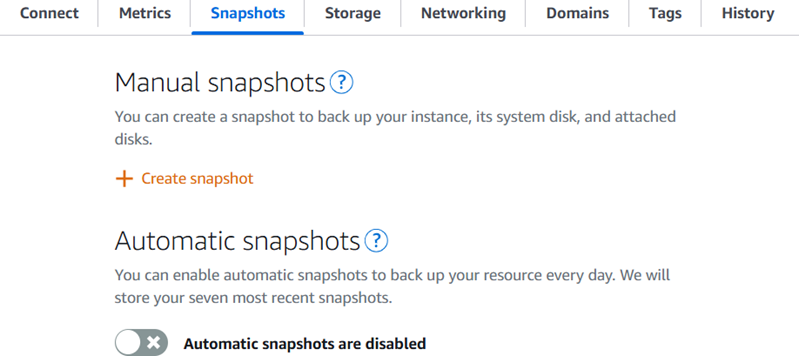
Lightsail は毎日 7 つのスナップショットを保存し、インスタンスの自動スナップショットを有効にすると、最も古いスナップショットを自動的に最新のスナップショットに置き換えます。詳細については、Lightsail「インスタンスとディスクの自動スナップショットを設定する」を参照してください。
LAMP インスタンスが で起動および実行された後に開始するには、いくつかのステップを実行する必要がありますAmazon Lightsail。
ステップ 1: LAMP インスタンスのデフォルトのアプリケーションパスワードを取得する
インスタンスにプリインストールされているアプリケーションやサービスにアクセスするには、アプリケーションのデフォルトパスワードが必要です。
-
インスタンス管理ページの [接続] タブで、[SSH を使用して接続] を選択します。
-
接続後に、次のコマンドを入力してデフォルトのアプリケーションのパスワードを取得します。
cat ~/application_credentials次のようなレスポンスにアプリケーションのデフォルトパスワードが表示されます。

ステップ 2: LAMP インスタンスに静的 IP アドレスをアタッチする
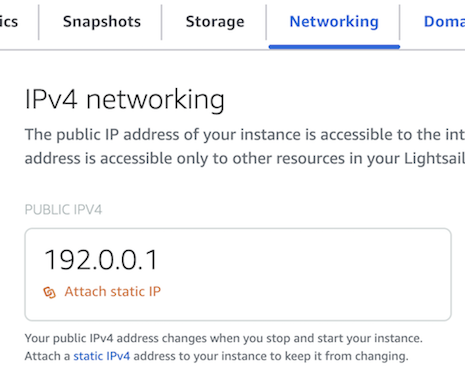
インスタンスにアタッチしたデフォルトの動的なパブリック IP アドレスは、インスタンスを停止して開始するたびに変わります。静的 IP アドレスを作成してインスタンスにアタッチし、パブリック IP アドレスの変更を防止します。その後にドメイン名をインスタンスで使用すると、インスタンスを停止して開始するたびにドメインの DNS レコードを更新する必要がなくなります。各インスタンスには、1 つの静的 IP アドレスしか追加できません。
インスタンス管理ページの [ネットワーク] タブで、[静的 IP の作成] または [静的 IP のアタッチ] (インスタンスにアタッチできる静的 IP を既に作成している場合) を選択して、ページの手順に従います。詳細については、「静的 IP を作成してインスタンスにアタッチする」を参照してください。
ステップ 3: LAMP インスタンスのウェルカムページにアクセスする
インスタンスの静的 IP アドレスに移動して、インスタンスにインストールされているアプリケーションにアクセスします。
-
インスタンス管理ページで、静的 IP アドレスをコピーします。

-
静的 IP アドレスをブラウザアドレスに貼り付けます。例:
http://192.0.0.1。
ステップ 4: ドメイン名を LAMP インスタンスにマッピングする
ドメイン名 (example.com など) をインスタンスにマッピングするには、ドメインのドメインネームシステム (DNS) にレコードを追加します。DNS レコードは、通常、ドメインの登録先であるレジストラが管理またはホストします。ただし、ドメインの DNS レコードの管理を Lightsail に引き渡して、Lightsail コンソールで管理できるようにすることをお勧めします。
Lightsail コンソールのホームページで、[ネットワーキング] タブの [DNS ゾーンの作成] を選択し、ページに表示される手順に従います。
詳細については、「ドメインの DNS レコードを管理する DNS ゾーンを作成する」を参照してください。
HTTPS を有効にするには、「Let's Encrypt と Certbot を使用して LAMP インスタンスで HTTPS を有効にする」を参照してください。
ステップ 5: アプリケーションをデプロイする
-
「scp Lightsailを使用してアプリケーションを にコピーする」の「Linux インスタンス間でファイルを転送する」の手順に従います。
/var/www/html -
インスタンス管理ページの [接続] タブで、[SSH を使用して接続] を選択します。
-
sudo systemctl restart apache2を実行する -
インスタンスの静的 IP アドレスに移動する
ステップ 6: LAMP インスタンスのスナップショットを作成する
ウェブサイトを必要に応じて設定したら、インスタンスの定期的なスナップショットを作成してバックアップします。スナップショットは、インスタンスのシステムディスクおよびオリジナル設定のコピーです。スナップショットには、インスタンスの復元に必要なすべてのデータ (スナップショットが作成された時点のデータ) が含まれます。
スナップショットは手動で作成するか、自動スナップショットを有効にして Lightsail に毎日のスナップショットを作成させることができます。インスタンスに問題が発生した場合は、スナップショットを使用して新しい代替インスタンスを作成できます。
[スナップショット] タブにあるインスタンスの管理ページでスナップショットを操作できます。詳細については、Amazon Lightsail のスナップショット を参照してください。