翻訳は機械翻訳により提供されています。提供された翻訳内容と英語版の間で齟齬、不一致または矛盾がある場合、英語版が優先します。
Lightsail で AlmaLinux インスタンスを起動および設定する
知っていましたか?
Lightsail は毎日 7 つのスナップショットを保存し、インスタンスの自動スナップショットを有効にすると、最も古いスナップショットを最新のスナップショットに自動的に置き換えます。詳細については、Lightsail「インスタンスとディスクの自動スナップショットを設定する」を参照してください。
このクイックスタートガイドでは、Amazon Lightsail プラットフォームで AlmaLinux インスタンスを作成および設定するためのステップバイステップの手順を説明します。このトピックでは、インスタンスの場所と計画の選択、ネットワークとセキュリティの設定、CentOS から AlmaLinux への移行など、主要なステップについて説明します。これらのステップに従うことで、AlmaLinux インスタンスを Lightsail ですばやく起動して実行できます。
前提条件
-
新規の AWS お客様は、 の使用を開始する前にセットアップの前提条件を完了してくださいAmazon Lightsail。詳細については、「の AWS アカウント および管理ユーザーをセットアップする Lightsail」を参照してください。
-
「AlmaLinux Wiki
」サイトの AlmaLinux ドキュメントをお読みください。
Lightsail で AlmaLinux インスタンスを作成する
「Lightsail コンソール
-
Lightsail コンソール
にサインインします。 -
ホームページで [インスタンスの作成] を選択します。
-
インスタンスの場所 ( AWS リージョン とアベイラビリティーゾーン) を選択します。レイテンシーを短縮するために、物理的な場所に最も AWS リージョン 近い を選択します。
別の場所でインスタンスを作成するには、[アベイラビリティーゾーンの変更] を選択します。
-
Linux プラットフォームを選択します。
-
[オペレーティングシステム (OS) のみ] を選択し、[AlmaLinux] ブループリントを選択します。

-
必要に応じて、次の操作も行えます:
-
インスタンスの初回起動時に実行されるシェルスクリプトを追加するには、[起動スクリプトを追加] を選択します。詳細については、「Lightsail で起動スクリプトを使用して Linux/Unix インスタンスを設定する」を参照してください。
-
インスタンスの SSH キーペアを変更するには、[SSH キー] の下にあるドロップダウンリストからキーを選択します。詳細については、「Lightsail の SSH キーの設定」を参照してください。
-
[自動スナップショットを有効にする] を選択して、インスタンスとアタッチされたディスクの [自動スナップショット] を有効にします。詳細については、「Lightsail インスタンスとディスクの自動スナップショットを設定する」を参照してください。
-
-
インスタンスプランを選択します。インスタンスがデュアルスタック (IPv4 と IPv6) を使用するか IPv6 専用のネットワークを使用するかを選択できます。AlmaLinux ブループリントは、デュアルスタックバンドルと IPv6 専用バンドルの両方をサポートしています。IPv6 専用ネットワークの詳細については、Lightsail インスタンスの IPv6 専用ネットワークを設定する を参照してください。

-
インスタンスの名前を入力します。
リソース名:
-
Lightsail アカウント内の各 AWS リージョン 内で一意である必要があります。
-
2〜255 文字を使用する必要があります。
-
先頭と末尾は英数字または数字を使用する必要があります。
-
英数字、数字、ピリオド、ダッシュ、アンダースコアを使用することができます。

-
-
(オプション)[新しいタグの追加] を選択してインスタンスにタグを追加します。必要に応じてこの手順を繰り返して、他のタグを追加します。タグの使用の詳細については、「タグ」を参照してください。
-
[キー] には、タグキーを入力します。

-
(オプション) [値] にタグの値を入力します。

-
-
[インスタンスの作成] を選択します。
数分で Lightsail インスタンスの準備が整い、そのインスタンスに接続できます。
(選択可能) 追加設定
Lightsail で起動した AlmaLinux インスタンスの使用を開始するステップについて説明します:
-
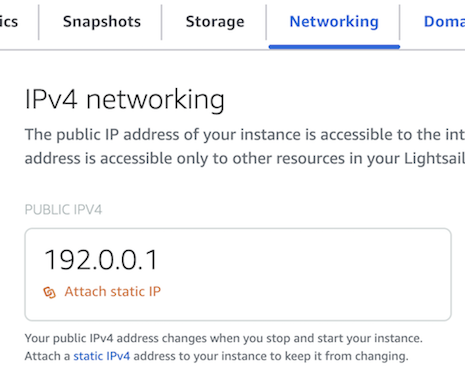
インスタンスに静的 IP アドレスをアタッチ – インスタンスにアタッチしたデフォルトの動的なパブリック IP アドレスは、インスタンスを停止して開始するたびに変わります。パブリック IP アドレスが変わらないようにするには、静的 IP アドレスを作成してインスタンスにアタッチします。その後にドメイン名をインスタンスで使用すると、インスタンスを停止して開始するたびにドメインの DNS レコードを更新する必要がなくなります。1 つの静的 IP を 1 つのインスタンスにアタッチできます。
インスタンスにアタッチしたデフォルトの動的なパブリック IP アドレスは、インスタンスを停止して開始するたびに変わります。静的 IP アドレスを作成してインスタンスにアタッチし、パブリック IP アドレスの変更を防止します。その後にドメイン名をインスタンスで使用すると、インスタンスを停止して開始するたびにドメインの DNS レコードを更新する必要がなくなります。各インスタンスには、1 つの静的 IP アドレスしか追加できません。
インスタンス管理ページの [ネットワーク] タブで、[静的 IP の作成] または [静的 IP のアタッチ] (インスタンスにアタッチできる静的 IP を既に作成している場合) を選択して、ページの手順に従います。詳細については、「静的 IP を作成してインスタンスにアタッチする」を参照してください。
-
Lightsail でドメインの登録 Lightsail でドメイン名を登録および管理します。Lightsail は Amazon Route 53 という可用性た高くてスケーリング可能なドメインネームシステム (DNS) のウェブサービスを使用し、ドメインを登録します。ドメインが登録されたら、Lightsail リソースに割り当てたり、DNS レコードを管理したりできます。詳細については、「Lightsail でウェブサイトのドメインを登録および管理します。」を参照してください。
-
インスタンスにドメイン名をマッピングする – ドメイン名 (
example.comなど) をインスタンスにマッピングするには、ドメインのドメインネームシステム (DNS) にレコードを追加します。DNS レコードは、通常、ドメインの登録先であるレジストラが管理またはホストします。ただし、ドメインの DNS レコードの管理を Lightsail に引き渡して、Lightsail コンソールで管理できるようにすることをお勧めします。Lightsail コンソールのホームページの [ドメインと DNS] セクションで、[DNS ゾーンの作成] を選択し、ページに記載される手順に従います。詳細については、「Lightsail インスタンスのドメインレコードを管理する DNS ゾーンを作成する」を参照してください。
-
インスタンスのスナップショットを作成する – スナップショットは、インスタンスのシステムディスクおよびオリジナル設定のコピーです。スナップショットには、メモリ、CPU、ディスクサイズ、データ転送レートなどの情報が含まれています。スナップショットを、新しいインスタンスのベースラインまたはデータのバックアップとして使用できます。
インスタンス管理ページの [スナップショット] タブで、スナップショット名を入力して [スナップショットの作成] を選択します。詳細については、「スナップショットを使用して Linux/Unix Lightsail インスタンスをバックアップする」を参照してください。
CentOS から AlmaLinux に移行する方法については、次のトピック Lightsail で CentOS から AlmaLinux にデータを移行する に進みます:
