翻訳は機械翻訳により提供されています。提供された翻訳内容と英語版の間で齟齬、不一致または矛盾がある場合、英語版が優先します。
Lightsail の MySQL マネージド型データベースに WordPress データを転送する
投稿、ページ、およびユーザーの重要な WordPress ウェブサイトデータは、Amazon Lightsail のインスタンスで実行されている MySQL データベースに保存されています。WordPress インスタンスに障害が発生した場合、データが回復不可能になる場合があります。このシナリオを回避するには、 MySQL マネージドデータベースにウェブサイトのデータを転送する必要があります。
このチュートリアルでは、WordPress ウェブサイトデータを Lightsail の MySQL マネージドデータベースに転送する方法について説明します。ウェブサイトがマネージドデータベースに接続され、インスタンスで実行されているデータベースへの接続を停止するために、インスタンス上の WordPress 設定 (wp-config.php) ファイルを編集する方法についても説明します。
目次
ステップ 1: 前提条件を満たす
開始する前に、前提条件として以下の作業を実行します。
-
で WordPress インスタンスを作成しLightsail、実行中の状態であることを確認します。詳細については、「Launch and configure a WordPress instance」を参照してください。
-
WordPress インスタンスと同じ AWS リージョン の Lightsail にMySQL マネージド型のデータベースを作成し、実行状態にあることを確認します。WordPress は、Lightsail で使用できるすべての MySQL データベースオプションで使用できます。詳細については、「Amazon Lightsail でデータベースを作成する」を参照してください。
-
MySQL マネージドデータベースのパブリックおよびデータインポートモードを有効化します。このチュートリアルの手順を完了した後でこれらのモードを無効にできます。詳細については、「データベースのパブリックモードを設定する」および「データベースのデータインポートモードを設定する」を参照してください。
ステップ 2: MySQL マネージドデータベースに WordPress データベースを転送する
次の手順を実行して、WordPress ウェブサイトデータを、Lightsail の MySQL マネージドデータベースに転送します。
-
Lightsail コンソール
にサインインします。 -
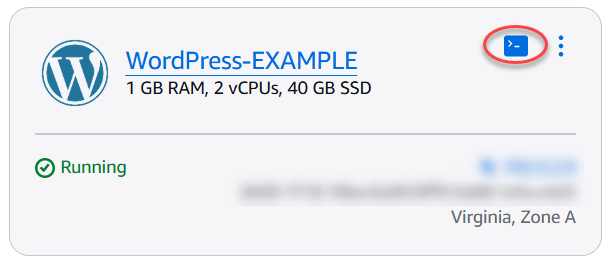
[Instances] (インスタンス) タブで、WordPress インスタンス用ブラウザベースの SSH クライアントアイコンを選択します。
-
ブラウザベースの SSH クライアントを WordPress インスタンスに接続後、以下のコマンドを入力して、
wordpressデータベースのデータを MySQL マネージドデータベースに転送します。DbUserNameをマネージドデータベースのユーザー名に置き換え、DbEndpointをマネージドデータベースのエンドポイントアドレスに置き換えてください。sudo mysqldump -u root --databases wordpress --single-transaction --compress --order-by-primary | sudo mysql -uDbUserName--hostDbEndpoint--password例
sudo mysqldump -u root --databases wordpress --single-transaction --compress --order-by-primary | sudo mysql -udbmasteruser--hostls-abc123exampleE67890---czowadgeezqi---us-west-2---rds.amazonaws.com.rproxy.govskope.ca--password -
プロンプトで、MySQL マネージド型データベースのパスワードを入力し、Enter を押します。
入力中にパスワードを表示することはできません。
-
エラーが発生した場合は、正しいデータベースユーザー名、パスワード、またはエンドポイントを使用していることを確認し、もう一度試してください。
ステップ 3: MySQL マネージド型データベースに WordPress を接続するように設定する
ウェブサイトが MySQL マネージドデータベースに接続されるように、以下の手順を実行して WordPress 設定ファイル (wp-config.php) を編集します。
-
問題が発生した場合は、WordPress インスタンスに接続されているブラウザベースの SSH クライアントで、以下のコマンドを入力し、
wp-config.phpファイルのバックアップを作成します。sudo cp /var/www/wp-config.php /var/www/wp-config.php-backup -
以下のコマンドを入力して、Nano テキストエディタ を使用し、
wp-config.phpファイルを開きます。sudo nano /var/www/wp-config.php -
DB_USER、、DB_PASSWORDおよび の値が見つかるまで下にスクロールしますDB_HOST。 -
次の値を変更します。
-
DB_USER — これを編集して MySQL マネージドデータベースのユーザー名に一致させます。Lightsail マネージドデータベースのデフォルトプライマリーユーザー名は
dbmasteruserです。 -
DB_PASSWORD — これを編集して MySQL マネージドデータベースのパスワードに一致させます。詳細については、「データベースのパスワードを管理する」を参照してください。
-
DB_HOST — これを編集して MySQL マネージドデータベースのエンドポイントに一致させます。ホストアドレスの末尾に必ず
:3306ポート番号を入力します。例:ls-abc123exampleE67890.czowadgeezqi.us-west-2.rds.amazonaws.com:3306。
-
-
Ctrl+X を押して Nano を終了し、Y および Enter を押して編集内容を保存します。
-
以下のコマンドを入力して、インスタンス上のウェブサービスを再起動します。
sudo systemctl restart apache2これで、WordPress サイトは MySQL マネージド型データベースを使用できるように設定されました。
注記
何らかの理由で、元の
wp-config.phpファイルを復元する必要がある場合は、以下のコマンドを入力し、前にこのチュートリアルで作成したバックアップを使用して復元します。sudo cp /var/www/wp-config.php-backup /var/www/wp-config.php
ステップ 4: 次のステップを完了する
WordPress ウェブサイトを MySQL マネージドデータベースに接続したら、以下の追加ステップを完了する必要があります。
-
WordPress インスタンスのスナップショットを作成します。詳細については、「Linux または Unix インスタンスのスナップショットを作成する」を参照してください。
-
MySQL マネージドデータベースのスナップショットを作成します。詳細については、「データベースのスナップショットを作成する」を参照してください。
-
MySQL マネージドデータベースのパブリックおよびデータインポートモードを無効化します。詳細については、「データベースのパブリックモードを設定する」および「データベースのデータインポートモードを設定する」を参照してください。
