翻訳は機械翻訳により提供されています。提供された翻訳内容と英語版の間で齟齬、不一致または矛盾がある場合、英語版が優先します。
# Lightsail for Research 仮想コンピュータのキーペアを取得する
キーペアは、プライベートキーとパブリックキーを含んでおり、Amazon Lightsail for Research 仮想コンピュータへの接続時の身分証明に使用する、セキュリティ認証情報のセットを構成しています。パブリックキーは Lightsail for Research の各仮想コンピュータに保存されます。また、プライベートキーはローカルコンピュータに保存します。プライベートキーにより、仮想コンピュータとの Secure Shell Protocol (SSH) を安全に確立できます。プライベートキーを使用すれば、誰でも仮想コンピュータに接続できてしまうため、プライベートキーは安全な場所に保存することが重要です。
Amazon Lightsail のデフォルトキーペア (DKP) は、Lightsail インスタンスまたは Lightsail for Research 仮想コンピュータを初めて作成したときに自動的に作成されます。DKP は、インスタンスまたは仮想コンピュータを作成する各 AWS リージョンに固有です。たとえば、米国東部 (オハイオ) リージョン (us-east-2) の Lightsail DKP は、作成時に DKP を使用するように設定された Lightsailおよび Lightsail for Research で米国東部 (オハイオ) で作成したすべてのコンピュータに適用されます。 Lightsail for Research は、作成した仮想コンピュータに DKP のパブリックキーを自動的に保存します。DKP のプライベートキーは、Lightsail サービスに API 呼び出しを行うことでいつでもダウンロードできます。
このドキュメントでは、仮想コンピュータの DKP を取得する方法を説明します。DKP を取得すると、OpenSSH、PuTTY、Linux 用 Windows サブシステムなど、多数の SSH クライアントを使用して接続を確立できます。Secure Copy (SCP) を使用して、ローカルコンピュータから仮想コンピュータにファイルを安全に転送することもできます。
**注記**
ブラウザベースの Amazon DCV クライアントを使用して、仮想コンピュータへのリモートディスプレイプロトコル接続を確立することもできます。Amazon DCV は Lightsail for Research コンソールで使用できます。その RDP クライアントでは、コンピュータのキーペアを取得する必要はありません。詳細については、「[Lightsail for Research 仮想コンピュータアプリケーションにアクセスする](open-computer-application.md)」および「[Lightsail for Research 仮想コンピュータのオペレーティングシステムにアクセスする](access-computer-operating-system.md)」を参照してください。
**Topics**
+ [の前提条件を満たす](#get-ssh-keys-prerequisites)
+ [仮想コンピュータのキーペアを取得する](#get-dkp-ssh-keys)
+ [次のステップに進みます](#get-ssh-keys-next-steps)
## の前提条件を満たす
開始する前に、前提条件として次の作業を完了します。
+ Lightsail for Research の仮想コンピュータを作成します。詳細については、「[Lightsail for Research 仮想コンピュータを作成する](create-computer.md)」を参照してください。
+ AWS Command Line Interface () をダウンロードしてインストールしますAWS CLI。詳細については、「AWS Command Line Interface バージョン 2 用ユーザーガイド」の「[AWS CLIの最新バージョンを使用してインストールまたは更新を行う](https://docs.aws.amazon.com/cli/latest/userguide/getting-started-install.html)」を参照してください。
+ にアクセスする AWS CLI ように を設定します AWS アカウント。詳細については、「AWS Command Line Interface バージョン 2 用ユーザーガイド」の「[Configuration basics](https://docs.aws.amazon.com/cli/latest/userguide/cli-configure-quickstart.html#cli-configure-quickstart-config)」を参照してください。
+ jq をダウンロードおよびインストールします。これは軽量で柔軟性の高いコマンドライン JSON プロセッサです。次の手順で使用して、 AWS CLIの JSON 出力からキーペアの詳細を抽出します。jq のダウンロードとインストールについて、詳しくは、jq ウェブサイトの「[Download jq](https://stedolan.github.io/jq/download/)」を参照してください。
## 仮想コンピュータのキーペアを取得する
以下のいずれかの手順を実行して、Lightsail for Research の仮想コンピュータ用 Lightsail DKP を取得します。
### Windows ローカルコンピュータを使用して仮想コンピュータのキーペアを取得する
この手順は、ローカルコンピュータが Windows オペレーティングシステムを使用している場合に適用されます。この手順では、 `download-default-key-pair` AWS CLI コマンドを使用して AWS リージョンの Lightsail DKP を取得します。詳細については、「AWS CLI コマンドリファレンス」の「[download-default-key-pair](https://docs.aws.amazon.com/cli/latest/reference/lightsail/download-default-key-pair.html)」を参照してください。
1. [コマンドプロント] ウィンドウを開きます。
1. 次のコマンドを入力して、特定の AWS リージョンの Lightsail DKP を取得します。このコマンドは、情報を `dkp-details.json` ファイルに保存します。コマンドで、 を、 などの仮想コンピュータが作成された AWS リージョンのコード`{{region-code}}`に置き換えます`us-east-2`。
```
aws lightsail download-default-key-pair --region {{region-code}} > dkp-details.json
```
**例**
```
aws lightsail download-default-key-pair --region {{us-east-2}} > dkp-details.json
```
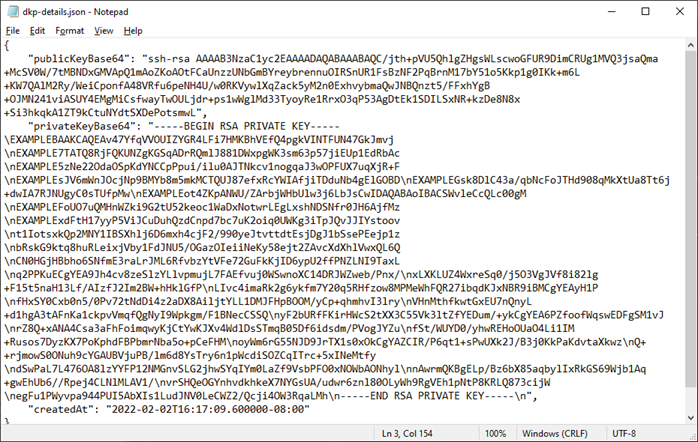
コマンドには応答がありません。コマンドが成功したかどうかを知るには、`dkp-details.json` ファイルを開いて Lightsail DKP 情報が保存されたかどうかを確認します。`dkp-details.json` ファイルの内容は次の例のようになります。ファイルが空の場合、コマンドは失敗しています。
1. 次のコマンドを入力して、`dkp-details.json` ファイルからプライベートキー情報を抽出し、新しい `dkp_rsa` プライベートキーファイルに追加します。
```
type dkp-details.json | jq -r ".privateKeyBase64" > dkp_rsa
```
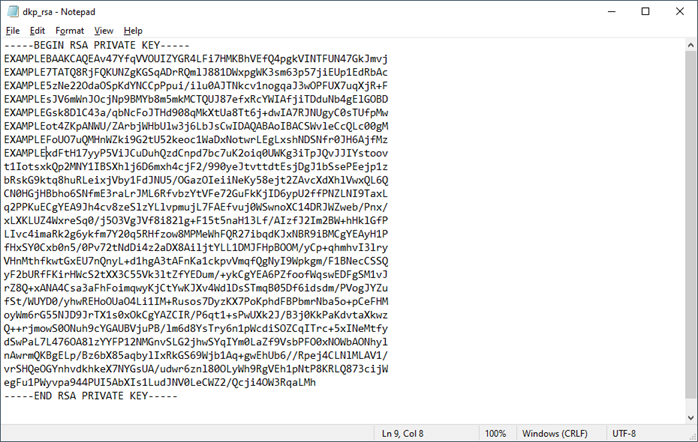
コマンドには応答がありません。コマンドが成功したかどうかを知るには、`dkp_rsa` ファイルを開いて情報が含まれているかどうかを確認します。`dkp_rsa` ファイルの内容は次の例のようになります。ファイルが空の場合、コマンドは失敗しています。
これで、仮想コンピュータへの SSH または SCP 接続の確立に必要なプライベートキーを取得しました。次の追加ステップについては、[次のセクション](#get-ssh-keys-next-steps)に進みます。
### Linux、Unix、macOS ローカルコンピュータを使用して仮想コンピュータのキーペアを取得する
この手順は、ローカルコンピュータが Linux、Unix、macOS オペレーティングシステムを使用している場合に適用されます。この手順では、 `download-default-key-pair` AWS CLI コマンドを使用して AWS リージョンの Lightsail DKP を取得します。詳細については、「AWS CLI コマンドリファレンス」の「[download-default-key-pair](https://docs.aws.amazon.com/cli/latest/reference/lightsail/download-default-key-pair.html)」を参照してください。
1. ターミナルウィンドウを開きます。
1. 次のコマンドを入力して、特定の AWS リージョンの Lightsail DKP を取得します。このコマンドは、情報を `dkp-details.json` ファイルに保存します。コマンドで、 を、 などの仮想コンピュータが作成された AWS リージョンのコード`{{region-code}}`に置き換えます`us-east-2`。
```
aws lightsail download-default-key-pair --region {{region-code}} > dkp-details.json
```
**例**
```
aws lightsail download-default-key-pair --region {{us-east-2}} > dkp-details.json
```
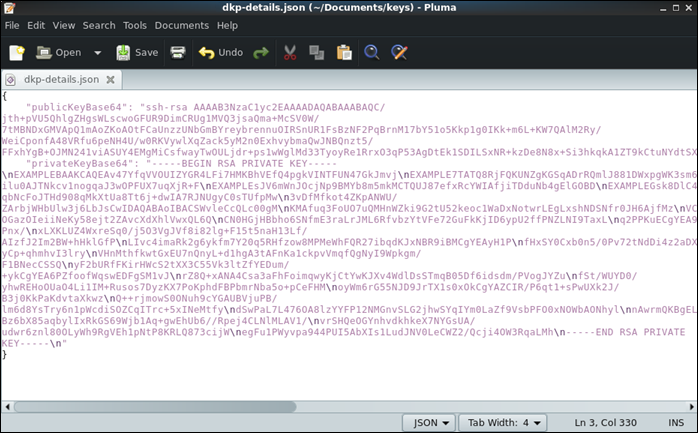
コマンドには応答がありません。コマンドが成功したかどうかを知るには、`dkp-details.json` ファイルを開いて Lightsail DKP 情報が保存されたかどうかを確認します。`dkp-details.json` ファイルの内容は次の例のようになります。ファイルが空の場合、コマンドは失敗しています。
1. 次のコマンドを入力して、`dkp-details.json` ファイルからプライベートキー情報を抽出し、新しい `dkp_rsa` プライベートキーファイルに追加します。
```
cat dkp-details.json | jq -r '.privateKeyBase64' > dkp_rsa
```
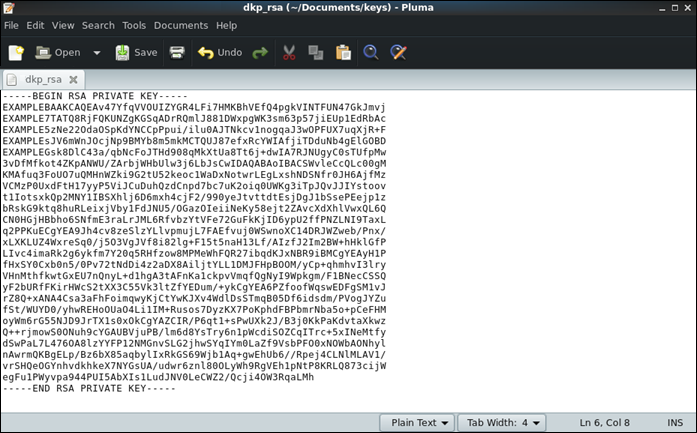
コマンドには応答がありません。コマンドが成功したかどうかを知るには、`dkp_rsa` ファイルを開いて情報が含まれているかどうかを確認します。`dkp_rsa` ファイルの内容は次の例のようになります。ファイルが空の場合、コマンドは失敗しています。
1. `dkp_rsa` ファイルのアクセス許可を設定するには、次のコマンドを入力します。
```
chmod 600 dkp_rsa
```
これで、仮想コンピュータへの SSH または SCP 接続の確立に必要なプライベートキーを取得しました。次の追加ステップについては、[次のセクション](#get-ssh-keys-next-steps)に進みます。
## 次のステップに進みます
仮想コンピュータのキーペアを正常に取得したら、次の追加のステップを実行できます。
+ SSH を使用して仮想コンピュータに接続し、コマンドラインを使用して管理します。詳細については、「[Secure Shell を使用して Lightsail for Research 仮想コンピュータに接続する](connect-using-ssh.md)」を参照してください。
+ SCP を使用して仮想コンピュータに接続し、ファイルを安全に転送します。詳細については、「[Secure Copy を使用して Lightsail for Research 仮想コンピュータにファイルを転送する](connect-using-scp.md)」を参照してください。