翻訳は機械翻訳により提供されています。提供された翻訳内容と英語版の間で齟齬、不一致または矛盾がある場合、英語版が優先します。
行レベルのアクセスコントロールによるデータレイクの保護
AWS Lake Formation 行レベルのアクセス許可を使用すると、データコンプライアンスとガバナンスポリシーに基づいて、テーブル内の特定の行へのアクセスを提供できます。数十億のレコードを格納する大きなテーブルがある場合、さまざまなユーザーやチームがアクセスして表示できるデータを、許可した範囲に限定する方法が必要です。行レベルのアクセスコントロールは、データを保護するとともに、ジョブの実行に必要なデータへのアクセス許可をユーザーに付与するシンプルでパフォーマンスの高い方法です。Lake Formation は、一元的な監査とコンプライアンスレポートを通じて、どのプリンシパルが、どのデータに、いつ、どのサービスを通じてアクセスしたかを特定します。
このチュートリアルでは、Lake Formation での行レベルのアクセスコントロールの仕組みと設定方法について説明します。
このチュートリアルには、必要なリソースをすばやくセットアップするための AWS CloudFormation テンプレートが含まれています。このテンプレートを参照し、ニーズに合わせてカスタマイズできます。
トピック
対象者
このチュートリアルは、データスチュワード、データエンジニア、データアナリストを対象としています。次の表は、データ所有者とデータコンシューマーのロールと責任を示しています。
| ロール | 説明 |
|---|---|
| IAM 管理者 | ユーザーおよびロール、Amazon Simple Storage Service (Amazon S3) バケットを作成できるユーザー。AdministratorAccess AWS 管理ポリシーがあります。 |
| データレイク管理者 | データレイクの設定、データフィルターの作成、およびデータアナリストへの許可の付与を担当するユーザー。 |
| データアナリスト | データレイクに対してクエリを実行できるユーザー。複数の異なる国 (このユースケースの場合は日本と米国) に居住するデータアナリストは、自国の顧客の製品レビューのみを分析でき、コンプライアンス上の理由から、他国の顧客のデータを表示することはできません。 |
前提条件
このチュートリアルを開始する前に、適切なアクセス許可を持つ管理ユーザーとしてサインインするために AWS アカウント 使用できる が必要です。詳細については、「初期設定 AWS タスクを完了する」を参照してください。
このチュートリアルでは、ユーザーが IAM に精通していることを前提としています。IAM については、「IAM ユーザーガイド」を参照してください。
Lake Formation 設定を変更する
重要
CloudFormation テンプレートを起動する前に、以下の手順に従って、Lake Formation の新しいデータベース/テーブルの IAM アクセスコントロールのみを使用する オプションを無効にします。
米国東部 (バージニア北部) リージョンまたは米国西部 (オレゴン) リージョンで、Lake Formation コンソール (https://console.aws.amazon.com/lakeformation/
) にサインインします。 [Data Catalog] で、[Settings] (設定) を選択します。
[Use only IAM access control for new databases] (新しいデータベースには IAM アクセスコントロールのみを使用する) と [Use only IAM access control for new tables in new databases] (新しいデータベース内の新しいテーブルには IAM アクセスコントロールのみを使用する) を選択解除します。
[Save] (保存) を選択します。
ステップ 1: リソースをプロビジョニングする
このチュートリアルには、クイックセットアップ用の CloudFormation テンプレートが含まれています。このテンプレートを参照し、ニーズに合わせてカスタマイズできます。 CloudFormation テンプレートは、次のリソースを生成します。
ユーザーおよびポリシー (以下のロール向け):
DataLakeAdmin
DataAnalystUS
DataAnalystJP
Lake Formation データレイクの設定と許可
サンプルデータファイルをパブリック Amazon S3 バケットから Amazon S3 バケットにコピーするために使用される Lambda 関数 (Lambda-backed CloudFormation カスタムリソース用)
データレイクとして機能する Amazon S3 バケット
AWS Glue Data Catalog データベース、テーブル、パーティション
リソースを作成する
CloudFormation テンプレートを使用してリソースを作成するには、次の手順に従います。
米国東部 (バージニア北部) リージョンの https://console.aws.amazon.com/cloudformation
で CloudFormation コンソールにサインインします。 [スタックの起動]
を選択します。 [Create Stack] (スタックの作成) 画面で、[Next] (次へ) を選択します。
[Stack name] (スタック名) を入力します。
[DataLakeAdminUserName] と [DataLakeAdminUserPassword] に、データレイク管理者ユーザーとして自分の IAM ユーザーネームおよびパスワードを入力します。
[DataAnalystUsUserName] と [DataAnalystUsUserPassword] に、米国マーケットプレイスを担当するデータアナリストとして指定するユーザーのユーザーネームとパスワードを入力します。
[DataAnalystJpUserName] と [DataAnalystJpUserPassword] に、日本マーケットプレイスを担当するデータアナリストとして指定するユーザーのユーザーネームとパスワードを入力します。
[DataLakeBucketName] に、データバケットの名前を入力します。
[DatabaseName] と [TableName] は、デフォルトのままにします。
[Next] (次へ) を選択します。
次のページで、[Next] (次へ) を選択します。
最終ページの詳細を確認し、IAM リソースを作成する CloudFormation 可能性があることを確認します。
[作成] を選択します。
スタックの作成が完了するまでに 1 分かかる場合があります。
ステップ 2: データフィルターなしでクエリを実行する
環境の設定後に、製品レビューテーブルに対してクエリを実行できます。まず、行レベルのアクセスコントロールなしでテーブルにクエリを実行し、データが表示されることを確認します。Amazon Athena でクエリを初めて実行する場合は、クエリ結果の場所を設定する必要があります。
行レベルのアクセスコントロールなしでテーブルに対してクエリを実行する
-
DatalakeAdminユーザーとして Athena コンソール (https://console.aws.amazon.com/athena/) にサインインし、次のクエリを実行します。 SELECT * FROM lakeformation_tutorial_row_security.amazon_reviews LIMIT 10次のスクリーンショットは、クエリ結果を示しています。このテーブルのパーティションは 1 つ (
product_category=Video) のみであるため、各レコードは動画製品のレビューコメントを示します。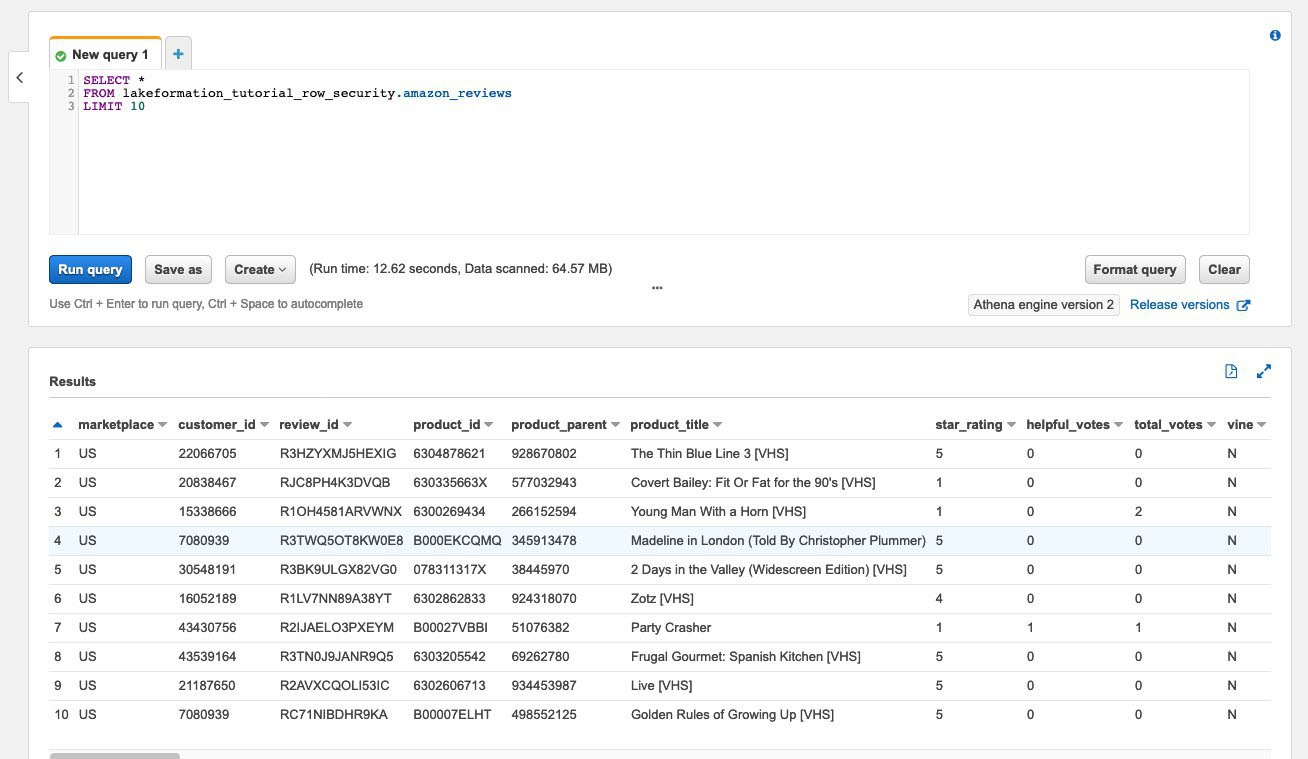
-
次に、集計クエリを実行して、
marketplaceあたりのレコードの総数を取得します。SELECT marketplace, count(*) as total_count FROM lakeformation_tutorial_row_security.amazon_reviews GROUP BY marketplace次のスクリーンショットは、クエリ結果を示しています。
marketplace列には 5 つの異なる値があります。以降のステップでは、marketplace列を使用して行ベースのフィルターをセットアップします。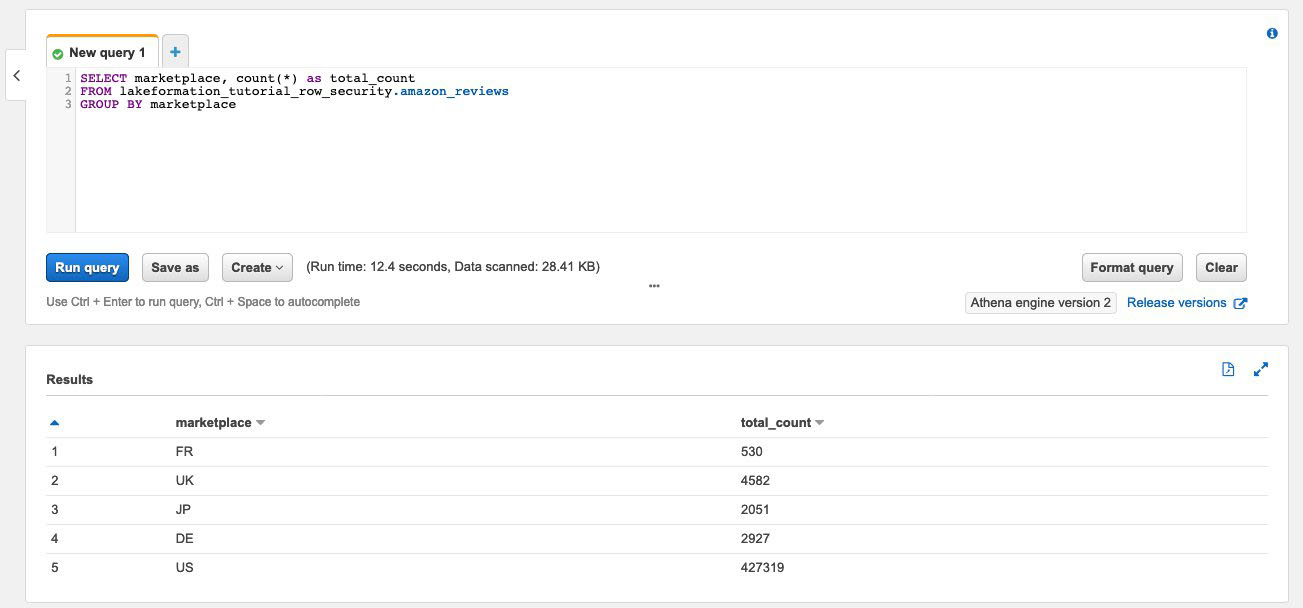
ステップ 3: データフィルターを設定し、許可を付与する
このチュートリアルでは、2 人のデータアナリストを使用します。1 人は米国マーケットプレイス、もう 1 人は日本マーケットプレイスを担当しています。各アナリストは Athena を使用して、各担当マーケットプレイスのみのカスタマーレビューを分析します。2 つの異なるデータフィルターを作成します。1 つは米国マーケットプレイスを担当するアナリスト用、もう 1 つは日本マーケットプレイスを担当するアナリスト用です。次に、アナリストにそれぞれの許可を付与します。
データフィルターを作成して許可を付与する
USmarketplaceデータへのアクセスを制限するためのフィルターを作成します。米国東部 (バージニア北部) リージョンで
DatalakeAdminユーザーとして Lake Formation コンソール (https://console.aws.amazon.com/lakeformation/) にサインインします。 [Data filters] (データフィルター) を選択します。
[Create new filter] (新しいフィルターの作成) を選択します。
[Data filter name] (データフィルター名) に、「
amazon_reviews_US」と入力します。[Target database] (ターゲットデータベース) で、データベース
lakeformation_tutorial_row_securityを選択します。[Target table] (ターゲットテーブル) で、テーブル
amazon_reviewsを選択します。[Column-level access] (列レベルのアクセス) は、デフォルトのままにします。
[Row filter expression] (行フィルター式) に「
marketplace='US'」と入力します。[フィルターを作成] をクリックします。
-
日本の
marketplaceデータへのアクセスを制限するフィルターを作成します。[Data filters] (データフィルター) ページで、[Create new filter] (新しいフィルターを作成) を選択します。
[Data filter name] (データフィルター名) に、「
amazon_reviews_JP」と入力します。[Target database] (ターゲットデータベース) で、データベース
lakeformation_tutorial_row_securityを選択します。[Target table] (ターゲットテーブル) で、
table amazon_reviewsを選択します。[Column-level access] (列レベルのアクセス) は、デフォルトのままにします。
[Row filter expression] (行フィルター式) に「
marketplace='JP'」と入力します。[フィルターを作成] をクリックします。
次に、これらのデータフィルターを使用して、データアナリストに許可を付与します。米国のデータアナリスト (
DataAnalystUS) に許可を付与するには、以下のステップに従います。[Permissions] (許可) で [Data lake permissions] (データレイクの許可) を選択します。
[Data permission] (データの許可) で、[Grant] (付与) を選択します。
-
[Principals] (プリンシパル) で、[IAM users and roles] (IAM ユーザーおよびロール)を選択し、ロール
DataAnalystUSを選択します。 [LF-tags or catalog resources] (LF タグまたはカタログリソース) で、[Named data catalog resources] (名前付きの Data Catalog リソース) を選択します。
-
[Database] (データベース) で、
lakeformation_tutorial_row_securityを選択します。 [Tables-optional] (テーブル-オプション) で、
amazon_reviewsを選択します。[Data filters – optional] (データフィルター - オプション) で、
amazon_reviews_USを選択します。-
[Data filter permissions] (データフィルターの許可) で、[Select] (選択) を選択します。
[付与] を選択します。
日本のデータアナリスト (
DataAnalystJP) に許可を付与するには、以下のステップに従います。[Permissions] (許可) で、[Data lake permissions] (データレイクの許可) を選択します。
[Data permission] (データの許可) で、[Grant] (付与) を選択します。
-
[Principals] (プリンシパル) で、[IAM users and roles] (IAM ユーザーおよびロール)を選択し、ロール
DataAnalystJPを選択します。 [LF-tags or catalog resources] (LF タグまたはカタログリソース) で、[Named data catalog resources] (名前付きの Data Catalog リソース) を選択します。
-
[Database] (データベース) で、
lakeformation_tutorial_row_securityを選択します。 [Tables-optional] (テーブル-オプション) で、
amazon_reviewsを選択します。[Data filters – optional] (データフィルター - オプション) で、
amazon_reviews_JPを選択します。-
[Data filter permissions] (データフィルターの許可) で、[Select] (選択) を選択します。
[付与] を選択します。
ステップ 4: データフィルターを使用してクエリを実行する
製品レビューテーブルにデータフィルターをアタッチして、いくつかのクエリを実行し、Lake Formation で許可がどのように適用されるかを確認します。
-
Athena コンソール (https://console.aws.amazon.com/athena/
) に DataAnalystUSユーザーとしてサインインします。 -
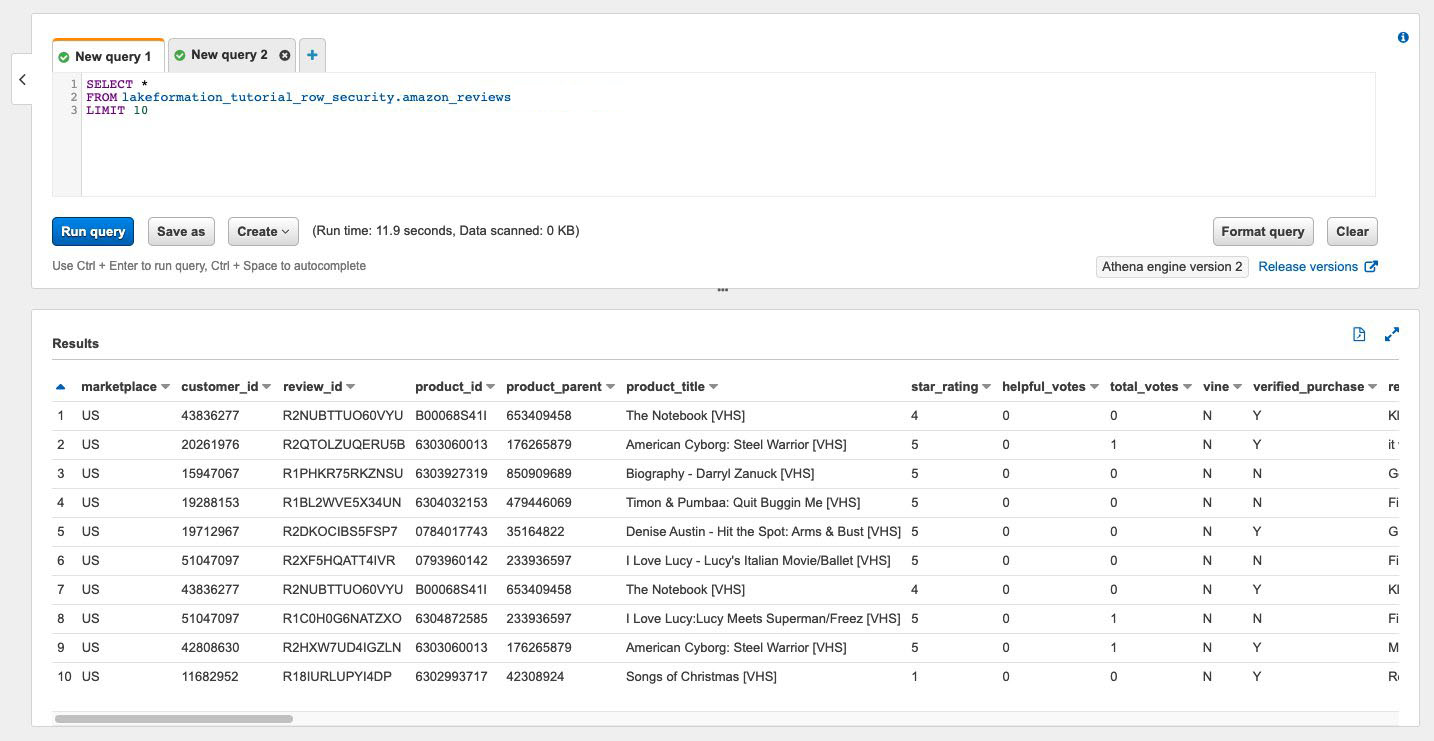
次のクエリを実行し、定義した行レベルの許可に基づいてフィルタリングされたレコードをいくつか取得します。
SELECT * FROM lakeformation_tutorial_row_security.amazon_reviews LIMIT 10次のスクリーンショットは、クエリ結果を示しています。
-
同様に、クエリを実行し、マーケットプレイスごとのレコードの総数をカウントします。
SELECT marketplace , count ( * ) as total_count
FROM lakeformation_tutorial_row_security .amazon_reviews
GROUP BY marketplace
このクエリ結果には、結果内の
marketplaceUSのみが表示されます。これは、ユーザーに許可された表示は、marketplace列の値がUSと等しい行のみであるためです。 -
DataAnalystJPユーザーに切り替えて、同じクエリを実行します。SELECT * FROM lakeformation_tutorial_row_security.amazon_reviews LIMIT 10クエリ結果には、
JPmarketplaceに属するレコードのみが表示されます。 -
クエリを実行し、
marketplaceあたりのレコードの総数をカウントします。SELECT marketplace, count(*) as total_count FROM lakeformation_tutorial_row_security.amazon_reviews GROUP BY marketplaceクエリ結果には、
JPmarketplaceに属する行のみが表示されます。
ステップ 5: AWS リソースをクリーンアップする
