慎重に検討した結果、Amazon Kinesis Data Analytics for SQL アプリケーションを中止することにしました。
1. **2025 年 9 月 1** 日以降、Amazon Kinesis Data Analytics for SQL アプリケーションのバグ修正は提供されません。これは、今後の廃止によりサポートが制限されるためです。
2. **2025 年 10 月 15** 日以降、新しい Kinesis Data Analytics for SQL アプリケーションを作成することはできません。
3. **2026 年 1 月 27 日**以降、アプリケーションは削除されます。Amazon Kinesis Data Analytics for SQL アプリケーションを起動することも操作することもできなくなります。これ以降、Amazon Kinesis Data Analytics for SQL のサポートは終了します。詳細については、「[Amazon Kinesis Data Analytics for SQL アプリケーションのサポート終了](discontinuation.md)」を参照してください。
翻訳は機械翻訳により提供されています。提供された翻訳内容と英語版の間で齟齬、不一致または矛盾がある場合、英語版が優先します。
# スキーマエディタの使用
Amazon Kinesis Data Analytics アプリケーションの入力ストリームのスキーマでは、ストリームのデータをアプリケーションの SQL クエリで利用できるようにする方法が定義されています。
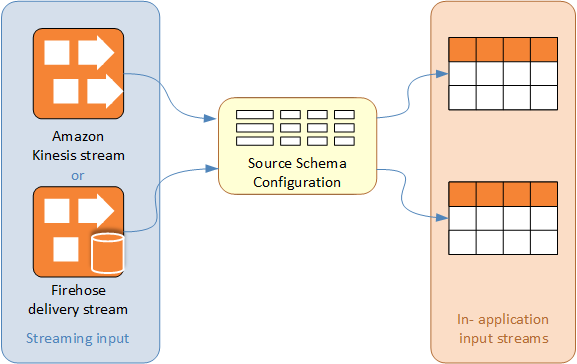
このスキーマには、アプリケーション内入力ストリームのデータ列に変換されるストリーミング入力の部分を判断する選択条件が含まれます。この入力には、次のいずれかの値を指定できます。
+ JSON 入力ストリームの JSONPath 式。JSONPath は、JSON データに対してクエリを実行するためのツールです。
+ カンマ区切り値 (CSV) 形式の入力ストリームの列番号。
+ アプリケーション内データストリームのデータを提供する列名と SQL データ型。このデータ型にも、文字データまたはバイナリデータ長が含まれています。
コンソールは、「[DiscoverInputSchema](API_DiscoverInputSchema.md)」を使用してスキーマを生成しようとします。スキーマの検出に失敗した場合や、不適切または未完了のスキーマが返る場合、スキーマエディタを使用して、手動でスキーマを編集する必要があります。
## スキーマエディタのメイン画面
次のスクリーンショットは、スキーマエディタのメイン画面です。
![[Edit schema] ページのスクリーンショット。](http://docs.aws.amazon.com/ja_jp/kinesisanalytics/latest/dev/images/edit-schema-overview.png)
次の編集をスキーマに適用することができます。
+ 列の追加 (1): データ項目が自動的に検出されない場合は、データ列を追加する必要がある場合があります。
+ 列の削除 (2): アプリケーションで不要な場合は、ソースストリームからデータを除外することができます。除外によって、ソースストリームのデータに影響を及ぼすことはありません。除外されたデータは、アプリケーションで利用できません。
+ 列名 (3) の変更 列名は空白にすることはできません。必ず 2 文字以上にし、予約された SQL キーワードを含めることはできません。SQL の通常の識別子の命名基準を満たす必要があります。名前は必ず文字で開始し、文字、アンダースコア文字、数字のみ含めることができます。
+ 列のデータ型 (4) または長さ (5) の変更: 列に対して、互換性のあるデータ型を指定することができます。互換性のないデータ型を指定した場合、その列には NULL が入力されるか、アプリケーション内ストリームは追加されません。後者の場合は、エラーがエラーストリームに書き込まれます。指定する列の長さが小さすぎると、受信データは切り捨てられます。
+ 列の選択条件の変更 (6): 列のデータのソースを判断するために使用される JSONPath 式または CSV 列の順序を編集できます。JSON スキーマの選択条件を変更するには、行のパス式に新しい値を入力します。CSV スキーマでは、選択条件として列の順序が使用されます。CSV スキーマの選択条件を変更するには、列の順序を変更します。
## ストリーミングソースのスキーマの編集
ストリーミングソースのスキーマを編集する必要がある場合は、以下の手順を実行します。
**ストリーミングソースのスキーマを編集するには**
1. [**Source**] ページで、[**Edit schema**] を選択します。
![株式データを含むフォーマットされたストリームのサンプルタブのスクリーンショット。[Edit Schema] ボタンが強調表示されています。](http://docs.aws.amazon.com/ja_jp/kinesisanalytics/latest/dev/images/edit-schema-1.png)
1. [**Edit schema**] ページで、ソーススキーマを編集します。
![[Edit schema] ページのスクリーンショット。](http://docs.aws.amazon.com/ja_jp/kinesisanalytics/latest/dev/images/edit-schema-0.png)
1. [**Format**] で、[**JSON**] または [**CSV**] を選択します。JSON 形式または CSV 形式の場合、ISO 8859-1 エンコードがサポートされています。
JSON 形式または CSV 形式の詳細については、次のセクションの手順を参照してください。
### JSON スキーマの編集
JSON スキーマは次のステップを使用して編集できます。
**JSON スキーマを編集するには**
1. スキーマエディタで、[**Add column**] を編集して列を追加します。
新しい列が最初の列の位置に表示されます。列の順序を変更するには、列名の横にある上向き矢印と下向き矢印を選択します。
新しい列に、以下の情報を入力します。
+ [**Column name**] に名前を入力します。
列名は空白にすることはできません。必ず 2 文字以上にし、予約された SQL キーワードを含めることはできません。SQL の通常の識別子の命名基準を満たす必要があります。名前は必ず文字で開始し、文字、アンダースコア文字、数字のみ含めることができます。
+ [**Column type**] に、SQL データ型を入力します。
列タイプは、サポートされている任意の SQL データ型です。新しいデータ型が CHAR、VARBINARY、VARCHAR のいずれかの場合は、[**Length**] にデータ長を指定します。詳細については、「[データ型](https://docs.aws.amazon.com/kinesisanalytics/latest/sqlref/sql-reference-data-types.html)」を参照してください。
+ [**Row path**] に、列パスを指定します。行のパスは、JSON 要素にマッピングする有効な JSONPath 式です。
**注記**
基本の [**Row path**] 値は、最上位の親へのパスで、インポートされるデータを含みます。デフォルトでは、この値は [**$**] です。詳細については、「`[JSONMappingParameters](https://docs.aws.amazon.com/kinesisanalytics/latest/dev/API_JSONMappingParameters.html)`」の `RecordRowPath` を参照してください。
1. 列を削除するには、列番号の横にある [**x**] アイコンを選択します。
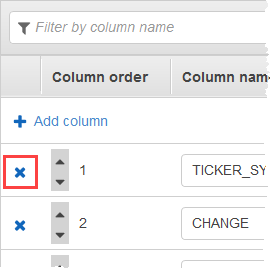
1. 列の名前を変更するには、[**列名**] に新しい名前を入力します。新しい列名は空白にすることはできません。必ず 2 文字以上にし、予約された SQL キーワードを含めることはできません。SQL の通常の識別子の命名基準を満たす必要があります。名前は必ず文字で開始し、文字、アンダースコア文字、数字のみ含めることができます。
1. 列のデータ型を変更するには、[**Column type**] で新しいデータ型を選択します。新しいデータ型が `CHAR`、`VARBINARY`、`VARCHAR` のいずれかの場合は、[**Length (長さ)**] にデータ長を指定します。詳細については、「[データ型](https://docs.aws.amazon.com/kinesisanalytics/latest/sqlref/sql-reference-data-types.html)」を参照してください。
1. [**Save schema and update stream**] を選択して変更を保存します。
変更後のスキーマが以下のようにエディタに表示されます。
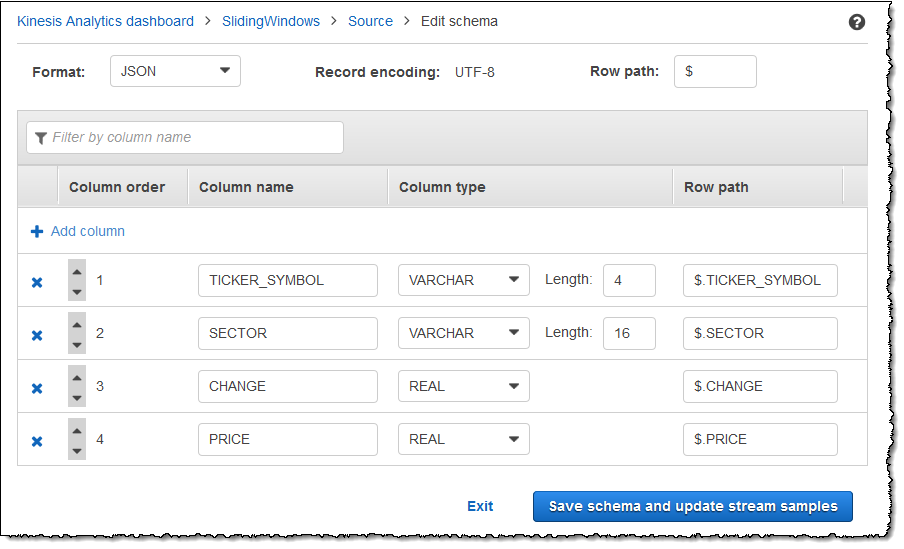
スキーマに行が多数ある場合は、[**Filter by column name**] を使用して行をフィルタリングすることができます。例えば、`P` から始まる列 (例: `Price` 列) の名前を編集するには、[**列名によるフィルタリング**] ボックスに `P` と入力します。
### CSV スキーマの編集
CSV スキーマは次のステップを使用して編集できます。
**CSV スキーマを編集するには**
1. スキーマエディタで、[**Row delimiter**] の受信データストリームで使用されている区切り記号を選択します。つまり、ストリーム内のデータレコード間の区切り記号 (例: 改行文字) です。
1. [**Column delimiter**] で、受信データストリームで使用されている区切り記号を選択します。つまり、ストリーム内のデータフィールド間の区切り記号 (例: カンマ) です。
1. 列を追加するには、[**Add column**] を選択します。
新しい列が最初の列の位置に表示されます。列の順序を変更するには、列名の横にある上向き矢印と下向き矢印を選択します。
新しい列に、以下の情報を入力します。
+ [**Column name**] に名前を入力します。
列名は空白にすることはできません。必ず 2 文字以上にし、予約された SQL キーワードを含めることはできません。SQL の通常の識別子の命名基準を満たす必要があります。名前は必ず文字で開始し、文字、アンダースコア文字、数字のみ含めることができます。
+ [**Column type**] に、SQL データ型を入力します。
列タイプは、サポートされている任意の SQL データ型です。新しいデータ型が CHAR、VARBINARY、VARCHAR のいずれかの場合は、[**Length**] にデータ長を指定します。詳細については、「[データ型](https://docs.aws.amazon.com/kinesisanalytics/latest/sqlref/sql-reference-data-types.html)」を参照してください。
1. 列を削除するには、列番号の横にある [**x**] アイコンを選択します。

1. 列の名前を変更するには、[**Column name**] に新しい名前を入力します。新しい列名は空白にすることはできません。必ず 2 文字以上にし、予約された SQL キーワードを含めることはできません。SQL の通常の識別子の命名基準を満たす必要があります。名前は必ず文字で開始し、文字、アンダースコア文字、数字のみ含めることができます。
1. 列のデータ型を変更するには、[**Column type**] で新しいデータ型を選択します。新しいデータ型が CHAR、VARBINARY、VARCHAR のいずれかの場合は、[**Length**] にデータ長を指定します。詳細については、「[データ型](https://docs.aws.amazon.com/kinesisanalytics/latest/sqlref/sql-reference-data-types.html)」を参照してください。
1. [**Save schema and update stream**] を選択して変更を保存します。
変更後のスキーマが以下のようにエディタに表示されます。
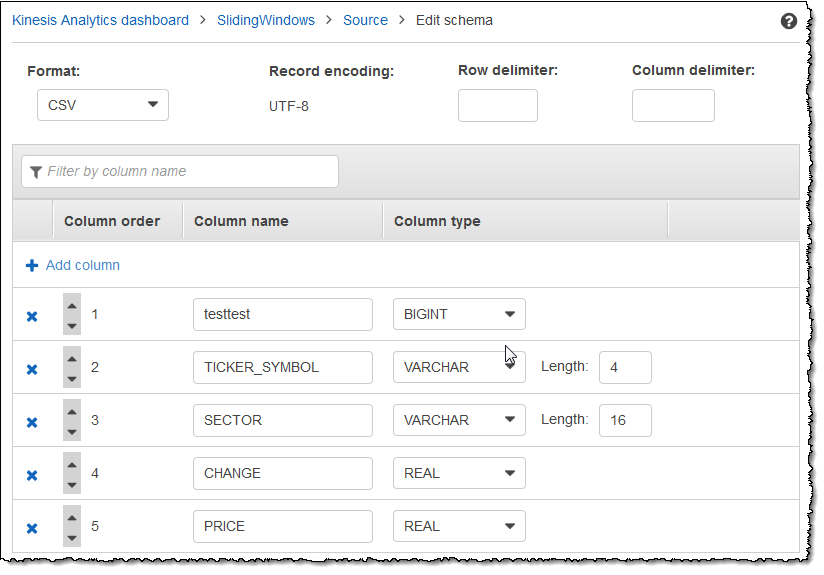
スキーマに行が多数ある場合は、[**Filter by column name**] を使用して行をフィルタリングすることができます。例えば、`P` から始まる列 (例: `Price` 列) の名前を編集するには、[**列名によるフィルタリング**] ボックスに `P` と入力します。