翻訳は機械翻訳により提供されています。提供された翻訳内容と英語版の間で齟齬、不一致または矛盾がある場合、英語版が優先します。
Raspberry Pi でマネージド統合を実行する
注記
Raspberry Pi AWS IoT での Hub SDK のこの実装は、学習とテストのみを目的としており、本番環境での使用を意図していません。このデモでは、開発を容易にするために以下の設定を行います。
AWS 認証情報ストレージ: デモのみを目的として、認証情報と証明書は、テストと開発を容易にするために、アクセス可能な場所に保存されます。本番環境では AWS Secrets Manager、 や Systems Manager Parameter Store などの安全なストレージソリューションを使用する必要があります。保管時の暗号化を実装し、 AWS IoT セキュリティガイドラインに従う必要があります。
コンテナ権限: デモは昇格された権限で実行され、ホストリソースへの無制限アクセスを許可し、開発ワークフローを簡素化します。本番環境では、コンテナは最小限必要な権限で動作する必要があります。
ネットワークブリッジ設定: デモでは、デバッグとモニタリングを容易にするために内部ネットワークトラフィックを公開するネットワークブリッジ設定を使用します。本番環境では、適切なネットワーク分離とセグメンテーションを実装して、内部ネットワークトラフィックへの不正アクセスを防止します。
USB デバイスのアクセス許可: 開発周辺機器とテストデバイスの接続を容易にするために、無制限の USB デバイスアクセスが有効になっています。本番環境では、厳格な USB デバイスコントロールと検証を実装して、デバイスのなりすまし攻撃を防止します。
これらの設定により、簡単なテストが可能になり、本番環境で使用してはいけません。本番環境にデプロイする場合は、セキュリティのベストプラクティスに従って、ホストシステムの侵害や認証情報への不正アクセスを防止してください。
前提条件として、Raspberry Pi を設定する前に Sonoff Zigbee USB ドングルを設定する必要があります。
ファームウェアを Sonoff Zigbee USB ドングルにフラッシュする
前提条件
-
Windows: CP210x ユニバーサル Windows ドライバー
をインストールする
ファームウェアをフラッシュする
-
Zigbee Dongle Firmware Build 7.4.1.0
をダウンロードします。 -
Silabs Firmware Flasher
を開きます。 -
Sonoff Zigbee USB ドングルをコンピュータに接続します。
-
ZBDongle-E をスクロールして検索します。
-
[接続] を選択します。
-
デバイスが接続されるまで待ちます。
-
ファームウェアの変更を選択します。
-
独自のファームウェアをアップロードを選択します。
-
Zigbee Dongle Firmware Build 7.4.1.0
ダウンロードの場所を見つけて選択します。 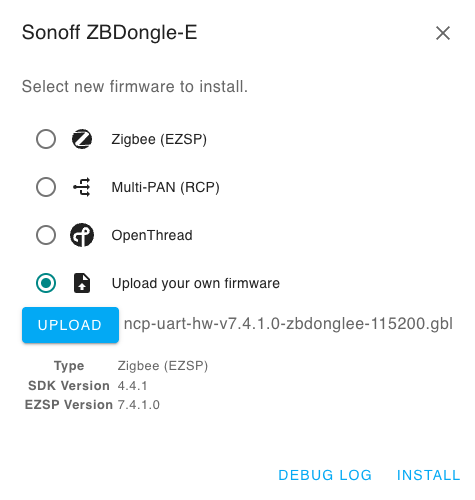
-
[Install] (インストール) をクリックします。
-
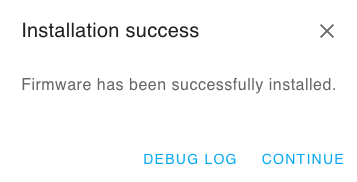
ファームウェアのインストールを待ちます。
-
インストールが完了したら続行を選択します。
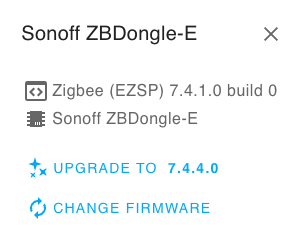
これで、ドングルを使用する準備ができました。
Raspberry Pi でマネージド統合 Hub SDK を実行するには、以下のオプションから選択します。両方のアプローチのセットアップと検証のステップを以下に示します。
トピック
